

Klonen Sie Ihre Live-Website mit Jetpack VaultPress Backup in eine Staging-Umgebung
Zuletzt aktualisiert:
Testen Sie Änderungen und beheben Sie Probleme risikofrei auf Ihrer selbst gehosteten Produktions-Website, indem Sie sie mit wenigen Klicks auf eine vorhandene Staging-Website klonen.
Bevor Sie beginnen
Bevor Sie Ihre Produktions-Website (Live-Website) auf eine Staging-Website klonen, stellen Sie bitte sicher, dass:
- Ihre Live-Website online und erreichbar ist.
- Ihre Live-Website eine selbst gehostete Jetpack-Website ist. Dieser Vorgang funktioniert nicht bei Websites, die auf WordPress.com gehostet werden.
- Ihre Staging-Website online und erreichbar ist.
- Eine frische Installation von WordPress auf Ihrer Staging-Website ist zwar nicht unbedingt erforderlich, wird aber dringend empfohlen. Der Grund dafür ist, dass beim Klon-/Kopiervorgang keine Dateien gelöscht werden, die sich derzeit auf der Ziel-Website befinden.
Website kopieren
Um Ihre Website auf eine Staging-Website zu klonen, führen Sie mit Jetpack VaultPress bitte die folgenden Schritte aus:
- Richten Sie SSH/SFTP/FTP-Zugangsdaten auf Ihrer Live-Website gemäß unserem Leitfaden zum Hinzufügen von Zugangsdaten ein.
- Richten Sie Ihre Staging-Website gemäß dem Verfahren Ihres Hosts ein. Die Staging-Website muss online erreichbar sein und eine URL haben, die sich von der Ihrer Live-Website unterscheidet.
- Klicken Sie unter cloud.jetpack.com/backup auf die Schaltfläche „Website kopieren“.
- Geben Sie auf Aufforderung die Serverzugangsdaten für die Staging-Website ein.
- Wählen Sie Von der neuesten Sicherung klonen aus, um die neueste Sicherung zu verwenden. Um von einer früheren Sicherung zu klonen, scrollen Sie nach unten, suchen Sie die Sicherung in Ihrem Aktivitätsprotokoll und klicken Sie dann auf Von hier klonen.
- Wählen Sie die zu klonenden Elemente aus und klicken Sie auf Konfiguration bestätigen.
- Es wird eine abschließende Bestätigungsmeldung angezeigt, um zu bestätigen, dass Sie alle Inhalte auf der Ziel-Website mit den Inhalten Ihrer Sicherung überschreiben möchten. Klicken Sie auf Ja, fortfahren, um den Klonvorgang zu starten.
- Verfolgen Sie den Klonfortschritt im Jetpack-Cloud-Dashboard oder klicken Sie Zum Aktivitätsprotokoll gehen, um zum Aktivitätsprotokoll Ihrer Website zurückzukehren.
Hinweis: Bei Verwendung einer Staging-Website hält Jetpack VaultPress Backup Ihre Produktions- und Staging-Website nicht synchron. Alle Änderungen, die Sie an der Live-Website vornehmen, müssen jedes Mal auf die Staging-Website geklont werden. Befolgen Sie diese Schritte, um Änderungen von der Produktion auf die Staging-Website zu synchronisieren:
- Klicken Sie auf die Schaltfläche „Jetzt sichern“, um von hier aus eine neue und aktuelle Sicherung Ihrer Produktions-Website zu erstellen: https://cloud.jetpack.com/backup/
- Sobald die Sicherung abgeschlossen ist, wählen Sie auf derselben Seite „Website kopieren“ aus.
- Um den Klonvorgang zu starten, wählen Sie Ihre Staging-Website aus der Liste der verfügbaren Websites als Ziel aus.
Bei Ihrer Staging-Website anmelden
Nach dem Klonen Ihrer Website werden Sie aufgefordert, sich bei Ihrer Staging-Website anzumelden. Verwenden Sie dazu den WP-Admin-Benutzernamen und das Passwort der kopierten Website. Der Klonvorgang überschreibt alles, einschließlich der Benutzerinformationen des WP-Administrators. Außerdem werden automatisch alle URLs Ihrer Website aktualisiert.
Wichtig: Nach der Anmeldung bei der Staging-Website wird überall im Dashboard die Jetpack-Safe-Mode-Aufforderung angezeigt. Weitere Informationen zum Safe Mode finden Sie hier.
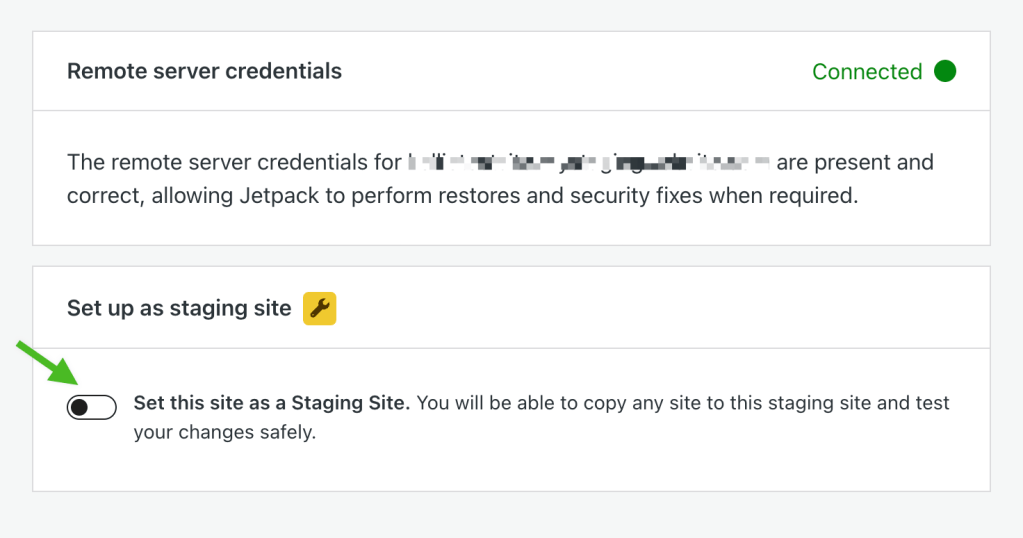
Eine vorhandene Website in eine Staging-Website umwandeln
Sie können jede mit Jetpack verbundene Website mit einem kostenpflichtigen Sicherungsplan in eine Staging-Website umwandeln, die Sie später zum schnellen Testen verwenden können. Befolgen Sie diese Schritte:
- Geben Sie Ihre Remote-Server-Zugangsdaten unter cloud.jetpack.com/settings ein und speichern Sie sie.
- Klicken Sie auf den Umschalter, um Diese Website als Staging-Website festlegen.
Still need help?
Please contact support. We’re happy to advise.

