

Jetpack VaultPress Backupを使用してライブサイトをステージング環境にクローンする
最終更新日:
数回クリックするだけで既存のステージングサイトにクローンし、リスクなしでセルフホスト型の本番サイトの変更をテストしたり、問題をデバッグしたりできます。
開始する前に
本番(ライブ)サイトをステージングサイトにクローンする前に、次の点を確認してください。
- ライブサイトがオンラインでアクセス可能であること。
- ライブサイトがセルフホスト型のJetpackサイトであること。この処理は機能しません WordPress.comでホスティングされているサイトではご利用いただけません。
- ステージングサイトがオンラインでアクセス可能であること。
- 必須ではありませんが、ステージングサイトには新しいWordPressをインストールすることを強くおすすめします。これは、クローンまたはコピーの処理によって、コピー先サイトに現在存在するファイルが削除されないためです。
ウェブサイトをコピーする
Jetpack VaultPressを使用してサイトをステージングサイトにクローンするには、次の手順に従ってください。
- ライブサイトでSSH/SFTP/FTP認証情報を設定します。認証情報の追加に関するガイド。
- ホストの手順に従ってステージングサイトを設定します。ステージングサイトはオンラインでアクセス可能で、ライブサイトとは異なるURLを使用する必要があります。
- cloud.jetpack.com/backupでサイトをコピーボタンをクリックします。
- プロンプトが表示されたら、ステージングサイトのサーバー認証情報を入力します。
- 最新のバックアップからクローンを選択すると、直近のバックアップを使用してクローンできます。以前のバックアップからクローンするには、下にスクロールしてアクティビティログで該当するバックアップを見つけ、「ここからクローン」をクリックします。
- クローンする項目を選択し、設定を確認をクリックします。
- 最終確認メッセージが表示され、バックアップの内容ですべてのコピー先サイトのコンテンツを上書きするか確認されます。「はい、続行」をクリックしてクローン処理を開始します。
- Jetpack Cloudダッシュボードでクローンの進行状況を確認するか、「アクティビティログに移動」をクリックしてサイトのアクティビティログに戻ります。
注:ステージングサイトを使用する場合、Jetpack VaultPress Backupによって本番サイトとステージングサイトが同期されることはありません。ライブサイトに加えた変更は、その都度ステージングサイトにクローンする必要があります。本番サイトからステージングサイトに変更を同期するには、次の手順に従ってください。
- 次のURLから「今すぐバックアップ」ボタンをクリックして、本番サイトの最新のバックアップを作成します:https://cloud.jetpack.com/backup/
- バックアップが完了したら、同じページから「サイトをコピー」を選択します。
- クローン処理を開始するには、利用可能なサイトの一覧からステージングサイトをコピー先として選択します。
ステージングサイトにログインする
サイトのクローン後、ステージングサイトへのログインを求められます。その際は、コピー元サイトのWP-Adminユーザー名とパスワードを使用してください。クローン処理では、WP Adminユーザー情報を含むすべてのデータが上書きされます。また、サイトのすべてのURLが自動的に更新されます。
重要:ステージングサイトにログインすると、Jetpackセーフモードのプロンプトダッシュボードのいたるところに表示されます。セーフモードの詳細はこちら。
既存のサイトをステージングサイトに変換する
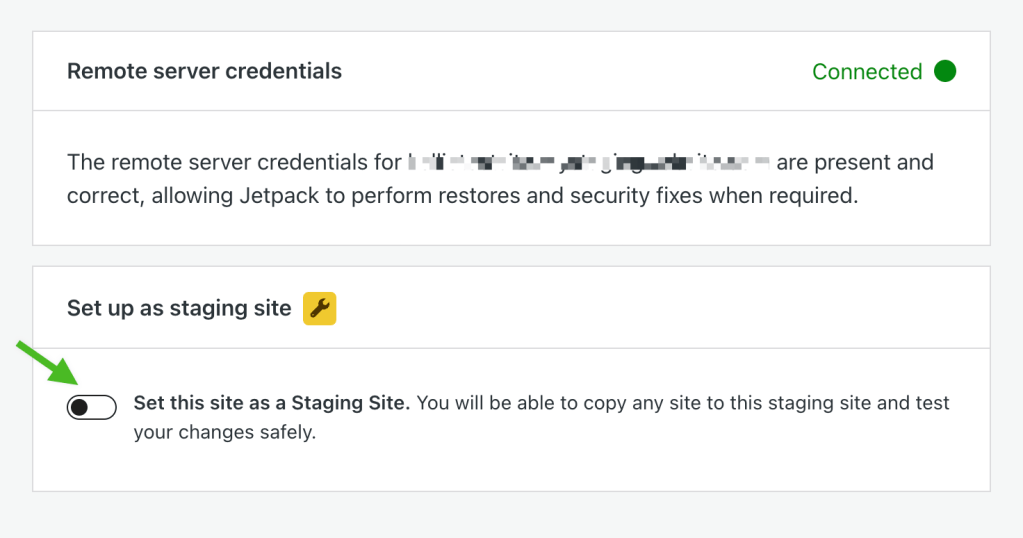
有料バックアッププランに加入しているJetpack接続済みのウェブサイトは、後で簡単なテストに使用するステージングサイトに変換できます。次の手順に従ってください。
- cloud.jetpack.com/settingsでリモートサーバーの認証情報を入力して保存します
- トグルをクリックしてこのサイトをステージングサイトに設定します。
Still need help?
Please contact support. We’re happy to advise.

