

Jetpack VaultPress Backup:ストレージと保持期間
最終更新日:
バックアップはどのくらいの期間保存されますか?
バックアッププランによって保存期間が異なります。
- Jetpack VaultPress Backup(10 GB)の場合: 7日間、30日間、120日間、または1年間から選択できます。選択したバックアップ保持期間中にサイトのストレージ容量上限に達した場合は、ストレージの追加購入または保持期間の短縮が必要です。
- JetpackパーソナルおよびJetpackプレミアム: 30日間、ストレージ容量の制限なし
- Jetpack Professional:無制限
- Jetpack BackupデイリーおよびJetpack Securityデイリー: 30日間、ストレージ容量の制限なし
- Jetpack Backupリアルタイム、Jetpack Securityリアルタイム、およびJetpack Complete:リアルタイムは1年間、ストレージ容量の制限なし、Jetpack Completeは1TBです。
- Jetpack Backup WordPress.comのホスティングプランに含まれます:対象プランをご利用の場合、6か月前までのバックアップを復元できます。プランの有効期限が切れた場合、バックアップは有効期限切れ後30日間保持されます
ストレージの使用量はどのように計算されますか?
ストレージ使用量は、おおよそ直近のデイリーバックアップのサイズに、保存しているデイリーバックアップの数を掛けて計算されます。たとえば、最後のバックアップが1GBで、30日分のバックアップを保存する場合、30GBのストレージを使用します。
実際には、冗長性のためにファイルを複数のデータサーバーに複製したり、リアルタイムデータやメタデータを保持したりするため、もう少し複雑です。そのため、理解しやすく管理しやすい方法で簡略化しています。
保存するバックアップの日数を選択できますか?
Jetpackに、過去7日間、30日間、120日間、または1年間のバックアップを保存させるかどうかを選択できます。この機能を利用するには、次の手順に従ってください。
- 移動先:https://cloud.jetpack.comへ移動します。
- 左側のサイドバーで設定をクリックします。
- 保存するバックアップの日数を選択します。各オプションに必要なストレージ容量の見積もりが例のスクリーンショットのように表示されます。また、選択した日数に対応するためにストレージを追加するアップグレードが必要かどうかも確認できます。
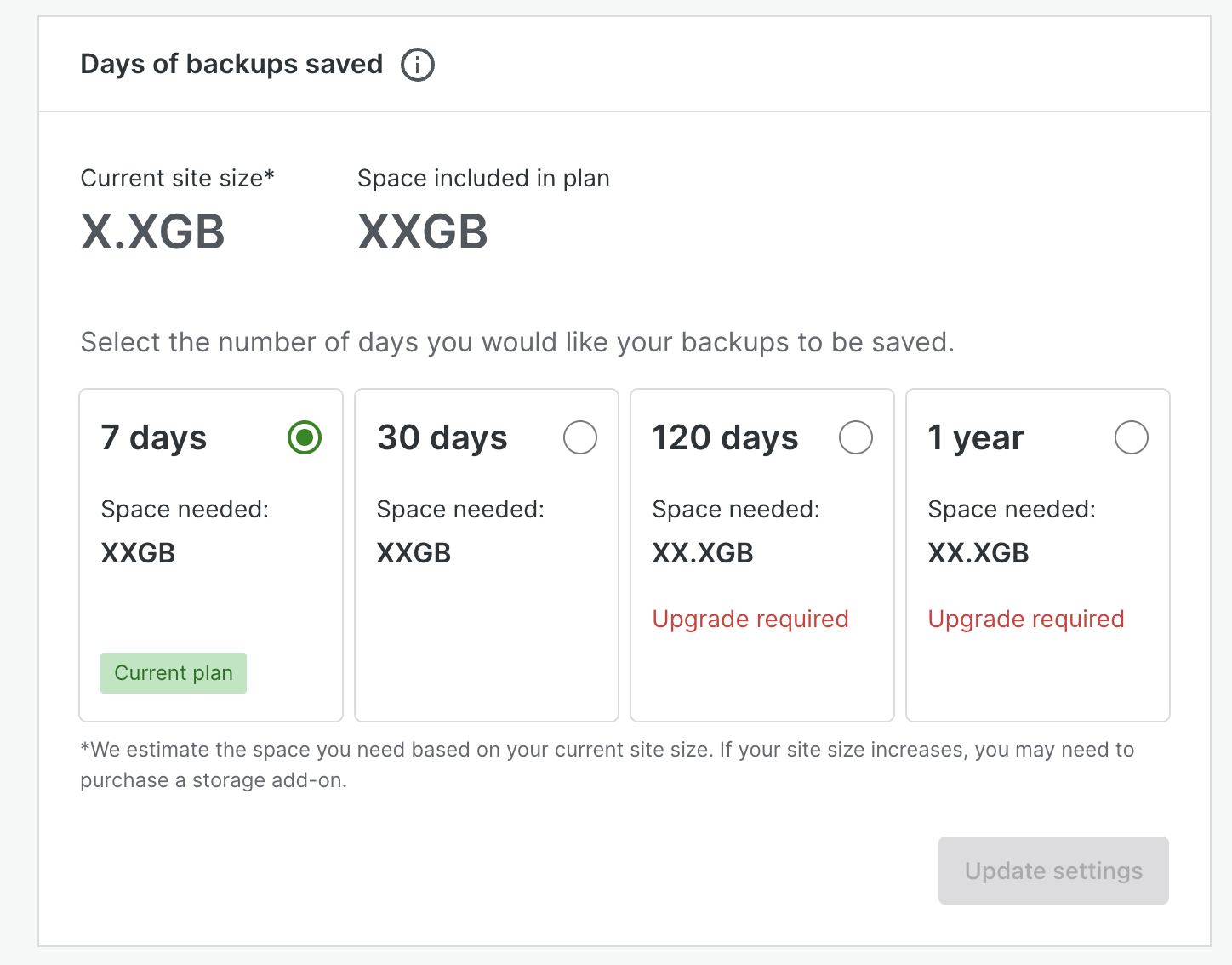
保持期間を短縮すると、選択した保持期間を過ぎた古いバックアップにはすぐにアクセスできなくなる点にご注意ください。
ストレージ容量を空けるために古いバックアップを削除できますか?
Jetpackのバックアップを削除することはできません。ストレージ上限に達した場合は自動的に削除されることがありますが、ご自身で削除することはできません。最善の方法は、保持期間を短く調整することです。
ストレージ容量を増やすにはどうすればよいですか?
Jetpack VaultPress Backupのストレージ上限に近づくと、推奨するストレージ追加オプションをメールでお知らせします。10GB、100GB、または1TBの追加ストレージを購入できるため、個々のニーズに合わせてバックアッププランを調整できます。現在、これらの追加オプションは月払いでのみ利用可能で、基本プランを年払いにしている場合も同様です。
料金*
- 10GB:月額2.95ドル(USD)
- 100GB:月額5.95ドル(USD)
- 1TB:月額9.95ドル(USD)
*サイトにログインすると、ストレージのアップグレード料金が現地通貨で表示されます。
Jetpackのプランとは異なり、ストレージの追加オプションには初回割引が含まれません。毎月定額で請求され、更新時も料金は変わりません。
サイトのリアルタイムバックアップを中断なく行うため、ストレージ上限に達した場合は、バックアップの保持期間を短縮するか、ストレージ容量を増やすか、バックアップのサイズを小さくしてください。
従来のプランではストレージのアップグレードは必要ありません:Jetpack Personal、Jetpack Premium、またはJetpack Professional。
バックアップのストレージ上限に達するとどうなりますか?
サイトがストレージ上限を超えた場合、Jetpack Backupは新しいバックアップ用の空き容量を確保するため、最も古いバックアップを自動的に削除します。ただし、選択した最小日数(通常は7日間)以上を保持できる場合に限ります。
その最小バックアップ数でもプランのストレージ容量を超える場合、Jetpackは新しいバックアップの作成を停止します。ストレージ上限に達する前の最新のバックアップには引き続きアクセスできますが、ストレージ使用量を減らすか追加のストレージを購入するまで、新しいバックアップは作成されません。
再び空き容量が確保されると、たとえば次回のバックアップサイズが小さくなった場合やサイトのサイズを縮小した場合、バックアップは自動的に再開されます。
バックアップのサイズを小さくするにはどうすればよいですか?
バックアップのサイズを小さくするには、いくつかの方法があります。
- 古い画像を削除:メディアライブラリに古くて使っていない画像がある場合、それらを削除するとバックアップサイズを小さくできます。
- 画像サイズを最適化:画像サイズを小さくできるオンラインツールや、メディアライブラリへのアップロード時に画像を最適化するプラグインがあります。
- 動画サイズを最適化:次の仕様を満たす動画をアップロードすることをおすすめしますこれらの仕様。
- 古い下書きを削除:公開する予定のない古い投稿やページがある場合は、それらをゴミ箱に移動し、ゴミ箱から完全に削除してください。
- プラグイン:使用しているプラグインの数を減らしましょう。機能の全一覧を確認してください。Jetpackプラグインについて、Jetpackにすでに組み込まれている機能を持つプラグインを使用している可能性があります。
- テーマ:サイトにインストールしているテーマの数を減らしましょう。トラブルシューティングのため、現在使用中のテーマに加えて、少なくとも1つのWordPressデフォルトテーマ(例えばTwenty Twenty)を残しておくことをおすすめします。
- 大きなファイルを除外:大きなファイルは、
donotbackupという名前のディレクトリに入れるか、または、.donotbackupというファイルを、Jetpack VaultPress Backupでスキップしたいディレクトリ全体に追加することで除外できます。
サイトのファイルの管理やサイト全体のサイズ縮小について、直接サポートを提供することはできません。この作業についてサポートが必要な場合は、ホスティングサービスに問い合わせるか、WordPressのウェブ開発者に依頼してください。
重複または未使用のメディアファイルの整理に役立つプラグインは、WordPress.orgのプラグインディレクトリにもあります。
サイトのサイズを小さくした場合でも、バックアップストレージの追加オプションは必要ですか?
サイトのサイズを小さくした場合は、使用しているストレージ容量を確認するため、サイトサイズ × 保存されているバックアップ数の新しい計算を行って使用中のストレージ容量を確認します。ご自身でもhttps://cloud.jetpack.com/settings/へ移動して、追加ストレージプランが不要になったかどうかを確認できます。
バックアップのサブスクリプションを解約しました。すべてのバックアップを失ったのでしょうか?
バックアップファイルは、サブスクリプションを解約した直後に削除されるわけではありません。一定期間(サブスクリプションによって異なります)は保持されますが、サブスクリプションが終了するとすぐにアクセスできなくなります。
アクセスできなくなるのを避けるため、解約前にバックアップのコピーをダウンロードすることを強くおすすめします。
Still need help?
Please contact support. We’re happy to advise.

