

Jetpackの復元に関するトラブルシューティング
最終更新日:
ウェブサイトを復元する際にJetpack VaultPress Backupを使用して、よくある問題を解決します。
復元後に不足しているコンテンツを見つける
ウェブサイトでJetpackの復元を正常に実行できたにもかかわらず、壊れた画像やリンクの404エラーなど、一部のコンテンツが不足している場合は、次の手順に従ってください。
- パーマリンク構造へ移動するにはWP管理 → 設定 → パーマリンク。
- 「変更を保存」をクリックします。これによりパーマリンク構造が更新され、古いパーマリンクキャッシュが消去されます。
- サイトにまだ不足しているコンテンツがある場合は、サポートにお問い合わせください。不足している内容の詳細をお知らせください。
サイトがHTTPまたはHTTPSのどちらか一方のみで読み込まれ、両方ではないことを確認してください
サイトがHTTPとHTTPSの両方のURLバージョンからアクセスできる場合、Jetpackがサイトにアクセスして復元する際に問題が発生し、復元に失敗する可能性があります。復元を開始する前に、サイトがHTTPSまたはHTTPからのみアクセスできることを確認してください。
サイトへのトラフィックをHTTP://アドレスからHTTPS://アドレスへリダイレクトする方法がわからない場合は、ホスティングサービスにサポートを依頼する必要があります。
サーバー認証情報を確認する
Jetpackの復元に失敗した場合は、サーバー認証情報を追加すると役立つ場合があります。サイトに対してJetpackが有効な認証情報を持っているか確認するには、次のURLにアクセスします:https://cloud.jetpack.com/settings/yourjetpack.blog(yourjetpack.blogをサイトのドメインに置き換えてください)。
サーバー認証情報が有効な場合は、次の例のように、リモートサーバー認証情報に「接続済み」ステータスが表示されます。
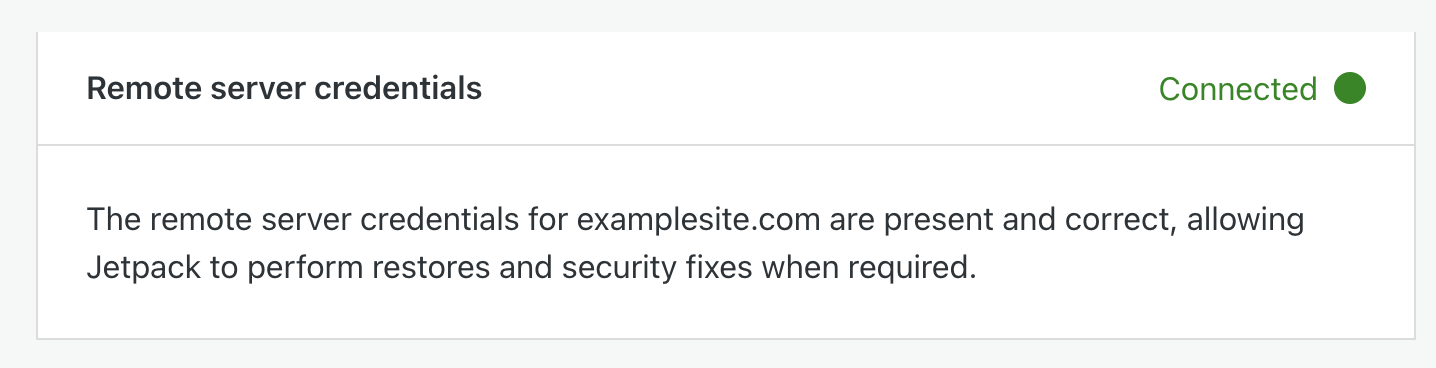
リモートサーバー認証情報セクションにConnectedステータスが表示されない場合は、当社のサーバー認証情報に関するトラブルシューティングのヒントを確認できます。
WordPressのインストールがサイトにあることを確認する
バックアップを復元するサイトには、WordPressのインストールが存在している必要があります。サイトにWordPressのインストールがない場合は、バックアップを復元する前に作成する必要があります。サポートについてはホスティングサービスにお問い合わせください。
サイトを復元する目的で新しいWordPressのインストールを作成する場合は、通常の復元ではなく、サイトのクローン作成/移行の手順に従う必要があります。
Cloudflare、Sucuri、その他のウェブアプリケーションファイアウォールに関する問題
サイトでCloudflare、Sucuri、または別のWAFを使用していて、Jetpackのバックアップからサイトを復元する際に問題が発生する場合は、WAF(ファイアウォール)、セキュリティプラグイン、.htaccessルール、ホスティングサービス側のレート制限によって当社のIPアドレスがブロックされていないことを確認してください。問題が解決しない場合は、あなたとホスティングサービスが当社のIPアドレスを許可していることを確認してください。
サイトでCloudflareを使用している場合は、Cloudflare固有のトラブルシューティングをこちらで確認することをおすすめします。
ファイル権限
Jetpackがバックアップからウェブサイトを復元できるようにするには、SSH/SFTP/FTPユーザーに、WordPressのインストールディレクトリに対する完全な読み取りおよび書き込み権限があることを確認してください。バックアップを正常に復元するには、JetpackにもWordPressのインストールディレクトリに対する完全な読み取りおよび書き込み権限が必要です。ホスティングサービスに連絡し、サーバー認証情報に完全な読み取りおよび書き込み権限があることを確認してください。ファイルアクセス権限の詳細については、こちらのガイダンスをご確認いただけます。
データベースエラー
Jetpackの復元に失敗した場合は、データベース認証情報が正しく、サイトのデータベースに適切にアクセスできることを確認してください。WordPressサイトのコンテンツはサイトのデータベースに保存されており、バックアップを復元するにはJetpackがサイトのデータベースにアクセスできる必要があります。当社のデータベースに関するトラブルシューティングの推奨事項はこちらで確認できます。
復元後にVideoPress動画を修正する
サイトのデータベースをVideoPress動画を追加する前の時点に復元すると、その動画は復元後に壊れて表示されたり、所有権エラーが表示されたりすることがあります。復元によって動画ファイルが削除されることはありません。動画を指していたデータベースレコード(投稿、埋め込み、メタデータ)が削除されるため、埋め込みコードが、復元後のデータベースに存在しない動画を参照する状態になります。
復元後に壊れたVideoPressの埋め込みを修正するには:
- 影響を受けた各投稿または固定ページを、ブロックエディターで開きます。
- VideoPressブロックを使って、動画を再追加します。
- VideoPressライブラリから動画が見つからない場合は、サポートにお問い合わせください。復元によってVideoPressファイルが削除されることはないため、サポートがVideoPressストレージを確認して元の動画を調べることができます。
詳しくは、サイトを復元した後のVideoPress動画を VideoPressガイドでご確認ください。
Still need help?
Please contact support. We’re happy to advise.

