

Jetpackにリモートサーバーの認証情報を追加
最終更新日:
FTP/SFTP/SSHサーバーの認証情報をJetpack VaultPress BackupとJetpack Scanに追加できます。
お客様がプランを購入し、そのプランにJetpack VaultPress BackupまたはJetpack Scanが含まれている場合、Jetpackが正しく接続されている限り、サイトを直ちにバックアップおよび/またはスキャンします。
場合によっては、リモートサーバーの認証情報が必要になることがあります。認証情報を追加すると、次のことが保証されます。
- Jetpackの接続が解除されても、バックアップとスキャンが継続されます。
- HTTPによる復元に失敗した場合でも、サイトを復元できます。
- バックアップが可能な限り効率的に実行されます。
- Jetpack Scanは、HTTPベースの修正に失敗した場合や、設定がHTTPベースの修正に対応していない場合に、脅威を修正できます。注: HTTP経由の自動修正には、Jetpack Protectプラグイン v4.2以降が必要です。
リモートサーバーの認証情報を追加
FTP/SFTP/SSHリモートサーバーの認証情報を追加するには:
- Web ホスティング設定からリモートサーバーの認証情報を取得します。その情報がホスティングアカウントに見つからない場合は、Webホストのカスタマーサポートチームに問い合わせてください。
- WordPress.comまたはCloud.Jetpack.comに移動します
- 認証情報を追加するJetpack接続サイトを選択します。
- 次の場所に移動します:設定 → JetpackをWordPress.comで開くか、Cloud.Jetpack.comでは設定を開きます。
- 一覧に表示されている場合はホスティングプロバイダーをクリックします。表示されない場合、またはすでにサーバーの認証情報を持っている場合は、わからない / ホストが一覧にない / サーバーの認証情報を持っているをクリックします。
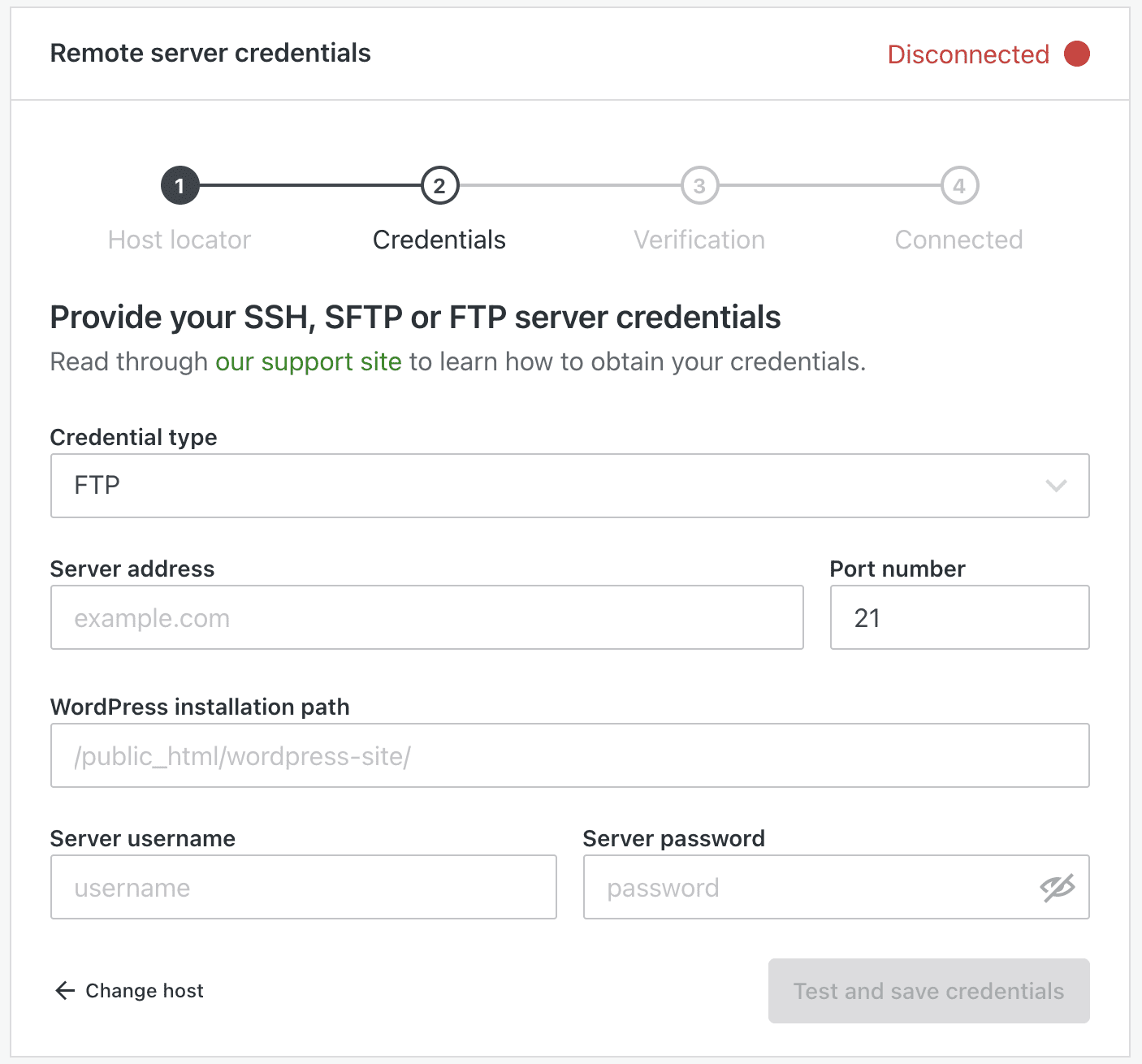
- 次の画面で認証情報を入力します。各フィールドの詳細については、以下を参照してください。
- クリック:認証情報をテストして保存。サイトが接続されると、Jetpackによって最初のバックアップが開始されます。
注:サイトがPressableでホスティングされている場合、これらの認証情報を自動的に検出できます。その場合、サイトをバックアップするためにJetpackが認証情報を使用する権限を付与するよう求めるメッセージが表示されます。
リモートサーバーの認証情報の詳細
以下では、追加するリモートサーバーの認証情報の種類に基づいて、各フィールドに入力する内容を説明します。
- 認証情報の種類:FTPまたはSFTP/SSH
- サーバーアドレス:通常、サイトのURLですが、一部のホストでは特殊なドメインまたはIPアドレスの使用が必要です。
注:ウェブサイトでCloudflareを使用している場合は、サイトが配置されているサーバーのIPアドレスを必ず使用してください。 - ポート番号:通常、FTPには21、ポート番号22はSFTP/SSHに使用します。念のためホストに確認してください。
- WordPressのインストールパス:サーバー上でWordPressがインストールされているディレクトリです。
- サーバーのユーザー名:このユーザー名には、WordPressディレクトリへの読み取りおよび書き込み(rw)アクセス権が必要です。
注:ユーザーrootは使用できません。 - サーバーのパスワード:このパスワードが安全で、使用している他のパスワードと異なることを確認してください。強力なパスワードの選び方。
この情報について不明な点がある場合は、ホスティングプロバイダーにお問い合わせください。
秘密鍵でSSH認証情報を追加
パスワードの代わりに秘密鍵を使用してSSHを利用するには、次の手順に従ってください。
- サーバー上で秘密鍵と公開鍵のペアを生成します。
- 秘密鍵をコピーして、コンピューター上の任意の場所にテキストファイルとして保存します。
次の情報が必要になります:
- サーバーのパスワード:このフィールドは秘密鍵を使用する場合は省略可能です。入力すると、Jetpackは秘密鍵とパスワードの両方を試します。このパスワードが安全で、使用している他のパスワードと異なることを確認してください。強力なパスワードの選び方。
- SSH秘密鍵:パスワードで保護されておらず、OpenSSH/RSA形式であることを確認してください。パスワードで保護された秘密鍵やPuTTY形式の鍵は対応していません 。
この情報について不明な点がある場合は、ホスティングプロバイダーにお問い合わせください。
Jetpackのリモートサーバー認証情報とFlywheel
サイトがFlywheelでホスティングされている場合は、SFTPサーバーの認証情報をJetpackで使用する必要があります。FTPまたはSSHの認証情報は使用できません。サーバーのパスワードはFlywheelのログインパスワードになります。
リモートサーバーの認証情報エラーのトラブルシューティング
「認証情報をテストして保存」をクリックしたときにエラーメッセージが表示された場合は、詳細を表示トグルをクリックしてエラーの詳細を確認してください。以下は最も一般的な問題です。
「Can't save credentials for an invalid public host」というエラーが表示された場合は、次の手順に従って認証情報が正しいことを確認してください。
- 入力した内容の前後に誤字や余分なスペースがないか確認してください。
- FTPクライアント(FileZillaなど)またはコマンドライン(使い慣れている場合)を使用して、サーバーへの接続を試してください。接続に失敗した場合は、ホスティングプロバイダーに連絡し、正しい認証情報を確認してください。
- これは、認証情報の保存を妨げるマルウェアがサイトに存在することを示している可能性もあります。
「Could not open connection with given credentials」というエラーが表示された場合は、次の手順に従ってホストがアクセスをブロックしていないことを確認してください。
- FTPクライアント(FileZillaなど)またはコマンドライン(使い慣れている場合)を使用して、サーバーへの接続を試してください。接続に失敗した場合は、ホスティングプロバイダーに連絡し、正しい認証情報を確認してください。
- FTPクライアントまたはコマンドラインでは接続できるのに、当社のインターフェース経由では接続に失敗する場合は、ホストに連絡し、こちらに記載されているIPアドレスからの接続を許可するよう依頼してください。
次のエラー We looked for wp-config.php in the WordPress installation path you provided but couldn't find itが表示された場合は、次の手順に従ってください。
- ホストに連絡して、正しいパスを追加したことを確認してください。パスには
wp-config.phpファイルが含まれている必要があります。 - FTPクライアント(例えばFileZilla)またはコマンドライン(その操作に慣れている場合)を使用して、サーバーへの接続を試してください。
- サーバーに接続し、WordPressのインストールファイルを表示できることを確認してください。
- 次の内容のみ
.ftpquotaが表示される場合、これはFTPクライアントに必要な読み取りおよび書き込み権限がないことを示しています。正しい権限についてはホストに問い合わせてください。 - パスが正しいことを確認してもエラーが解消されない場合は、サポートに直接お問い合わせください。
ℹ️ サーバーの認証情報について不明な点がありますか?次のドキュメントをご覧ください:SSH、SFTP、FTPS、FTPの認証情報。
Still need help?
Please contact support. We’re happy to advise.

