

Utiliser les galeries en mosaïque avec l’éditeur classique
Dernière mise à jour :
Avec les galeries en mosaïque, vous pouvez afficher vos galeries d’images sous forme de grille de miniatures, de mosaïque, de carrés, de cercles, de colonnes en mosaïque ou de diaporama. Cette page explique comment utiliser les galeries en mosaïque avec l’extension Éditeur classique ou un bloc Classique.
Vous pouvez suivre les instructions du guide « Bloc Galerie en mosaïque » pour utiliser les galeries en mosaïque avec l’Éditeur de blocs.
Ajouter une galerie en mosaïque à votre page
Les galeries en mosaïque sont désactivées par défaut. Vous pouvez les activer à tout moment en suivant ces instructions et en cliquant sur Activer à côté des galeries en mosaïque.
Pour ajouter une galerie en mosaïque avec l’extension Éditeur classique ou le bloc Classique, suivez ces instructions :
- Cliquez sur Ajouter un média dans la barre d’outils du bloc Classique ou de l’éditeur classique.
- Sélectionnez Créer une galerie dans le menu Actions.
- Sélectionnez ou téléversez les images que vous souhaitez ajouter à la galerie.
- Cliquez sur Créer une nouvelle galerie.
- Choisissez le type de galerie parmi les options suivantes :
- Mosaïque
- Carrés
- Cercles
- Grille de miniatures
- Colonnes en mosaïque
- Diaporama
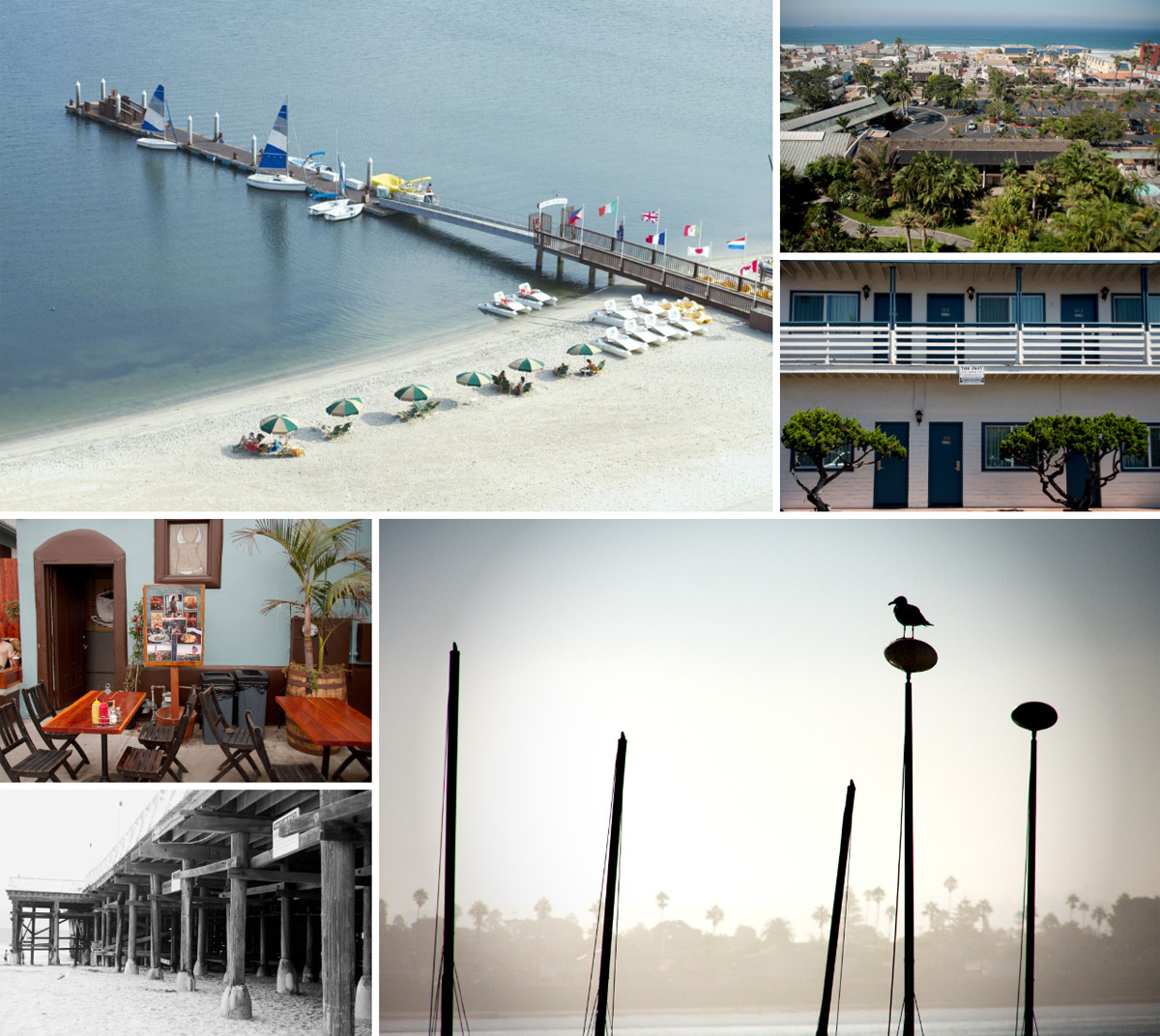
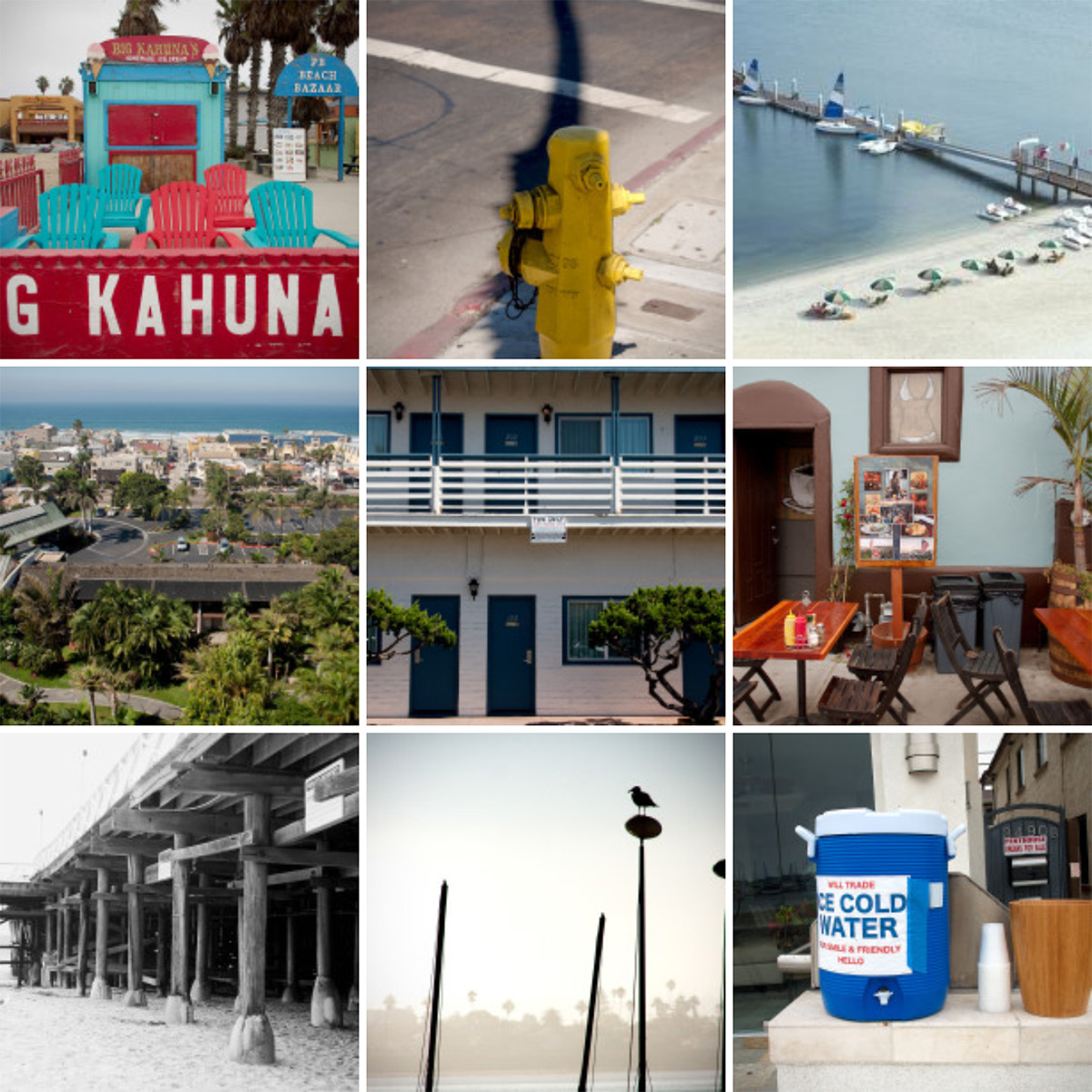
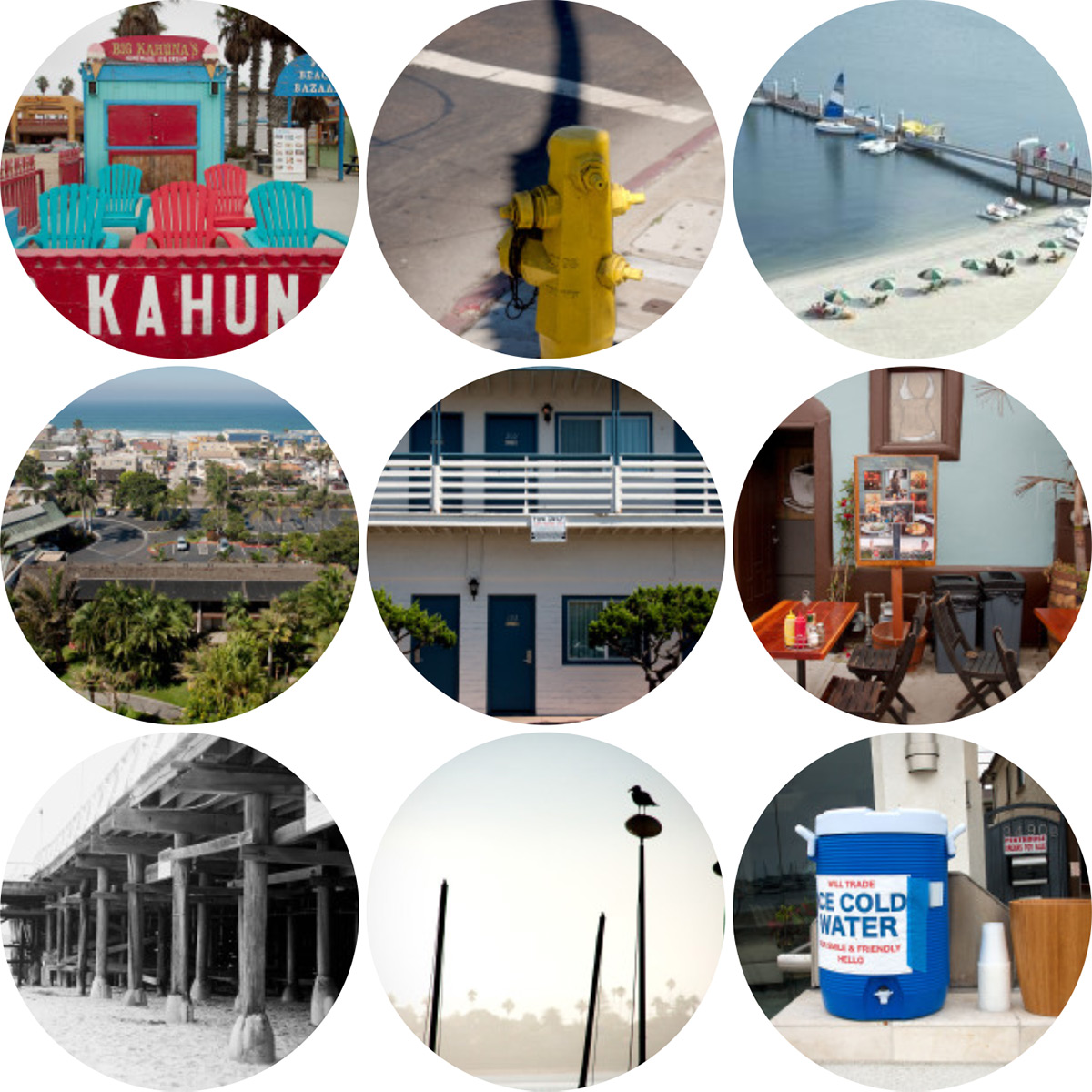
Personnalisation
Utiliser les réglages de la galerie
Dans les réglages de la galerie, vous pouvez personnaliser :
- la taille de l’image.
- le nombre de colonnes de votre galerie.
- si chaque image doit être liée à une page de pièce jointe ou à un fichier multimédia.
- si les images doivent être affichées dans un ordre aléatoire.
Définir une largeur spécifique pour vos galeries
Les galeries en mosaïque sont conçues pour occuper la largeur de contenu de votre thème. Vous pouvez définir une valeur spécifique $content_width en ajoutant le code suivant au fichier de votre thème nommé functions.php :
if ( ! isset( $content_width ) ) {
    $content_width = 800;
}
Si vous ne vous sentez pas à l’aise pour modifier les fichiers du thème, vous pouvez également utiliser l’extension Largeur de contenu personnalisée.
Si votre thème ne définit pas de largeur de contenu, les galeries en mosaïque auront par défaut une largeur de 500 px. Pour en savoir plus sur la fonctionnalité de largeur du contenu du thème ici.
Si votre thème définit déjà la valeur $content_width, mais si vous souhaitez utiliser une valeur différente uniquement pour les galeries en mosaïque, vous pouvez utiliser le filtre correspondant au tiled_gallery_content_width (filtre).
Légendes des images
Vous pouvez saisir une légende pour chaque image lors de la création ou de la modification de votre galerie. Les légendes s’afficheront au survol de l’image si vous utilisez la Mosaïque, la Mosaïque carrée, les Cercles, ou la disposition en colonnes en mosaïque. La grille de miniatures et le diaporama n’afficheront pas de légende.
Dépannage
Les options de galerie en mosaïque n’apparaissent pas ou ne s’affichent pas correctement
Si les options de votre galerie en mosaïque ne s’affichent pas ou s’affichent incorrectement, suivez ces étapes :
- Pour commencer, vérifiez si vous avez une connexion Jetpack fonctionnelle. Si votre connexion Jetpack est interrompue, utilisez nos conseils de dépannage pour corriger les erreurs de connexion.
- Ensuite, depuis votre tableau de bord d’administration WP, accédez à Jetpack → Réglages → Performance → Performances et vitesse. Vérifiez que l’option « Accélérer le chargement des images » est activée.
- Essayez d’utiliser un thème par défaut tel que Twenty Twenty Four pour vérifier si votre thème entre en conflit avec les galeries en mosaïque de Jetpack. Si les options de galerie en mosaïque s’affichent correctement avec un thème par défaut, contactez le créateur de votre thème pour résoudre le conflit.
- Désactivez toute autre extension de diaporama ou de galerie activée sur votre site. L’utilisation simultanée de deux extensions de diaporama ou de galerie peut provoquer un conflit.
- Enfin, si vous utilisez l’extension Cleaner Gallery ou un thème qui inclut cette fonctionnalité, vous ne pourrez pas utiliser les fonctionnalités de galerie en mosaïque sur votre site. Pour résoudre ce conflit, vous pouvez installer cette petite extension pour désactiver Cleaner Gallery.
L’option Diaporama est absente
Si l’option Diaporama n’apparaît pas pour votre galerie en mosaïque, suivez ces instructions :
- Accédez à votre tableau de bord d’administration WP.
- Accédez à Jetpack → Réglages → Rédaction.
- Vérifiez que l’option « Composer à l’aide de codes courts pour intégrer des contenus multimédias provenant de sites populaires » est activée.
Comment afficher une image seule dans une vue en galerie
Pour afficher une image seule d’un article ou d’une page dans une vue en galerie, procédez comme suit :
- Cliquez sur votre galerie en mosaïque, puis accédez aux réglages de la galerie.
- Choisissez « Page de pièce jointe » dans le menu déroulant « Lien vers », puis enregistrez vos modifications.
- Désormais, lorsque vous cliquez sur votre image, elle s’affiche dans la vue en superposition de la galerie.
Still need help?
Please contact support. We’re happy to advise.
Informations relatives à la confidentialité
| Données utilisées | |
|---|---|
| Propriétaires du site / utilisateurs
Aucune. | Visiteurs du site
Aucune. |
| Activité suivie | |
| Propriétaires du site / utilisateurs
Aucune. | Visiteurs du site
Aucune. |
| Données synchronisées (En savoir plus) | |
| Propriétaires du site / utilisateurs
Nous synchronisons les options qui indiquent si la fonctionnalité est activée ou non, ainsi que la configuration de ses réglages disponibles. | Visiteurs du site
Aucune. |

