

Blazeでコンテンツを宣伝
最終更新日:
高品質なトラフィックをサイトに呼び込むにはBlaze。このサービスを利用すると、わずか1日5ドルから、WordPress.comとTumblrにある何百万ものページの一部で投稿やページを広告として宣伝できます。
要件
Jetpackプラグインをサイトにインストールして接続する必要があります。Jetpackを初めてお使いですか?このサポートガイドを確認して始めてください。
Blazeを有効化
Jetpack 12.3以降、BlazeはJetpackの機能モジュールページで有効化する必要があります。
コンテンツをBlazeで宣伝
WP管理画面からBlaze広告にアクセスするには、メニューの場所はサイトの設定によって異なります。
- Jetpackサイト(WooCommerceなし)の場合:次へ移動します:Jetpack → Blaze広告
- WooCommerceとJetpackがあるサイトの場合:次へ移動します:マーケティング → Blaze広告
サイトでBlazeキャンペーンが有効になっている場合、すばやくアクセスできるよう、「Blaze広告」がトップレベルのWP管理画面メニュー項目(メガホンのアイコンを探してください!)として表示されます。
Blaze広告ダッシュボードで投稿またはページのBlazeキャンペーンを開始するには、次の操作を行います。
- 検索バーを使用するかスクロールして、宣伝したいコンテンツ(投稿またはページ)を見つけます。
- 投稿またはページの横にある宣伝をクリックします。キャンペーン設定画面が開き、広告を設定できます。
キャンペーンの作成を開始すると、広告の外観をカスタマイズし、オーディエンスを選択し、予算とスケジュールを設定できるようになります。
外観
このセクションでは、ネットワーク全体で宣伝する際のBlazeキャンペーンの表示方法を決める情報を入力します。
- 広告クリエイティブ:広告用の画像をアップロードします。デフォルトでは投稿のアイキャッチ画像になりますが、別の画像をアップロードすることもできます。ここで画像を切り抜くこともできます。
- サイトタイトル:画像のすぐ下に太字でないテキストとして表示されます。投稿のタイトルにすることも、より魅力的な文言にすることもできますが、32文字を超えると省略されます。広告の内容を簡潔に説明するために使用してください。
- 抜粋:画像とタイトルの下に表示される、投稿の短い説明文です。ここには最大140文字まで入力できます。このテキストは、タイトルを補足し、広告をクリックしてコンテンツにアクセスした際に何が表示されるのか、閲覧者に詳しく伝えるために使用することをおすすめします。閲覧者の注意を引くためにも使用できます。
広告クリエイティブ、サイトタイトル、抜粋はすべて必須です。
オーディエンス
次の項目を調整して、広告を表示する対象を選択します。
- 言語:対象オーディエンスが使用する言語を選択します。ここでは複数の対象言語を選択でき、すべての言語を選択して利用可能なすべての言語を対象にすることもできます。
- 興味・関心:ドロップダウンから対象オーディエンスの興味・関心を選択します。すべてのトピックを選択すると、興味・関心にかかわらず、見込みのあるすべての閲覧者に投稿を表示できます。
- 場所:投稿を宣伝する地域を選択します。オーディエンスを絞り込むことも、どこでもを選択して、場所にかかわらず、見込みのあるすべての閲覧者に投稿を表示することもできます。
この画面で設定を調整すると、広告プレビューに選択内容が反映され、キャンペーンの推定リーチ(広告が表示される回数)が表示されます。
予算と期間
Blazeキャンペーンにかける費用を設定します。
- 合計:スライダーを使ってキャンペーンの合計費用を選択します。1日最低5ドルから、最高50ドルまで設定できます。予算は米ドル(USD)で表示されます。現在、その他の通貨には対応していません。
- 開始日:キャンペーンを開始する日を選択します。
- 期間(日数):キャンペーンを実施する日数を1日から28日の範囲で選択します。
ここで何を選択すればよいかわからない場合は、まず1日5ドルで7日間始め、結果に基づいて増額していくことをおすすめします。
ターゲティングの選択を調整すると、リーチできる人数(推定インプレッション数)が表示されます。リーチの広さと、コンテンツがオーディエンスにどれだけ関連しているかのバランスを取ることが重要です。これにより、広告のクリック数と、最終的に広告が生み出すトラフィックを最大化できます。
詳細設定
対象デバイスを選択し、リンク先のURLを設定して、トラッキング用のカスタムパラメーターを追加します。
- 対象デバイス:投稿をデスクトップコンピューターとモバイルデバイスのどちらの閲覧者に表示するかを選択します。すべてのデバイスを選択すると、使用しているデバイスにかかわらず、見込みのあるすべての閲覧者に投稿を表示できます。
- リンク先URL:キャンペーンをクリックした閲覧者の移動先です。投稿そのものやサイトのホームページを指定できます。
- URLパラメーター:より高度なトラッキングと分析のために、リンク先URLにカスタムパラメーターを追加します。Google Analyticsなどのプラットフォームや、社内の分析ツールを利用している場合に特に便利です。
支払い
現在、Blazeではキャンペーンの作成時にクレジットカードまたはデビットカードによる支払いのみご利用いただけます。
支払いセクションで支払い情報を入力し、キャンペーンを送信ボタンをクリックします。広告が承認され、サイトのネットワークで配信を開始するまで、料金は請求されません。
支払いは、その期間に配信されたインプレッション数(広告が表示された回数)に基づいて、毎週自動的に行われます。すべてのプロモーションで配信された広告について、毎週請求されます。
支払いが行われると、WordPress.comアカウントに関連付けられたメールアドレスに領収書がメールで届きます。
いつでもキャンペーンをキャンセルできます。キャンセルするまでに配信された広告キャンペーンの分のみ請求されます。配信済みの広告料金は返金できないため、お支払い可能な金額に予算を設定することをおすすめします。
広告の承認
すべてのBlazeキャンペーンについて、他のユーザーに表示される前に広告ポリシーへの準拠を確認します。
確認が必要なコンテンツの量に応じて、できるだけ迅速に投稿を審査するよう努めています。現在、平均で約30分かかりますが、所要時間は保証されません。
投稿が承認されると、承認されオンラインに掲載されることを知らせるメールが届きます。
投稿が広告ポリシーに準拠していない場合、投稿は却下されます。却下された場合、料金は請求されません。
キャンペーンを管理する
実施中のキャンペーンにアクセスするには、wordpress.com/advertisingをご覧ください。実施中のキャンペーンの詳細と、モデレーション待ちの投稿が表示されます。
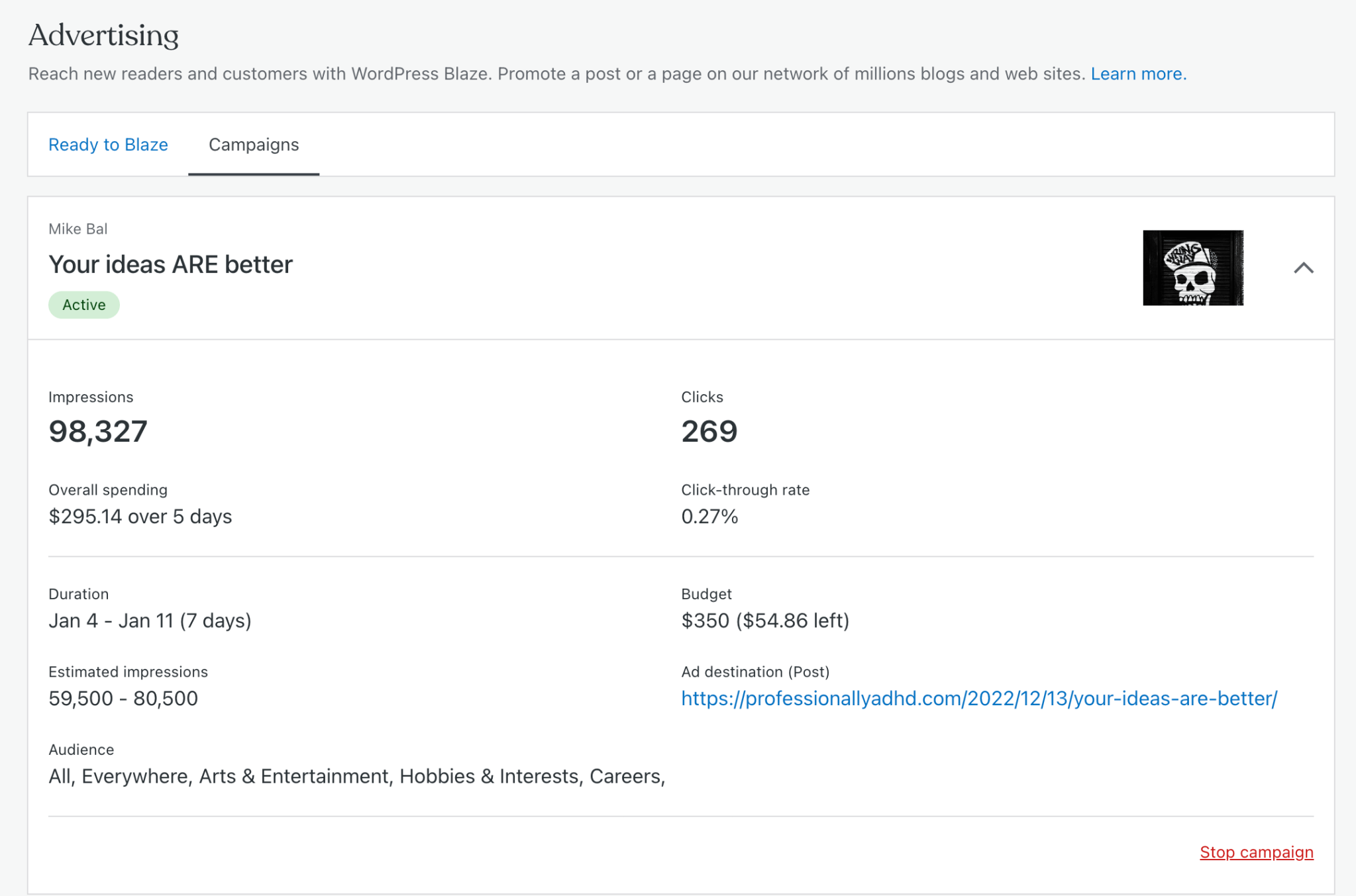
注:分析ツールによって動作が多少異なるため、キャンペーンのクリック数がサイト統計やお使いの分析ツールに表示されない場合があります。
キャンペーンを停止するには、以下の手順に従ってください。
- こちらのwordpress.com/advertising にアクセスし、キャンペーンタブをクリックします。
- 停止したいキャンペーンの右側にある下向き矢印をクリックします。
- 右下隅にあるキャンペーンをキャンセルするリンクをクリックします。
キャンペーンをキャンセルすると、実行が停止され、再開することはできません。
すでに送信済みのキャンペーンを編集する必要がある場合は、そのキャンペーンをキャンセルし、必要な更新を加えた新しいキャンペーンを作成してから、承認のために送信してください。
広告が表示される場所
Blazeキャンペーンは、Tumblrと無料のWordPress.comサイトからなるネットワーク全体に、この例のように「広告」と表示されます。

詳細については、広告ポリシーおよび利用規約をご確認ください。
接続済みアプリケーション内のPicard DSP
Blazeを使用すると、次のアプリケーション「Picard DSP(wordads.co)」がWordPress.comの接続済みアプリケーション一覧に表示されます。また、「Picard DSP(localhost:3000、1、2、3)」と表示されることもあります。Picard DSPは安全で公式なAutomatticのアプリケーションです。これは、BlazeキャンペーンとWordAdsを運用する広告プラットフォーム(DSPはDemand Side Platformの略)です。別途承認を求める画面を表示せず自動的に接続されますが、アカウントが侵害されたことを示すものではありません。
Blazeでキャンペーンを作成、実行するには、この接続が必要です。BlazeまたはWordAdsを使用しなくなった場合は、Picard DSPをwordpress.com/me/security/connected-applicationsから安全に接続解除できます。
Still need help?
Please contact support. We’re happy to advise.

