



¿Quieres lanzar un boletín de pago, pero no sabes qué plataforma utilizar?
Aunque Substack y Gumroad son dos opciones populares, WordPress ofrece más control y flexibilidad. Además, si utilizas una solución apta para principiantes como Jetpack Growth, pagarás menos comisiones y tendrás libertad para monetizar tu contenido de distintas formas.
En esta guía, analizaremos más detenidamente por qué deberías elegir WordPress y Jetpack Growth para gestionar tu boletín de pago. También te mostraremos cómo empezar. ¡Vamos allá!
Por qué elegir WordPress en lugar de Substack o Gumroad para tus boletines
Puede que ya conozcas WordPress, un sistema de gestión de contenidos (CMS) que da soporte a más del 40 % de los sitios web.
Puedes utilizar WordPress para crear cualquier tipo de sitio web e instalar plugins para añadir más funcionalidades, como un boletín de pago y suscripciones.
Por su parte, Substack es una plataforma que permite a los creadores monetizar su contenido mediante servicios basados en suscripciones. Del mismo modo, Gumroad te permite vender productos digitales mediante suscripciones y membresías.
Entonces, ¿por qué deberías elegir una plataforma de propósito general como WordPress en lugar de Substack y Gumroad?
Veamos los motivos principales.
1. Control de la marca y personalización
WordPress es conocido por ser una plataforma muy personalizable y flexible. Cuando instales un plugin para boletines, tendrás control total sobre el diseño y la disposición de tu boletín.
Por ejemplo, puedes añadir elementos como vídeos y botones de llamada a la acción (CTA) mediante elementos de arrastrar y soltar denominados «bloques», y personalizarlos para que se adapten a tu imagen de marca. Si hay alguna función que quieras y que no esté disponible directamente en WordPress, podrás añadirla con un plugin.
Con Substack y Gumroad, estás limitado a las funciones y opciones de personalización nativas de las plataformas.
2. Propiedad de la lista de suscriptores
Cuando utilizas plataformas como Substack, tu lista de suscriptores se almacena en sus servidores. Esto significa que no tienes control total sobre los datos.
Con WordPress, la lista de suscriptores es tuya y puedes exportarla en cualquier momento. Por ejemplo, podrías importar los datos de tus suscriptores a una plataforma de gestión de relaciones con clientes (CRM) de terceros.
3. Flexibilidad para monetizar
WordPress te ofrece varias opciones de monetización además de las suscripciones. Puedes vender productos, mostrar anuncios e integrar marketing de afiliación para obtener ingresos de varias fuentes.
Esto la convierte en una plataforma ideal para los creadores que quieren maximizar sus beneficios. También podrás promocionar productos (incluidas marcas afiliadas) a través de tu boletín de pago.
4. Capacidades de integración
WordPress se integra con muchos servicios de marketing por correo electrónico, por lo que puedes elegir la opción que mejor se adapte a tus necesidades y presupuesto. También admite pasarelas de pago populares como PayPal y Stripe.
Además, las integraciones con herramientas de analítica como Jetpack Stats te proporcionan información valiosa sobre tus campañas de marketing por correo electrónico. Estos datos te ayudan a mejorar el contenido de tu boletín.
5. Comisiones más bajas
Substack se queda con el 10 % de cada venta, mientras que Gumroad cobra un 10 % más 0,50 $ por transacción.
Con WordPress, las comisiones por transacción dependen del método de pago o del plugin para boletines que utilices. Esto significa que puedes elegir la solución que mejor se adapte a tu presupuesto.
Por ejemplo, Jetpack Growth solo cobra una comisión por transacción del 2 %, lo que te permite conservar una mayor parte de tus ingresos.
Cómo Jetpack Growth ayuda a crear y monetizar tu boletín
Jetpack Growth se integra perfectamente en WordPress, lo que te permite gestionar tu boletín desde tu sitio web. También ofrece funciones para monetizar tu contenido y aumentar tu lista de correo electrónico.
Así es como Jetpack Growth maximiza tus esfuerzos de marketing por correo electrónico:
Diseña tus boletines con más de 40 bloques
Jetpack Growth ofrece una colección de más de 40 bloques personalizables, además de los bloques que ya están disponibles en WordPress.
Esto facilita el diseño de boletines visualmente atractivos sin necesidad de conocimientos técnicos. Estos bloques incluyen elementos como galerías en mosaico, formularios de comentarios, mapas, las últimas publicaciones de Instagram y mucho más.
Aumenta tus suscriptores a través de la red de creadores
Cuando creas tu boletín con Jetpack, tu contenido se podrá encontrar en la red de creadores. Esto te ayuda a llegar a un público más amplio y a conectar con otros blogueros.
Por ejemplo, podrías añadir el bloque Blogroll a tus páginas o a tu boletín para mostrar blogs de terceros que puedan interesar a tus lectores. A cambio, los blogueros con los que decidas colaborar podrán recomendar tu sitio a su público utilizando la misma función.
Aumenta tus ingresos con WordAds
WordAds es un programa de publicidad de Automattic (la empresa responsable de WordPress.com y Jetpack). Está incluido en tu plan Jetpack Growth y tienes libertad para colocar anuncios donde quieras en tu sitio.
Para activarlo, ve a tu Jetpack → Ajustes → Monetizar. Después, elige dónde quieres mostrar los anuncios:
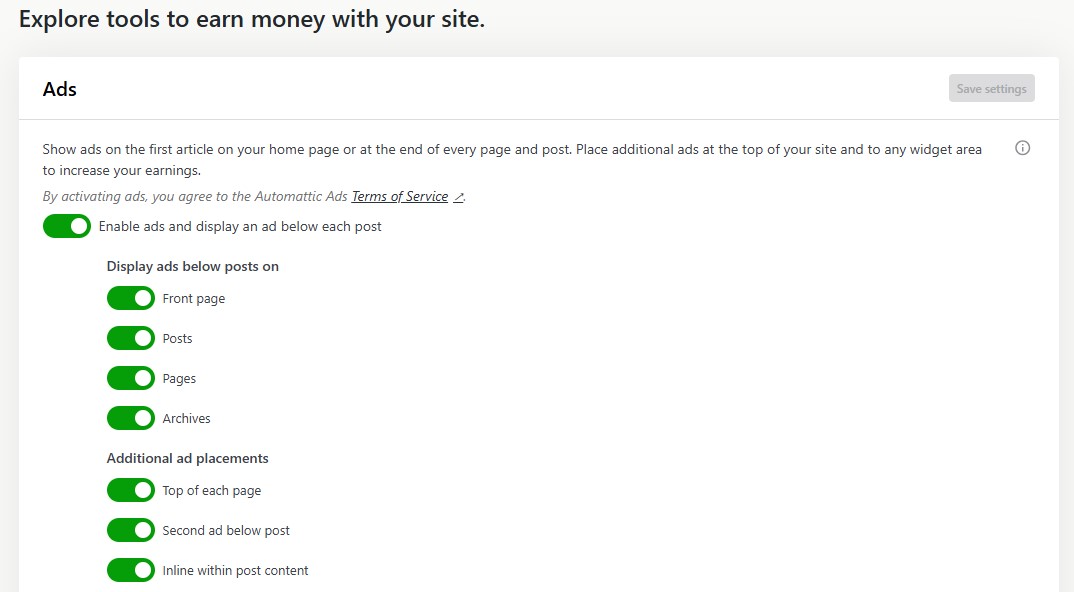
A continuación, puedes consultar tus ingresos desde tu cuenta de WordPress.com
Opcional: crea contenido más rápido con IA
Jetpack Growth es un plan de pago disponible como parte del plugin Jetpack. Pronto descubrirás que Jetpack ofrece muchas otras funciones opcionales para mejorar el marketing, el rendimiento y la seguridad de tu sitio.
Una de las funciones más útiles para los redactores profesionales de boletines es Jetpack AI Assistant. Se integra directamente con WordPress, por lo que ya no tendrás que alternar entre pestañas ni copiar y pegar entre programas.
Está disponible directamente en el editor de bloques. Solo tienes que añadir el bloque Jetpack AI Assistant e introducir tu indicación.
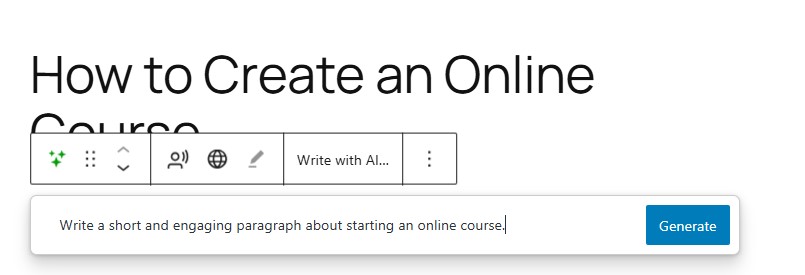
Después, acepta y edita el contenido que genere para ti:
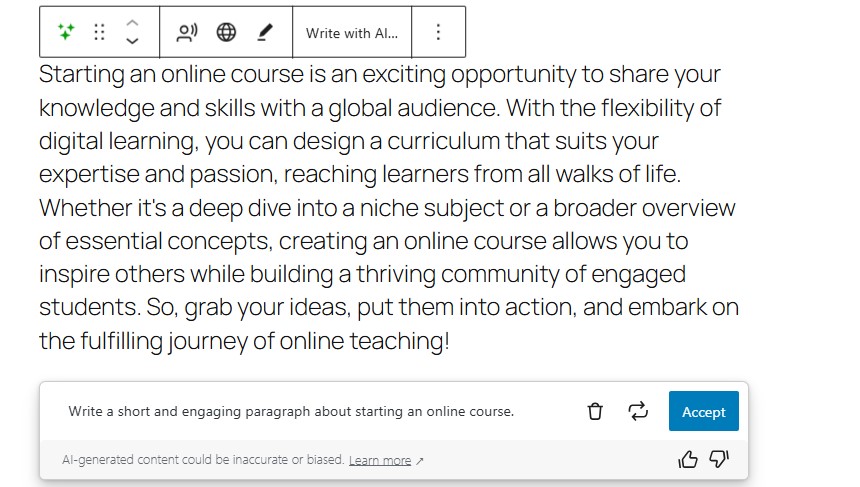
Jetpack AI Assistant puede producir diversos tipos de contenido, como formularios, imágenes destacadas, tablas, títulos optimizados y mucho más.
Cómo crear tu boletín de pago en WordPress
Ahora, veamos cómo configurar un boletín de pago en WordPress.
Paso 1: Instala Jetpack Growth
Primero, instala el plugin gratuito de Jetpack. En el panel de administración de WordPress, ve a Plugins → Añadir nuevo plugin y usa la barra de búsqueda para encontrar «Jetpack – Seguridad, copias de seguridad, velocidad y crecimiento de WP».
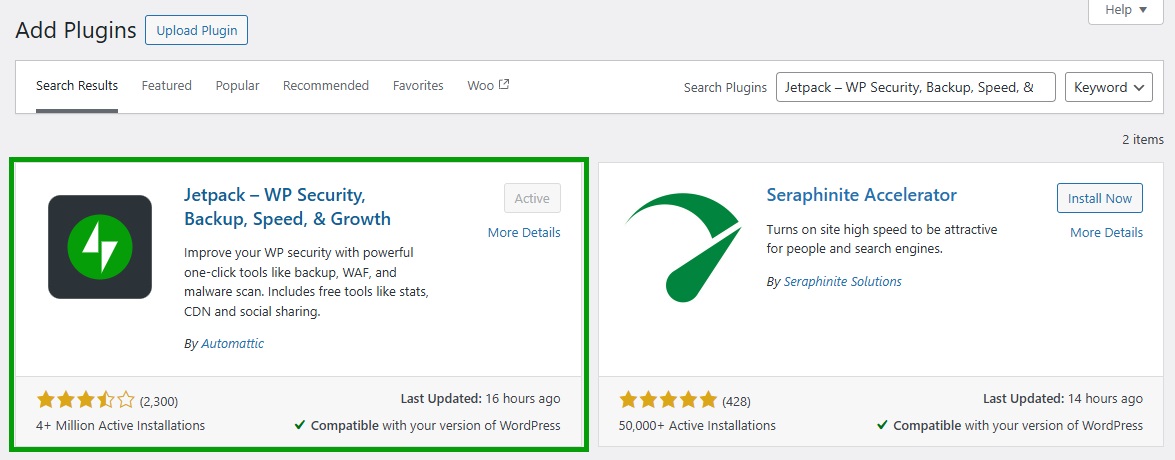
Haz clic en Instalar ahora, seguido de Activar. El plugin te pedirá que conectes tu cuenta de WordPress.com (o que crees una gratis).
Ahora, compra el plan Jetpack Growth y copia la clave de licencia que recibirás en tu correo electrónico.
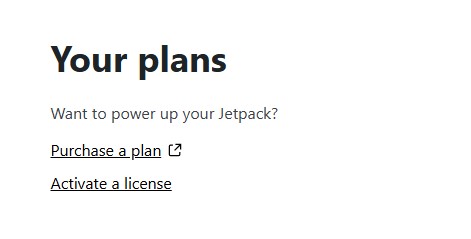
Vuelve al panel de administración de WordPress y haz clic en Jetpack → My Jetpack. En la sección Tus planes selecciona Activar una licencia.
Introduce la clave de licencia y haz clic en Activar.
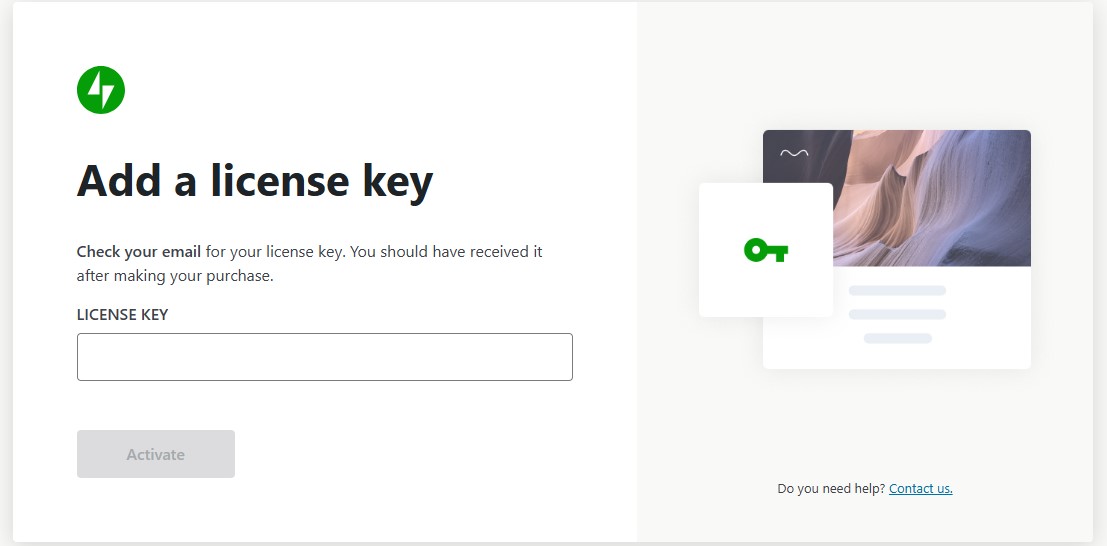
Ya tienes Jetpack Growth configurado en tu sitio web.
Paso 2: Activa el boletín
Ve a Jetpack → Ajustes → Boletín y usa el interruptor para activar el boletín.
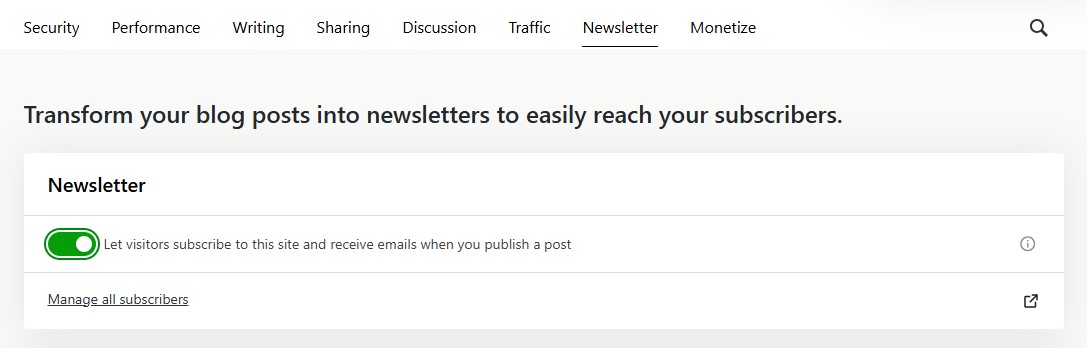
Ahora, cuando estés a punto de publicar una entrada o una página, verás una opción para enviarla a tus suscriptores.
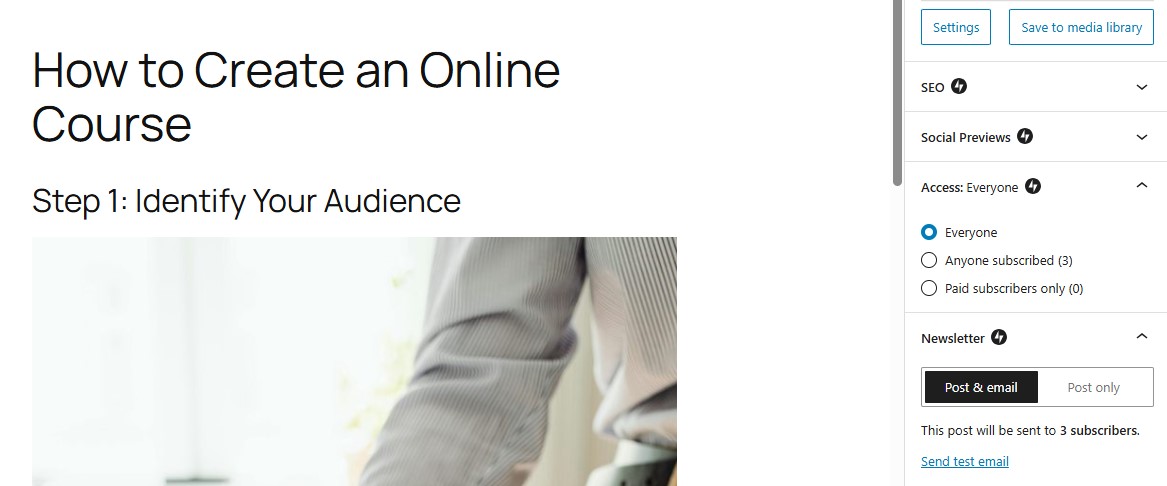
Como estás configurando un boletín de pago, selecciona Solo suscriptores de pago.
Paso 3: Configura los formularios de suscripción y los ajustes del correo electrónico
Al activar el boletín, tendrás varias opciones para mostrar los formularios de suscripción.
Por ejemplo, puedes añadir automáticamente el bloque Suscribirse al final de cada entrada y al menú de navegación, mostrar una ventana emergente de suscripción y mucho más.
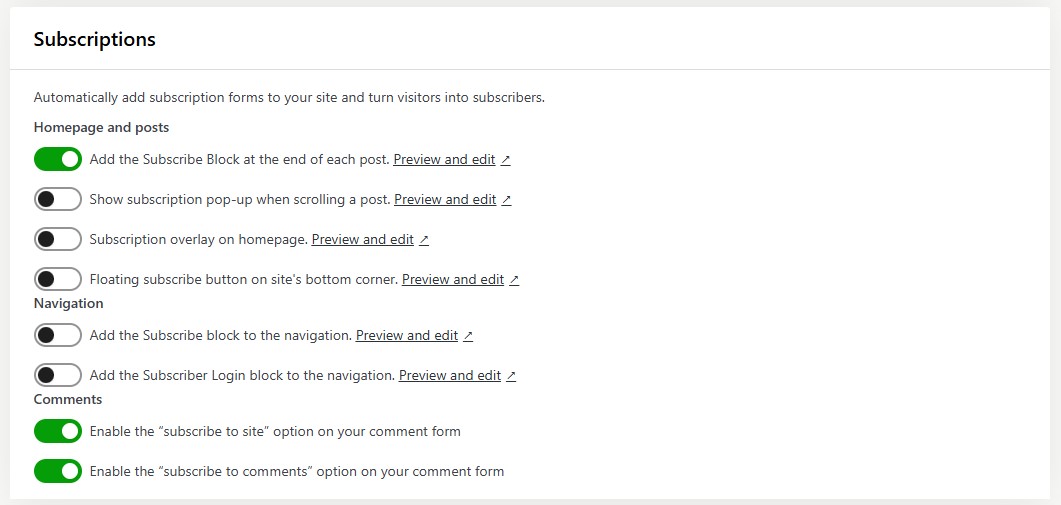
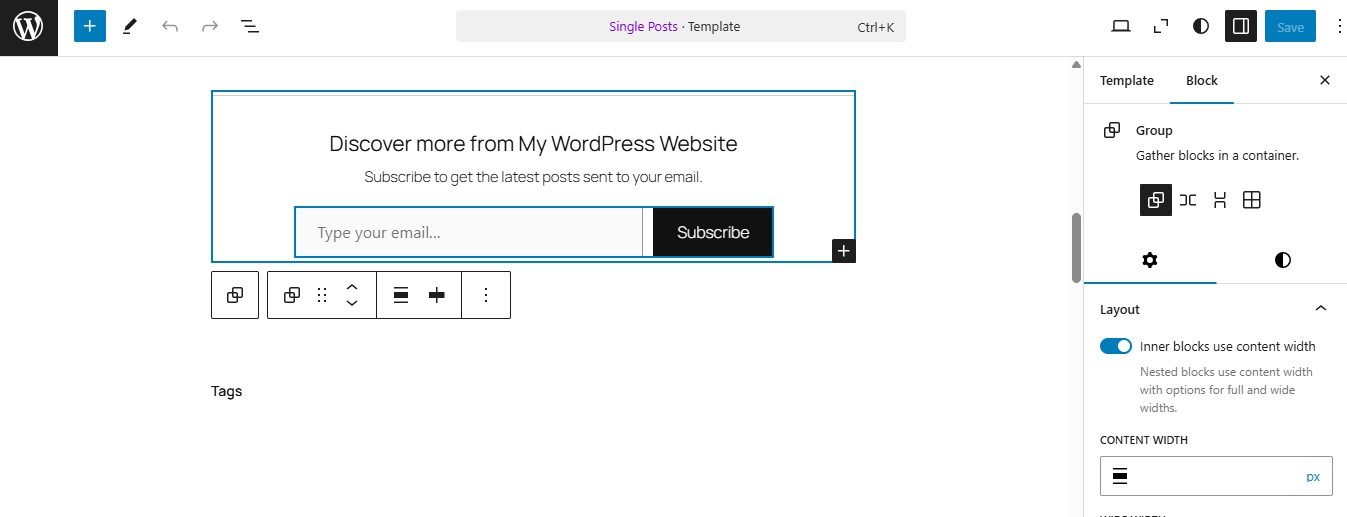
Haz clic en Previsualizar y editar para personalizar el formulario en el editor de bloques.
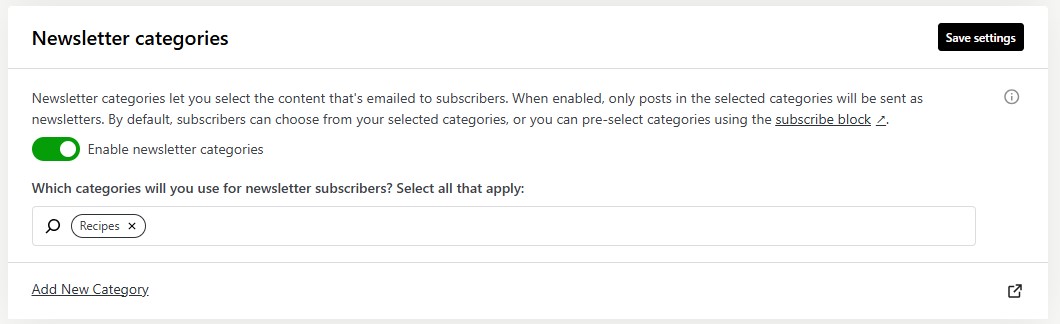
Vuelve a la página de Boletín para configurar más opciones. Si vas a Categorías del boletín, puedes seleccionar las categorías de entradas que quieras enviar por correo electrónico a tus suscriptores.
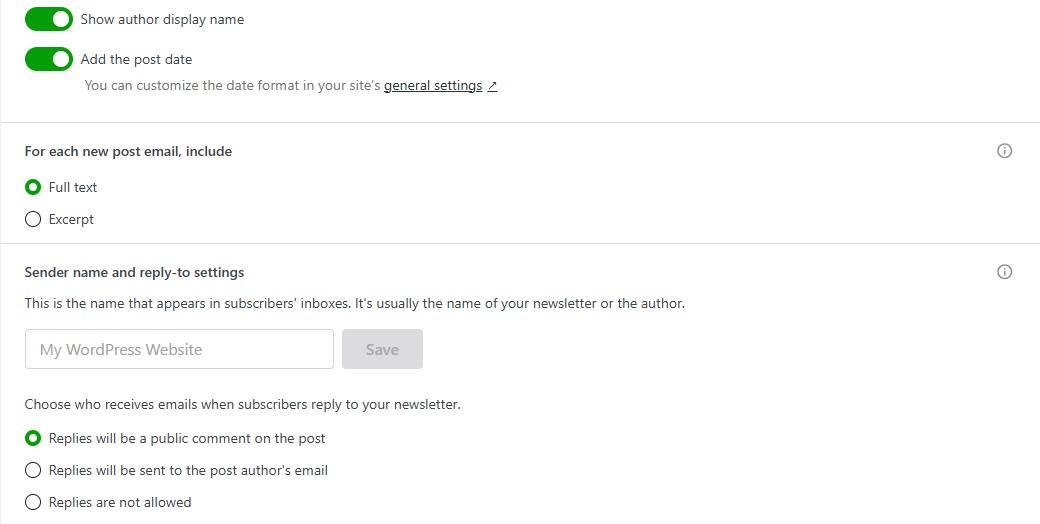
Desplázate hasta la sección de Configuración del correo electrónico, donde encontrarás opciones para personalizar la firma del correo y editar el nombre del remitente y los ajustes de respuesta.
Jetpack también te permite crear un correo electrónico de bienvenida personalizado para los nuevos suscriptores.
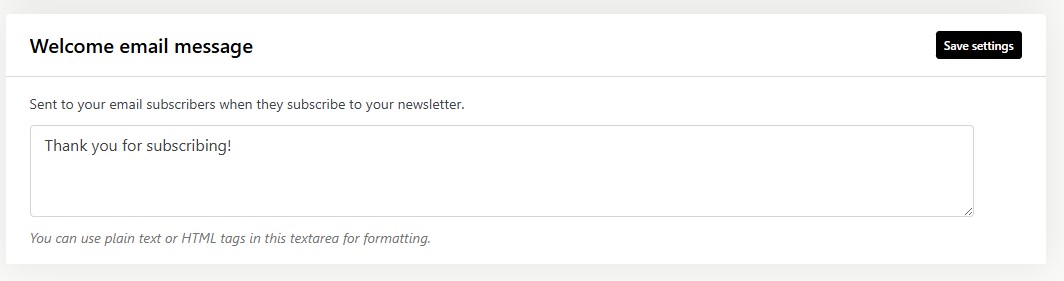
Puedes utilizar este correo para dar las gracias a tus suscriptores y compartir información esencial sobre tus servicios.
Paso 4: Configura los planes de pago
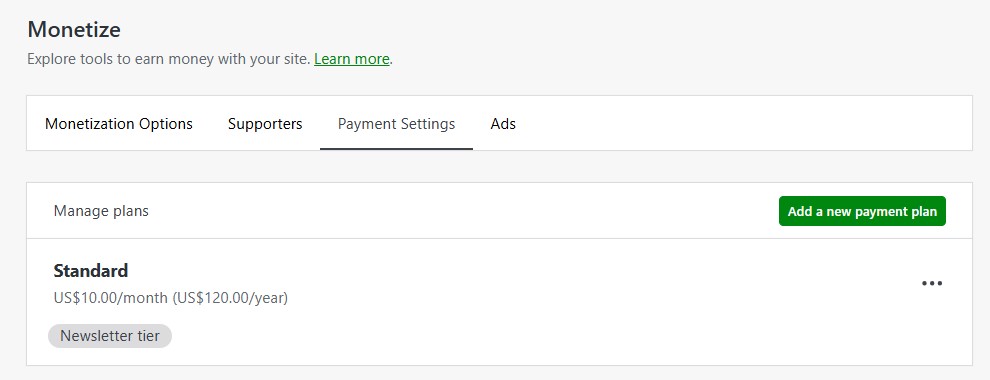
Ya es hora de crear tus planes de pago. En Jetpack → Ajustes → Boletín, ve a la sección Boletín de pago y haz clic en Configurar.

Esto te llevará a tu cuenta de Jetpack.com. Aquí, ve a Monetizar → Configuración de pagos y haz clic en Añadir un nuevo plan de pago.
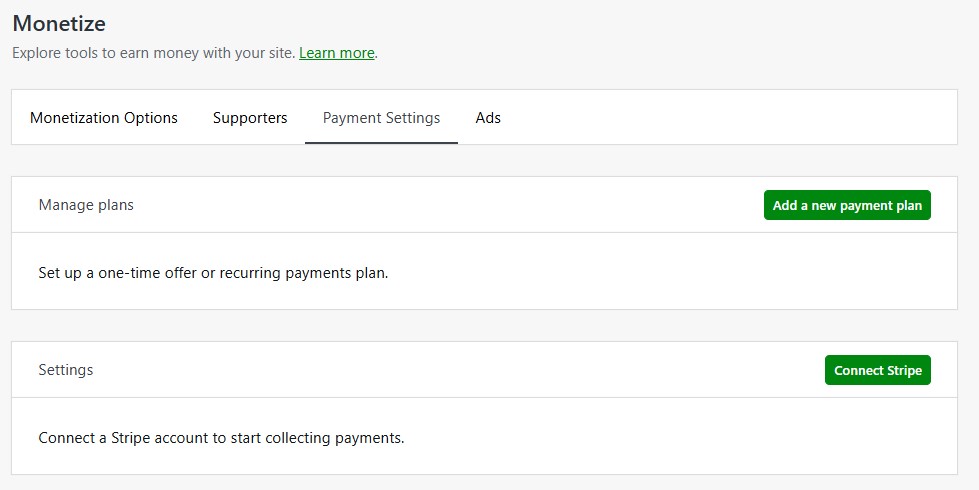
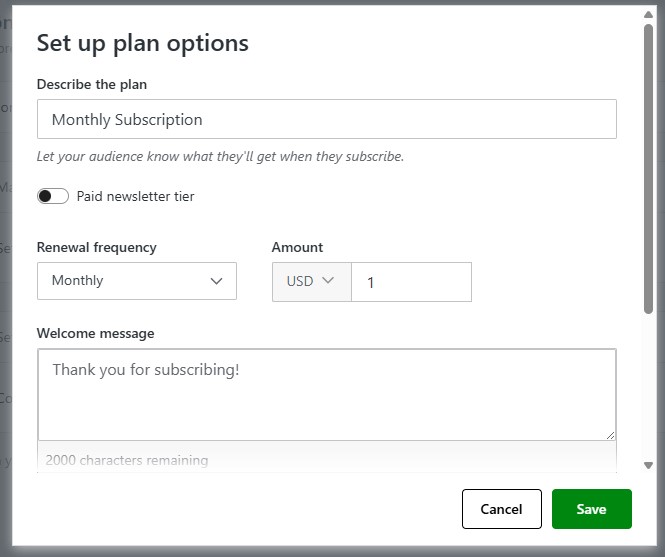
Aparecerá una ventana emergente. Si solo ofreces un plan de pago, deja desactivada la opción Nivel del boletín de pago y especifica la frecuencia de renovación (mensual, anual o venta única) y el precio.
Si quieres ofrecer más de un plan, activa la opción Nivel del boletín de pago e introduce los precios mensuales y anuales de tu boletín.
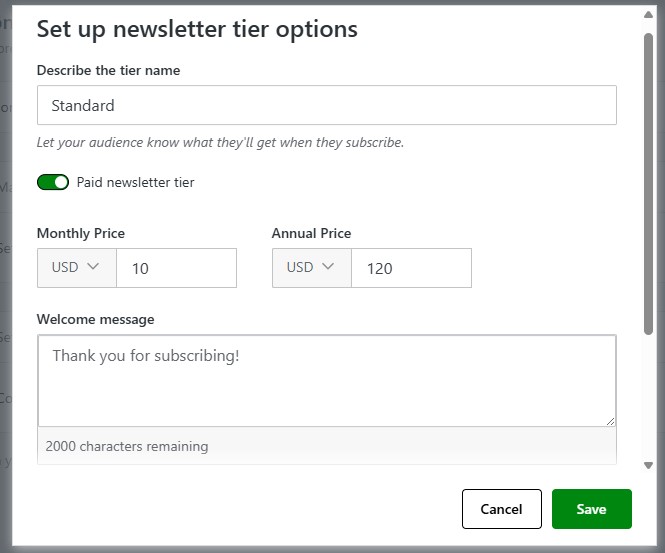
Haz clic en Guardar y vuelve a seleccionar Añadir un nuevo plan de pago para crear otro nivel.
Si haces clic en Opciones avanzadas en la ventana emergente, verás una opción para permitir que los clientes paguen lo que quieran y realicen la misma compra más de una vez.
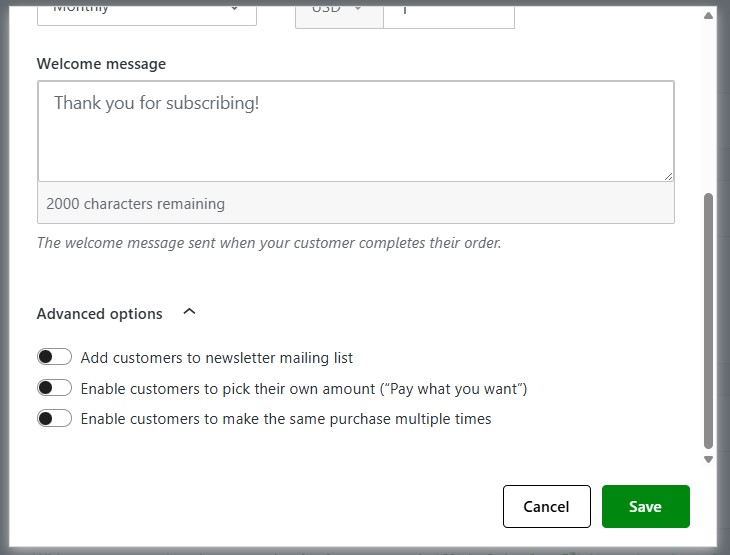
También puedes añadir clientes a tu lista del boletín.
Ahora, vuelve a Ajustes de pago y haz clic en Conectar Stripe.
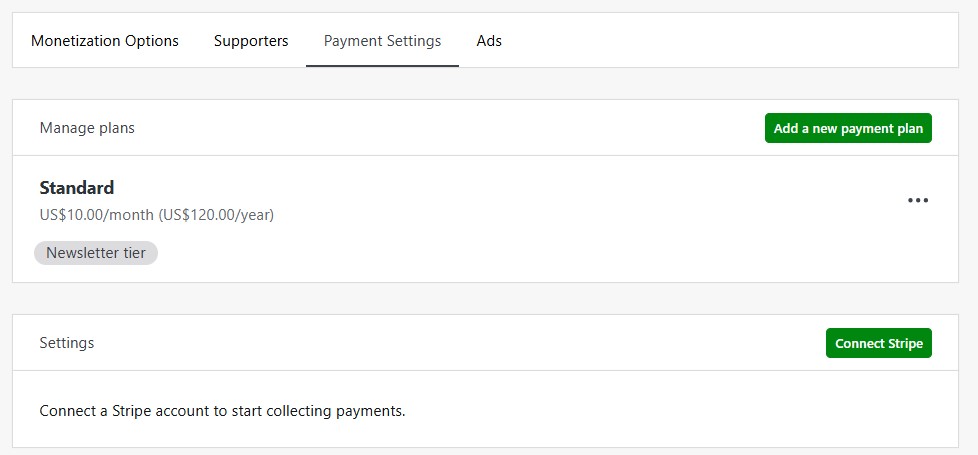
Si todavía no tienes una, tendrás que crear una cuenta de Stripe. Esto te permitirá cobrar a través de tu boletín de pago.
Paso 5: Crea tu contenido prémium
Así que ya has configurado un boletín de pago. El siguiente paso es poner tu contenido detrás de un muro de pago, para que nadie más pueda acceder a las entradas que solo están disponibles para suscriptores de pago.
Abre la entrada que quieras poner detrás del muro de pago. En el panel de ajustes de la entrada, a la derecha, verás una sección llamada Acceso.
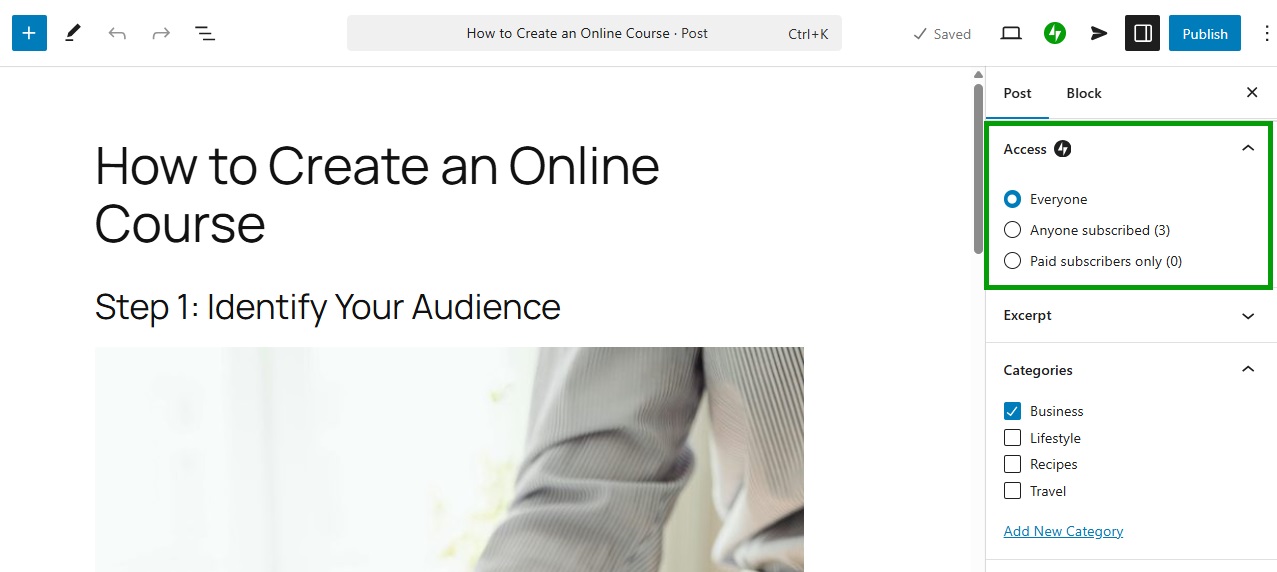
Selecciona Solo suscriptores de pago.
También puedes usar el bloque Muro de pago para mostrar una vista previa a quienes no estén suscritos. Vuelve a la sección Acceso para limitar el contenido únicamente a los suscriptores de pago.
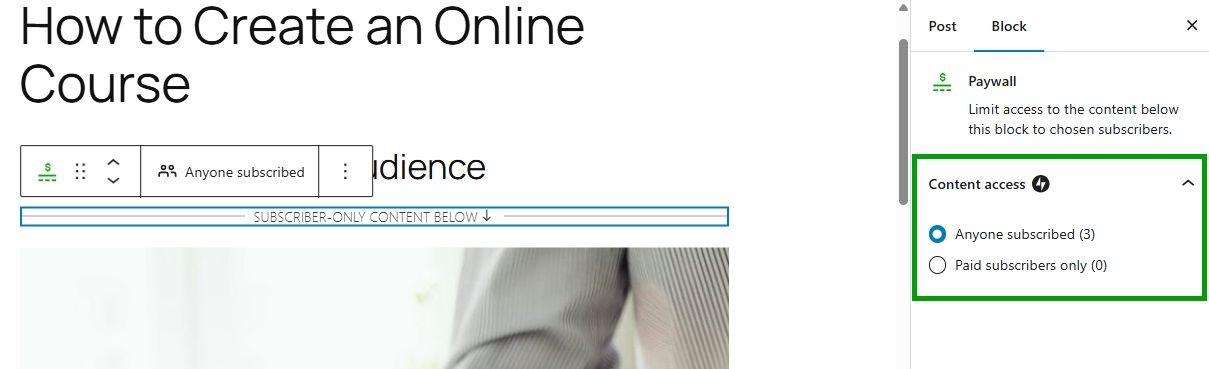
El contenido anterior al bloque será visible para todo el mundo, mientras que solo los suscriptores de pago podrán acceder a cualquier contenido posterior.
Cómo importar tu boletín desde Substack
Si estás listo para trasladar tu boletín de Substack a Jetpack, sigue estos sencillos pasos. Puedes trasladar tu contenido, tus suscriptores gratuitos y de pago, o ambas cosas durante el mismo proceso.
- Visita el panel de suscripciones de Jetpack Cloud: https://cloud.jetpack.com/subscribers/YOURSITEURL.
- Haz clic en Importar desde Substack (si ya tienes suscriptores, haz clic en Importar suscriptores en la esquina superior derecha)
- Añade la URL de tu Substack y sigue el resto de las instrucciones.
Estrategias de monetización del boletín más allá de las suscripciones
Configurar un boletín de pago es una de las muchas formas de monetizar tu contenido. Si quieres maximizar tus beneficios, estas son otras estrategias que puedes tener en cuenta:
1. Ofrece niveles de suscripción escalonados
Como hemos visto, Jetpack Growth te permite crear distintos niveles de suscripción. Esto puede ser más rentable que tener un único plan para el boletín, ya que no excluye a los lectores con presupuestos más ajustados.
Podrías ofrecer una suscripción muy asequible con acceso exclusivo a tu mejor contenido. Los lectores podrán elegir si quieren pasar a un nivel de suscripción superior, que puede incluir ventajas como vídeos y acceso anticipado a próximos seminarios web o cursos.
2. Contenido patrocinado y anuncios
Con WordAds, puedes incluir anuncios en tu boletín y recibir pagos por los clics.
Sin embargo, también podrías intentar asociarte con marcas para crear contenido patrocinado. Por ejemplo, podrían pedirte que escribieras una reseña de un producto o que las mencionaras en tu boletín.
Si tienes muchos suscriptores de pago y tasas de apertura elevadas, esta estrategia podría ser muy rentable. Muchas empresas estarán dispuestas a pagar una cantidad considerable para llegar a tu audiencia.
3. Integra programas de marketing de afiliación
Como bloguero, es posible que ya utilices enlaces de afiliación en tus entradas. Entonces, ¿por qué no integrarlos también en tu boletín?
Cuando un lector realiza una compra a través de tu enlace de afiliación, ganarás una comisión por esa venta. Hay varias redes de afiliación a las que podrías unirte, como CJ y Awin. Algunas empresas tienen su propio programa de marketing de afiliación.
4. Vende productos o servicios adicionales
Por último, considera la posibilidad de ofrecer productos digitales, servicios de asesoramiento o consultoría, o cursos exclusivos junto con tu boletín. Podrías incluir estos artículos en tus niveles del boletín.
Por ejemplo, quienes se suscriban al nivel más alto recibirán una sesión mensual de asesoramiento y descuentos en tus servicios o productos, además del contenido exclusivo que recibirán en su bandeja de entrada.
Preguntas frecuentes
Para terminar, respondamos a algunas preguntas frecuentes sobre los boletines de pago.
¿Qué es un boletín de pago?
Un boletín de pago es una suscripción de contenido por correo electrónico. Los lectores pagan para recibir contenido exclusivo de forma periódica.
¿Por qué ofrecer un boletín de pago?
Los boletines de pago te ayudan a crear una comunidad de lectores fieles. También generan una fuente de ingresos que te permite monetizar tus conocimientos y llegar directamente a tu audiencia.
¿Cuánto debería cobrar por mi boletín de pago?
La mayoría de los boletines de pago que tienen éxito, con precios de entre 5 y 15 $ al mes, consiguen las mejores conversiones con contenido de interés general.
Los boletines B2B especializados pueden cobrar entre 20 y 50 $ al mes. Empieza por el extremo inferior mientras creas tu audiencia
y después aumenta los precios para los nuevos suscriptores a medida que crezca tu lista.
¿Necesito conocimientos técnicos para configurar un boletín de pago en WordPress?
No. Con Jetpack Growth, activas la función de boletín y configuras sus ajustes desde el panel de WordPress mediante botones de alternancia.
¿Qué es Jetpack Growth y cómo ayuda con los boletines de pago?
Jetpack Growth es un plugin que simplifica la creación de boletines en WordPress y la gestión de suscripciones. Te da acceso a más de 40 bloques para diseñar boletines y te permite configurar distintos niveles y aceptar pagos mediante Stripe.
Además, puedes mostrar anuncios en tu contenido, configurar formularios de suscripción y el acceso mediante muro de pago, entre otras cosas.
¿Puedo migrar mis suscriptores actuales a Jetpack Growth?
Sí. El plugin te permite importar tu lista de suscriptores desde plataformas como Substack o Mailchimp a Jetpack Growth. Admite un número ilimitado de suscriptores.
¿Puedo hacer un seguimiento del rendimiento de mis boletines?
Con Jetpack Growth, tendrás acceso a Jetpack Stats. Esta función ofrece análisis integrados de tus campañas de boletines, con datos como las tasas de apertura y de clics, los nuevos suscriptores y mucho más.





