



Nota: Publicize ahora se comparte automáticamente y forma parte de Jetpack Social.
Las ventas online son una forma excelente de atraer clientes a tu tienda online y animarlos a comprar. Sin embargo, organizar una oferta no beneficia realmente a tu negocio si nadie sabe que existe.
Las promociones de tu sitio web deben compartirse con tu audiencia, y una de las mejores formas de darlas a conocer es a través de las redes sociales. Hoy hablaremos de cómo promocionar ofertas en las redes sociales usando Jetpack.
Compartir es una muestra de apoyo con Jetpack
Una de las formas más eficaces de promocionar tus productos o servicios es mediante recomendaciones directas. Tus clientes te eligieron a ti en lugar de a la competencia y, si les das una forma sencilla de hacerlo, probablemente recomendarán tu tienda a sus amigos y familiares.
Las herramientas para compartir en redes sociales colocan iconos en tu sitio con el objetivo de que los visitantes puedan compartir tu página en sus redes sociales. Probablemente hayas visto sitios con esta función y un enlace como «compartir en Facebook, Twitter o Instagram». A diferencia del icono «visitar nuestra página en redes sociales», que puede llevar al usuario a tu perfil de Twitter, los enlaces para compartir permiten a los visitantes promocionar tu contenido en sus propias redes sociales.
Tus clientes te hacen publicidad gratis. Y lo que es mejor, a menudo se considera una recomendación de una fuente de confianza. Cuando alguien comparte tu enlace en su página de Facebook, sus amigos lo ven como una recomendación fiable. Esto puede generar incluso más compras que las estrategias de marketing tradicionales.
Explora las herramientas de Jetpack sociales y para compartir, tu tema y los plugins que hayas instalado, y las distintas opciones para compartir en redes sociales que aportan a tu sitio. Muchos temas mostrarán enlaces a tus redes sociales en las cabeceras o los pies de página. Algunos mostrarán enlaces para compartir en redes sociales debajo de cada entrada, lo que permitirá a tus clientes compartir sus descubrimientos en sus propias cuentas de redes sociales.
¿Cómo configuras la conexión con las redes sociales en tu sitio? Depende del tema y de los plugins que tengas instalados. Hablemos de los métodos más habituales, incluidas otras acciones que puedes realizar con Jetpack.
Facilita que corra la voz
Animar a tus clientes a correr la voz da a tu marca acceso inmediato a personas a las que normalmente no llegarías por tu cuenta. La confianza que se genera cuando un cliente comparte un enlace a las promociones de tu sitio web con sus propios círculos sociales puede ser inestimable.
Por suerte, hay una forma sencilla de añadir iconos de «compartir esto» a cada página y entrada de tu sitio… incluidos los artículos especiales en oferta.
Jetpack incluye botones para compartir en redes sociales de serie. Al activar Jetpack, aparecerá un nuevo menú de Compartir en los ajustes. Desplázate hacia abajo hasta Botones para compartir y haz clic en los botones de redes sociales que quieras usar; arrástralos del área de Servicios disponibles al área de Servicios activados.
Verás una colección de iconos con los logotipos de cada servicio social que añadas. Desplázate hacia abajo por la página y marca las páginas y entradas para mostrar estos iconos en la parte inferior de cada página y entrada de tu sitio.
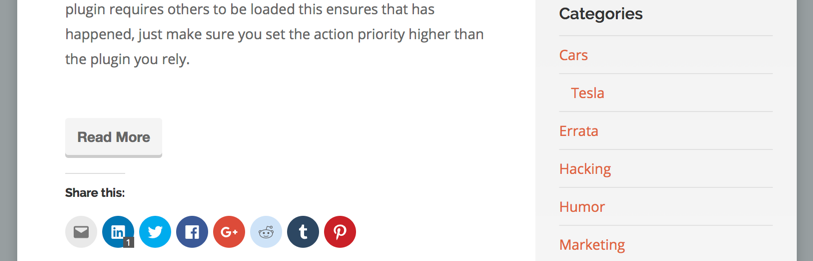
Tus visitantes ya tienen una forma de compartir tus promociones. Solo tienen que hacer clic en un botón para informar a sus redes de que tus productos están de oferta.
Ve un paso más allá con Publicize
Hablando de las opciones de redes sociales de Jetpack, tu entrada promocional puede llegar aún más lejos si activas Publicize.
Activa Publicize y vuelve a Ajustes → Compartir. En la parte superior de esa página verás nuevas opciones con enlaces a los principales servicios de redes sociales, como Twitter, Facebook, Google+, LinkedIn y otros. Haz clic en el botón de Conectar situado junto a cada servicio en el que quieras compartir tus entradas. Esto permite que tu sitio «se comunique» y comparta contenido con tus cuentas de redes sociales.
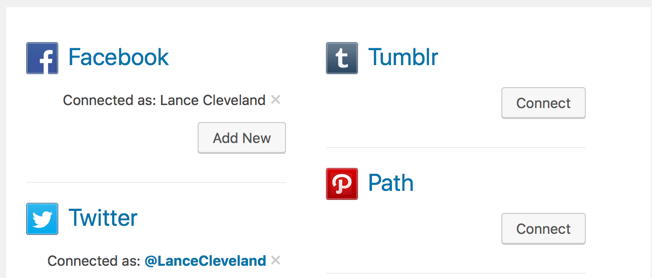
Aparecerá una nueva entrada de Publicize en el cuadro de acciones Publicar de cada entrada, dentro del editor. Cuando publiques una entrada, se enviará automáticamente un enlace y un resumen del artículo a tus cuentas de redes sociales. Una entrada sobre la próxima promoción de tu sitio web aparecerá automáticamente en tus feeds de redes sociales, sin que tengas que hacer nada más.
Aquí tienes otro consejo útil: haz clic en el enlace Editar detalles que aparece junto a Publicize. Crea un mensaje personalizado para adaptar el texto que aparece en tus publicaciones de redes sociales y añade algunos hashtags para seguir las conversaciones relacionadas.
La configuración predeterminada de Publicize coincide con el título de tu entrada. Probablemente no contenga ningún hashtag. Editar el mensaje personalizado te permite añadir hashtags sin modificar el contenido de tu sitio. Añadir etiquetas populares y relevantes después del título es una buena forma de conseguir más alcance y asegurarte de que todas las personas interesadas en tu negocio puedan ver tu entrada, aunque no te sigan.
Usa temas adaptados a las redes sociales
Muchos temas de WordPress, incluidos temas disponibles en Jetpack, vienen preparados con conexión a las redes sociales. Una de las opciones más habituales es el menú social, una fila de iconos que enlazan con tus páginas en redes sociales. No es lo mismo que los enlaces para compartir mencionados anteriormente, pero sigue siendo una parte importante de la comunicación con tu audiencia.
Un menú social es un área predefinida de tu tema donde aparece una serie de iconos que enlazan con las distintas cuentas de redes sociales de tu negocio. Ofrece a tus visitantes la opción de seguir rápidamente tus cuentas en redes sociales. Esto facilita avisar a tus seguidores de las próximas ofertas de comercio electrónico que tengas previstas.
Configura tu menú social
El proceso para configurar un menú social varía según el tema, pero el método más habitual consiste en crear un menú a partir de enlaces personalizados.
Si tu tema tiene una opción de menú social, la verás en Apariencia → Menú → Gestionar ubicaciones. Para usar esta función, ve a Editar menús en la misma página y haz clic en Crear un menú nuevo. Marca Menú social en Ubicación del menú en la parte inferior. Ya puedes añadir tus enlaces a las redes sociales.
Después, pega la URL de la página de tu negocio: URL.
Ahora, vuelve a tu menú personalizado de WordPress para añadir una entrada de menú con un enlace personalizado. Pega la URL que has copiado de tu red social en el campo URL y escribe el nombre del sitio (p. ej., «Facebook») en el campo Texto del enlace. Después, haz clic en Añadir al menú. Repite el proceso para cada cuenta de una red social que quieras incluir en tu menú social y haz clic en Guardar menú.
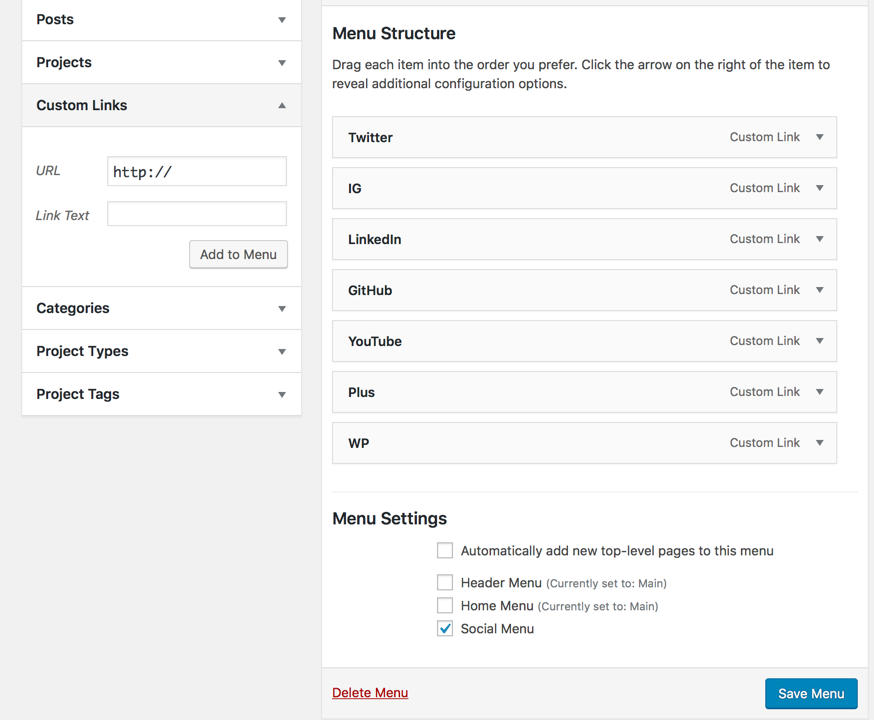
Un tema de Jetpack que sea compatible con la función Menú social colocará enlaces a tus cuentas de redes sociales en tu sitio. También sustituirá el texto por esos conocidos iconos de redes sociales.
¿Tienes algún consejo para utilizar las redes sociales para promocionar las ventas de comercio electrónico? ¡Nos encantaría conocer tus ideas en la sección de comentarios!





