Si estás creando sitios web de WordPress para clientes, Jetpack es para ti. Jetpack añade fácilmente un gran número de funciones a los sitios web de tus clientes sin necesidad de utilizar una docena de plugins distintos, lo que reduce la deuda técnica que tendrás que mantener tú o tu cliente con el tiempo.
Te recomendamos estas buenas prácticas al usar Jetpack en el sitio de un cliente para que todo funcione correctamente y puedas ofrecer un servicio excelente a tus clientes.
Este artículo trata sobre lo siguiente:
- Usa Jetpack en modo de desarrollo
- Invita a tu cliente a conectar una cuenta de WordPress.com
- Activa Jetpack únicamente en el dominio activo
- Usa tu cuenta cuando sea necesario realizar una conexión
- Trabaja con sitios de prueba
- Cómo instalar Jetpack
1. Usa el modo de desarrollo
Jetpack ofrece un Modo de desarrollo que se activa al usar Jetpack en un localhost. Si estás desarrollando en un servidor de desarrollo, puedes activar manualmente el modo de desarrollo.
Puedes habilitarlo como constante en wp-config.php añadiendo lo siguiente:
define( 'JETPACK_DEV_DEBUG', true);
También puedes añadirlo como filtro en el functions.php de tu tema o en un plugin de desarrollo mediante lo siguiente:
add_filter( 'jetpack_development_mode', '__return_true' );
Usa un plugin de desarrollo
Te sugerimos utilizar un «plugin de desarrollo» para todas tus necesidades durante el desarrollo. Con un plugin de desarrollo personalizado, puedes incluir el filtro del modo de desarrollo de Jetpack y otras herramientas necesarias, como Debug Bar. Además, reduces el número de elementos de tu lista de comprobación para el lanzamiento y, por tanto, las posibilidades de que se te pase algo por alto al publicar el sitio. El código podría ser parecido a este:
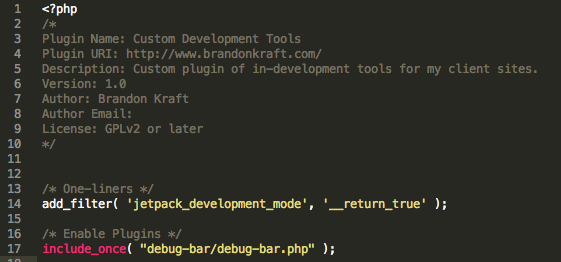
Independientemente de cómo habilites el modo de desarrollo, es importante asegurarte de que esté desactivado antes de entregar el sitio al cliente, para evitar que tus clientes te pregunten a ti o a nosotros por qué Jetpack no funciona.
2. Invita a tu cliente a conectar el sitio a una cuenta de WordPress.com
Por comodidad, muchos desarrolladores de sitios conectan Jetpack a WordPress.com con su cuenta de WordPress.com. Sin embargo, esto se vuelve problemático cuando acabas teniendo cientos de sitios en tu página de http://wordpress.com/my-blogs/. Cuando termines tu trabajo, es muy probable que ya no necesites ni quieras acceder a muchos de ellos —si no a la mayoría—, a menos que mantengas una relación continua con el cliente. (Incluso en ese caso, es buena idea enseñar a tus clientes a gestionarlo por su cuenta para que no dependan de ti.)
Desde la perspectiva de tu cliente, si Jetpack está conectado a tu cuenta, no podrá gestionar su conexión de Jetpack mediante http://wordpress.com/my-blogs/ ni acceder a sus estadísticas mejoradas a través de WordPress.com.
Puede que tu cliente ya tenga una cuenta de WordPress.com si ha usado Gravatar o Akismet en el pasado, por lo que a menudo resulta fácil conectar Jetpack con su cuenta existente.
3. Activa Jetpack únicamente en el dominio activo
Las conexiones de Jetpack se basan en la URL del sitio. A menudo recibimos mensajes de usuarios de Jetpack que preguntan por qué han desaparecido de repente todas sus estadísticas o por qué no funcionan sus enlaces cortos de wp.me. Normalmente, el sitio se conectó originalmente cuando estaba en una dirección de desarrollo y la migración a la URL activa no se reflejó en nuestros sistemas.
Para evitarlo, conecta Jetpack a WordPress.com únicamente en el dominio activo.
4. Usa tu cuenta cuando sea necesario realizar una conexión
Una vez expuestas las prácticas anteriores, somos conscientes de que los procesos de desarrollo no siempre pueden seguir las prácticas descritas. ¿Qué ocurre si estás desarrollando una funcionalidad que requiere una funcionalidad conectada a WordPress.com, como aplicar estilos a nuestro widget de suscripción?
Mientras estés en un servidor de desarrollo, puedes conectar el sitio de tu cliente a WordPress.com con tu propia cuenta de WordPress.com. La clave está en desconectar Jetpack de WordPress.com mediante el enlace del pie de página de la página del escritorio de Jetpack al principio de la migración al servidor de producción, y volver a conectarlo después de que el sitio esté en la URL de producción, usando la cuenta de WordPress.com del cliente.
De este modo, desvincularás tu cuenta del sitio del cliente y el sitio de tu cliente se conectará mediante la URL de producción, evitando los problemas más habituales de los sitios de clientes.
5. Trabaja con sitios de prueba
Cada vez más proveedores de hosting incluyen un sitio de pruebas, donde puedes tener una copia exacta del sitio del cliente en un servidor independiente. Es muy útil para probar actualizaciones, nuevas funcionalidades y mucho más.
Jetpack se comunica con WordPress.com mediante un token compartido y un ID del blog almacenados en la base de datos. Cuando el sitio de prueba se copia del sitio activo, se incluyen estos valores de la base de datos. Cada vez que desactivas Jetpack, Jetpack se comunica con WordPress.com para invalidar el token como medida de seguridad.
Para ti, esto significa si desactivas o desconectas Jetpack en el sitio de prueba, el mismo token utilizado en el sitio activo dejará de ser válido. Si sucede esto, solo tienes que hacer que el cliente desconecte y vuelva a conectar Jetpack en el sitio activo.
6. Cómo instalar Jetpack
Si nunca has usado Jetpack y buscas orientación para instalarlo por primera vez, ¡estás en el lugar adecuado!
Hay dos formas de instalar el plugin Jetpack:
- La forma más sencilla es instalarlo directamente desde el escritorio. Puedes encontrar aquí.
- Como alternativa, si eres un usuario avanzado, puedes descargar los archivos del plugin (.ZIP) e instalarlo manualmente.
Por último, si descubres un error en Jetpack durante tu trabajo de desarrollo, envía un informe de error o un parche a través de GitHub. Si tienes preguntas o encuentras problemas, escríbenos o deja un comentario para compartir tus consejos sobre cómo usar Jetpack con clientes.