

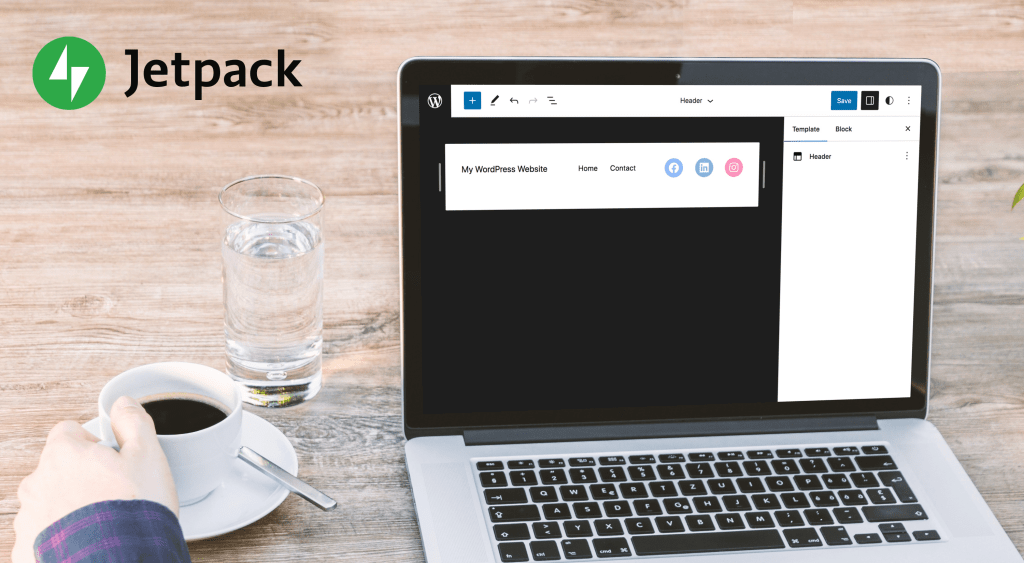

Añadir iconos de redes sociales solía requerir plugins pesados o código personalizado. Hoy, el bloque nativo de iconos sociales de WordPress es el método más rápido y que menos afecta al rendimiento. Utiliza SVG ligeros que no perjudicarán tus Core Web Vitals. A continuación te explicamos cómo añadirlos a la cabecera, el pie de página o la barra lateral en cuestión de minutos.
¿Cuáles son las ventajas de tener iconos de redes sociales en tu sitio de WordPress?
Añadir iconos de redes sociales a tu sitio de WordPress abre la puerta a todo un mundo de nuevas posibilidades promocionales. Veamos algunas de sus ventajas.
- Mayor interacción. Tienes la oportunidad de llegar a los visitantes de tu sitio en otros lugares en los que pasan tiempo, lo que aumenta sus posibilidades de conectar contigo.
- Llegar a un público más amplio. Cuando consigues seguidores en redes sociales, tienes la oportunidad de llegar a más personas, ya que comparten e interactúan con tu contenido.
- Prueba social. Cuando las personas ven que otros comparten e interactúan con tu contenido, es más probable que confíen en tu marca y se sumen. Las personas tienen más opciones que nunca para dedicar su tiempo, energía y dinero, y son más escépticas que nunca. Una recomendación de sus amigos en redes sociales transmite al instante credibilidad a tu organización.
- Una experiencia de usuario más fluida. Muchos visitantes de sitios web esperan encontrar iconos de redes sociales en tu sitio, con la esperanza de conectar contigo en más de una plataforma. Al ofrecerles una forma sencilla de hacerlo —en lugar de obligarlos a recorrer página tras página para encontrar tus cuentas sociales—, les proporcionas una experiencia de usuario mucho mejor.
¿Qué es el bloque de iconos sociales de WordPress?
Si quieres añadir iconos sociales a tu sitio de WordPress, puedes hacerlo rápidamente con el bloque de iconos sociales. Esta herramienta sencilla pero potente permite a tus visitantes reconocer rápidamente tu presencia en determinadas plataformas sociales y visitar tus perfiles correspondientes. Allí podrán interactuar con tu marca, hacer preguntas, seguirte y mantenerse al día de tus últimas publicaciones.
¿Qué iconos están disponibles en el bloque de iconos sociales para WordPress?
Parece que hay infinitas opciones para decidir dónde invertir tus esfuerzos en redes sociales. Elegir las mejores plataformas de redes sociales para tu negocio es importante porque quieres estar allí donde sea más probable que un público interesado interactúe. Si dispersas demasiado tus esfuerzos, será menos probable que tengas éxito en una sola plataforma.
Una herramienta como Jetpack Social puede ayudarte. Te permite dedicar más tiempo a crear contenido excelente y menos a la logística.
Una vez que hayas decidido dónde dedicar tu tiempo, hay más de 40 iconos disponibles para representar cualquier enlace personalizado que quieras insertar. Son:
- Amazon
- BandCamp
- Behance
- CodePen
- DeviantArt
- Dribble
- Dropbox
- Etsy
- Fuente RSS
- Flickr
- Foursquare
- Goodreads
- GitHub
- Last.FM
- Correo
- Mastodon
- Meetup
- Medium
- Patreon
- Skype
- Snapchat
- SoundCloud
- Spotify
- Telegram
- TikTok
- Tumblr
- Twitch
- Twitter / X
- Vimeo
- VK
- WordPress
- Yelp
- YouTube
Cómo añadir el bloque de iconos sociales a tu sitio de WordPress
Estas son algunas de las áreas en las que puedes añadir el bloque de iconos sociales:
- Contenido, como páginas y entradas, mediante el Editor de bloques
- Elementos globales del sitio, como la cabecera y el pie de página, mediante el Editor del sitio (para temas de bloques)
- Áreas con widgets, como la barra lateral (para temas clásicos)
Veamos con más detalle estas tres opciones.
Añadir el bloque de iconos sociales a páginas y entradas
Hay muchas razones por las que quizá quieras añadir iconos de redes sociales a una página o entrada del blog. Tal vez quieras añadir una llamada a la acción a una entrada del blog para animar a los lectores a seguirte en redes sociales. O quizá quieras incluir iconos sociales en tu página de contacto para que los visitantes tengan otra forma de conectar contigo.
El primer paso es abrir la página o entrada en la que estás trabajando y decidir dónde quieres añadir los iconos de redes sociales. Después, haz clic en el icono azul + situado arriba a la derecha para abrir el insertador de bloques. Busca «Iconos sociales» y, a continuación, arrastra y suelta el bloque en tu página.
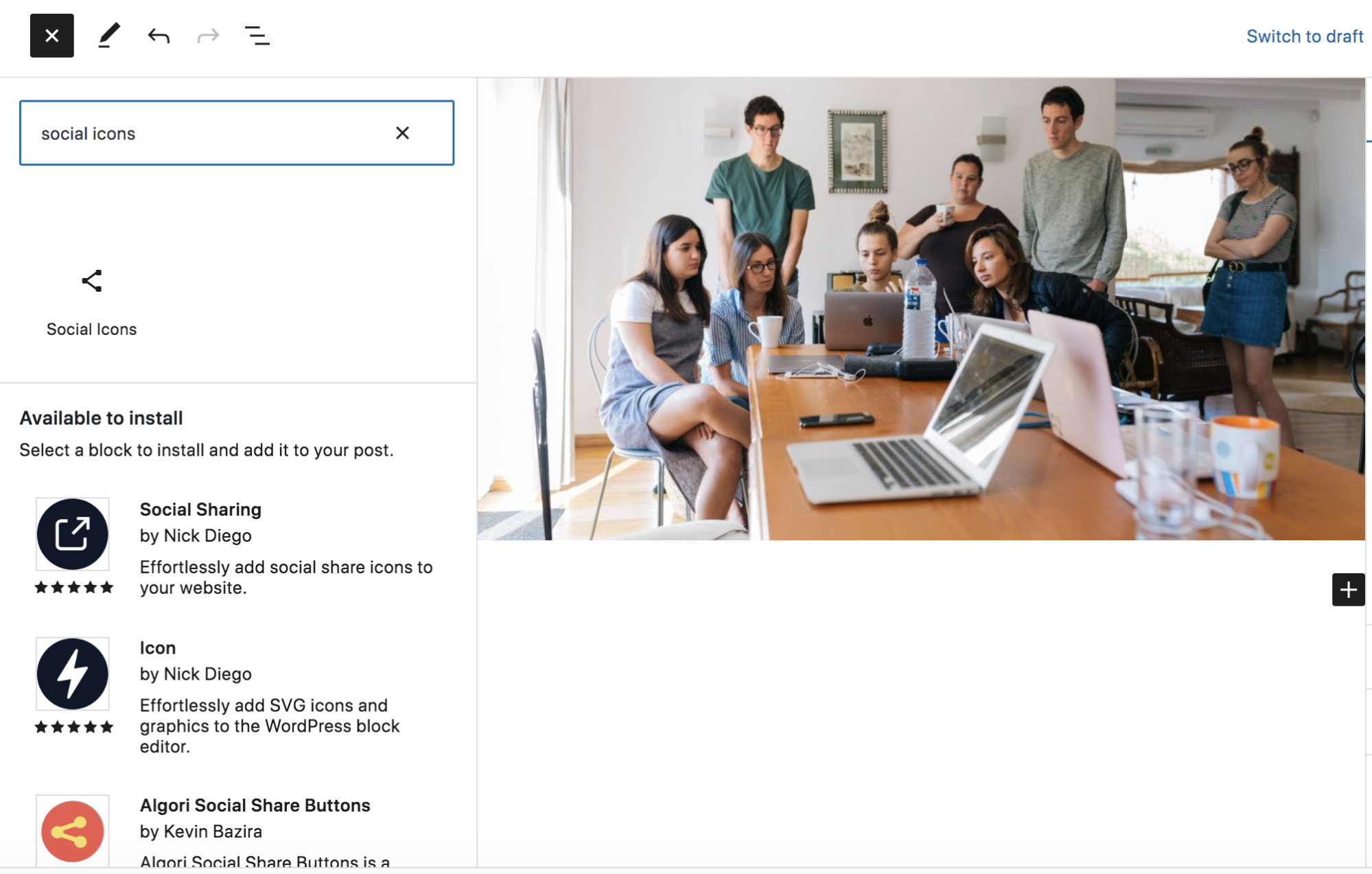
Al principio, el bloque estará vacío y solo mostrará «Haz clic en el signo más para añadir». Haz clic en el icono + situado a la derecha del bloque de iconos sociales.

Se abrirá una ventana nueva con varias plataformas de redes sociales y una barra de búsqueda. Puedes añadir aquí tus plataformas sociales o hacer clic en el botón Explorar todo para ver una lista completa de opciones.
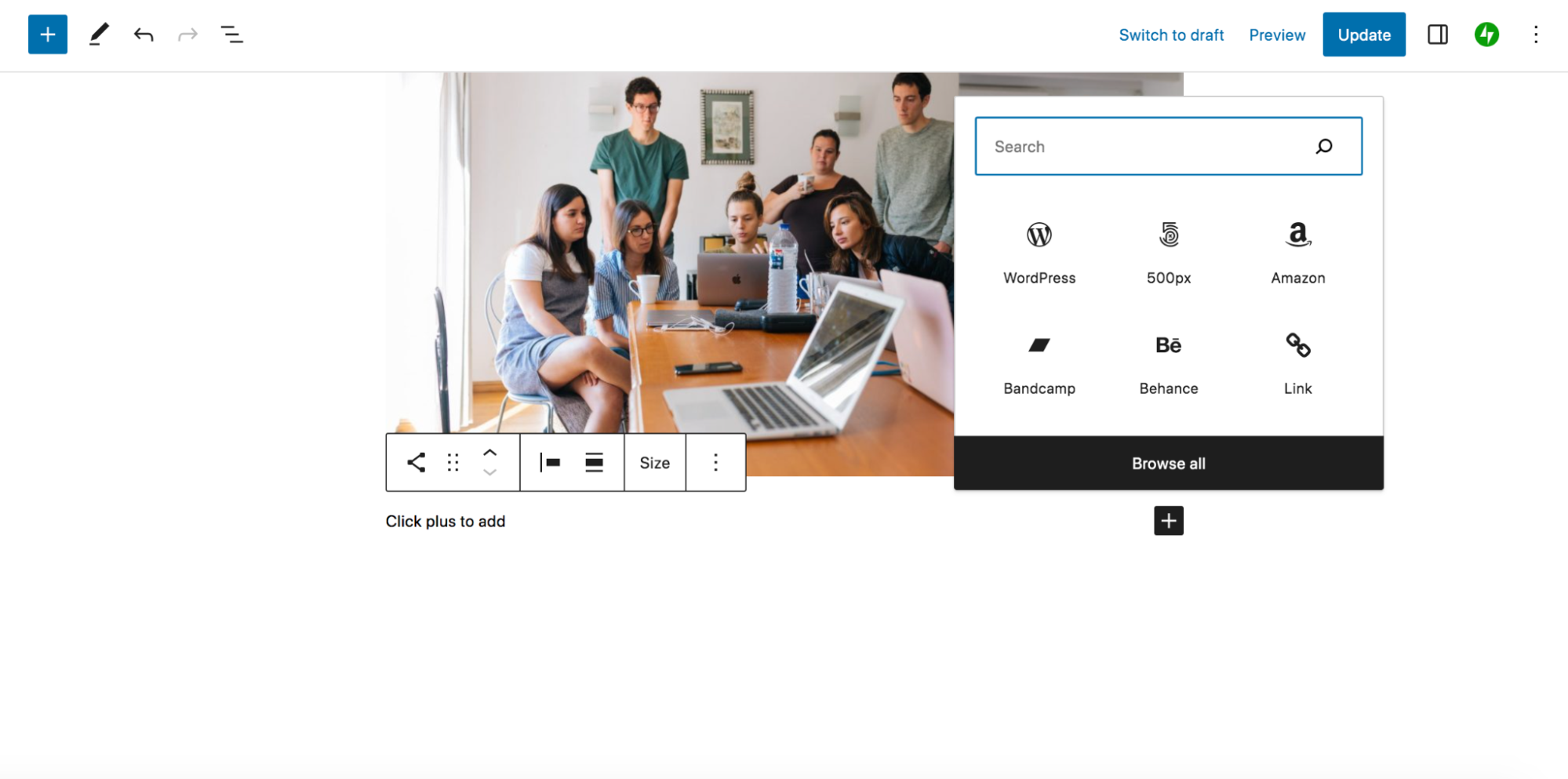
Añade las plataformas que quieras haciendo clic en su nombre. Aparecerán horizontalmente en el bloque de iconos sociales.
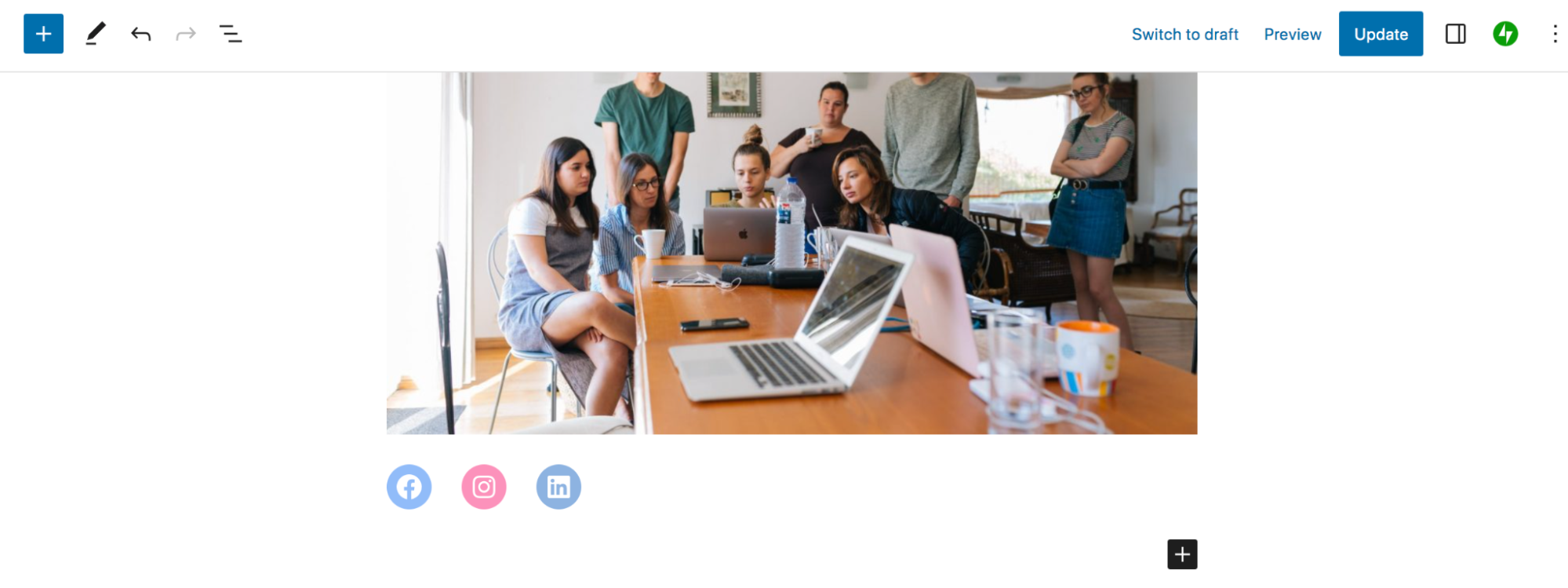
Selecciona uno de los iconos individuales para añadir un enlace a tu cuenta de redes sociales. También puedes usar la barra de herramientas situada encima del bloque para mover los iconos a la izquierda o a la derecha, cambiar su alineación y mucho más.
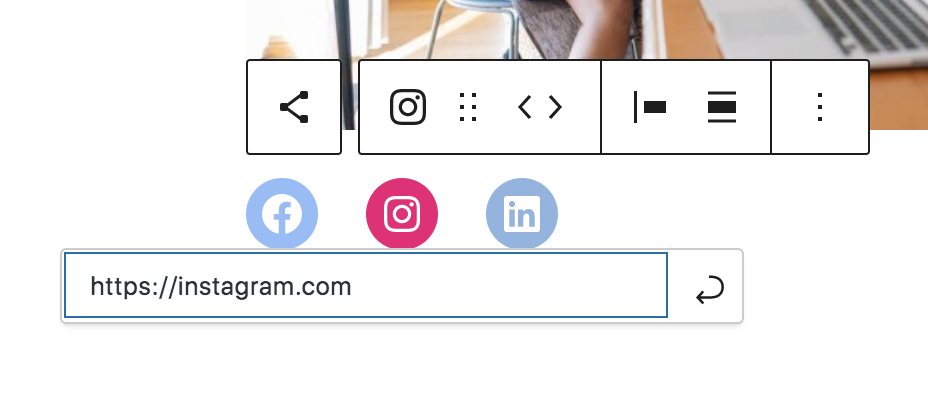
Para disponer de aún más opciones, haz clic en el bloque de iconos sociales y abre el panel de Ajustes de la derecha. Aquí puedes ajustar los colores de los iconos, mostrar sus etiquetas, cambiar su forma y mucho más.
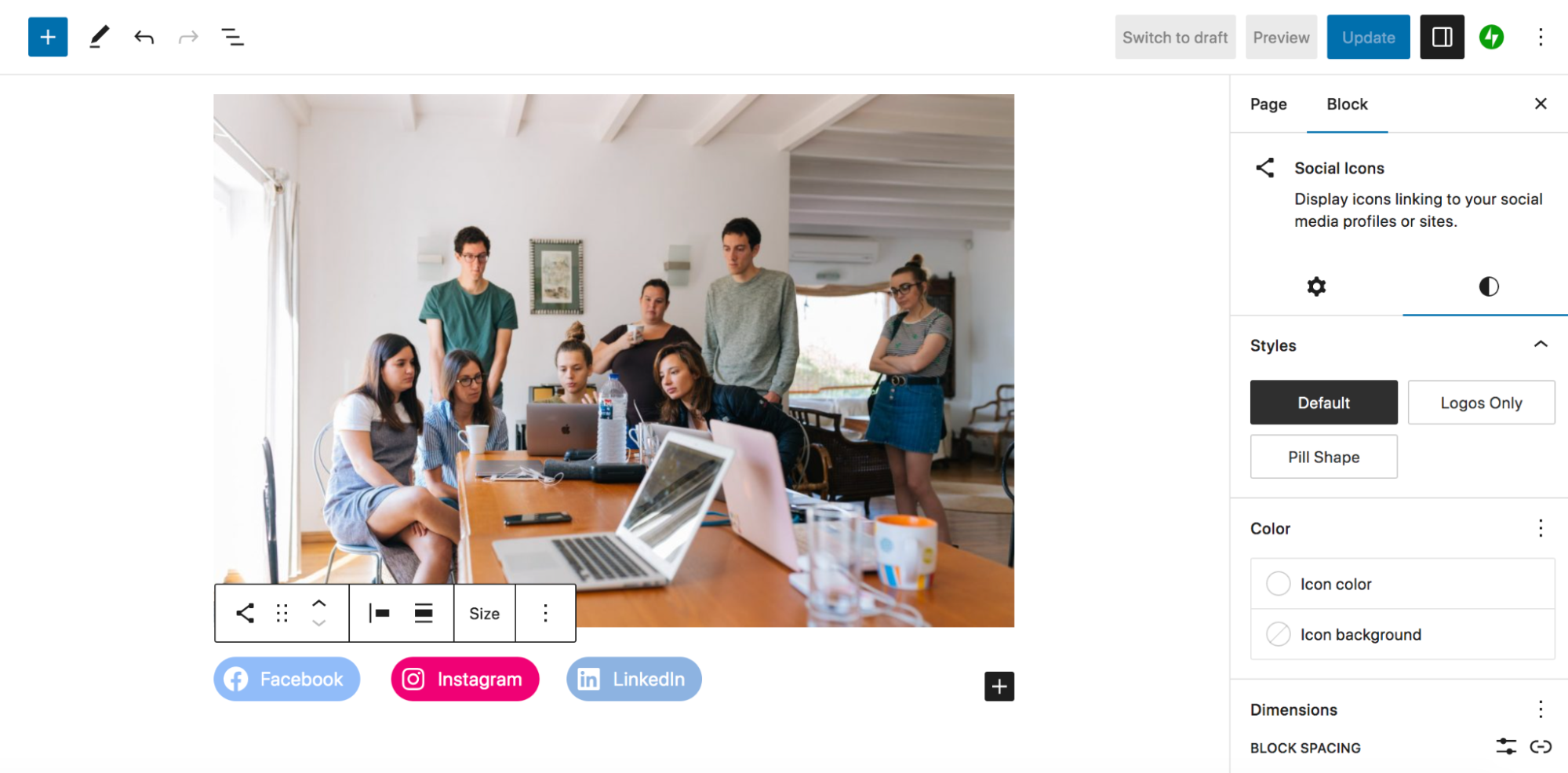
Cuando estés satisfecho con el aspecto de tus iconos sociales, solo tienes que guardar la página o entrada. ¡Y eso es todo!
Añadir el bloque de iconos sociales a elementos globales del sitio
Incluir tus iconos de redes sociales en áreas globales del sitio, como la cabecera, la barra lateral o el pie de página de tu sitio web de WordPress puede ser muy beneficioso. Esto significa que los visitantes podrán encontrar fácilmente tus cuentas y que aparecerán en la mayoría (o en todas) las páginas de tu sitio web.
Si utilizas un tema de bloques, puedes añadir fácilmente el bloque Iconos sociales a las áreas globales del sitio (llamadas «partes de plantilla») mediante el Editor del sitio. En tu panel de administración de WordPress, ve a Apariencia → Editor. Abre Partes de plantilla, y verás una lista de elementos que puedes editar. Elige con cuál quieres trabajar (en este ejemplo, la cabecera).
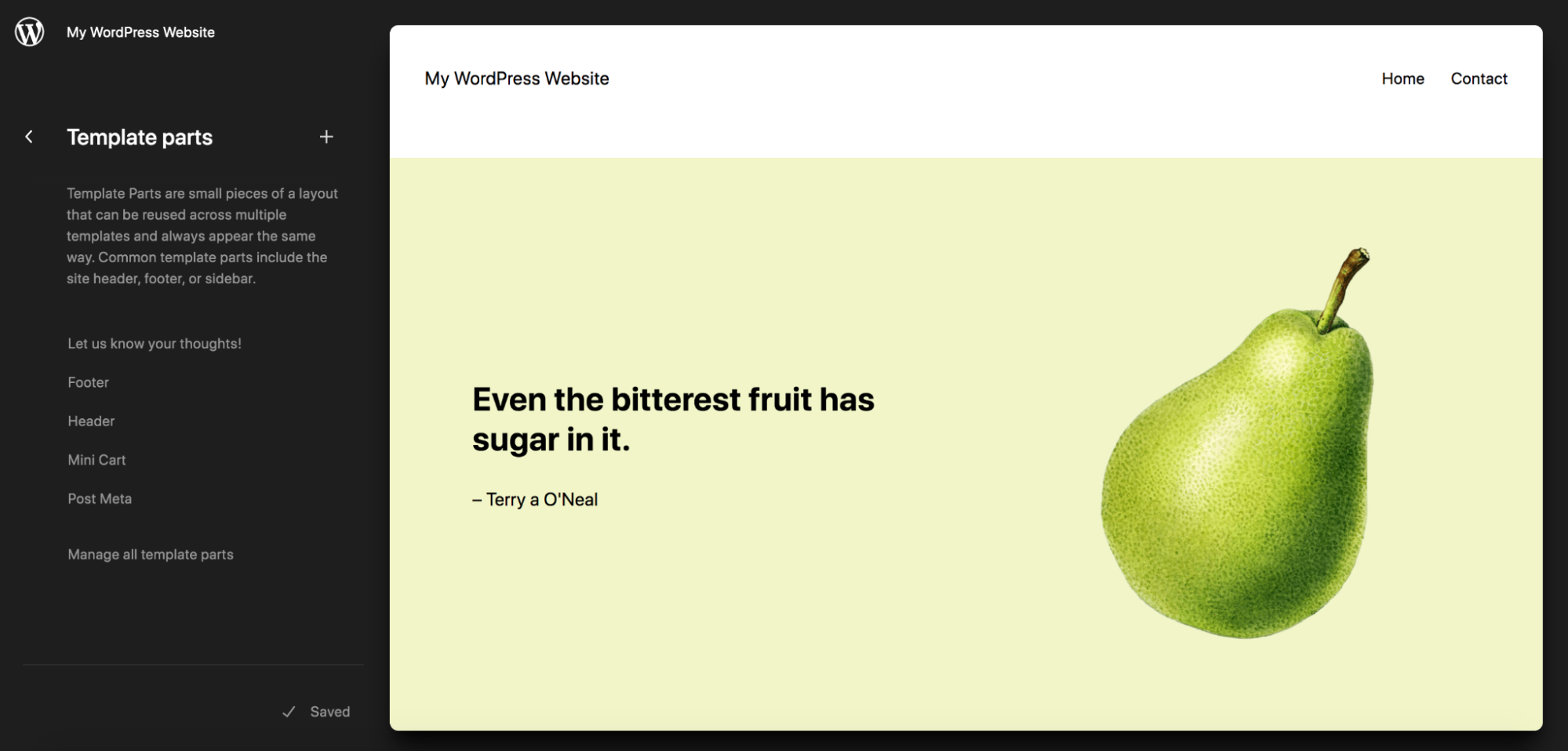
Aquí puedes hacer los cambios que quieras en la cabecera mediante bloques, y esos cambios se reflejarán en todo el sitio. Al hacer clic en la cabecera, verás un icono negro con el símbolo + en la parte inferior derecha, que abrirá una lista de bloques junto con una barra de búsqueda. Aquí, elige el bloque Iconos sociales.
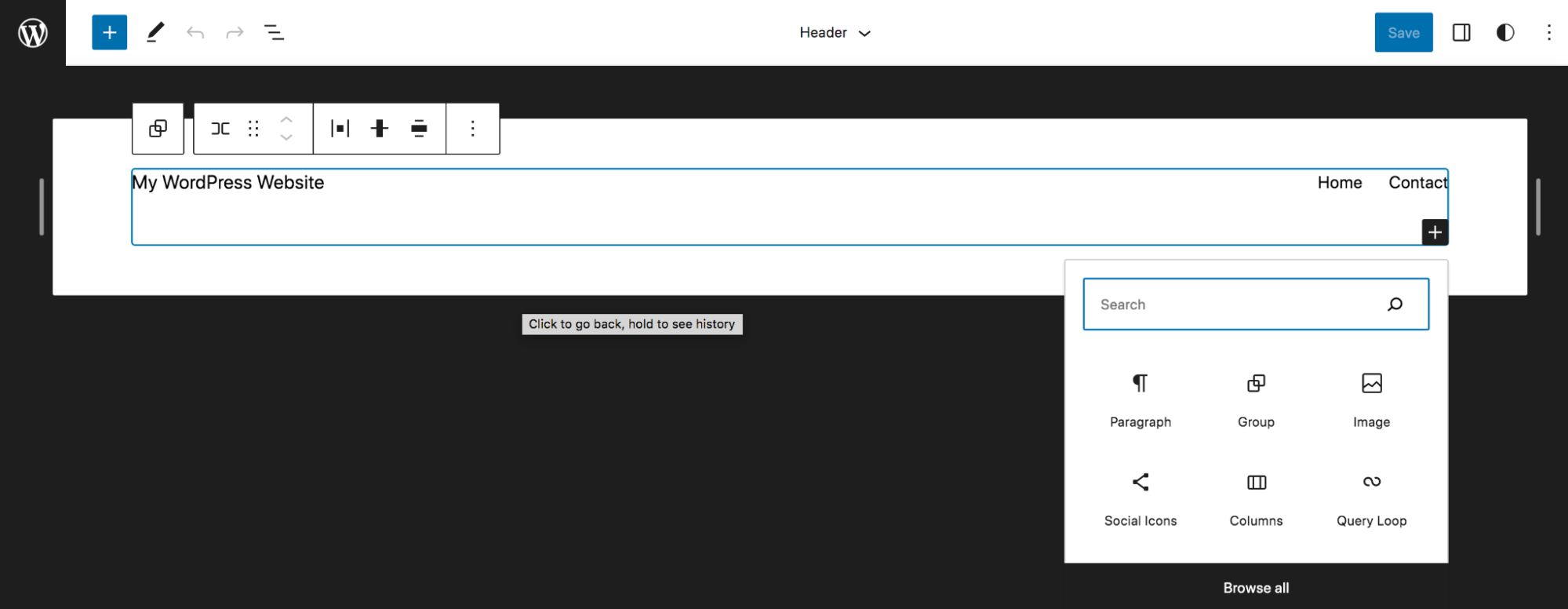
Esto añadirá el bloque Iconos sociales a la derecha de la cabecera. Ahora puedes hacer clic en el icono con el símbolo + para añadir tus cuentas de redes sociales a la lista. Haz clic en cada icono individual para añadir el enlace a tu perfil y, después, utiliza los ajustes del bloque para personalizar el aspecto y el funcionamiento de los iconos, igual que hiciste en la sección anterior.
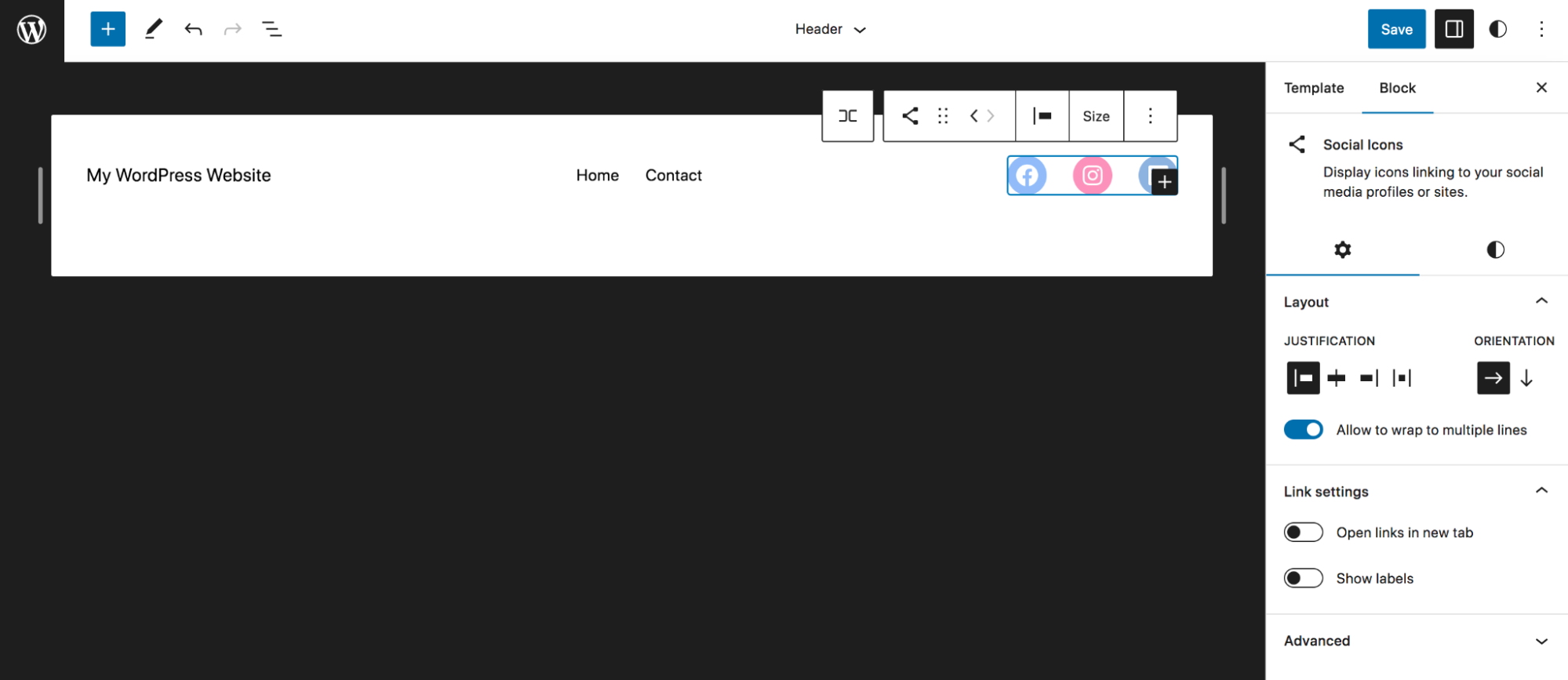
Si quieres mover los iconos a otro lugar de la cabecera, solo tienes que hacer clic en el bloque Iconos sociales y utilizar las flechas izquierda y derecha que aparecen en la barra de herramientas para cambiar su posición.
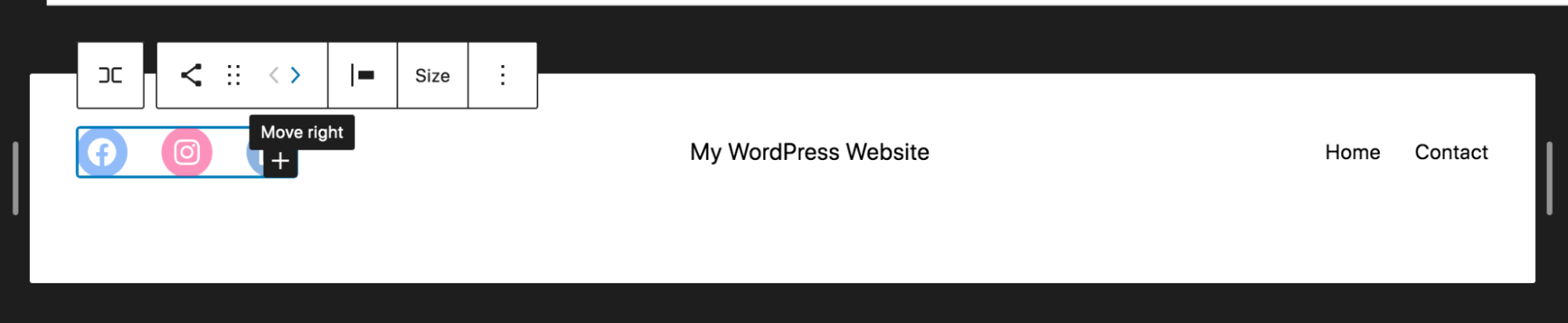
Cuando estés satisfecho con el resultado, haz clic en el botón azul Guardar situado en la parte superior derecha del Editor del sitio. ¡Y ya está!
Añadir el bloque Iconos sociales a áreas con widgets
Si utilizas un tema clásico en lugar de un tema de bloques, puedes añadir el bloque Iconos sociales a cualquier área con widgets de tu sitio web. Estas áreas varían según el tema que utilices, pero normalmente incluyen áreas globales del sitio, como la barra lateral.
En tu panel de administración de WordPress, ve a Apariencia → Widgets. Aquí verás una lista de las áreas con widgets de tu sitio web y podrás ampliar la que quieras editar. En este ejemplo, editaremos la barra lateral principal.
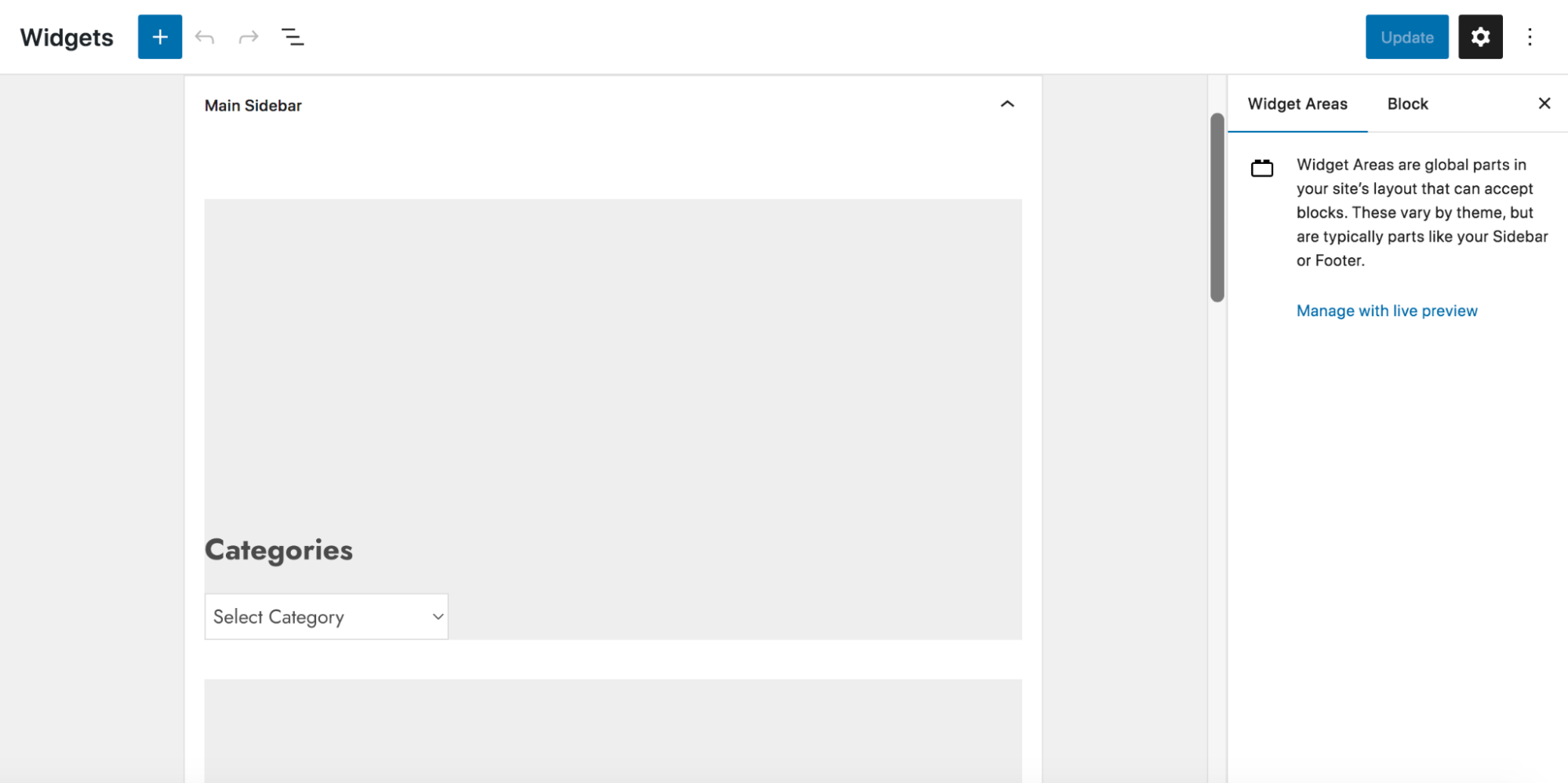
Haz clic en el icono con el símbolo + situado en la parte inferior del área con widgets para ver una lista de bloques junto con una barra de búsqueda que te permitirá buscar más. Haz clic en el bloque Iconos sociales. Ahora puedes añadir tus iconos de redes sociales, incluir los enlaces a tus perfiles y aplicar estilos al bloque Iconos sociales, igual que en las dos secciones anteriores de esta entrada. Si quieres mover los iconos a otra parte de la barra lateral, solo tienes que arrastrar y soltar el bloque.
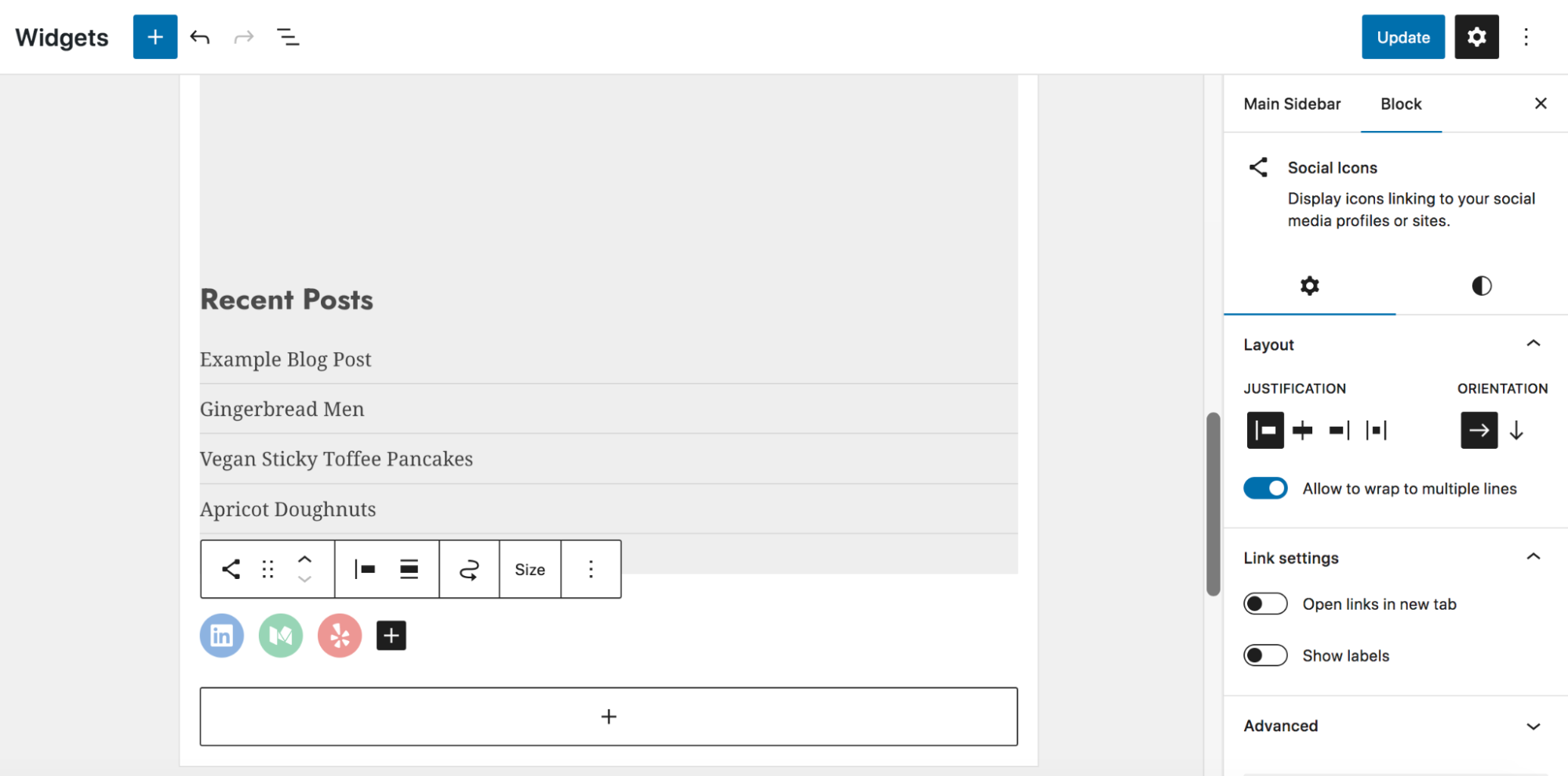
Cuando hayas terminado, haz clic en el botón azul Actualizar situado en la parte superior derecha para guardar los cambios.
¿Quieres más funciones para redes sociales?
Si estás listo para llevar tu estrategia de redes sociales en WordPress al siguiente nivel y acceder a muchas más funciones fantásticas, Jetpack Social es la respuesta.
Es como pasar de clase turista a primera clase en tu aerolínea favorita. Jetpack Social es un plugin potente que ofrece una solución integral para compartir contenido en redes sociales para WordPress. Está desarrollado por el mismo equipo que está detrás de WordPress.com y del popular y polifacético plugin de WordPress — Jetpack. Han diseñado un conjunto de herramientas para seguridad de WordPress, rendimiento y crecimiento.
Esto es lo que puedes esperar de Jetpack Social:
- Compartir automáticamente. Ahorra tiempo y esfuerzo al compartir automáticamente las entradas nuevas en tus perfiles de redes sociales.
- Programación de publicaciones en redes sociales. Planifica y programa con antelación tus publicaciones en redes sociales para organizarlas mejor y mantener la coherencia.
- Compartir vídeos, optimizar la interacción y mucho más. Saca más partido a cada publicación maximizando la interacción y compartiendo vídeos atractivos con tus seguidores.
Jetpack Social ofrece varios planes, incluida una opción gratuita para ayudarte a empezar.
Haz correr la voz mientras duermes
Añadir iconos de redes sociales a tu sitio de WordPress es imprescindible si quieres aumentar tu presencia en Internet.
A veces, alcanzar el éxito implica trabajar más horas o hacer sacrificios temporales para obtener beneficios a largo plazo. Pero otras veces, solo se trata de encontrar las herramientas adecuadas. Con el bloque Iconos sociales y Jetpack Social, lo tienes todo para potenciar tu estrategia en redes sociales y llevar tu sitio web a nuevas cotas.
Obtén más información sobre Jetpack Social aquí: /social/
Preguntas frecuentes
¿Por qué no aparecen mis iconos sociales de WordPress después de añadir el bloque?
La razón más habitual por la que los iconos sociales siguen invisibles es que todavía no tienen ningún enlace asignado. Cuando añades por primera vez el bloque Iconos sociales a tu página o pie de página, los iconos aparecen atenuados o transparentes en el editor.
No aparecerán en el sitio web publicado hasta que hagas clic en cada icono individual y pegues la URL completa de tu perfil de redes sociales. Asegúrate de incluir la parte «https://» completa de la dirección web. Cuando guardes los cambios, los iconos serán visibles para tus visitantes.
¿Cuál es la diferencia entre los iconos de perfiles sociales y los botones para compartir en redes sociales?
Estas dos funciones tienen objetivos completamente distintos en tu sitio web. Los iconos de perfiles sociales son enlaces sencillos que llevan a los visitantes fuera de tu sitio para que vean las páginas de tu empresa en plataformas como Instagram o LinkedIn. Los botones para compartir en redes sociales son herramientas que permiten a los visitantes compartir una entrada o página concreta de tu blog con sus propios amigos y seguidores.
Si quieres aumentar el número de seguidores, utiliza iconos de perfil. Si quieres aumentar el tráfico a tus artículos, utiliza botones para compartir en la parte inferior de tus entradas.
¿Puedo utilizar colores personalizados para mis iconos de redes sociales en WordPress?
Sí. Puedes cambiar los colores del bloque nativo Iconos sociales sin escribir código. Después de hacer clic en el bloque, mira la barra lateral de ajustes situada a la derecha de la pantalla. Verás las opciones «Color del icono» y «Fondo del icono».
Puedes elegir entre la paleta predeterminada de tu tema o utilizar el selector de color para seleccionar un código hexadecimal personalizado que combine con tu marca. Solo tienes que asegurarte de elegir colores con suficiente contraste para que todos los usuarios puedan verlos con claridad.
¿Cómo puedo hacer que los iconos de redes sociales se abran en una pestaña nueva?
De forma predeterminada, al hacer clic en un icono, el enlace se abre en la misma pestaña del navegador. Esto hace que la persona que visita tu sitio web abandone la página. Para solucionarlo, haz clic en el icono concreto que quieras editar. Aparecerá una pequeña barra de herramientas encima.
Haz clic en el símbolo de «enlace» (parece una cadena) y, después, en el lápiz de «Editar» o en el interruptor de ajustes. Activa la opción «Abrir en una pestaña nueva». Repite este paso con cada icono de tu lista para asegurarte de que las personas que visitan tu sitio permanezcan en él.
¿Es mejor utilizar un plugin o el bloque nativo de WordPress para los iconos de redes sociales?
Utilizar el bloque nativo de WordPress es casi siempre la mejor opción para la velocidad y el rendimiento del sitio. El bloque nativo utiliza imágenes SVG ligeras que se cargan al instante y no perjudican las puntuaciones de las Core Web Vitals de tu sitio. A menos que necesites animaciones o funciones de seguimiento muy específicas que solo pueda ofrecer un plugin, utiliza el bloque integrado para mantener tu sitio rápido.
¿Cómo añado iconos de redes sociales al menú o la cabecera de WordPress?
Si utilizas un tema de bloques moderno, puedes añadir iconos a la cabecera desde Apariencia y, después, Editor. Haz clic en la parte de plantilla de la cabecera e inserta el bloque Iconos sociales justo al lado del menú de navegación.
Si utilizas un tema clásico que no admite bloques en la cabecera, es posible que tengas que instalar un plugin como «Menu Image» o utilizar un área de widgets, si tu tema ofrece una en la cabecera. Consulta la documentación de tu tema para comprobar si admite widgets en la cabecera.
¿Afectan los iconos de redes sociales al posicionamiento SEO de mi sitio web?
Los iconos de redes sociales no mejoran directamente el posicionamiento SEO de tu sitio, pero ayudan indirectamente. Google busca señales que indiquen que una empresa es legítima y fiable.
Enlazar a perfiles activos y reales de redes sociales ayuda a los motores de búsqueda a verificar la identidad de tu marca. Esto forma parte de lo que los expertos en SEO denominan E-E-A-T (experiencia, conocimientos, autoridad y fiabilidad). Además, si las personas interactúan con tu marca en las redes sociales y después buscan el nombre de tu marca, ese tráfico de marca es una señal positiva muy importante para los motores de búsqueda.
¿Qué debo hacer si la red social que utilizo no aparece en la lista del bloque?
La biblioteca de bloques de WordPress incluye la mayoría de las plataformas importantes, pero a veces falta alguna red específica y especializada. Si no encuentras el icono que necesitas, tienes dos opciones.
En primer lugar, puedes utilizar el icono genérico de «Enlace», disponible en las opciones del bloque, y etiquetarlo claramente. En segundo lugar, puedes instalar un plugin como «Font Awesome», que ofrece una biblioteca de iconos mucho más amplia. Sin embargo, recuerda que instalar un plugin para un solo icono podría añadir código innecesario a tu sitio, así que hazlo únicamente si esa red concreta es fundamental para tu negocio.
¿Cuántos iconos de redes sociales debería mostrar en mi sitio web?
Solo deberías mostrar iconos de las plataformas en las que publicas contenido e interactúas activamente con los usuarios. Un error frecuente es añadir todos los iconos posibles, incluidos los de cuentas inactivas o vacías.
Si una persona hace clic en un icono de Instagram y ve que no publicas nada desde 2019, tu negocio puede parecer descuidado o cerrado. Limita la lista a las dos o tres plataformas principales en las que realmente quieres que la gente contacte contigo. Así mantendrás un diseño limpio y dirigirás a los usuarios hacia tu mejor contenido.





