



El pie de página de tu sitio web desempeña un papel fundamental en la navegación del sitio, la experiencia del usuario y otros aspectos de un diseño exitoso. Ubicado en la parte inferior de cada página, el pie de página puede incluir desde información de derechos de autor y enlaces de navegación hasta avisos legales, formularios de suscripción por correo electrónico y llamadas a la acción.
Esta guía ofrece instrucciones paso a paso para que los propietarios y desarrolladores de sitios WordPress puedan editar fácilmente y de manera eficaz el pie de página. ¡Empecemos!
Cómo entender el pie de página en WordPress
Antes de empezar a hacer cambios, tómate el tiempo necesario para entender qué es el pie de página y cómo está estructurado en WordPress.
¿Qué es el pie de página?
El pie de página es la sección inferior de tu sitio web, que se muestra en cada página del sitio. A menudo incluye:
- Avisos de derechos de autor
- Enlaces a los términos y las políticas de privacidad
- Menús de navegación secundarios
- Iconos de redes sociales
- Información de contacto
- Formularios de suscripción a boletines por correo electrónico
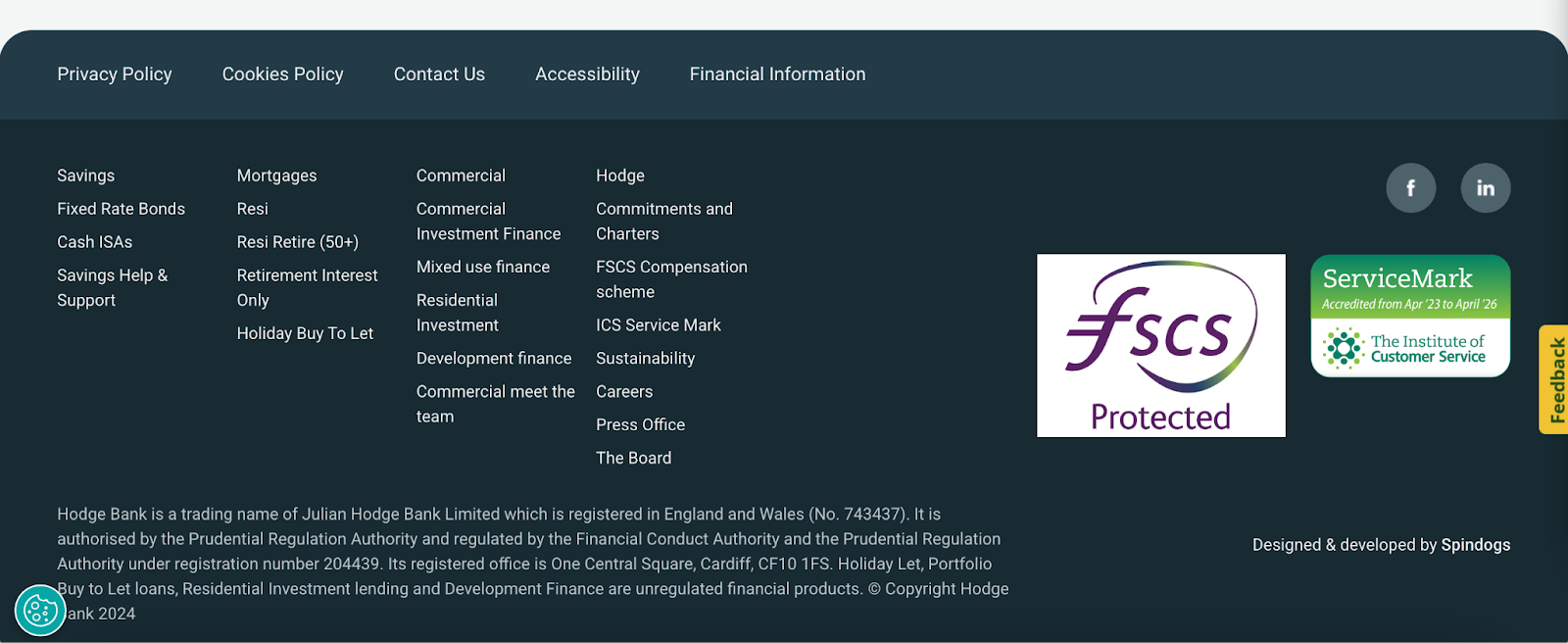
Hodge Bank, por ejemplo, utiliza su pie de página para incluir enlaces importantes, logotipos de certificaciones y avisos legales:
Cómo gestiona WordPress los pies de página
El diseño y el contenido del pie de página suelen estar gestionados por el tema. Los temas de bloques te permiten editar el pie de página mediante el Editor del sitio, mientras que los temas clásicos suelen utilizar widgets y el Personalizador de WordPress.
Cómo prepararte para editar el pie de página en WordPress
Antes de empezar a trabajar en el pie de página, es buena idea seguir estos pasos:
Haz una copia de seguridad de tu sitio
Antes de hacer cualquier cambio, crea una copia de seguridad de tu sitio web. Esto garantiza que puedas restaurar tu sitio si algo sale mal. Los plugins como Jetpack VaultPress Backup automatizan este proceso y simplifican el proceso de restauración, incluso si tu sitio está completamente inactivo.
Elige el método de edición adecuado
Hay varias formas de editar un pie de página en WordPress. La opción adecuada para ti depende del tipo de tema que utilices, tus conocimientos y el tipo de personalización que estés realizando. Estos son los seis métodos que explicaremos:
- Usar el Editor del sitio de WordPress (temas de bloques)
- Usar el Personalizador de WordPress (temas clásicos)
- Editar los widgets del pie de página (temas clásicos)
- Modificar el archivo footer.php del tema
- Añadir CSS personalizado
- Editar pies de página en maquetadores de páginas como Elementor
Cómo editar el pie de página en WordPress
¿Listo para empezar a trabajar en tu sitio? Veamos seis formas de editar el pie de página.
1. Usar el Editor del sitio de WordPress
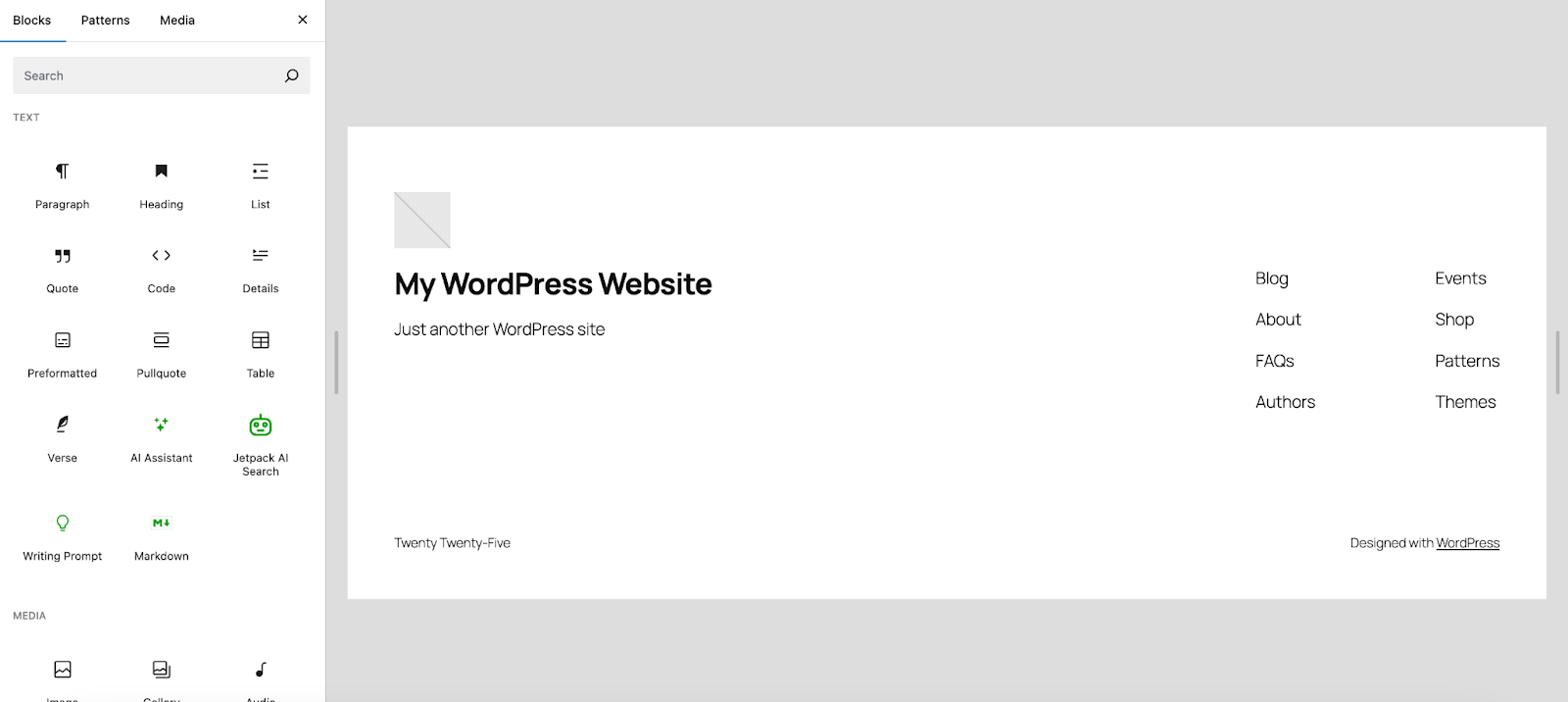
Este método está pensado específicamente para temas de bloques y ofrece un excelente equilibrio entre facilidad de uso y flexibilidad. En tu panel de WordPress, ve a Apariencia → Editor. Después, haz clic en Patrones → Pie de página.
Aquí verás los bloques que ya forman tu pie de página. En el ejemplo siguiente, hay un logotipo, un encabezado, el lema del sitio, un menú y un aviso de derechos de autor.
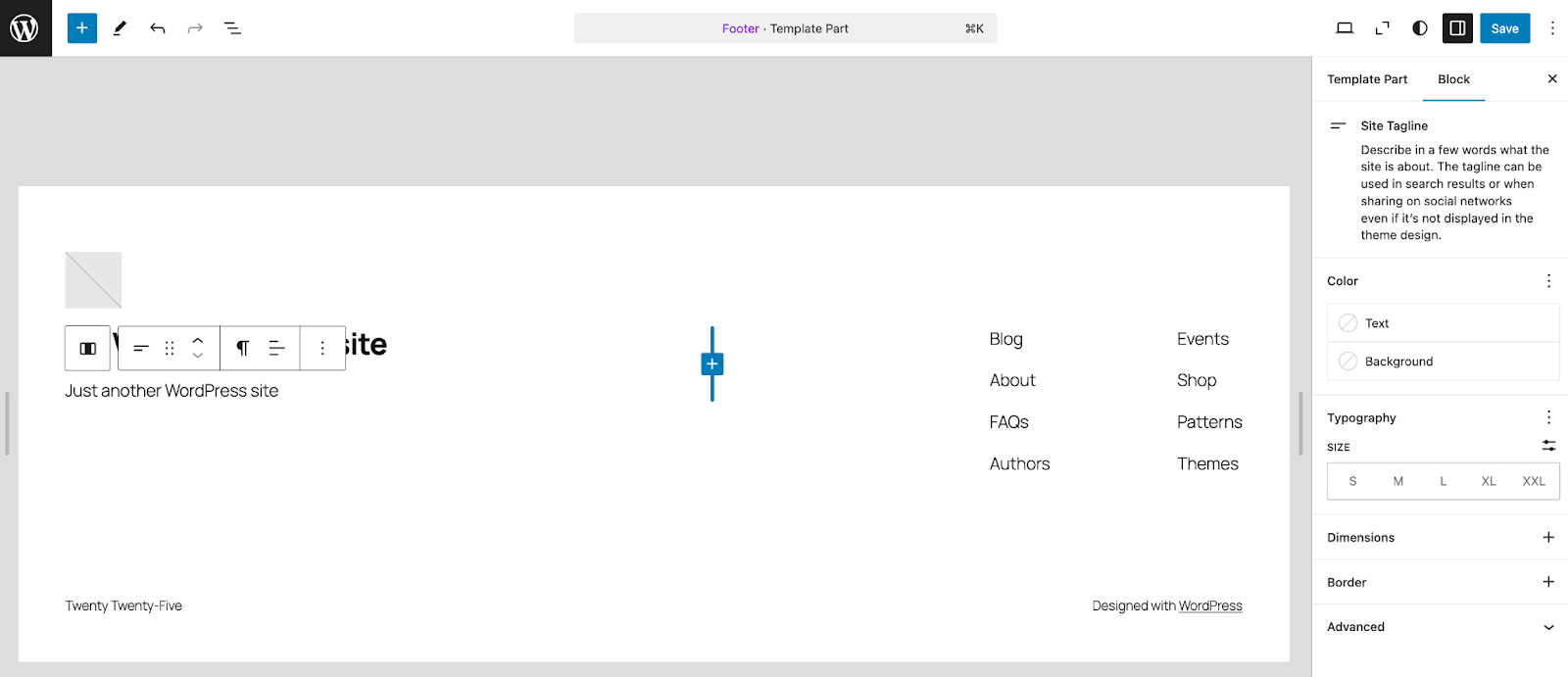
Puedes hacer clic en cualquiera de esos bloques para editar sus ajustes. Por ejemplo, si haces clic en el bloque Lema del sitio, puedes editar el texto y el color de fondo, el tamaño de la fuente, las dimensiones, el borde, la alineación y mucho más.
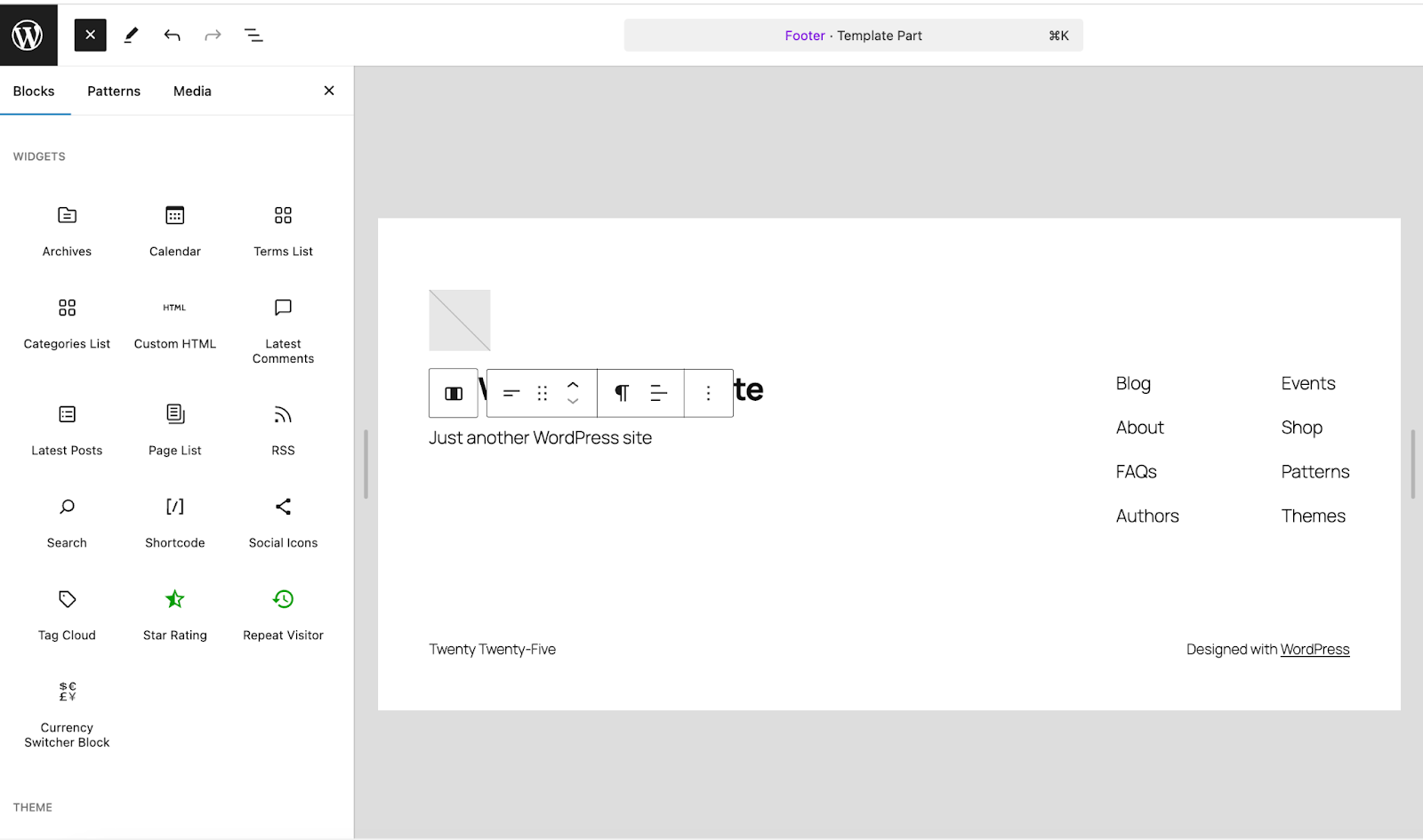
También puedes eliminar cualquier bloque existente y añadir otros nuevos. Puedes añadir una barra de búsqueda, un formulario para captar direcciones de correo electrónico o una lista de tus últimas entradas del blog. Para hacerlo, haz clic en el icono azul + y, a continuación, arrastra y suelta en el pie de página el bloque que quieras.
¿Qué hay del diseño de tu pie de página? Selecciona el grupo completo de bloques del pie de página y el panel de ajustes mostrará opciones para todo el grupo. Allí puedes establecer el color de fondo, ajustar el relleno y la alineación, entre otras cosas.
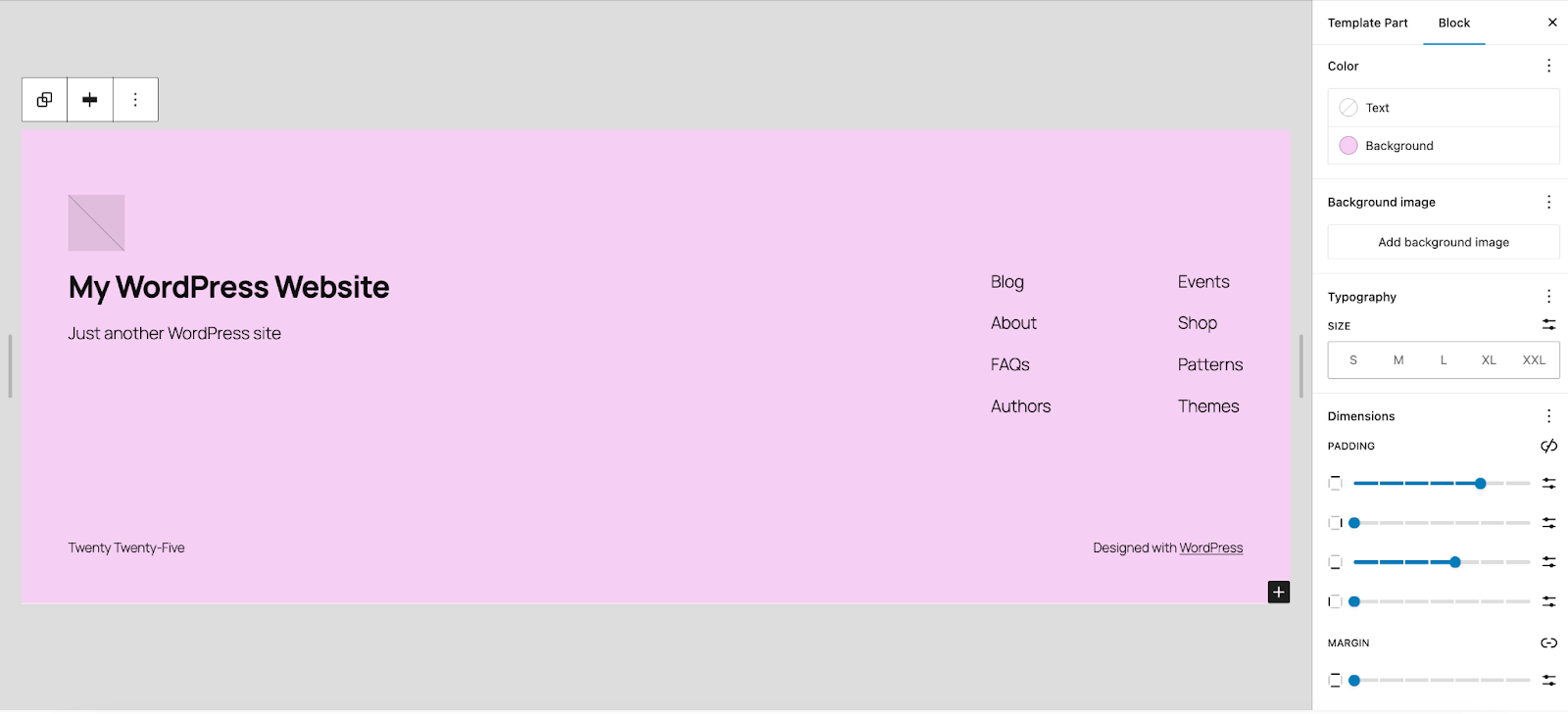
Cuando hayas terminado, haz clic en el botón azul Guardar de la esquina superior derecha.
2. Usar el Personalizador de WordPress
El Personalizador es un buen método si tienes instalado en tu sitio un tema clásico, en lugar de un tema de bloques. Sigue siendo fácil de usar, pero no permite el nivel de personalización que ofrece el Editor del sitio.
Ve al panel de WordPress y ve a Apariencia → Personalizar. Los temas gestionan este proceso de forma diferente, pero normalmente encontrarás las opciones de estilo del pie de página en una sección llamada «Pie de página» y el contenido en una sección llamada «Widgets».
Haz clic en la sección Pie de página y encontrarás opciones para el color de fondo, el color del texto, etc., según tu tema.
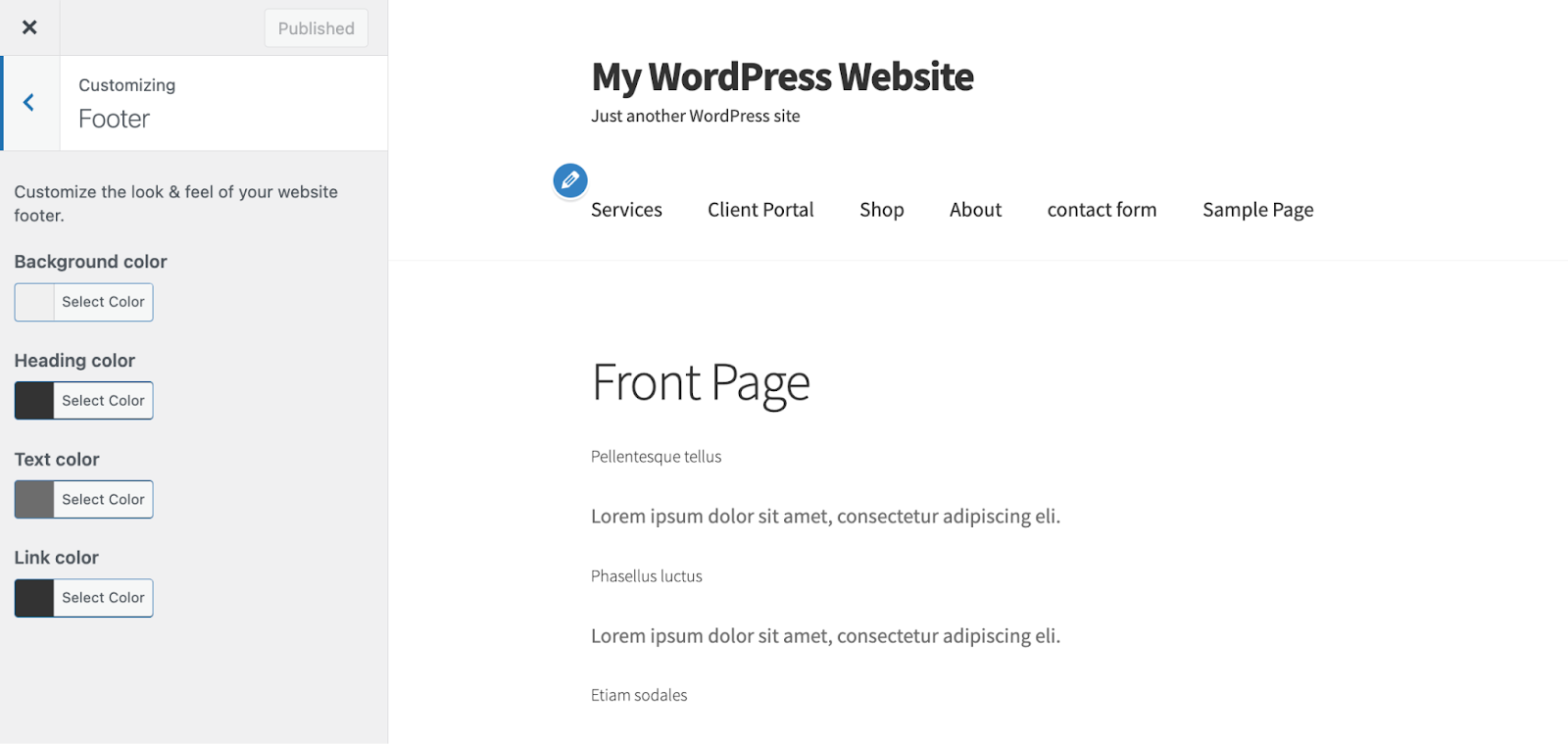
Si abres Widgets, normalmente verás varios widgets diferentes que representan secciones de tu pie de página. En el ejemplo siguiente, el tema Storefront los denomina «Columna 1 del pie de página», «Columna 2 del pie de página» y así sucesivamente.
Al seleccionar una de las áreas de widgets, puedes añadir bloques para crear tu pie de página. De nuevo, podrías añadir una barra de búsqueda, un formulario para captar direcciones de correo electrónico, etc.
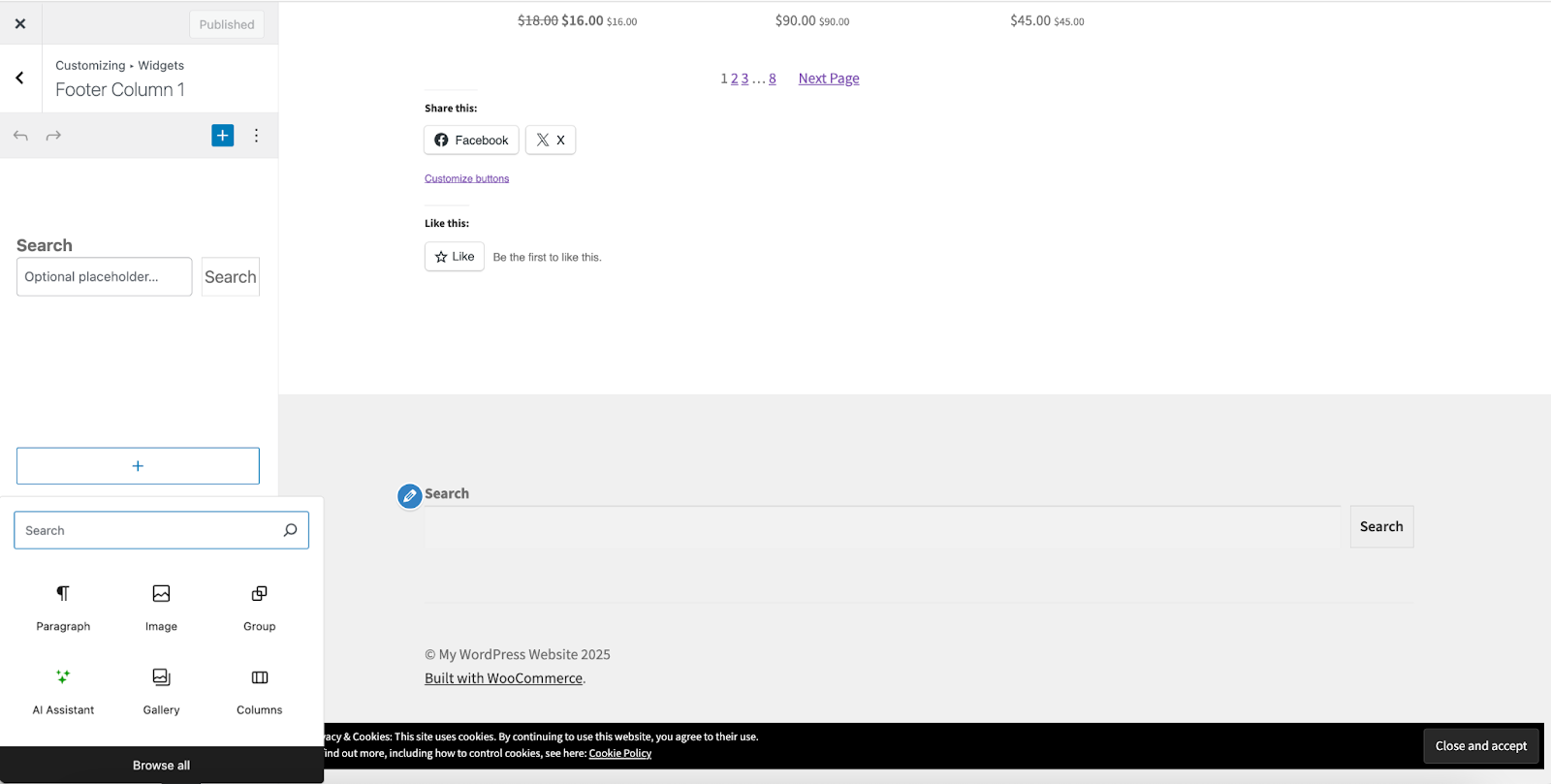
Cuando hayas terminado de realizar los cambios, haz clic en Publicar para guardarlos.
3. Editar los widgets del pie de página
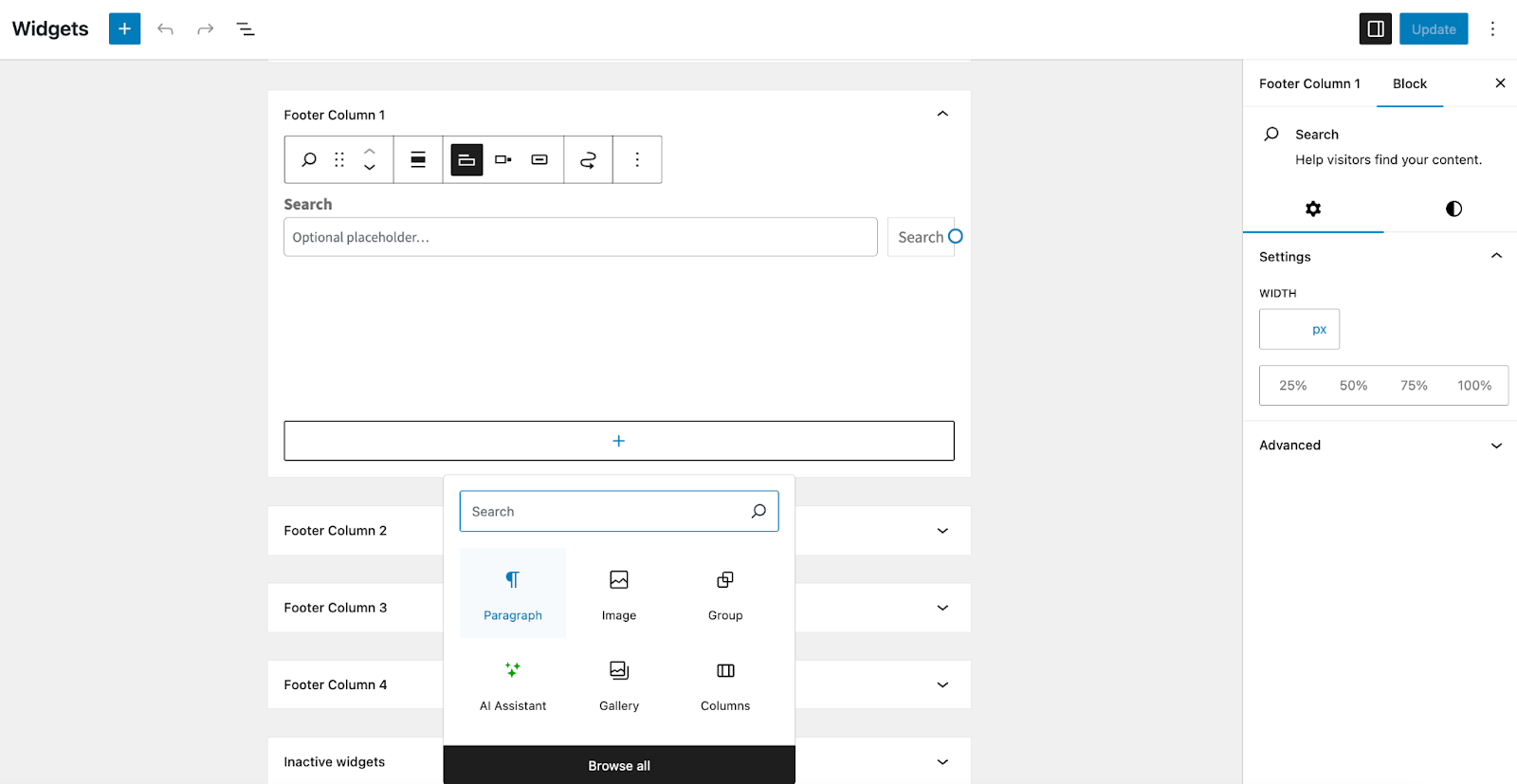
Los widgets son componentes modulares que se utilizan en varias áreas de los temas clásicos, incluido el pie de página. Aunque puedes editar los widgets en el Personalizador (consulta el paso anterior), también puedes hacer cambios yendo a Apariencia → Widgets.
Allí verás secciones desplegables para cada área de widgets. Los nombres variarán según tu tema, pero incluirán la expresión «Pie de página» en el título. Despliega la que quieras modificar para ver los bloques existentes, editarlos y añadir otros nuevos.
Trabajarás con los bloques del pie de página del mismo modo que crearías una página o una entrada. Haz clic en el icono de más para añadir un bloque, selecciona el que quieras y edítalo mediante el panel de ajustes. Cuando hayas terminado, haz clic en el botón azul Actualizar.
4. Modificar el archivo footer.php del tema
Si eres desarrollador o tienes experiencia con el código, el archivo footer.php te permite controlar completamente el pie de página.
Advertencia: Cualquier cambio que hagas en un archivo del tema principal se borrará cuando lo actualices más adelante. Usa siempre un tema hijo para realizar modificaciones. También debes hacer una copia de seguridad completa de tu sitio antes de continuar.
Puedes acceder a los archivos de tu tema a través de FTP o mediante el panel de tu proveedor de hosting. Con el método que te resulte más adecuado, ve a la carpeta raíz de tu sitio (normalmente public_html). Después ve a wp-content → themes → your-child-theme-name y abre el archivo footer.php correspondiente.
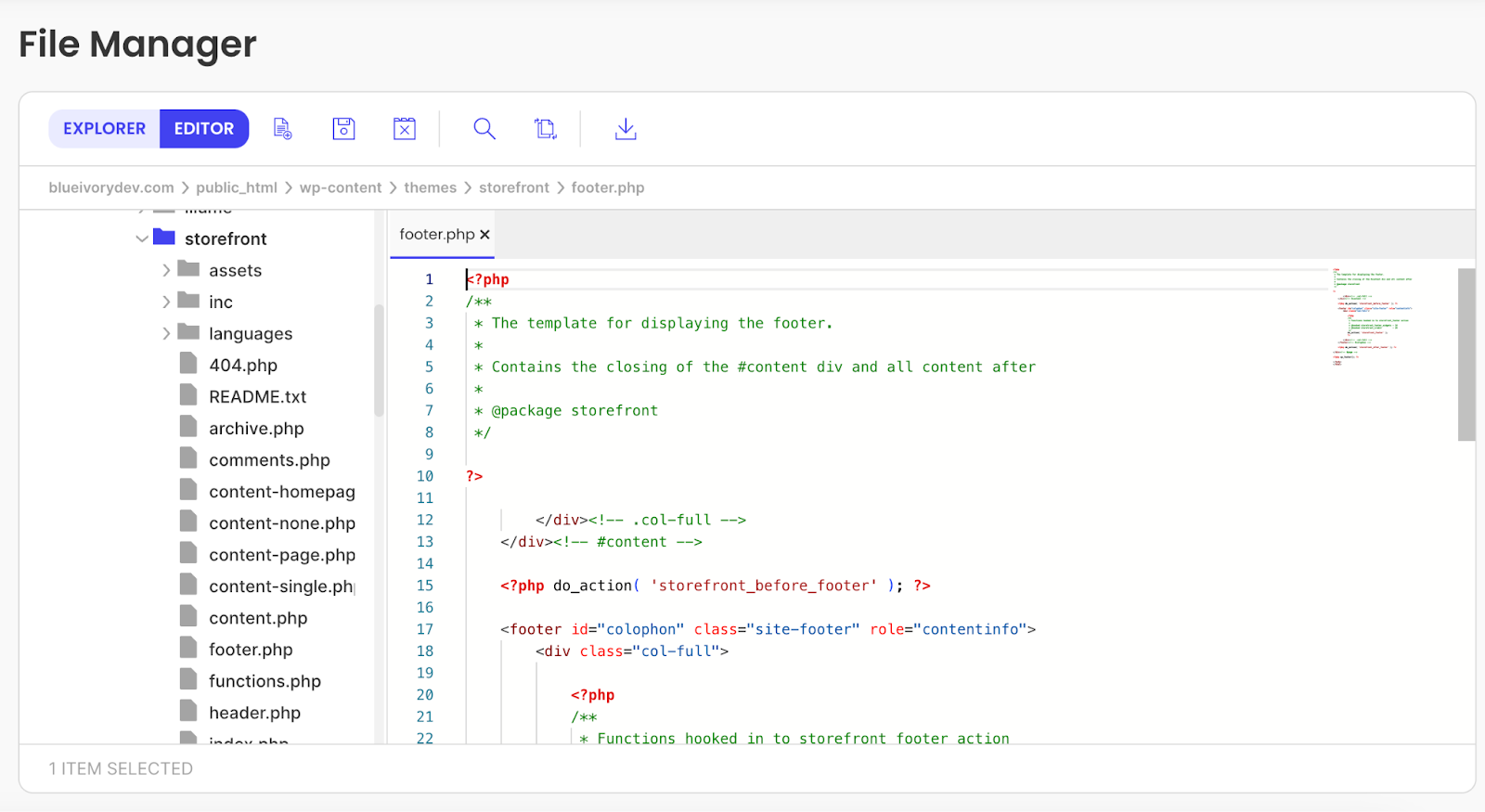
Para modificar de forma segura el código del pie de página, ve a wp-content/themes/your-child-theme/footer.php. Busca la etiqueta <footer id="colophon"> en el código.
Ejemplo: eliminar el crédito mediante PHP
// Busca una línea como esta y coméntala:
// get_template_part( 'template-parts/footer/site-info' );
Nota: Usa siempre un tema hijo para que tus cambios no se pierdan durante las actualizaciones.
5. Añadir CSS personalizado a tu pie de página
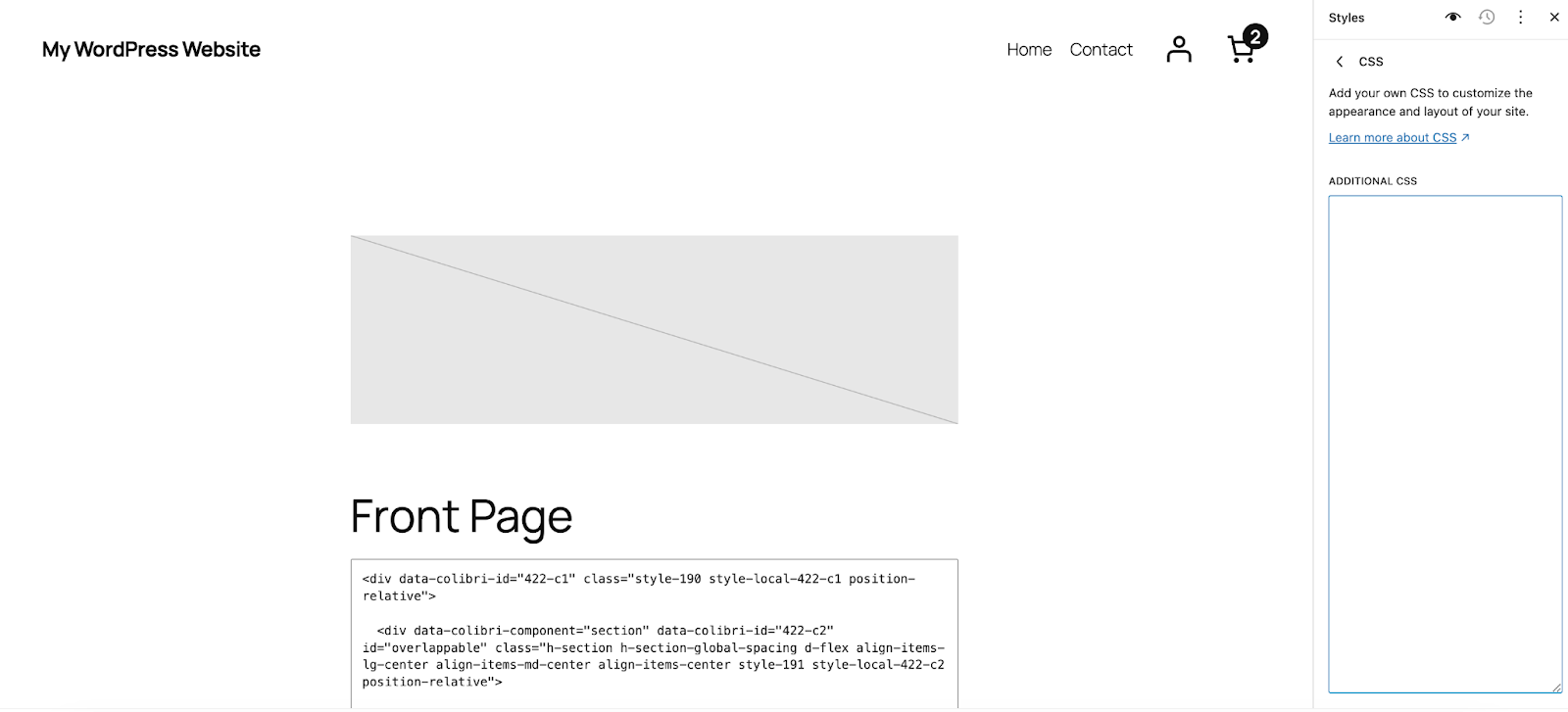
Si tienes experiencia con código, puedes usar CSS personalizado para hacer cambios de diseño en el pie de página. Si utilizas un tema de bloques, ve a Apariencia → Editor. Haz clic en Estilos → Editar estilos. A continuación, haz clic en los tres puntos verticales de la esquina superior derecha del panel Estilos y, después, en CSS adicional. Edita el código como quieras y haz clic en el botón azul Guardar.
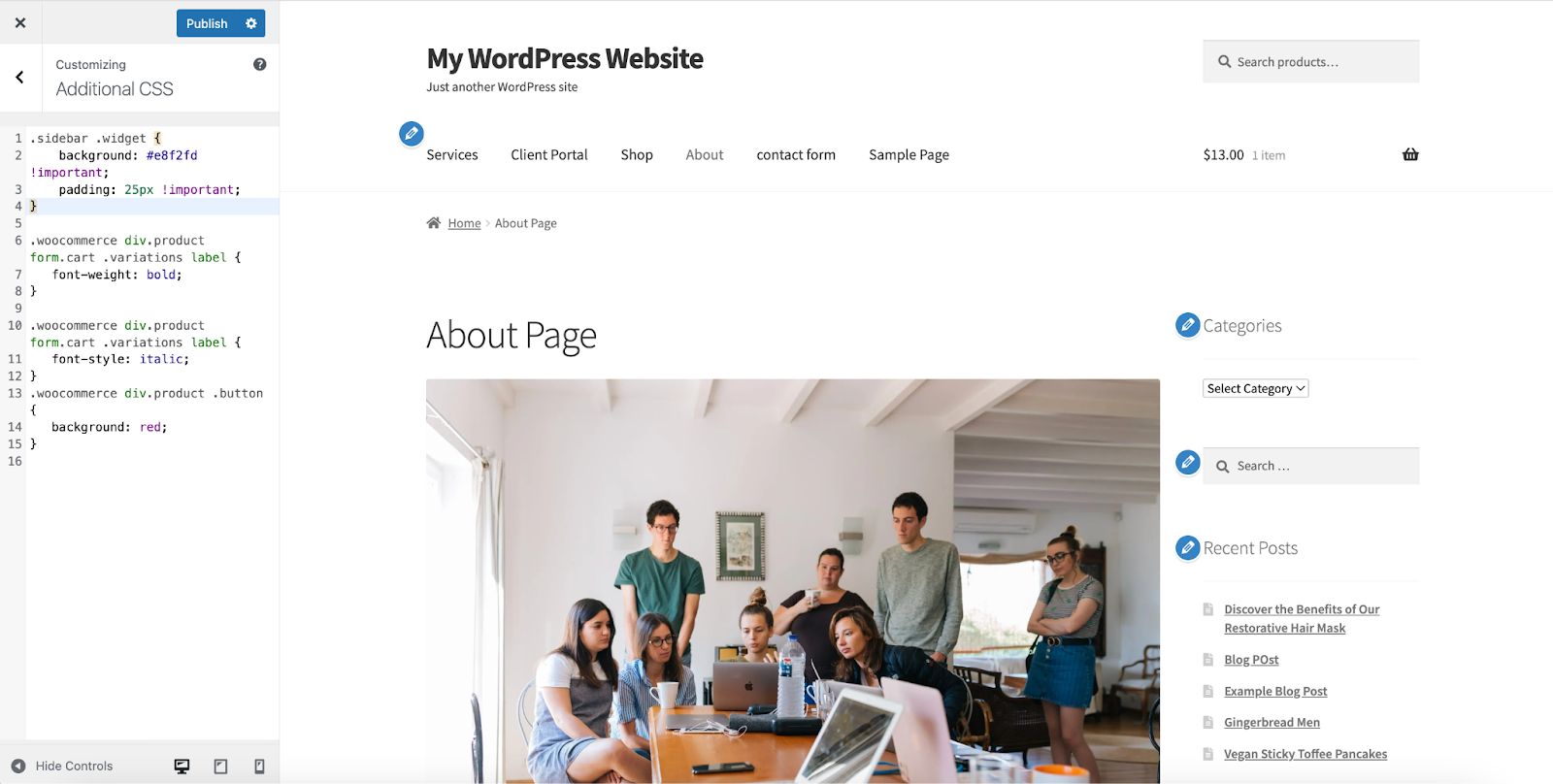
Si utilizas un tema clásico, ve a Apariencia → Personalizar → CSS personalizado CSS. Añade tu código y haz clic en el botón azul Publicar.
6. Editar pies de página en maquetadores de páginas como Elementor
Si usas un creador de páginas como Elementor, el menú estándar Apariencia de WordPress normalmente no controla tu pie de página. En su lugar, estos creadores utilizan sus propios sistemas de plantillas para sustituir el pie de página predeterminado del tema. Esto significa que debes editar el pie de página dentro de la interfaz del creador.
Para usuarios de Elementor:
- Ve a Plantillas en el panel de control de WordPress y, después, haz clic en Creador de temas.
- Busca la pestaña Pie de página en el lado izquierdo y haz clic en ella.
- Verás tu plantilla de pie de página activa. Haz clic en Editar con Elementor.
- Se abrirá el creador. Ahora puedes hacer clic en cualquier texto, imagen o icono social del área del pie de página para cambiarlo, igual que editas una página normal.
- Cuando termines, haz clic en Actualizar. Si estás creando un pie de página nuevo, el sistema te preguntará dónde mostrarlo. Elige Todo el sitio para que aparezca en todas las páginas.
La mayoría de los demás maquetadores siguen un patrón similar. Comprueba siempre primero la sección «Plantillas» o «Creador de temas» si tus cambios en el Personalizador principal de WordPress no aparecen en la interfaz pública.
Cómo eliminar los créditos «Funciona con WordPress» del pie de página
Si tu tema tiene el texto «Funciona con WordPress» en el pie de página, la mejor manera de eliminarlo depende de tu tema, pero debes evitar ocultarlo con CSS, ya que Google a veces considera el texto oculto una señal negativa.
Método 1: usar el Personalizador del tema
Primero, comprueba si tu tema ofrece una opción integrada.
- Ve a Apariencia y, después, a Personalizar.
- Busca una sección llamada Pie de página, Identidad del sitio o Copyright.
- Si ves un cuadro de texto con la información del crédito, simplemente puedes eliminarla o escribir tu propio aviso de copyright.
- Haz clic en Publicar para guardar.
Método 2: usar el Editor del sitio (temas de bloques)
Si usas un tema de bloques moderno como Twenty Twenty-Four:
- Ve a Apariencia y luego a Editor.
- Haz clic en Patrones o Partes de plantilla y luego selecciona Pie de página.
- Haz clic en el área del pie de página para abrir el editor.
- Haz clic directamente en el bloque de texto «Con tecnología de WordPress».
- Pulsa la tecla Suprimir del teclado para eliminarlo o escribe tu propio texto.
- Haz clic en Guardar.
Método 3: Editar footer.php (avanzado)
Si tu tema no tiene una opción de configuración, es posible que el texto esté codificado directamente en el archivo de plantilla.
- Crea un tema hijo para que tus cambios estén protegidos durante las actualizaciones.
- Copia el archivo
footer.phpde tu tema principal a la carpeta de tu tema hijo. - Abre el archivo y busca código que mencione «powered by» o «printf».
- Elimina cuidadosamente esa línea de código específica. No elimines la línea
wp_footer, ya que los plugins la necesitan para funcionar. - Guarda el archivo y comprueba tu sitio.
Este método elimina por completo el código de la página, lo que es más limpio y seguro para el SEO que simplemente ocultarlo.
Problemas habituales del pie de página y soluciones
Los cambios no se reflejan
Si los cambios que hiciste en el pie de página no aparecen en tu sitio, prueba lo siguiente:
- Borrar la caché: borra la caché del navegador, del alojamiento y de cualquier plugin de caché que tengas instalado.
- Revisar las limitaciones del tema: algunos temas restringen la personalización del pie de página, por lo que quizá tengas que actualizar a una versión premium o cambiar de tema por completo.
El diseño está roto
¿El pie de página aparece roto? Prueba lo siguiente:
- Revisa el archivo footer.php para detectar errores de código.
- Restaura una copia de seguridad si es necesario.
Prácticas recomendadas para diseñar el pie de página
Veamos algunos consejos sencillos para conseguir un pie de página bien diseñado:
- Mantenlo sencillo: evita sobrecargarlo y céntrate en la información esencial.
- Garantiza la accesibilidad: usa fuentes legibles y colores accesibles.
- Optimízalo para móviles: prueba el pie de página en distintos dispositivos para garantizar que se adapte correctamente.
- Incluye enlaces a páginas clave: añade enlaces a las políticas de privacidad, los términos y las páginas de contacto.
- Añade elementos de marca: refuerza tu marca con un logotipo o eslogan.
Mejora tu pie de página con estas ideas
Una vez que hayas aprendido a editar los aspectos básicos del pie de página, considera estas mejoras:
- Añade un formulario de suscripción al boletín.
- Incluye contenido dinámico, como las entradas de blog más recientes.
- Integra iconos de redes sociales para facilitar el acceso.
- Usa animaciones o efectos al pasar el cursor para ofrecer una experiencia interactiva.
Conclusiones sobre la personalización del pie de página de WordPress
Editar el pie de página en WordPress te permite controlar una parte crucial del diseño de tu sitio. Tanto si haces cambios con el Editor del sitio como si te sumerges en el código, esta guía te proporciona las herramientas y los conocimientos necesarios para crear un pie de página pulido y funcional. Dedica tiempo a explorar tus opciones y adapta el pie de página a los objetivos y la audiencia de tu sitio web.
Preguntas frecuentes
¿Cómo puedo editar el pie de página en WordPress sin usar código?
Puedes editar el pie de página en WordPress sin programar utilizando las herramientas integradas en tu tema, como el Editor del sitio, el Personalizador y la pantalla de Widgets.
En un tema de bloques más reciente, normalmente debes ir a Apariencia y, después, a Editor, seleccionar la parte de plantilla Pie de página y cambiar allí el texto, los menús o los bloques; después, haz clic en Guardar. En muchos temas clásicos, debes abrir Apariencia y, después, Personalizar o Widgets, buscar el área Pie de página o Widgets del pie de página y actualizar el texto, los menús o los widgets desde esos paneles.
¿Cuál es la diferencia entre editar el pie de página en un tema de bloques y en un tema clásico?
En un tema de bloques, el pie de página es una parte de plantilla de bloques que editas visualmente en el Editor del sitio, al que accedes desde Apariencia y luego Editor, y funciona de manera muy similar a editar el diseño de una página. Puedes mover bloques, cambiar columnas, añadir patrones y ajustar el espaciado y los estilos de todo el pie de página desde un solo lugar, sin tocar código.
En un tema clásico, el pie de página suele estar controlado por una combinación de widgets en Apariencia → Widgets y opciones del tema en el Personalizador, y algunos detalles todavía se encuentran en el archivo footer.php que editan los desarrolladores.
¿Cómo elimino de forma segura el texto «Funciona con WordPress» de mi pie de página?
Normalmente puedes eliminar el texto «Funciona con WordPress» desde el Personalizador, el Editor del sitio o editando la plantilla del pie de página que proporciona tu tema, según cómo esté creado el tema.
Primero, comprueba Apariencia y, después, Personalizar o Editor, y busca una sección Pie de página o Información del sitio, ya que muchos temas modernos permiten desactivar o sustituir desde ahí el texto de atribución. Si el texto está codificado directamente en footer.php, crea un tema hijo, copia footer.php en él y elimina o cambia únicamente la pequeña sección que muestra la atribución; después, prueba el sitio detenidamente.
¿Cómo añado o actualizo el texto de copyright en el pie de página en WordPress?
Para añadir o actualizar el texto de copyright, abre la herramienta que utiliza tu tema para controlar el pie de página, por ejemplo, el Editor del sitio, el Personalizador o la pantalla de Widgets, y busca el bloque, widget o área de texto del pie de página que contiene el mensaje actual.
A continuación, puedes sustituir el texto predeterminado por algo sencillo, como «Copyright © Nombre de tu sitio», y añadir el nombre de tu empresa, el año y cualquier aviso legal obligatorio. Después, guarda y actualiza la interfaz pública para confirmar el cambio. Si quieres que el año se actualice automáticamente y tu tema te permite añadir un pequeño fragmento de PHP en footer.php, puedes usar código como el siguiente para el año, pero haz el cambio en un tema hijo y guarda una copia de seguridad antes de editar los archivos.
¿Cómo puedo cambiar el diseño de mi pie de página, como los colores, el espaciado y las fuentes?
Para cambiar el diseño de tu pie de página, abre los controles de diseño de tu tema, que pueden ser el Editor del sitio o el Personalizador, y busca los estilos globales o una sección específica de Pie de página que controle los colores, la tipografía y el diseño.
Muchos temas de bloques te permiten hacer clic en el área del pie de página y utilizar un panel lateral para cambiar el color de fondo, el color del texto, el tamaño de la fuente, el relleno y la alineación; estos ajustes se aplican en todas las páginas que utilizan esa plantilla del pie de página. En los temas clásicos, puedes cambiar los estilos del pie de página desde Apariencia, luego Personalizar y después Colores o Tipografía; si necesitas más control, un desarrollador puede añadir reglas de CSS personalizadas dirigidas a las clases del pie de página para ajustar con precisión el espaciado y el comportamiento en dispositivos móviles.
¿Cómo edito el pie de página si utilizo un creador de páginas como Elementor o Divi?
Si utilizas un maquetador de páginas como Elementor o Divi, normalmente gestionas el pie de página desde el área Creador de temas del maquetador, en lugar de las pantallas habituales de Widgets de WordPress o del Editor del sitio. En Elementor, puedes ir a Plantillas, luego Creador de temas y después Pie de página, crear o editar una plantilla de pie de página, diseñarla con los widgets del maquetador y asignarla a todas las páginas o solo a algunas mediante condiciones de visualización.
¿Es seguro editar el archivo footer.php y cómo puedo hacerlo sin romper mi sitio?
Editar footer.php puede ser seguro si sigues los pasos adecuados, pero es fácil romper el diseño o provocar un error de PHP si eliminas el código equivocado, por lo que debes hacerlo con cuidado. Antes de cambiar footer.php, crea siempre una copia de seguridad completa del sitio, configura un tema hijo y copia footer.php en ese tema hijo, ya que esto protege tus cambios frente a futuras actualizaciones y te permite revertirlos si algo sale mal.
Al editar, evita tocar las líneas que contengan funciones de PHP que no entiendas completamente, mantén la llamada a wp_footer(), cambia únicamente el pequeño fragmento de texto que necesites y prueba el sitio en un entorno de pruebas o, al menos, en una segunda ventana del navegador.
¿Puedo añadir scripts o código de seguimiento en el pie de página de WordPress y cuál es la mejor manera de hacerlo?
Sí, puedes añadir scripts y código de seguimiento al pie de página de WordPress y, en muchos casos, esto es recomendable porque permite que el contenido principal de la página se cargue antes de que se ejecuten los scripts de estadísticas o marketing.
La forma más limpia es usar un plugin específico o el panel de opciones de tu tema, si ofrece campos para scripts del encabezado y del pie de página; después, pega el código de estadísticas o del gestor de etiquetas en el campo del pie de página, guarda y confirma que el script aparece justo antes de la etiqueta de cierre cuando veas el código fuente de la página.
Los desarrolladores también pueden usar la acción wp_footer en el archivo functions.php de un tema hijo e imprimir scripts desde ahí, pero este método solo debe utilizarlo alguien que entienda PHP y siga las prácticas recomendadas para sanear y escapar cualquier dato dinámico.
¿Por qué no se muestran los cambios del pie de página en mi sitio de WordPress activo?
Si no se muestran los cambios del pie de página, la causa más habitual es la caché, ya sea de un plugin de caché, del servidor o de una red de distribución de contenido, que puede servir una versión antigua de la página incluso después de guardar las modificaciones. Empieza por vaciar la caché de cualquier plugin de caché que utilices, después vacía la caché de tu alojamiento si tu proveedor ofrece esa opción y, por último, fuerza la recarga del navegador o haz la prueba en una ventana privada o en otro dispositivo.
Si el problema persiste, comprueba que has editado la plantilla de pie de página correcta para tu tema, confirma que ningún tema hijo ni el pie de página de un maquetador de páginas está sobrescribiendo tus cambios y asegúrate de haber hecho clic en el botón principal Guardar o Publicar del editor que hayas utilizado.
¿Cómo puedo hacer que el pie de página de WordPress sea más útil para los visitantes y mejor para el SEO?
Un pie de página útil y optimizado para el SEO normalmente contiene una navegación clara a páginas importantes, como Contacto, Acerca de, Política de privacidad y las principales áreas de productos o servicios, además de elementos que generen confianza, como la dirección, el correo electrónico o enlaces a redes sociales.
Puedes mejorar el pie de página agrupando los enlaces relacionados en columnas breves, añadiendo un formulario sencillo de suscripción por correo electrónico, incluyendo datos estructurados cuando sea relevante y evitando el uso excesivo de palabras clave o grandes bloques de texto de anclaje repetido, que pueden parecer spam tanto a los usuarios como a los motores de búsqueda. También ayuda mantener un diseño limpio y legible en dispositivos móviles, con suficiente contraste entre el texto y el fondo y suficiente espacio entre los enlaces, para que las personas puedan tocar los elementos fácilmente y permanecer más tiempo en tu sitio.





