



Para tus visitantes, el formulario de contacto parece funcionar perfectamente. La página se actualiza y no aparece ningún mensaje de error. Pero después no llega nada a tu bandeja de entrada.
Si tu formulario de contacto de WordPress no te envía notificaciones, puede bloquear silenciosamente clientes potenciales, consultas de clientes o solicitudes de asistencia sin ninguna señal evidente de que algo vaya mal, lo que supone un problema bastante importante.
Esta guía explica qué ocurre realmente cuando un formulario falla, por qué los problemas de entrega de correo son tan habituales y cómo puedes solucionarlos.
Desde ajustes mal configurados hasta filtros de spam y conflictos entre plugins, repasaremos cada situación y te mostraremos cómo crear un formulario de contacto que funcione siempre.
¿Qué ocurre cuando un formulario de contacto no funciona?
Cuando un formulario de contacto falla, no siempre es evidente. Puede seguir mostrando un mensaje de confirmación o puede que la página se actualice. En cualquier caso, para un visitante todo parece funcionar correctamente.
Sin embargo, tú no recibes ningún correo y eso te coloca en una situación complicada. Si no revisas las entradas del formulario desde tu panel de administración de WordPress, las consultas podrían quedar sin atender durante semanas y podrías estar enviando clientes a la competencia. Veamos cada posible problema con más detalle:
El formulario parece enviarse, pero no se recibe ningún correo
Este es el fallo más difícil de detectar. No hay ningún error ni advertencia, solo silencio. Es lógico pensar que no recibes mensajes porque nadie se pone en contacto contigo, pero en realidad el formulario de contacto está averiado y tú no te enteras.
El formulario muestra un mensaje de error
Si el formulario muestra un error después de enviarlo, el problema podría estar relacionado con la configuración de tu sitio para enviar correos. También podría deberse a un conflicto entre plugins. Este tipo de fallo es más fácil de detectar, pero aun así requiere una investigación.
Los correos se entregan, pero llegan a la carpeta de spam
A veces tu formulario funciona, pero tu proveedor de correo electrónico marca los mensajes como sospechosos. Sin una autenticación de correo adecuada, los mensajes de WordPress se marcan como spam o correo no deseado. De hecho, un estudio de 2024 realizado por EmailTooltester concluyó que la tasa media de entrega de correos electrónicos de 15 proveedores de servicios de correo electrónico era del 83,1 %, lo que significa que casi el 17 % de los correos electrónicos nunca llega a la bandeja de entrada del destinatario previsto.
De media, el 10,5 % de los correos acaba en la carpeta de spam del destinatario previsto y el 6,4 % desaparece por completo y se considera «no entregado». Esto pone de manifiesto la importancia de estudiar la entregabilidad del correo de tu sitio y asegurarte de que los mensajes llegan a su destino.
Por qué fallan los formularios de contacto en WordPress
WordPress no incluye un servidor de correo integrado. En su lugar, depende de tu proveedor de hosting o de servicios de correo externos para gestionar la entrega. Incluso una pequeña configuración incorrecta en ese sistema puede bloquear tus mensajes sin que te des cuenta. Por eso, cuando un formulario de contacto no consigue enviar correos, normalmente la causa es una de estas tres:
Ajustes de correo mal configurados
Por defecto, WordPress utiliza la función de PHP mail() para enviar correos electrónicos. Si tu formulario de contacto o los ajustes de tu sitio no están configurados correctamente, muchos servidores de correo rechazarán o bloquearán el mensaje por completo. Que la dirección «De» no coincida con tu dominio o contenga un error tipográfico podría ser motivo suficiente.
Además, algunos plugins de formularios requieren ajustes específicos para definir los campos del remitente y de respuesta. Si estos campos faltan o tienen un formato incorrecto, es posible que los correos no lleguen a tu bandeja de entrada.
Problemas o restricciones de configuración del servidor
Algunos proveedores de hosting desactivan o restringen el uso de la función mail() por motivos de seguridad o rendimiento. Otros pueden limitar el número de correos electrónicos enviados cada hora o día.
En entornos de alojamiento compartido, si otro sitio de tu servidor se marca como spam, tus mensajes podrían bloquearse o relegarse. Estas reglas a nivel del servidor suelen funcionar de forma silenciosa. En esos casos, los fallos del correo electrónico no siempre generan errores visibles.
Problemas o conflictos entre plugins
Los conflictos entre plugins, e incluso los errores del propio plugin del formulario de contacto, pueden impedir que se envíen los mensajes. Los plugins obsoletos, las funcionalidades solapadas —como cuando varios plugins intentan enviar correos— o los problemas introducidos durante las actualizaciones pueden interferir en la correcta entrega del correo.
A veces, el formulario parece funcionar correctamente, pero no se envía ningún correo en segundo plano.
Cómo solucionar los problemas de un formulario de contacto de WordPress que no funciona
Si tu formulario no funciona, es hora de investigar la causa raíz. Los pasos siguientes te ayudarán a identificar dónde se produce el fallo y cómo solucionarlo.
1. Comprueba las carpetas de spam o correo no deseado
Antes de modificar los ajustes o instalar plugins, comprueba tu carpeta de spam o correo no deseado. Es uno de los destinos más habituales de los mensajes de los formularios de contacto, especialmente si tu dominio no cuenta con una autenticación adecuada o si el correo incluye información genérica del remitente.
Busca mensajes del dominio de tu sitio o etiquetados como «WordPress». Si los encuentras, márcalos como «No es spam» y añade el remitente a tu lista de remitentes seguros.
2. Instala y prueba un plugin de formularios fiable
Si no tienes claro si el problema está en tu plugin actual, prueba a usar un creador de formularios conocido y fiable como Jetpack Forms. Con Jetpack instalado, puedes crear un formulario de prueba en cuestión de segundos con el Asistente de IA, que genera automáticamente los campos que necesitas a partir de una breve indicación.
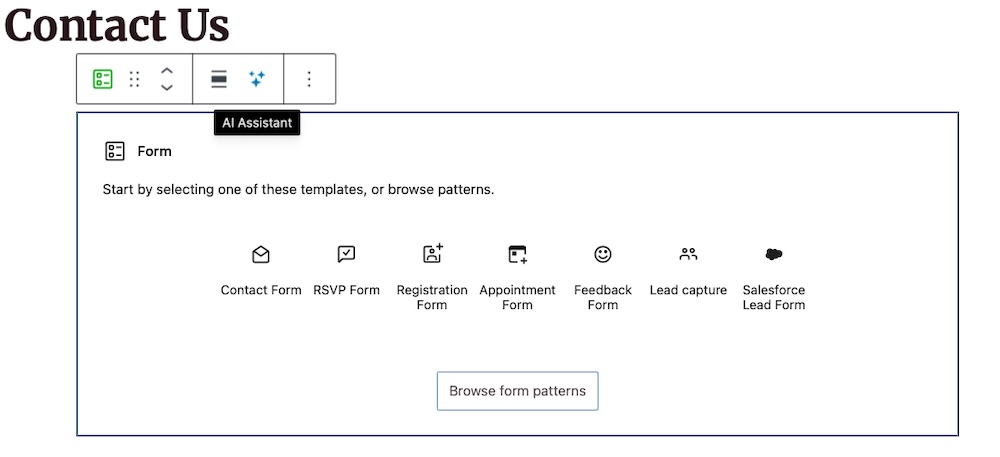
Para crear un formulario de prueba, primero ve a Páginas → Añadir nueva o abre una página existente. Después, añade un nuevo bloque Formulario y haz clic en el icono ✨ de la barra de herramientas del bloque para acceder al Asistente de IA.
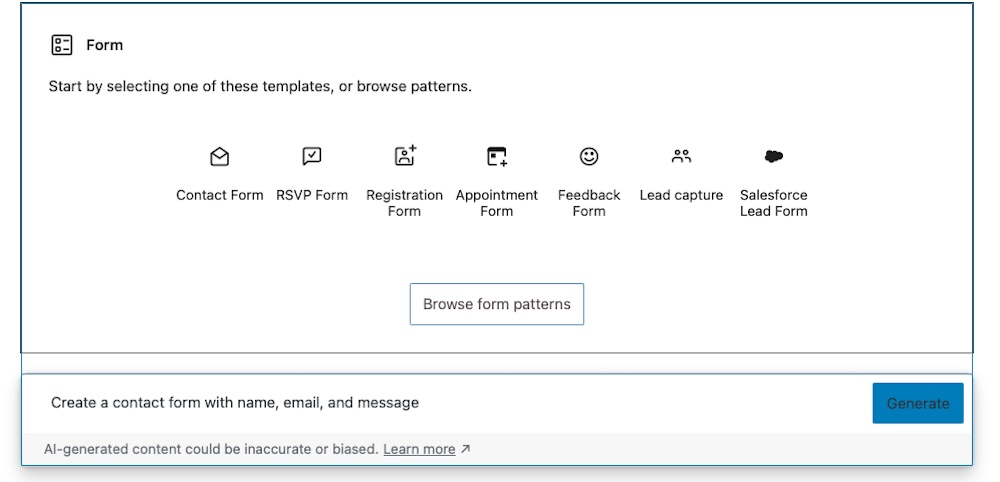
A continuación, introduce tu indicación. Puedes usar algo como lo siguiente: «Crea un formulario de contacto con nombre, correo electrónico y mensaje». Haz clic en Generar.
Por último, publica o actualiza la página y envía una entrada de prueba.
Jetpack gestiona el procesamiento de formularios dentro del plugin, lo que reduce la dependencia de configuraciones externas. Esta configuración puede ayudarte a determinar si los problemas se deben a tu plugin original o a la configuración del sitio.
3. Comprueba si tu sitio de WordPress puede enviar correos
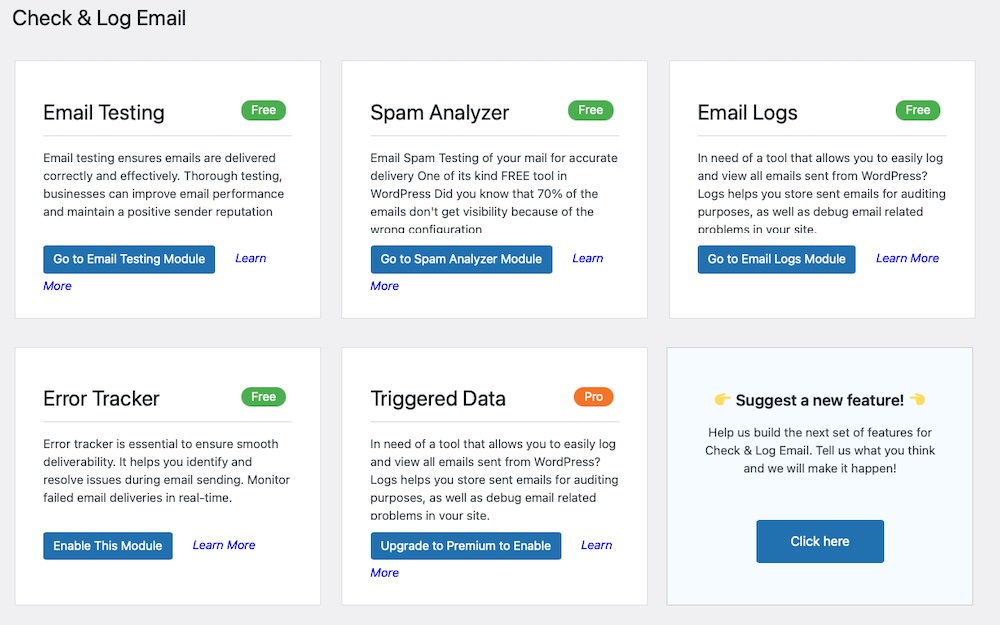
Antes de ajustar la configuración o instalar plugins adicionales, verifica que tu sitio de WordPress pueda enviar correos electrónicos. El plugin gratuito Comprobar y registrar el correo electrónico simplifica este proceso.
Para probar la funcionalidad del correo electrónico, instala y activa el plugin. Después, en el panel de administración de WordPress, ve a Comprobar y registrar correos → Escritorio.
En el encabezado Pruebas de correo electrónico, haz clic en Ir al módulo de pruebas de correo electrónico.
En la página siguiente, introduce tu dirección de correo electrónico en el campo correspondiente y haz clic en Enviar correo electrónico de prueba.
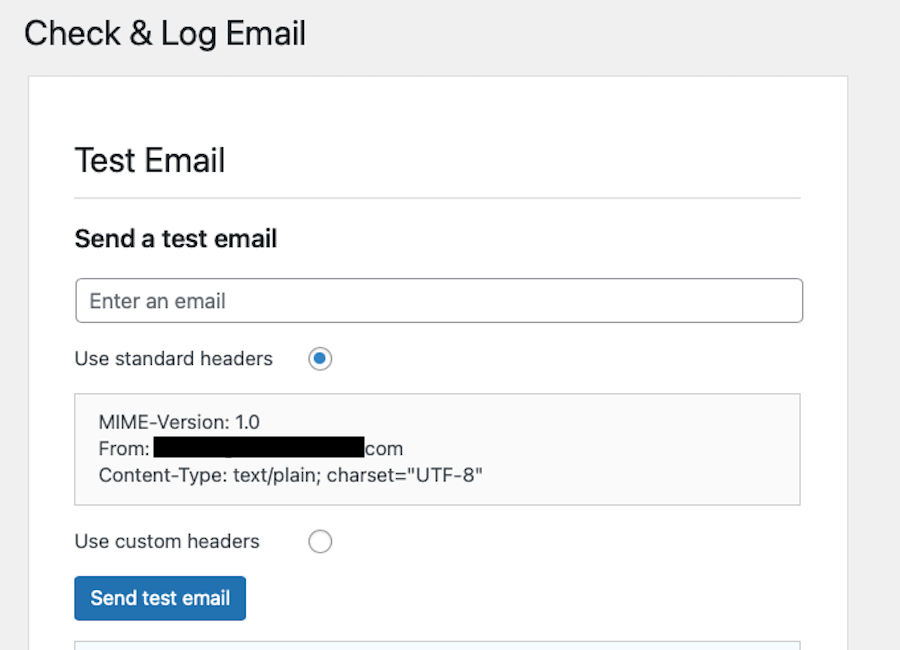
Si recibes el correo electrónico de prueba, tu sitio está enviando correos correctamente. Si no, es probable que el problema esté en la configuración del correo electrónico de tu sitio y no en el plugin de formularios de contacto.
4. Configura SMTP para enviar correos de forma fiable
Cambiar a SMTP (Protocolo simple de transferencia de correo) en lugar de usar la función predeterminada de PHP mail () resuelve muchos problemas habituales de entregabilidad. También mejora la fiabilidad al autenticar los correos electrónicos a través de un proveedor de confianza.
| Función | PHP Mail() (predeterminado) | SMTP (recomendado) |
|---|---|---|
| Fiabilidad | Baja (los proveedores de hosting suelen bloquearlo) | Alta (envío autenticado) |
| Autenticación | Ninguna (parece spam) | Utiliza la validación SPF/DKIM |
| Depuración | Difícil (fallos silenciosos) | Fácil (registros de errores completos) |
| Velocidad | Variable | Instantánea |
El plugin WP Mail SMTP simplifica este proceso de configuración.
Para configurar SMTP, instala y activa el plugin WP Mail SMTP como harías con cualquier otro plugin desde el panel de administración de WordPress.
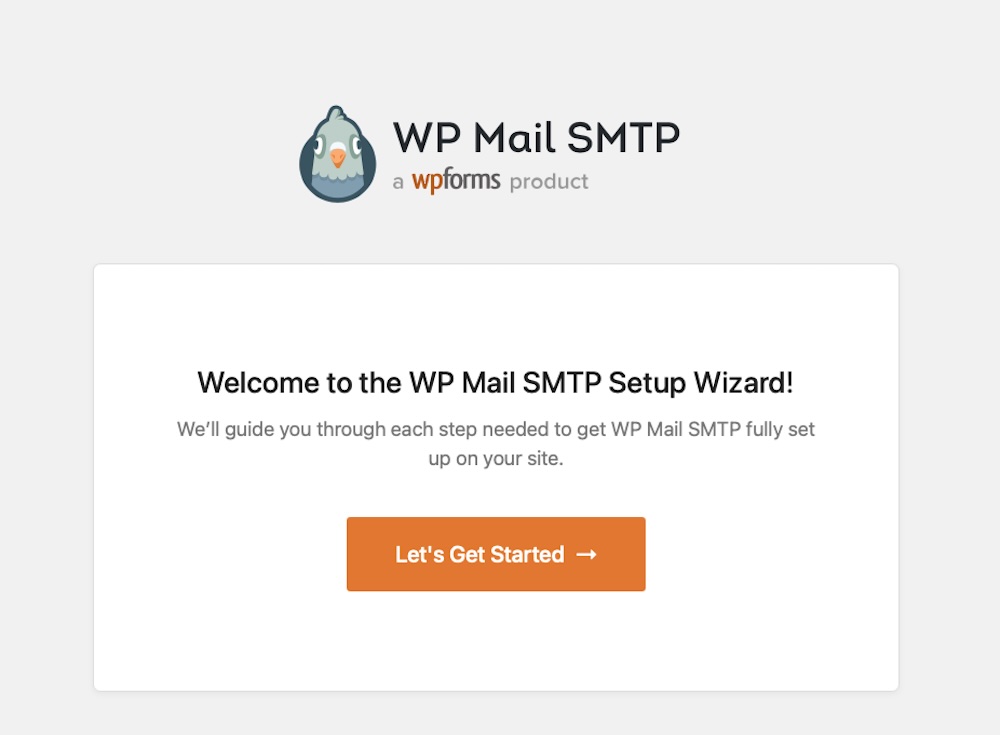
Se abrirá un asistente de configuración del plugin. Haz clic en el botón Empezar.
Después, elige el servicio de correo SMTP que prefieras, como Gmail, Outlook o SendLayer. Haz clic en Guardar y continuar.
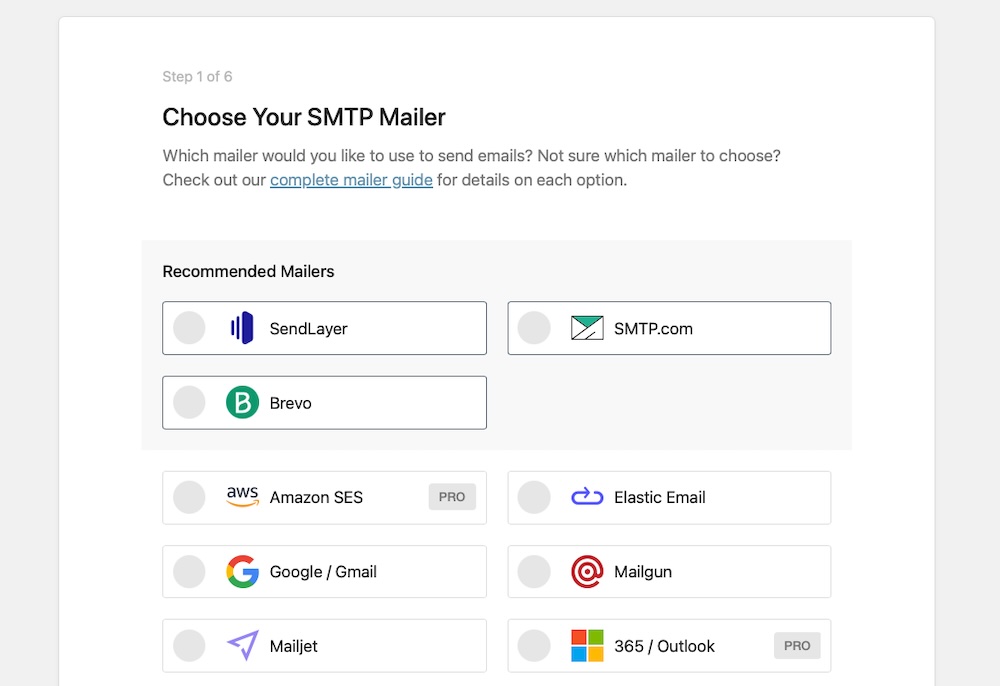
Sigue las instrucciones que aparecen en pantalla para autenticar tu cuenta. Cuando hayas terminado, envía un correo electrónico de prueba desde la misma página de configuración para confirmar que todo funciona correctamente.
Enrutar los correos electrónicos a través de un proveedor SMTP fiable reduce la probabilidad de que los mensajes se marquen como spam o no lleguen a su destino.
5. Configura los registros de autenticación del correo electrónico
Aunque hayas configurado SMTP, tus correos electrónicos podrían seguir marcándose como sospechosos si tu dominio no tiene una autenticación adecuada. Implementar registros SPF, DKIM y DMARC en la configuración de DNS ayuda a verificar tu identidad como remitente y protege frente a la suplantación de identidad.
Para añadir o comprobar estos registros, inicia sesión en tu registrador de dominios o en la cuenta de tu proveedor de DNS. Busca la configuración de DNS de tu dominio y, después, añade o verifica los siguientes registros según las instrucciones de tu proveedor SMTP:
- SPF: especifica qué servidores pueden enviar correos electrónicos en nombre de tu dominio
- DKIM: añade una firma digital a tus correos electrónicos para demostrar que no se han modificado
- DMARC: indica a los servidores receptores cómo gestionar los mensajes sospechosos
Si no sabes por dónde empezar, es posible que tu proveedor SMTP o tu proveedor de hosting ofrezca guías de configuración o asistencia.
Usa Jetpack Forms para crear formularios de contacto fiables con tecnología de IA
Si tu formulario de contacto de WordPress no envía correos electrónicos, la solución suele ser bastante sencilla. Sin embargo, eso solo se aplica si sabes dónde buscar. Desde comprobar la carpeta de spam hasta configurar SMTP y los ajustes de DNS, cada paso te acerca a recuperar una comunicación fiable con tus visitantes.
Jetpack Forms simplifica este proceso al eliminar gran parte de las conjeturas. Una vez instalado el plugin Jetpack, el módulo Forms se integra automáticamente en el editor de bloques. Con la tecnología del Asistente de IA, Jetpack te ayuda a crear, personalizar y probar formularios de contacto rápidamente, sin necesidad de configurar servicios de terceros.
Combina esto con la potente infraestructura y los sistemas de entrega optimizados de Jetpack y tendrás una forma fiable de asegurarte de que los envíos de formularios llegan siempre a tu bandeja de entrada.
Empieza a usar Jetpack Forms para crear formularios de contacto fiables y seguros sin complicaciones.
Preguntas frecuentes
¿Por qué mi formulario de contacto de WordPress no envía correos electrónicos?
A menudo, el problema es tu empresa de hosting. WordPress intenta enviar correos electrónicos mediante la función de correo de PHP. Esta herramienta no es la mejor forma de enviar correos electrónicos. No utiliza contraseña ni una conexión segura.
Por eso, muchos servicios de correo electrónico, como Gmail u Outlook, bloquean estos mensajes. Creen que los mensajes son falsos o no son seguros. Puedes solucionarlo utilizando un sistema de correo electrónico adecuado llamado SMTP.
¿Qué es SMTP y por qué lo necesito para mi sitio web?
SMTP son las siglas en inglés de Simple Mail Transfer Protocol. Es la forma estándar en la que los ordenadores envían correos electrónicos a través de Internet. Piensa en ello como en un servicio de mensajería seguro para tus mensajes.
Cuando utilizas SMTP, tu sitio web inicia sesión con un nombre de usuario y una contraseña antes de enviar un mensaje. Esto demuestra que tu sitio web tiene permiso para enviar el correo electrónico. Esta prueba ayuda a que tus mensajes lleguen a la bandeja de entrada en lugar de perderse.
¿Por qué los correos electrónicos de mi formulario de contacto llegan a la carpeta de spam?
Tus correos electrónicos llegan a la carpeta de spam porque no tienen una identificación adecuada. Las grandes empresas de correo electrónico protegen a sus usuarios del correo basura. Buscan firmas digitales específicas llamadas SPF y DKIM.
Si tu sitio web envía un correo electrónico sin estas firmas, el proveedor de correo electrónico sospecha. Da por hecho que el correo es spam y lo oculta. Debes añadir estos registros a la configuración de tu dominio para demostrar tu identidad.
¿Puedo solucionar el problema del correo electrónico sin instalar un plugin nuevo?
Es posible, pero muy difícil. Tendrías que editar los archivos de código de tu sitio de WordPress. También tendrías que cambiar la configuración de tu servidor. Es arriesgado, porque un pequeño error puede estropear todo tu sitio.
La mayoría de expertos recomienda usar un plugin porque es más seguro. Un plugin como WP Mail SMTP se encarga de la configuración compleja por ti. Así ahorras tiempo y evitas errores.
¿Mi proveedor de hosting está bloqueando mis correos electrónicos a propósito?
Sí, podrían estarlo. Las empresas de hosting compartido alojan miles de sitios web en un mismo servidor. Si un sitio web envía spam, perjudica a todos los demás. Para evitarlo, algunos proveedores bloquean la función de correo predeterminada de PHP. Limitan la cantidad de correos electrónicos que puedes enviar. Así mantienen sus servidores a salvo de los spammers. Esperan que utilices un servicio SMTP externo para los correos electrónicos importantes.
¿Qué reglas debo seguir para la dirección «De» de mi formulario?
Debes establecer la dirección «From» como una dirección de correo electrónico que coincida con el dominio de tu sitio web. Por ejemplo, si tu sitio es example.com, tu dirección «From» debería ser info@example.com. No utilices la dirección de correo electrónico del visitante en el campo «From». Esto se denomina suplantación. Los proveedores de correo electrónico la bloquearán de inmediato. Utiliza el correo electrónico del visitante en el campo «Reply-To» en su lugar.





