
¿Tu agencia gestiona varios clientes, y, por tanto, varios sitios web? Gestionar muchos sitios puede llevar mucho tiempo. Por ejemplo, configurar Jetpack por sí solo —un paso esencial para que un sitio web sea más funcional y seguro— no es precisamente sencillo.
Por suerte, ahora existe una forma de agilizar el proceso de configuración de un sitio para cada cliente con el que trabajas. Solo tienes que hacer la configuración inicial de un sitio web y aplicar la misma configuración a todos los demás sitios que vayas a crear, gracias a InstaWP. Esto no solo acelera una tarea repetitiva, sino que también garantiza la coherencia de todos tus proyectos.
En esta entrada te mostraremos cómo conseguirlo.
¿Por qué instalar Jetpack?
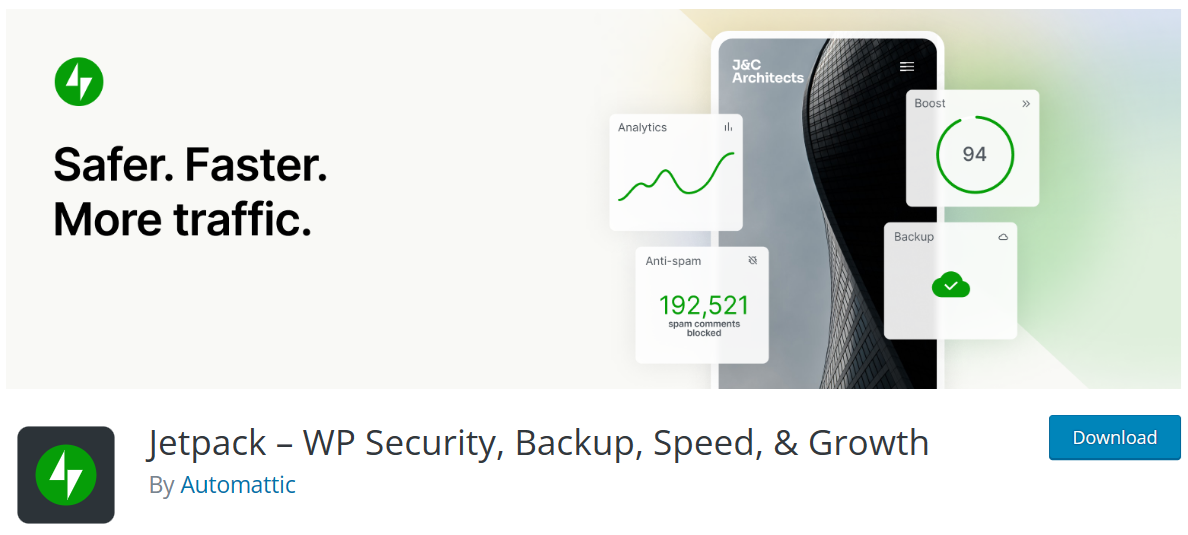
Quizá te preguntes por qué deberías instalar Jetpack al configurar un sitio. Pues bien, Jetpack ofrece diversas funciones para los sitios de WordPress, como una mayor seguridad y rendimiento del sitio, además de copias de seguridad. No tienes que activarlo todo: Jetpack ofrece plugins que te permiten instalar únicamente lo que quieres y necesitas.
En última instancia, depende de ti y de cada cliente. Aun así, Jetpack es muy recomendable si quieres mejorar la seguridad, el rendimiento y la velocidad de tu sitio. También puede ayudarte a atraer más tráfico.
La cuestión es cómo asegurarte de que solo configuras Jetpack una vez y copias la configuración en cada sitio web que crees. Aquí es donde entra en juego InstaWP, con su función de sitio o entorno de pruebas.
¿Qué es InstaWP y por qué usarlo?
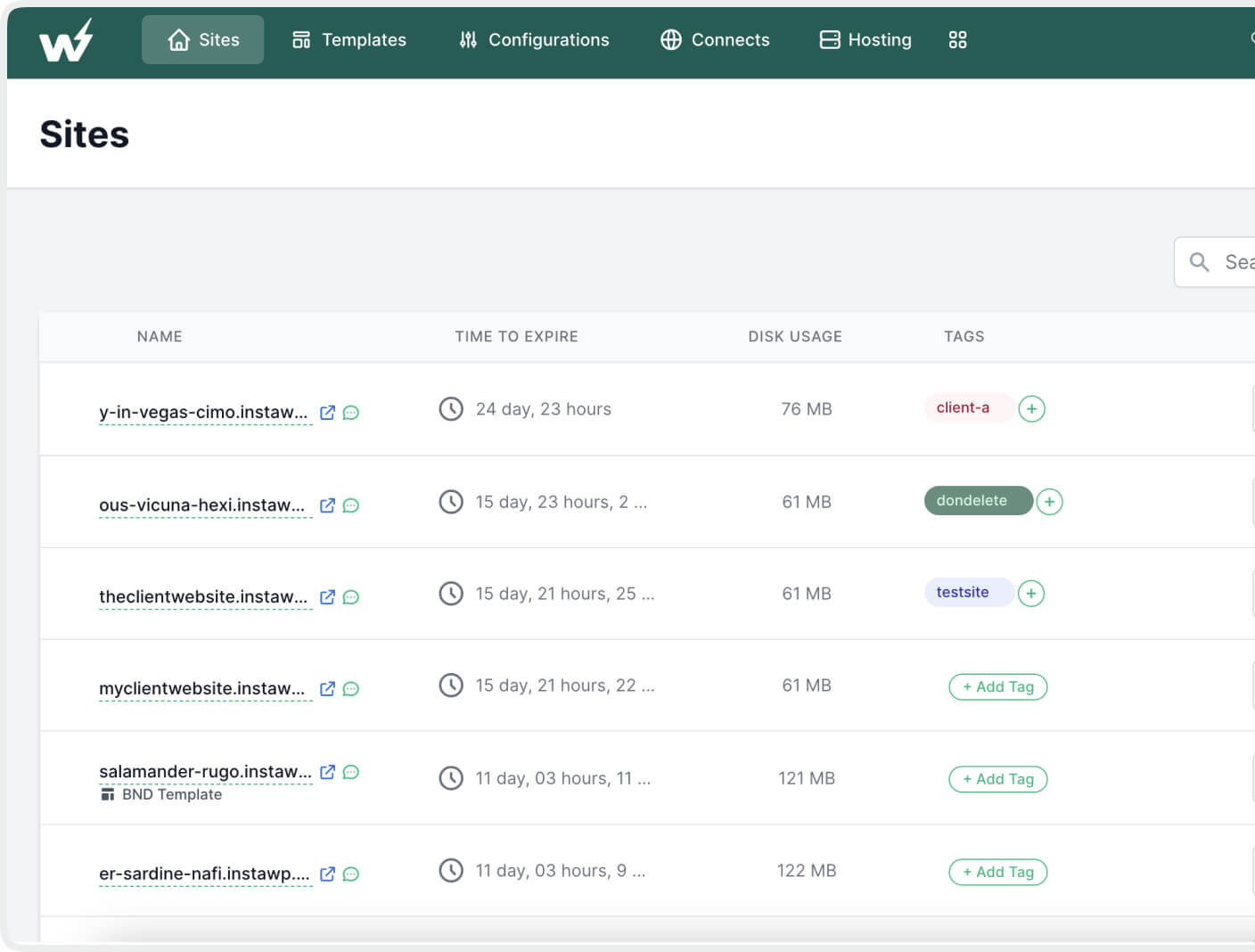
InstaWP es una herramienta para crear un entorno de pruebas de WordPress. Te permite poner en marcha un entorno de prueba para tu sitio web en unos segundos. Puedes usarla para crear un sitio web de prueba completamente nuevo o un clon de tu sitio web actual, y probar plugins y configuraciones. Todo ello sin afectar a la configuración de tu sitio web original ni correr el riesgo de estropearlo.
Además, no tienes que preocuparte por cuestiones como el almacenamiento local, configurar la base de datos o incluso utilizar un servicio de alojamiento en la nube de pago de terceros. InstaWP se encarga de todo eso, incluso con su plan gratuito. También puedes usar InstaWP de varias formas, como crear sitios para tus clientes o desarrollar y probar sitios y productos de WordPress.
Pero una de las mejores funciones de InstaWP es la posibilidad de crear una plantilla de sitio web con tus temas, plugins y configuraciones preferidos. Eso significa que ya no tienes que dedicar mucho tiempo a configurar cada sitio web nuevo que crees. En su lugar, puedes crear un sitio web que sirva de base y partir de ahí.
¿Cómo se usa InstaWP para crear un sitio de prueba de WordPress?
Ve a InstaWP y regístrate para crear una cuenta. También puedes usar este enlace para empezar rápidamente.
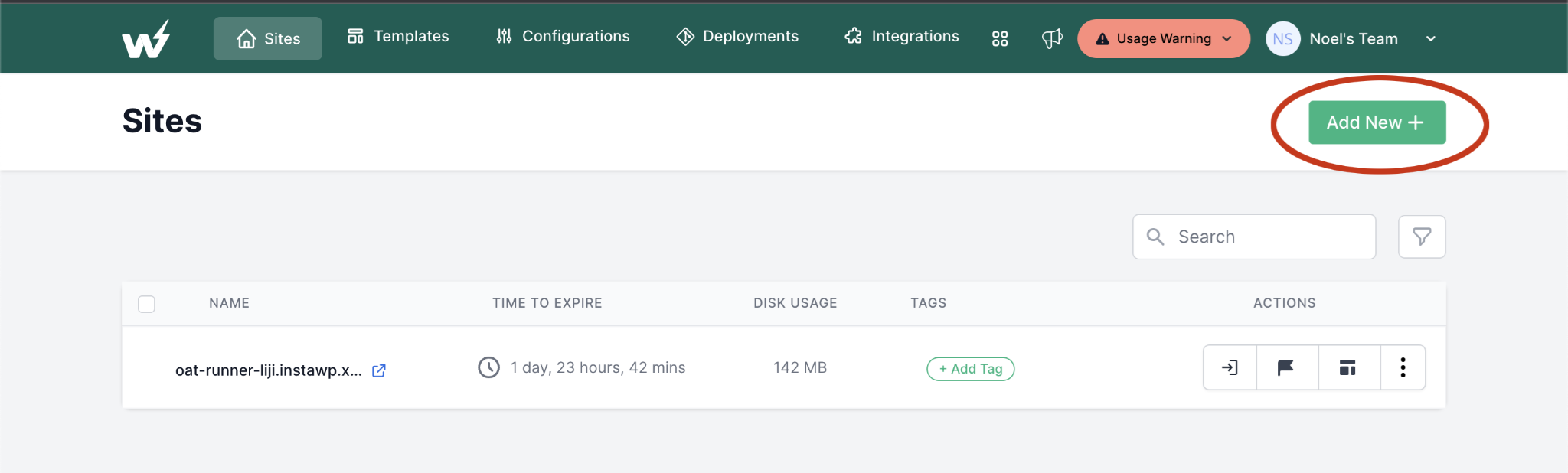
Una vez que inicies sesión, verás esta pantalla:
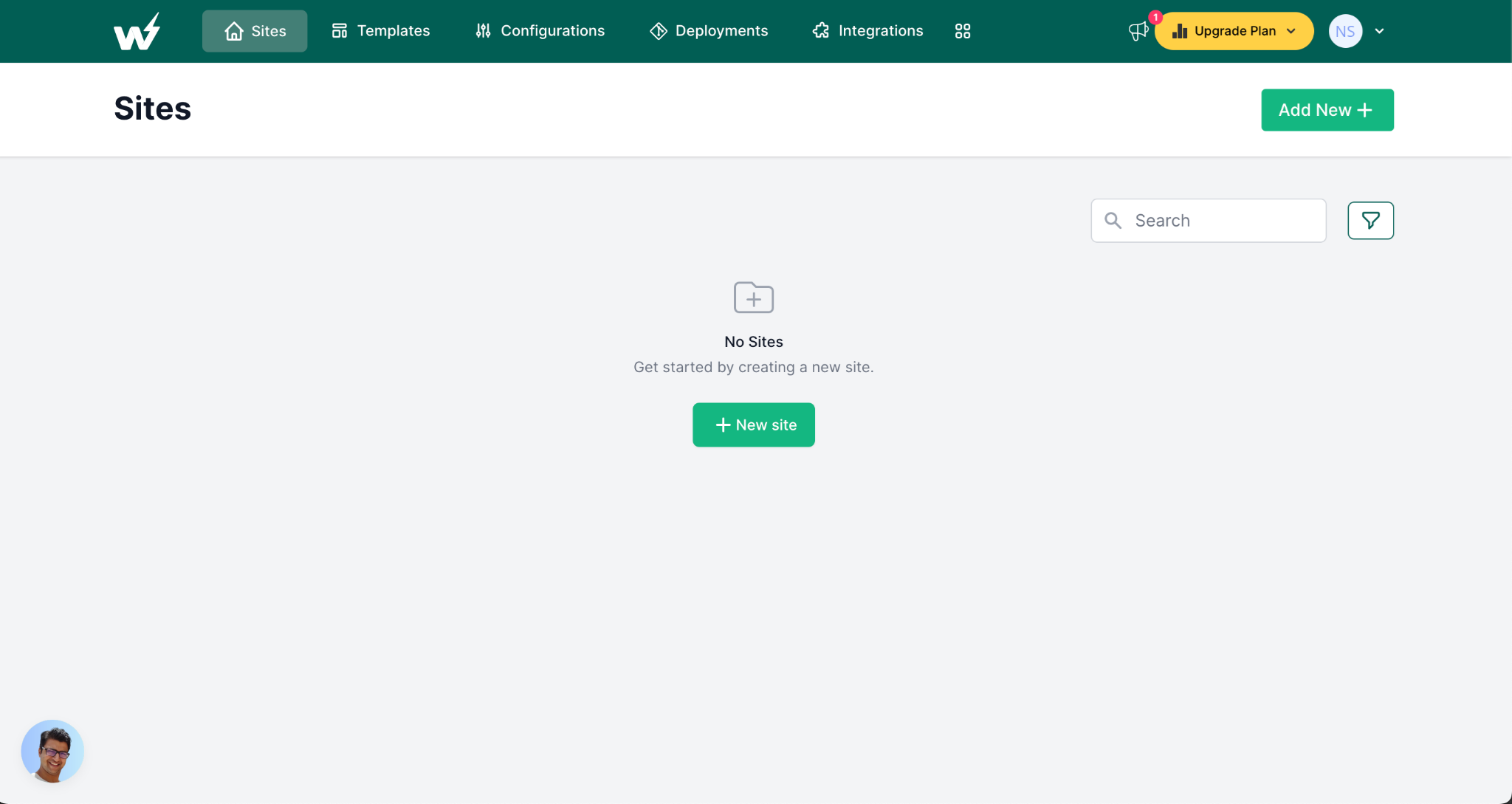
Haz clic en Añadir nuevo + o en + Sitio nuevo para que aparezca este menú emergente:
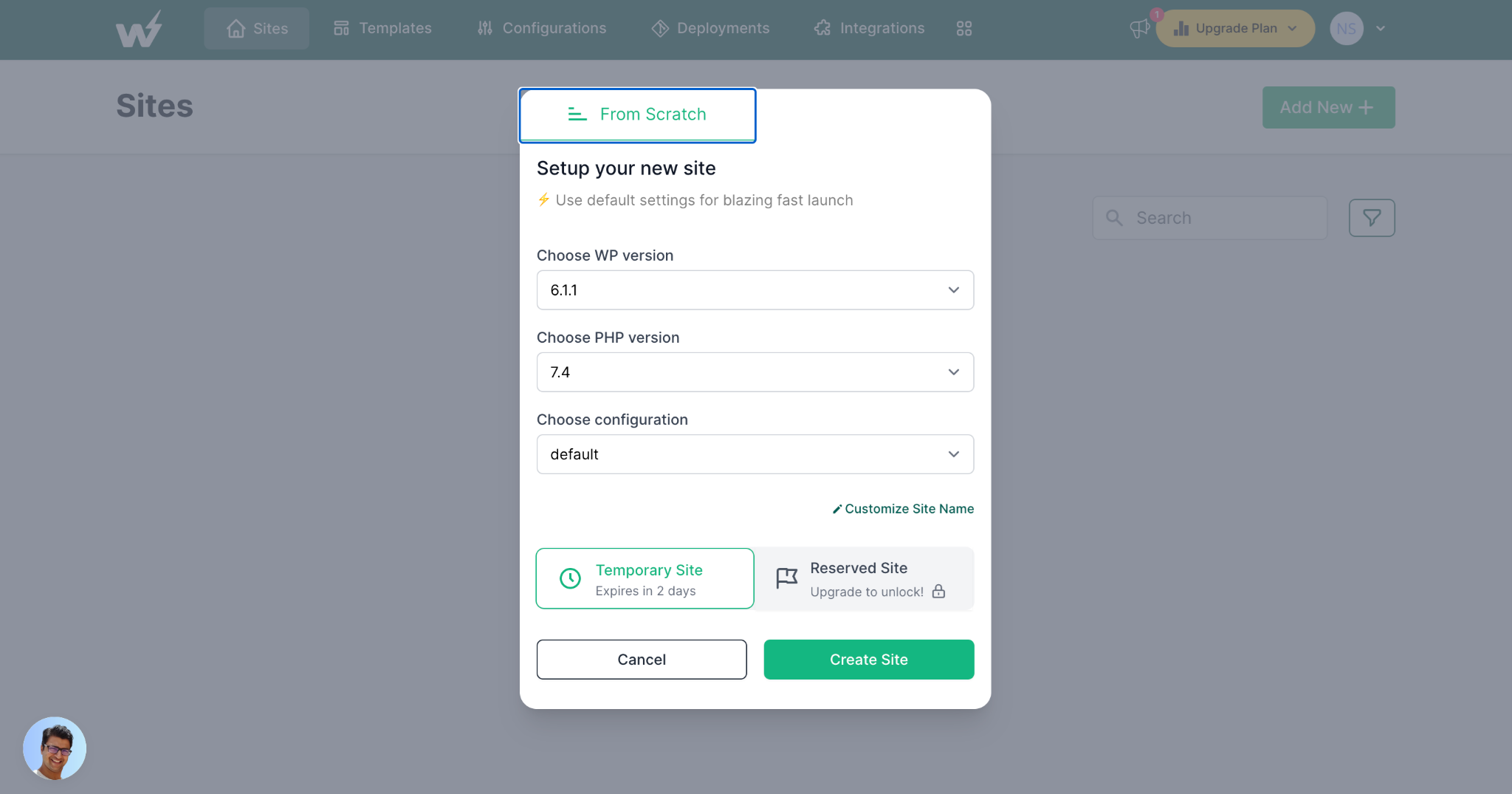
Puedes personalizar tu versión de WP, la versión de PHP y la configuración del sitio, tanto si quieres que tu web sea un sitio de WordPress predeterminado como un sitio de WooCommerce o un sitio multisitio. Cuando termines, pulsa el botón Crear sitio.
Aparecerá esta pantalla:
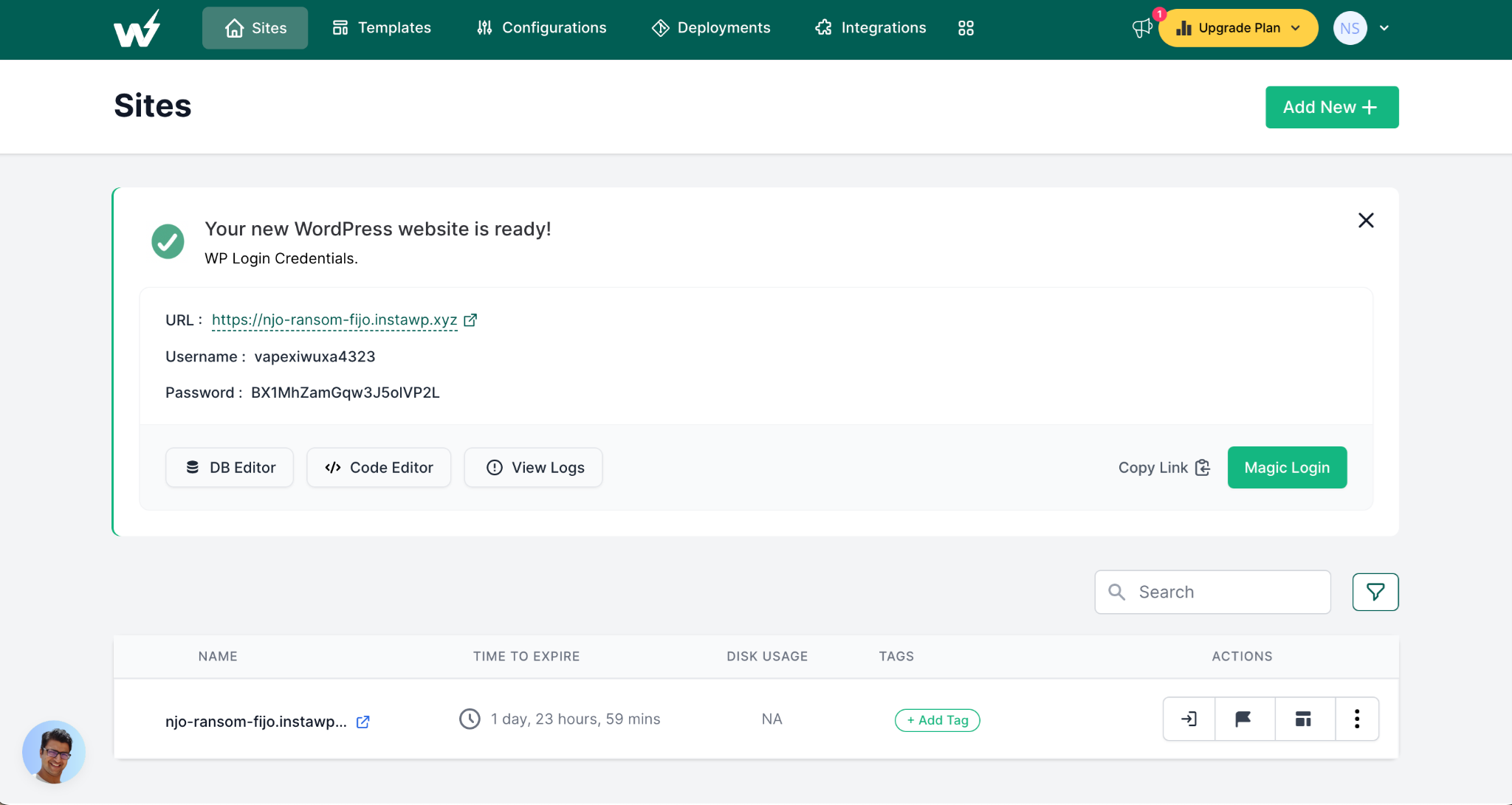
Haz clic en el botón Inicio de sesión mágico. Te llevará al instante a tu sitio de prueba de WordPress.
¿Cómo se instala el plugin Jetpack en un sitio de prueba de InstaWP?
Cuando tengas listo un sitio de prueba, instala el plugin Jetpack siguiendo cualquiera de estos procedimientos.
Mediante el panel de administración del sitio web de prueba
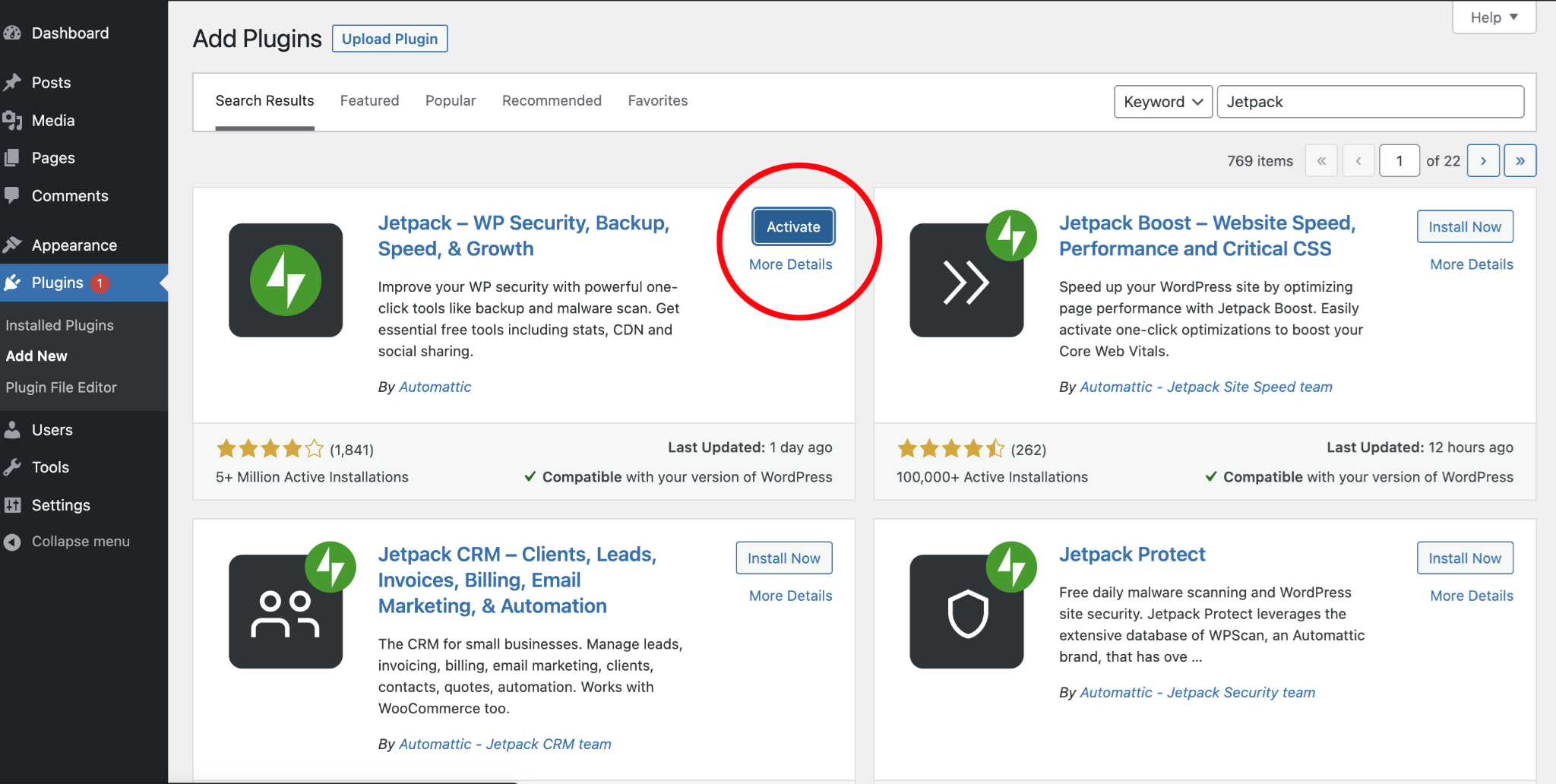
Desde el panel de administración, pasa el cursor sobre Plugins y haz clic en Añadir nuevo. En la pantalla siguiente, escribe Jetpack en la barra de búsqueda.
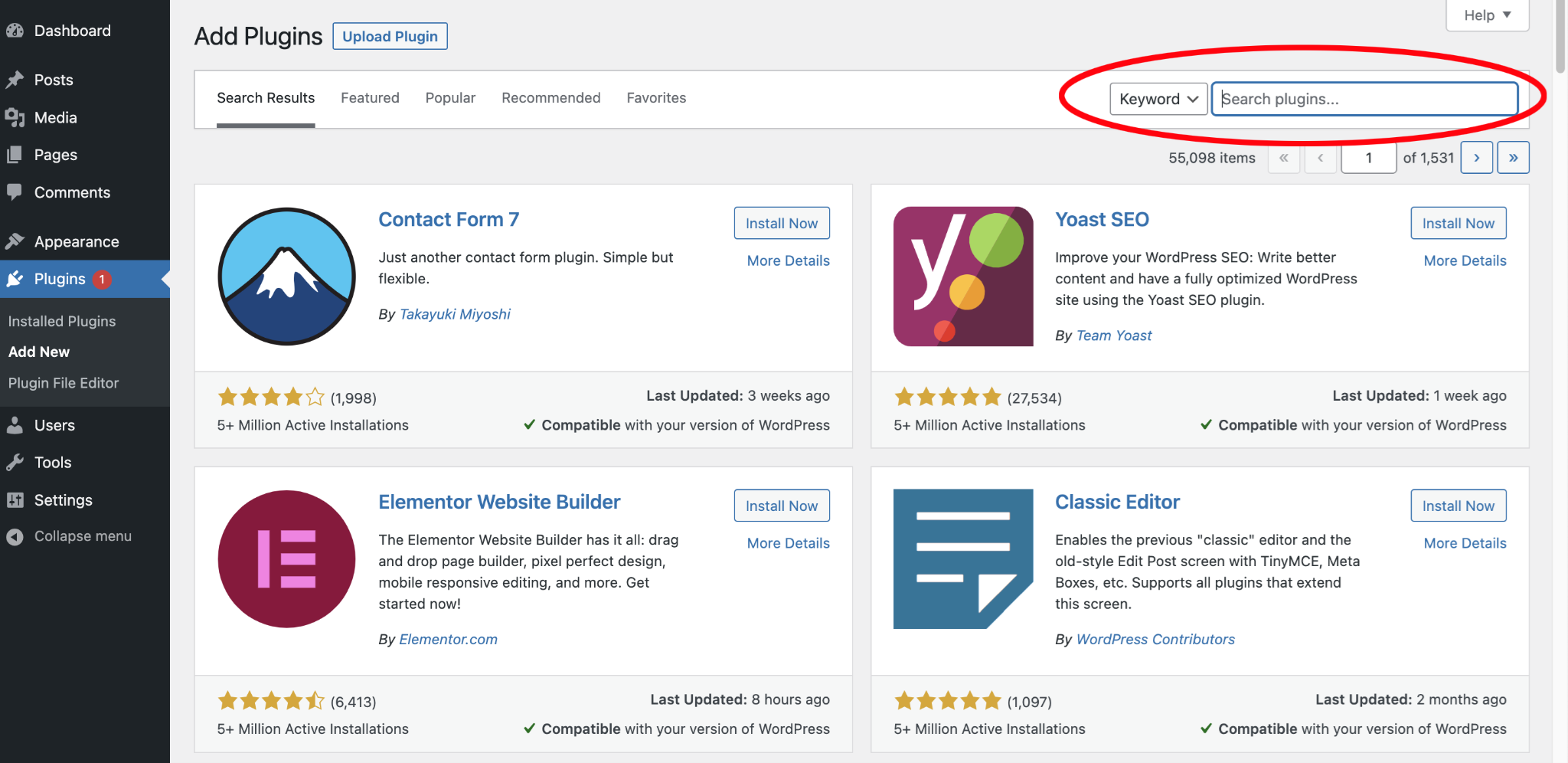
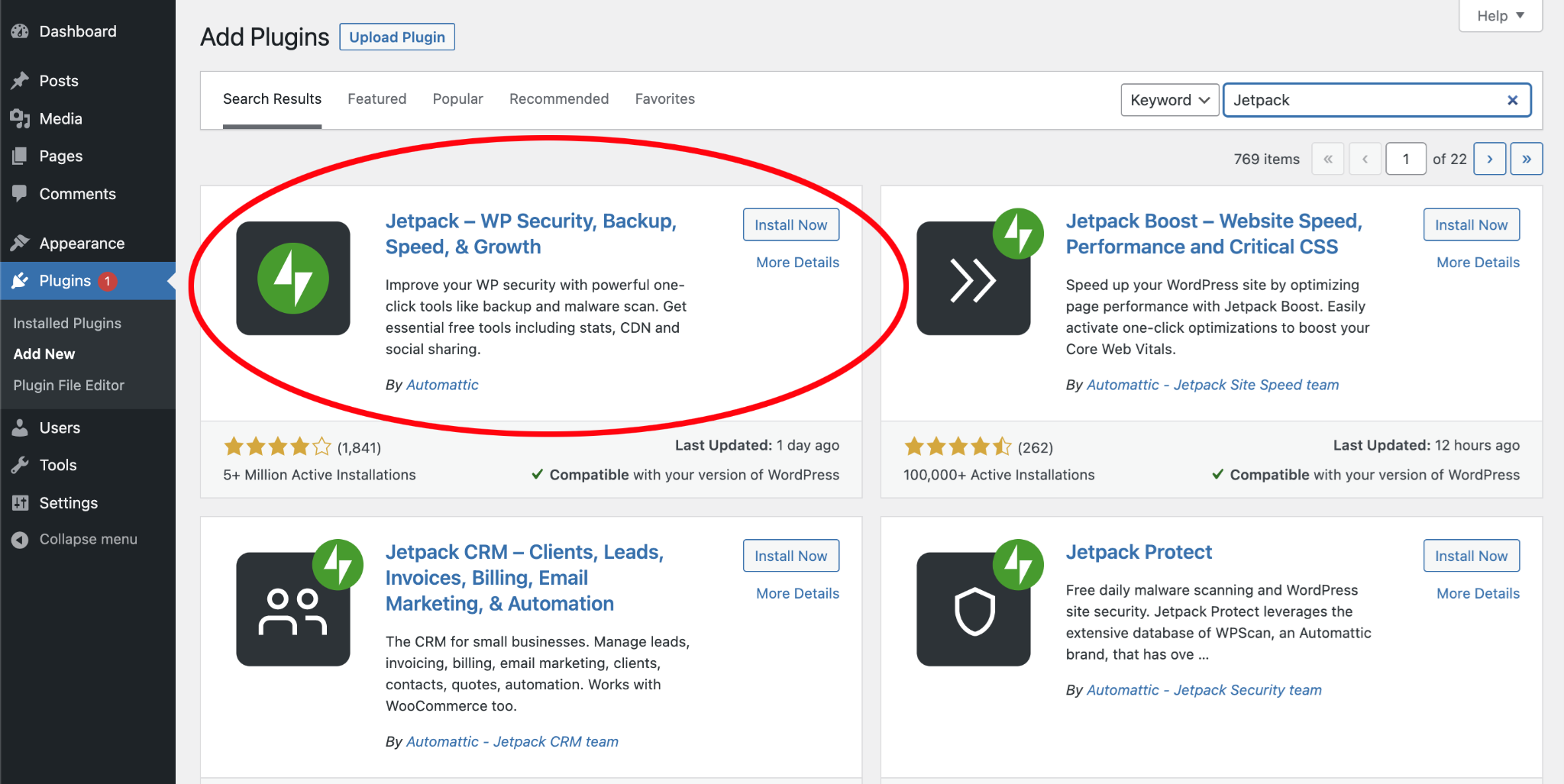
Cuando veas Jetpack, pulsa Instalar ahora.
Después de la instalación, no olvides pulsar el botón «Activar».
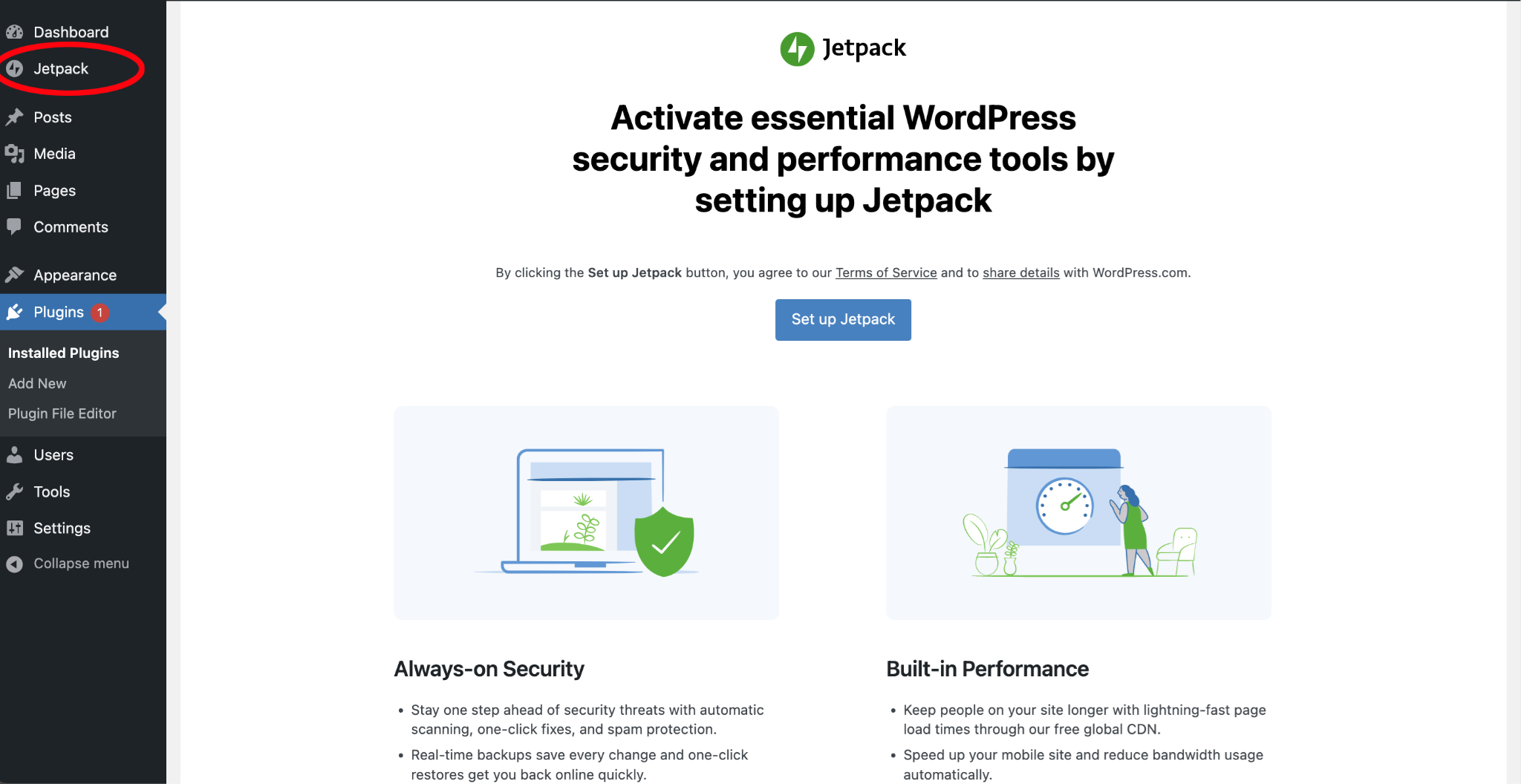
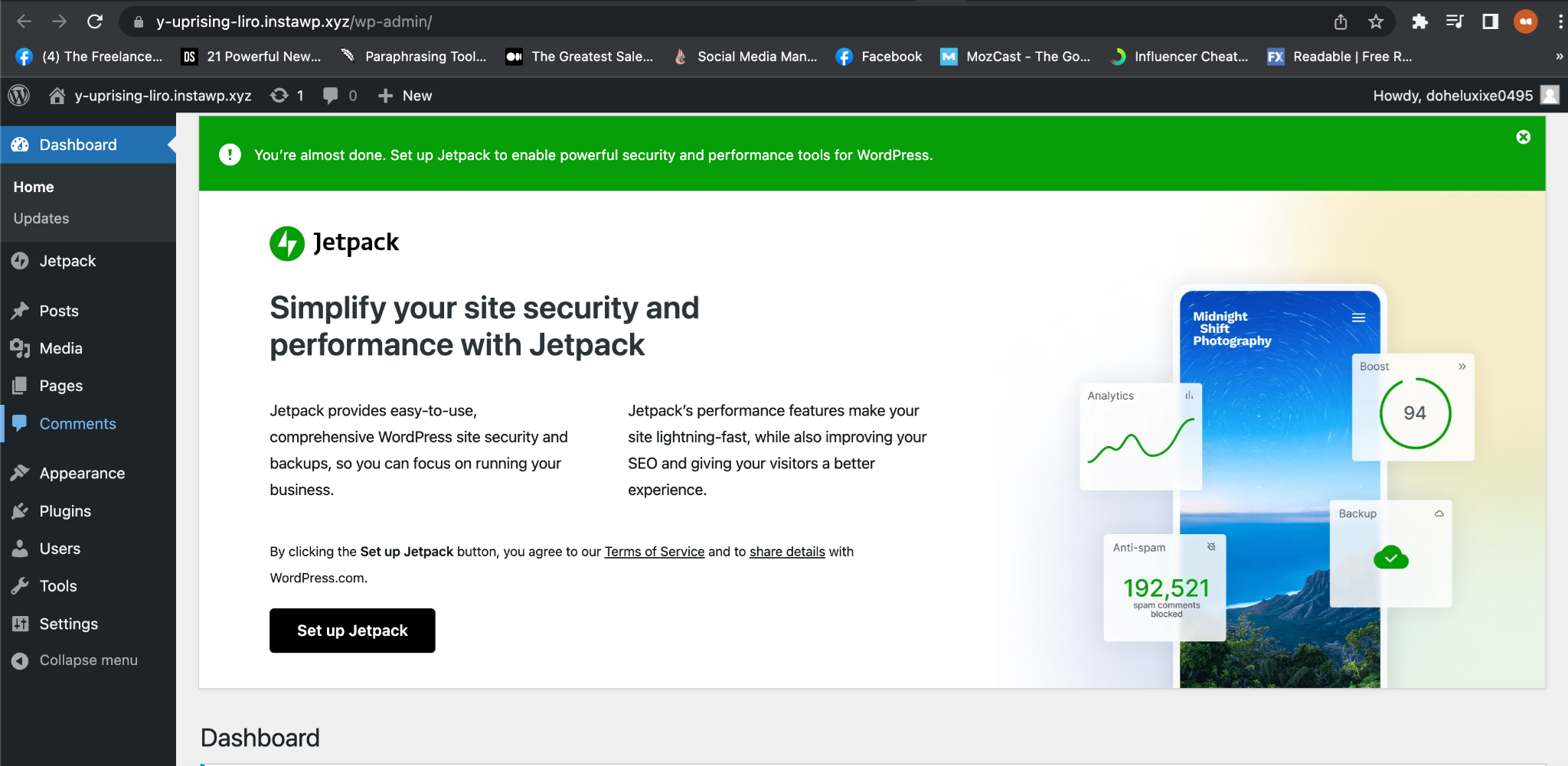
Una vez que actives el plugin, el botón de Jetpack aparecerá en el menú del panel de control. Configúralo según tus preferencias.
Mediante la extensión de Chrome de InstaWP
Si tienes la extensión de Chrome de InstaWP, una cuenta de InstaWP y un sitio de prueba preparado, sigue estos pasos.
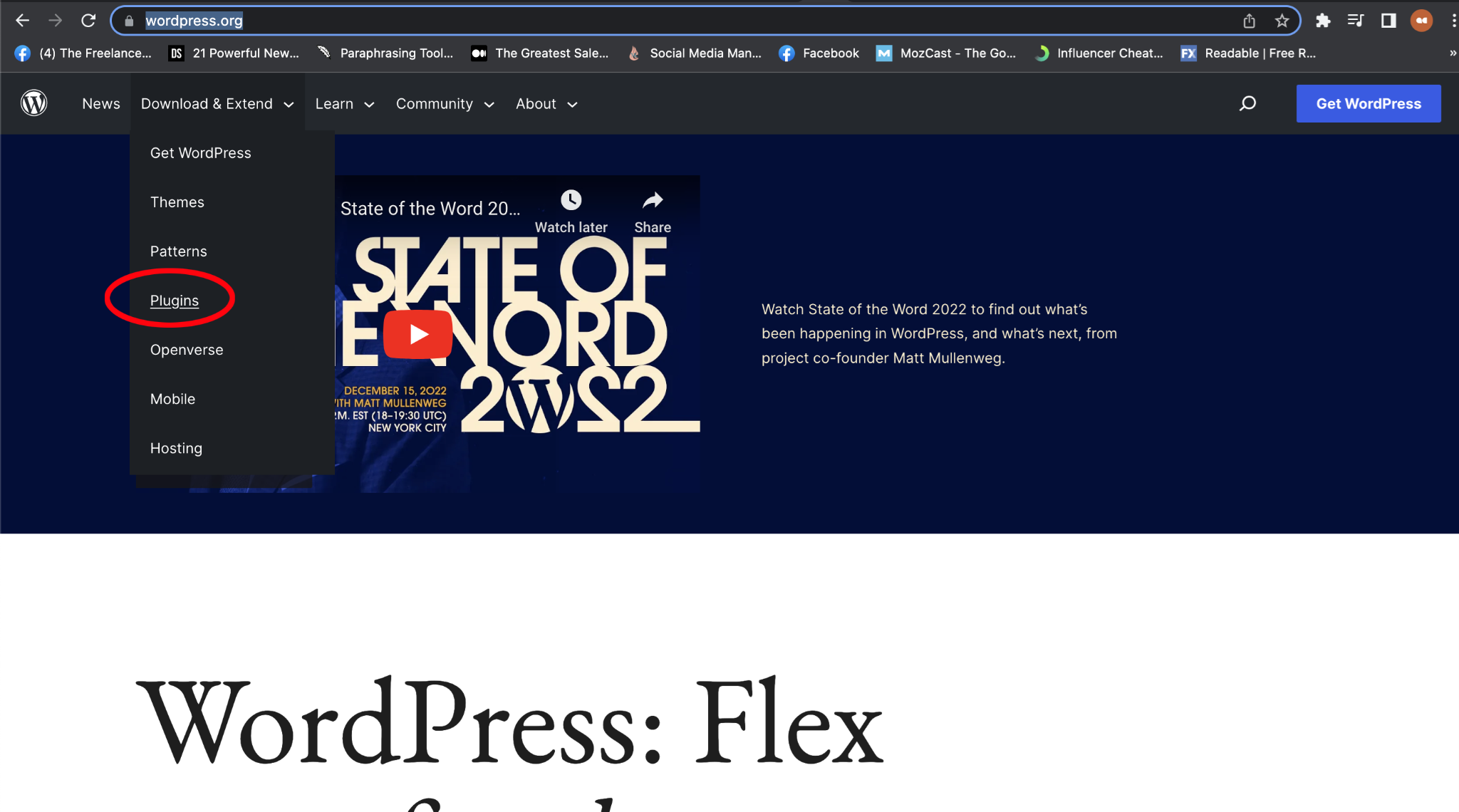
En WordPress, pasa el cursor sobre Descargar y ampliar; en esa sección haz clic en Plugins.
Escribe Jetpack en el campo de búsqueda junto a la lupa y, cuando aparezca, haz clic en él.
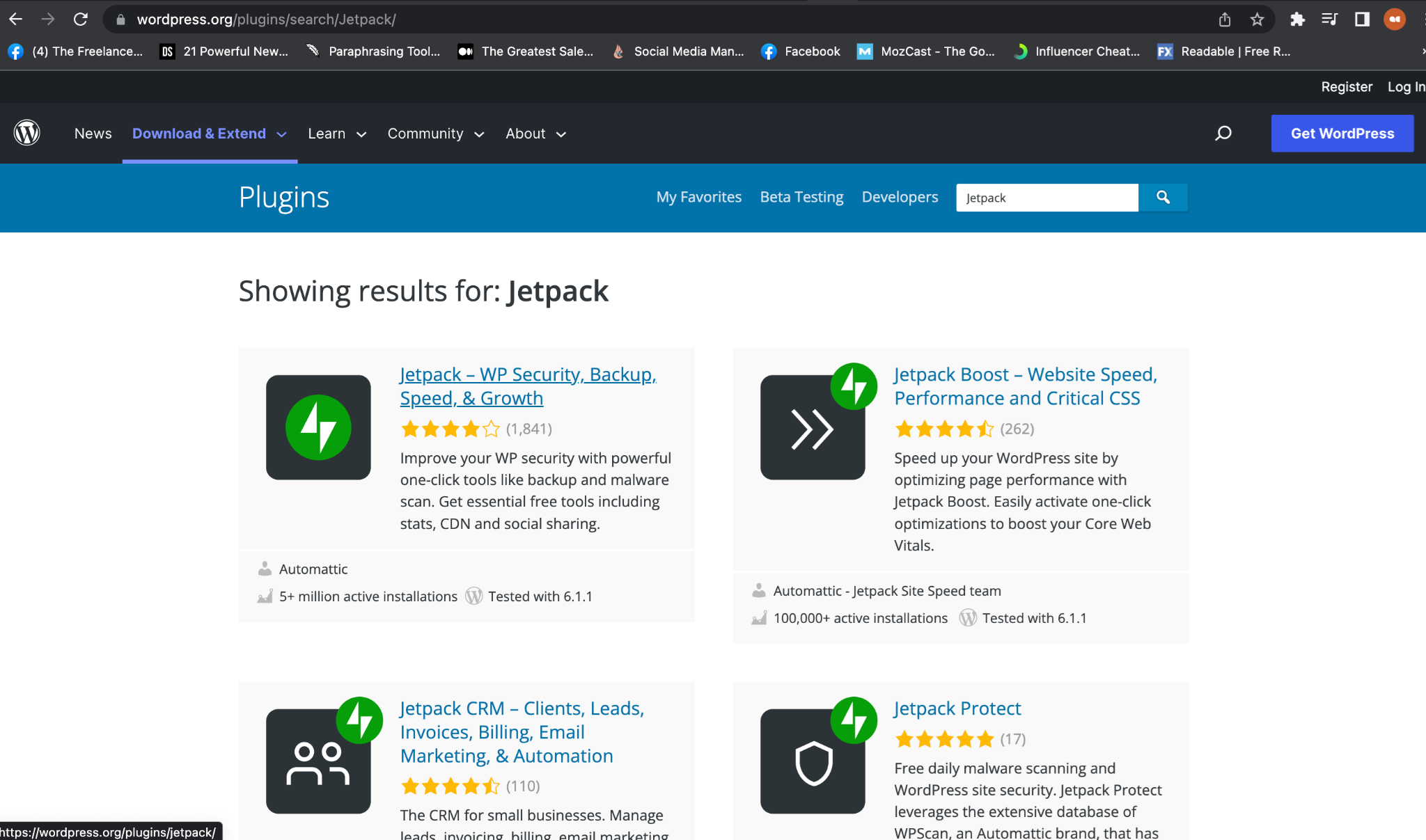
Lo verás en la pantalla siguiente:
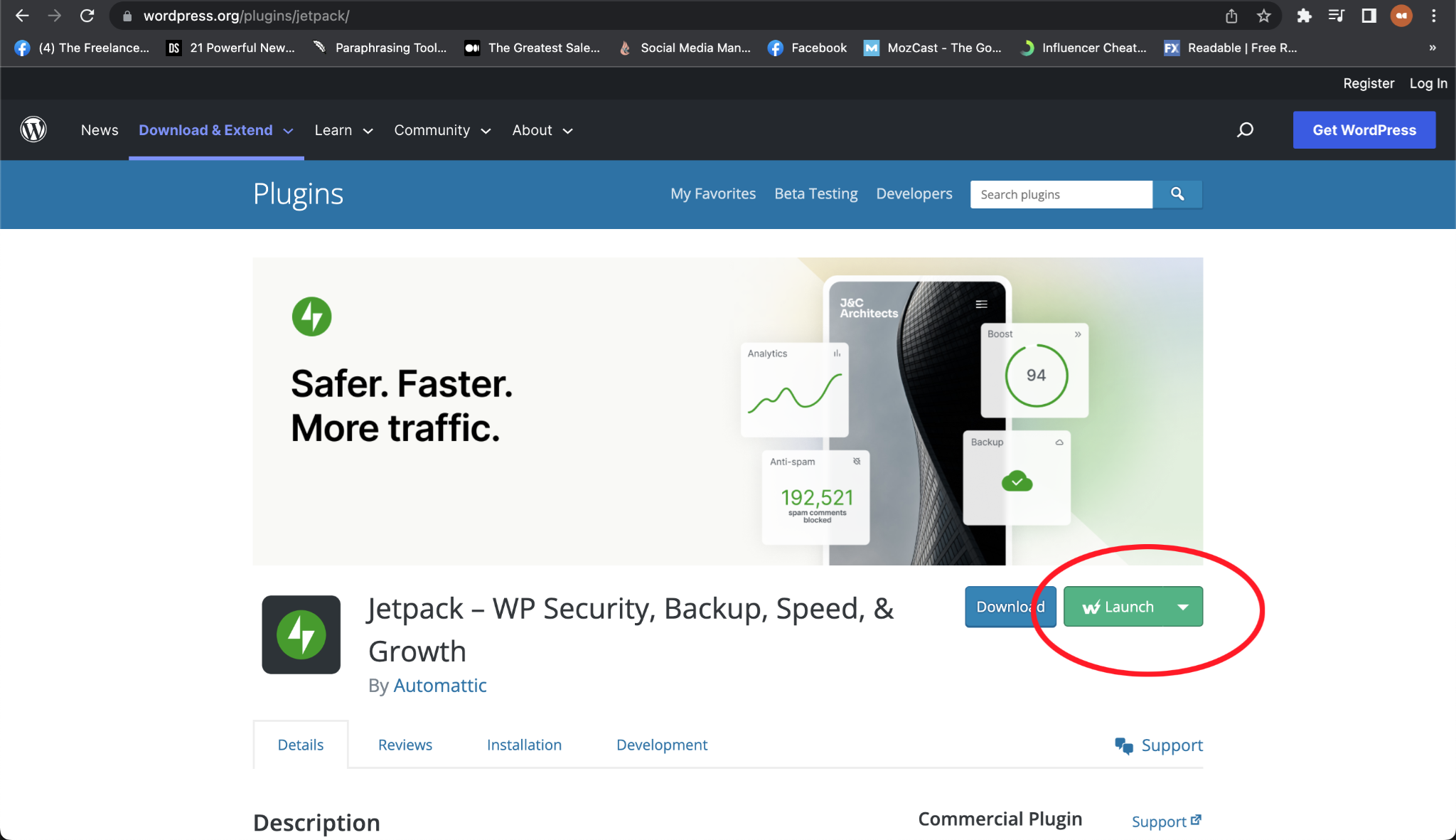
Haz clic en Iniciar para instalarlo en tu sitio web de prueba actual en InstaWP.
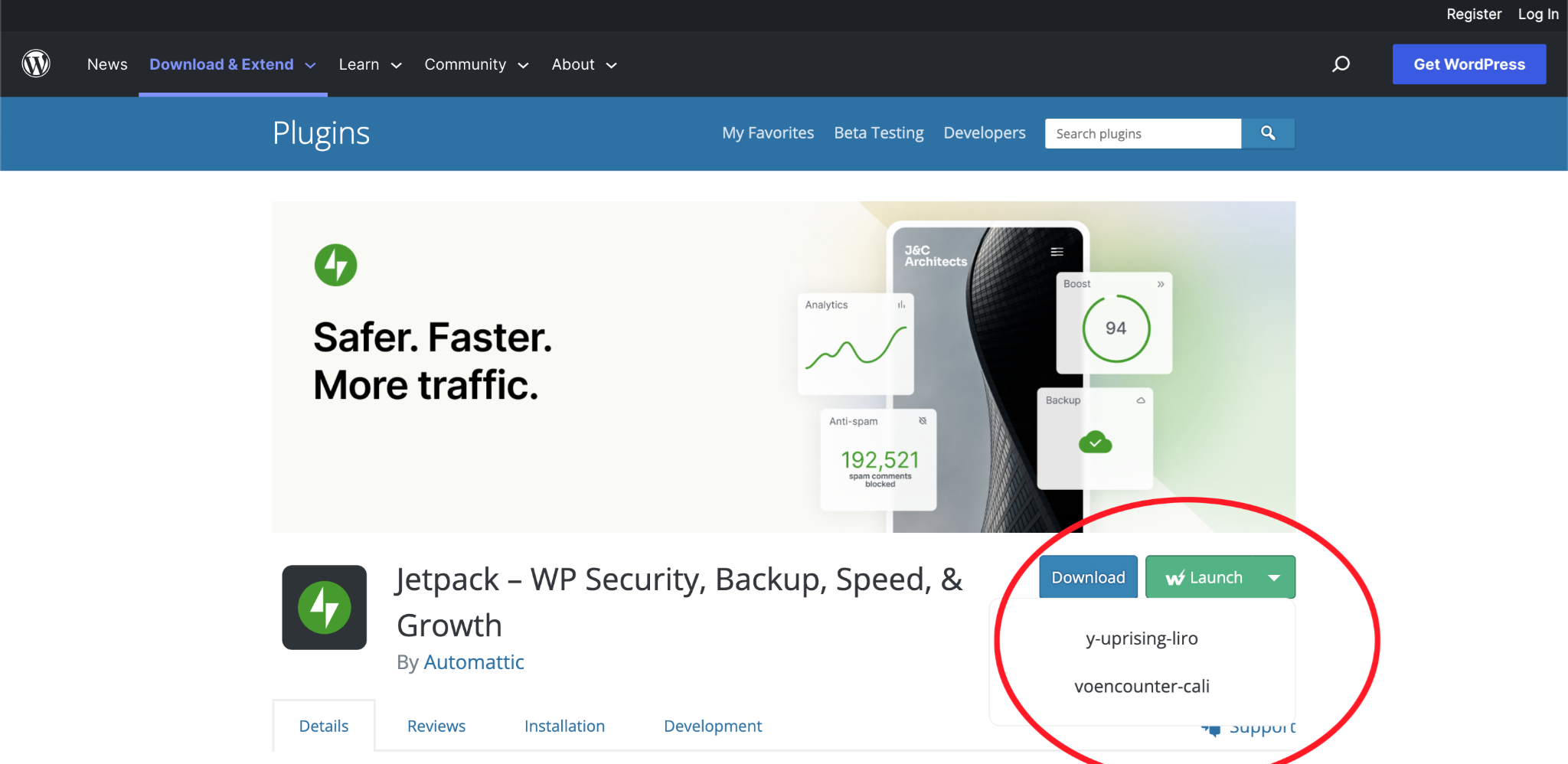
Si tienes dos o más sitios web de prueba en tu cuenta de InstaWP, haz clic en la flecha situada a la derecha del botón. Aparecerá un menú desplegable. Después podrás elegir el sitio donde instalar el plugin.
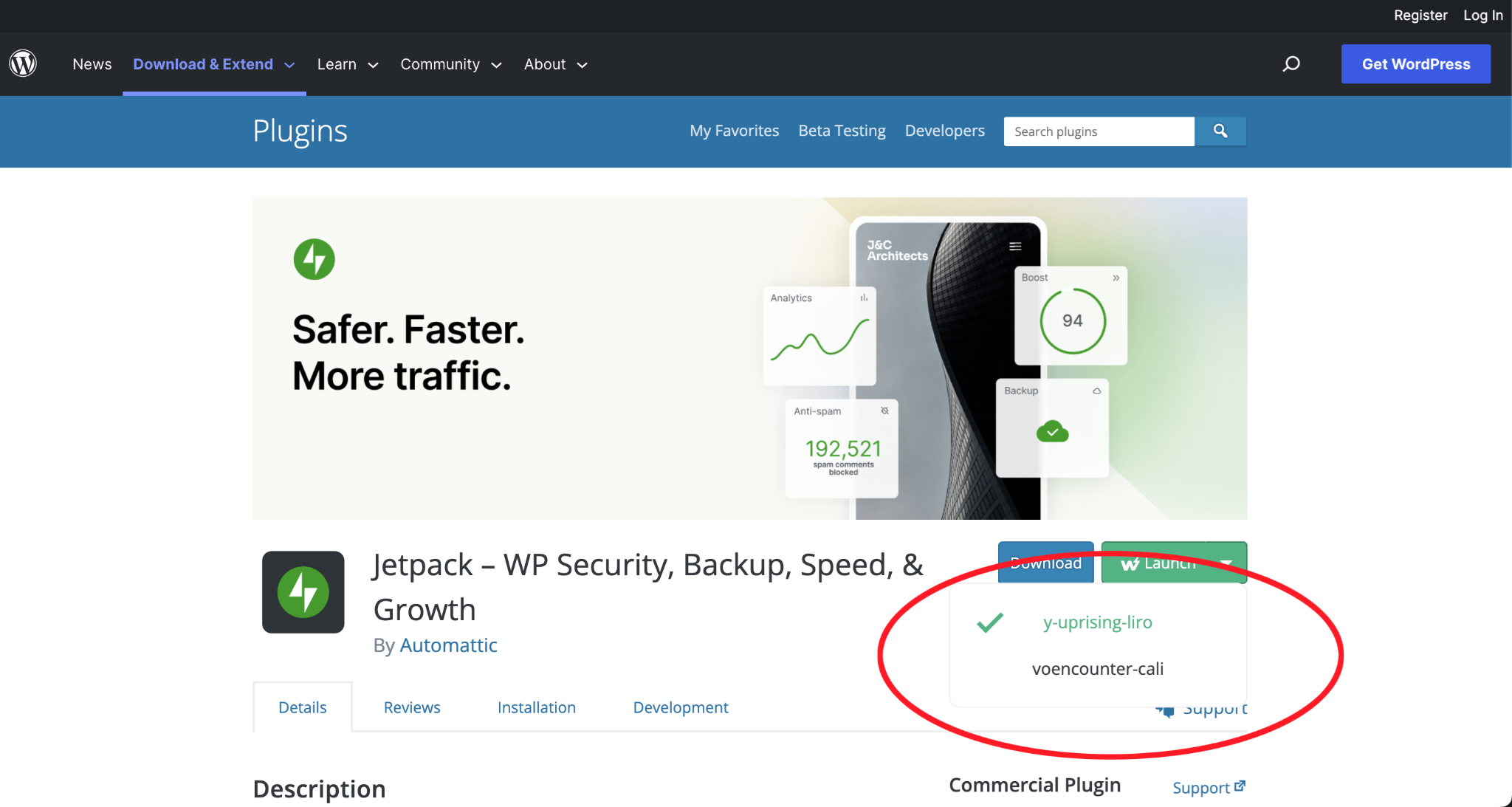
Aparecerá una marca de verificación si has instalado Jetpack correctamente.
Y cuando vayas a tu sitio de prueba, el botón de Jetpack estará en el menú de la izquierda:
¿Qué funciones de Jetpack deberías activar?
Como hemos mencionado antes, Jetpack tiene muchas funciones que beneficiarán a tu sitio web y lo mantendrán seguro, pero no tienes que activarlas todas. Si no tienes claro qué activar, aquí tienes algunas de nuestras recomendaciones:
- Protección contra ataques de fuerza bruta – Esta función protege tu sitio de los ataques de fuerza bruta cuando un hacker intenta adivinar tus credenciales de acceso utilizando repetidamente distintas combinaciones de nombres de usuario y contraseñas hasta conseguirlo. Si un hacker ataca tu sitio, Protección contra ataques de fuerza bruta limitará el número de intentos de inicio de sesión desde la dirección IP del hacker. Y si el hacker sigue intentándolo, la función bloqueará temporalmente esa dirección IP para que no puedan realizarse nuevos intentos.
- Supervisión del tiempo de inactividad – Con esta función, Jetpack supervisará continuamente tu sitio y te avisará si detecta algún periodo de inactividad. Recibirás una notificación por correo electrónico.
- Jetpack Scan – Todo lo relacionado con la seguridad ahora se puede consultar en un solo lugar. También puedes solucionar problemas y restaurar copias de seguridad. Recibirás una notificación por correo electrónico.
- VaultPress Backup – Puedes guardar cualquier cambio que hagas en tu sitio web. Y si tu sitio deja de funcionar por cualquier motivo, puedes restaurar el sitio original con un solo clic, aunque no tengas conexión.
- Registro de actividad – Obtén un registro completo de todo lo que ocurre en tu sitio web. Esto es especialmente importante si tienes un equipo en el que trabajan varias personas. Es una forma clara de supervisar los cambios y evitar tener que hacer suposiciones.
¿Qué ocurre si prefieres usar la CLI de Jetpack?
Jetpack CLI es una herramienta de interfaz de línea de comandos (CLI) para gestionar y desplegar sitios de WordPress con Jetpack. Amplía WP-CLI con funciones potentes.
Puedes configurar Jetpack sin conexión y según tus preferencias desde la línea de comandos, lo que facilita la automatización de tareas y la optimización de tu flujo de trabajo.
La cuestión es: ¿qué ocurre si quieres editar Jetpack usando esta opción? ¿Es posible hacerlo con InstaWP? Sí – puedes conectarte a InstaWP mediante SSH y, desde allí, usar la CLI de Jetpack.
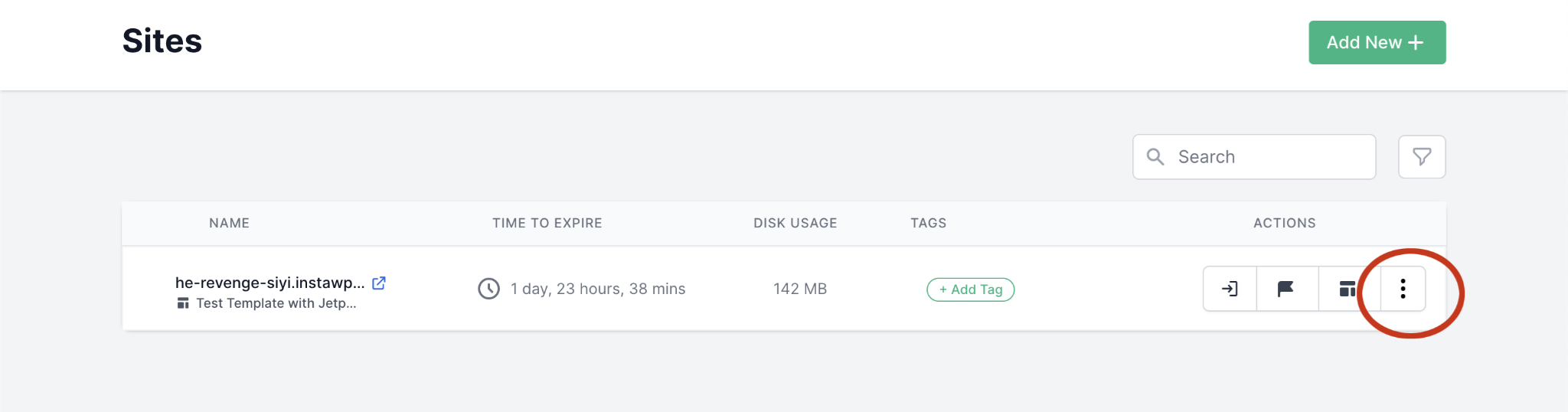
Primero debes ir al extremo derecho de tu sitio web de prueba y pulsar el menú de tres puntos.
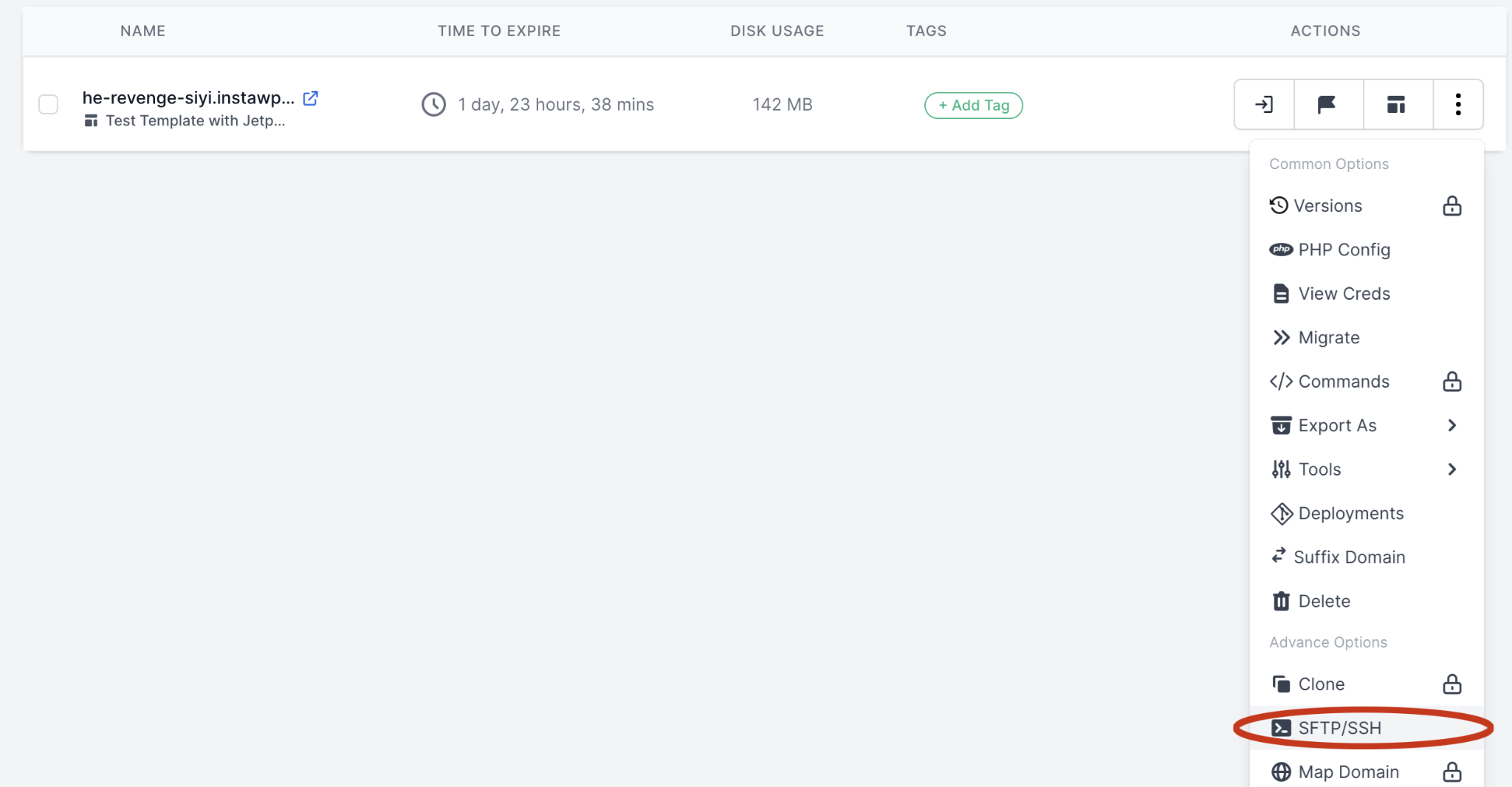
Aparecerá un menú desplegable. Desplázate hacia abajo y pulsa la opción SFTP/SSH correspondiente.
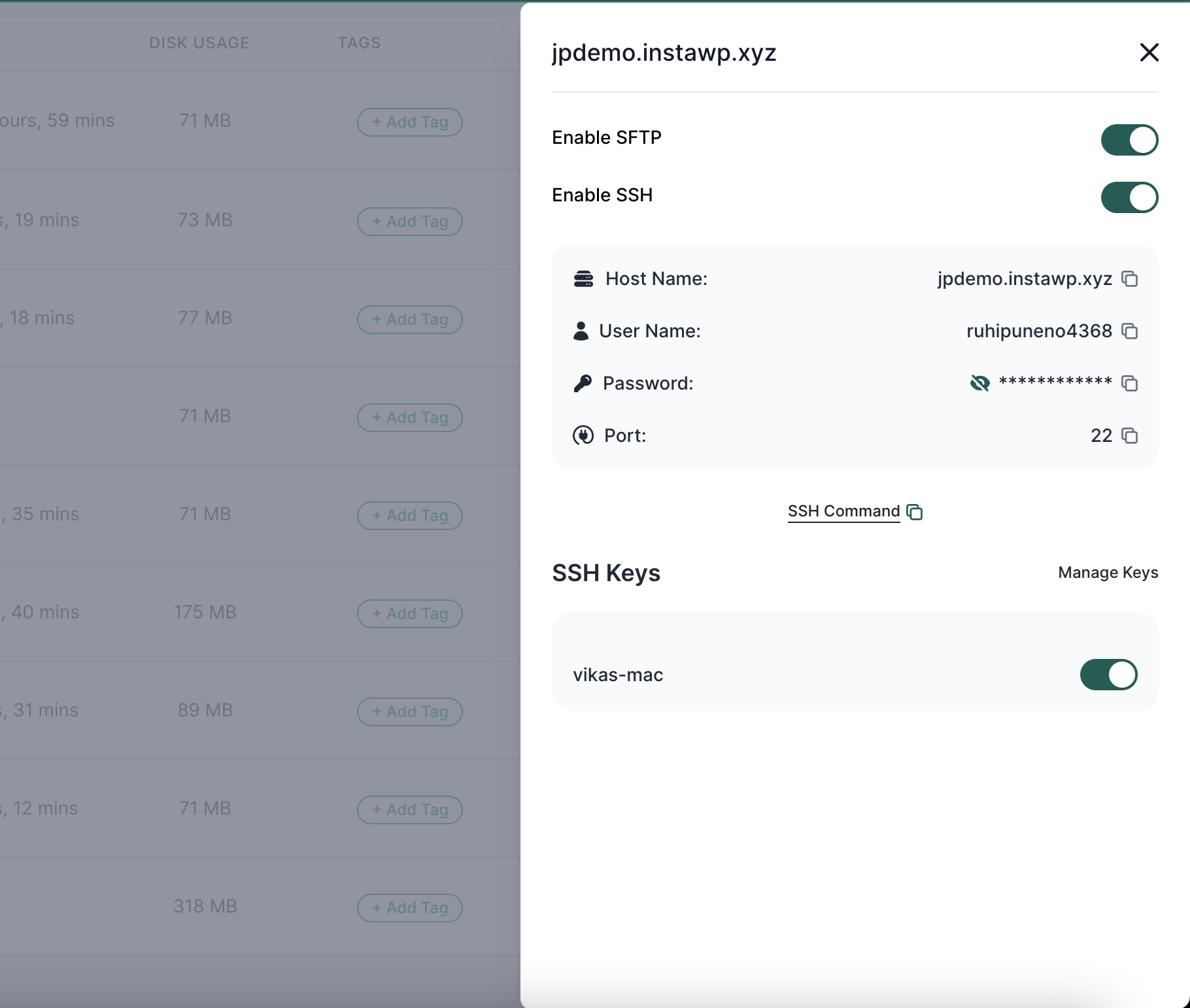
En la siguiente pantalla, asegúrate de activar SSH y sigue las instrucciones.
Una vez configurado todo, puedes ejecutar comandos de la CLI de Jetpack, como el del ejemplo siguiente.
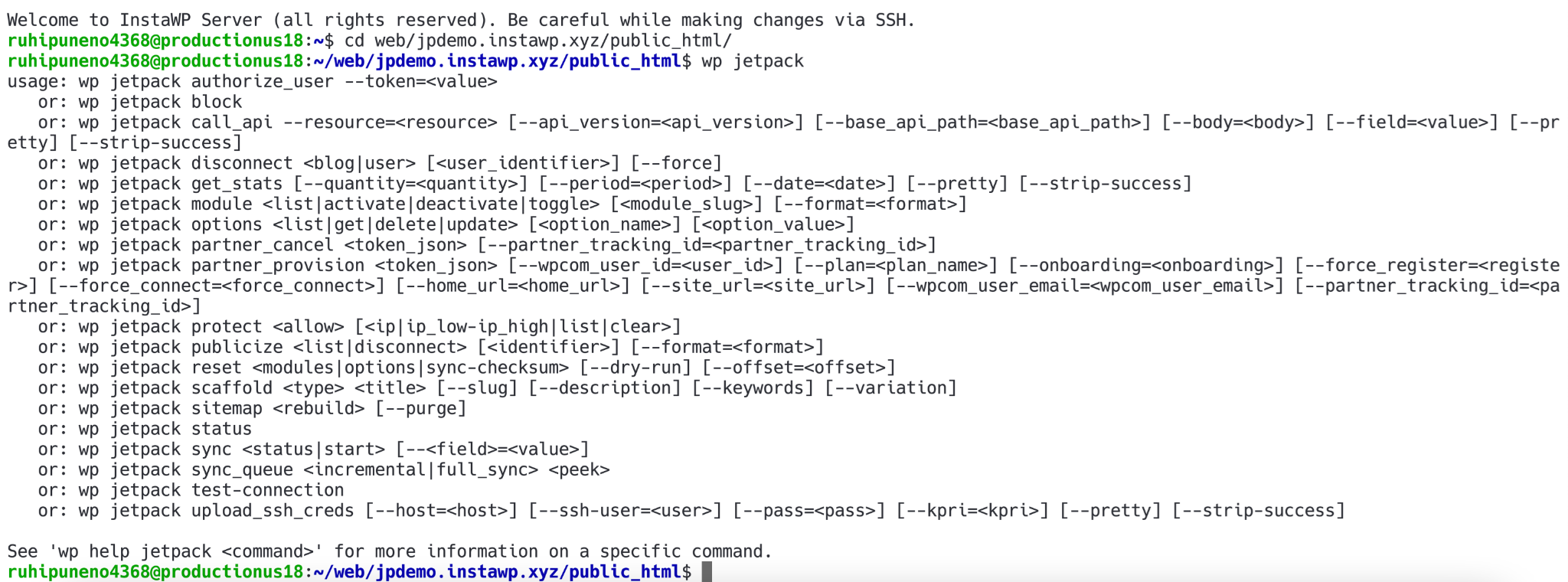
Cualquier cambio que hagas aquí se aplicará al sitio de prueba de InstaWP, por ejemplo:
- Comando: wp jetpack disconnect – Desconecta Jetpack de WordPress.com o desvincula de WordPress.com la cuenta de cualquier usuario.
- Usa wp jetpack disconnect blog para desconectar Jetpack de WordPress
- Usa wp jetpack disconnect user <id|email|username> para desvincular una cuenta de usuario de WordPress
- Comando: wp jetpack reset – Este comando restablece el entorno de Jetpack y lo devuelve a su estado predeterminado inicial. Puedes restablecer todas las opciones actuales o simplemente volver a la configuración predeterminada de los módulos activos.
- Usa wp jetpack reset modules para devolver los módulos a su estado activo predeterminado
- Usa wp jetpack reset options para volver a la configuración inicial de Jetpack que aparece al empezar a utilizarlo. Esto también restablece todos los módulos a sus valores predeterminados.
- Comando: wp jetpack options – Este comando sirve para gestionar las distintas opciones disponibles. Permite enumerarlas, consultar sus valores, obtener valores de opciones concretas y actualizarlas o eliminarlas.
- Usa wp jetpack options list para obtener todas las opciones de configuración de Jetpack y sus valores
- Usa wp jetpack options get <option_name> para obtener el valor de una opción concreta.
- Usa wp jetpack options update <option_name> <option_value> para actualizar el valor actual de una opción con un valor nuevo. Ten en cuenta que solo funciona con cadenas de texto.
- Usa wp jetpack options delete <option_name> para eliminar cualquier opción – pero solo aquellas que no sean importantes para mantenerte conectado a WordPress.com.
Creación de plantillas con la configuración predefinida de Jetpack
Cuando termines de configurar Jetpack en el sitio de prueba, sigue estos pasos. En InstaWP, haz clic en Plantillas.
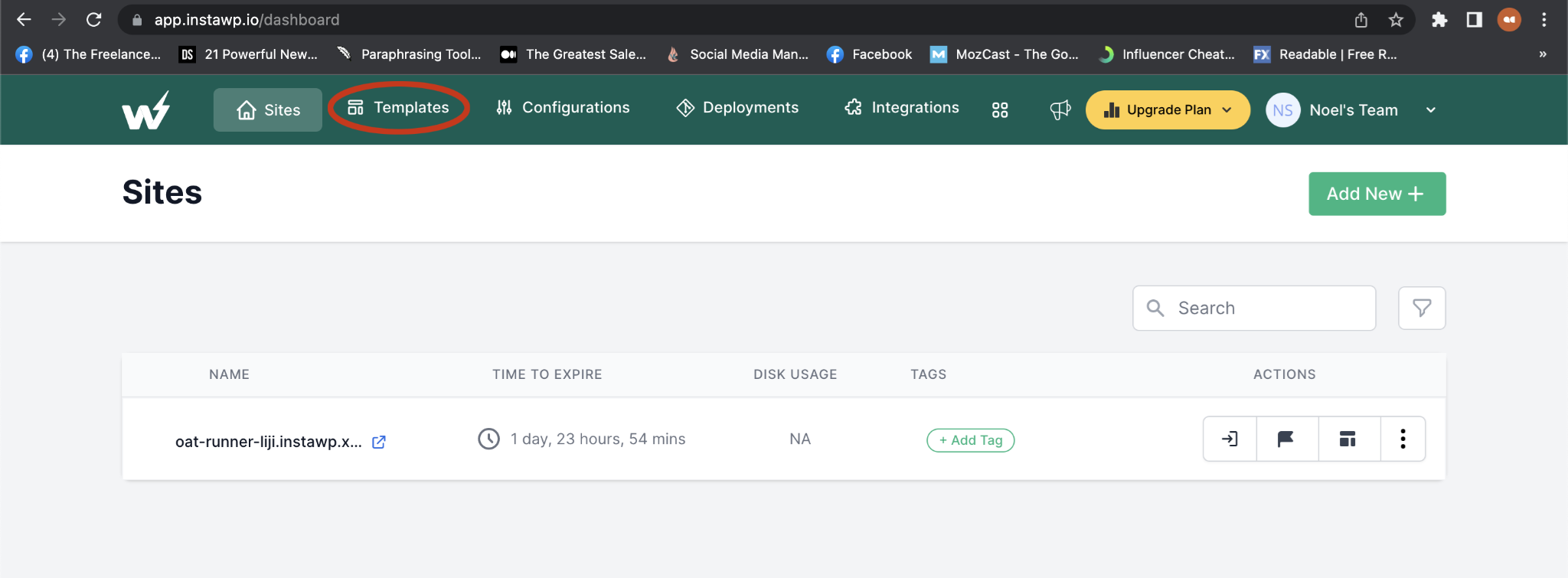
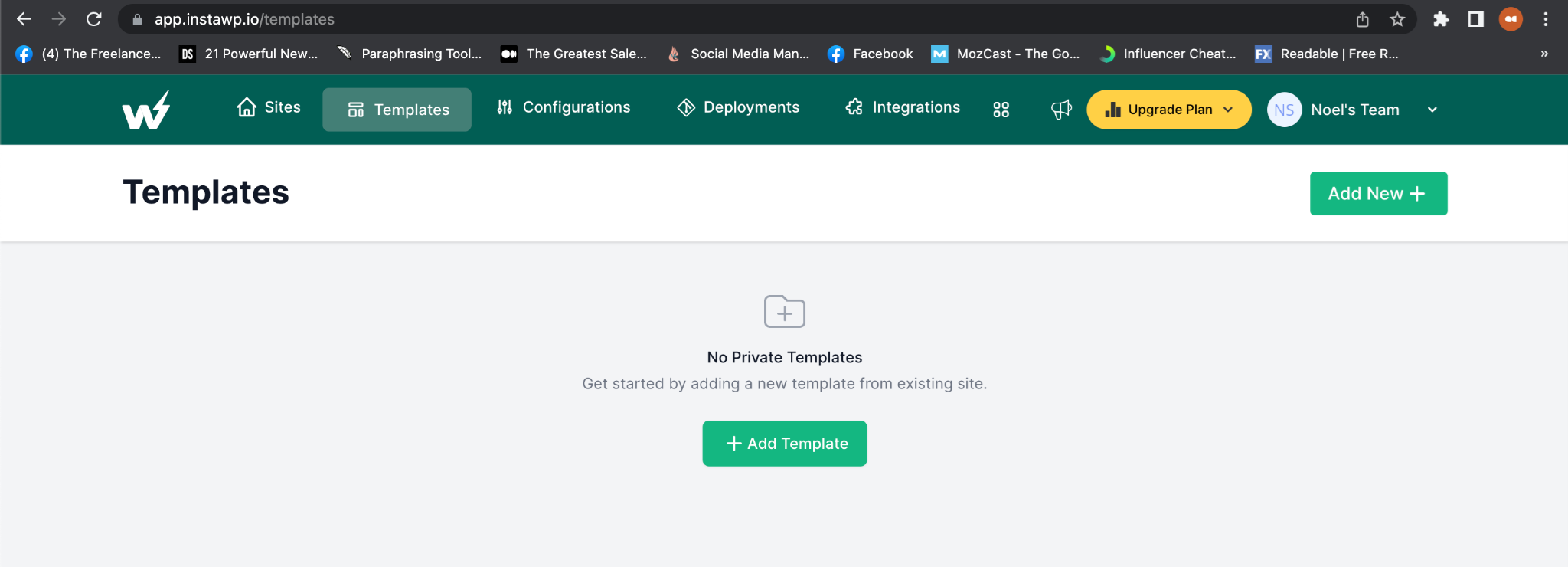
Haz clic en Añadir nuevo + o en + Añadir plantilla.
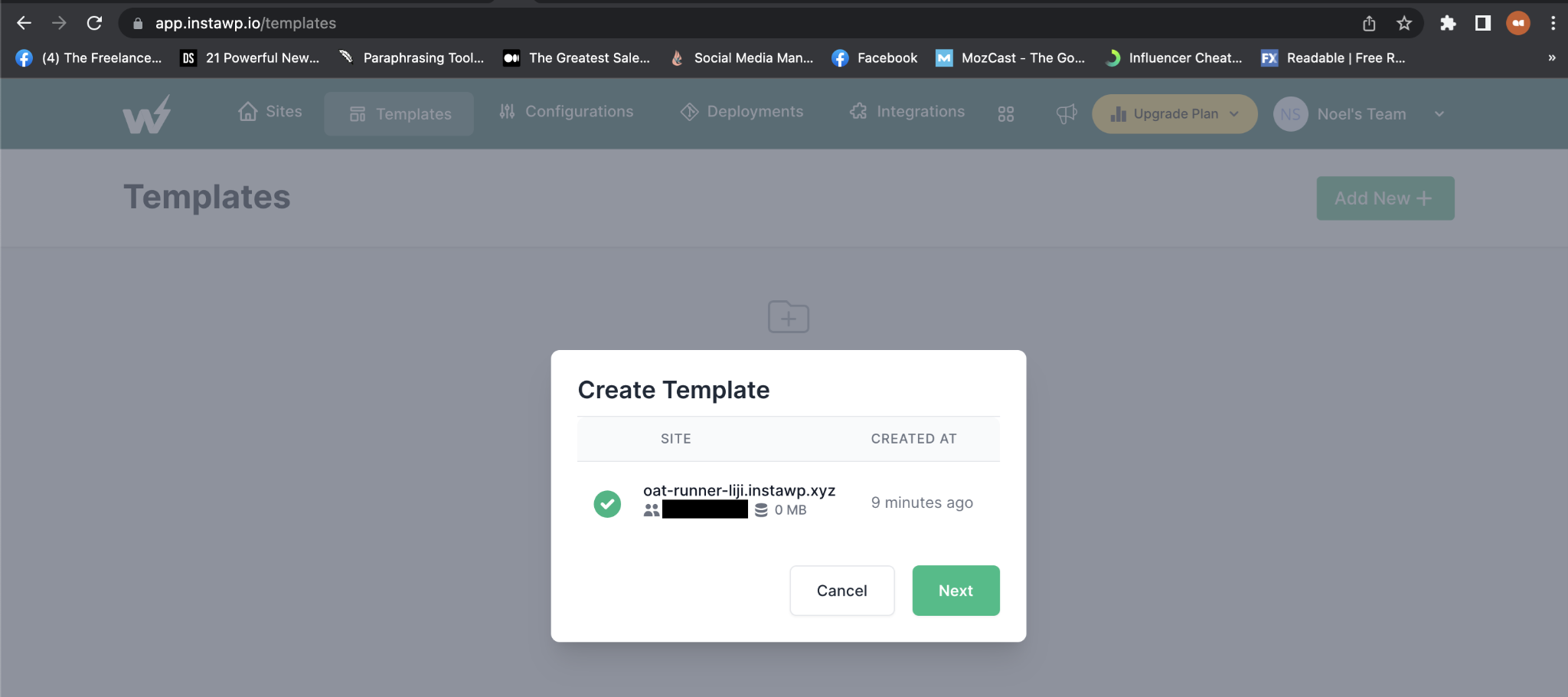
Cuando aparezca esta ventana emergente, haz clic en el sitio que has creado y, después, en Siguiente.
A continuación, verás lo siguiente:
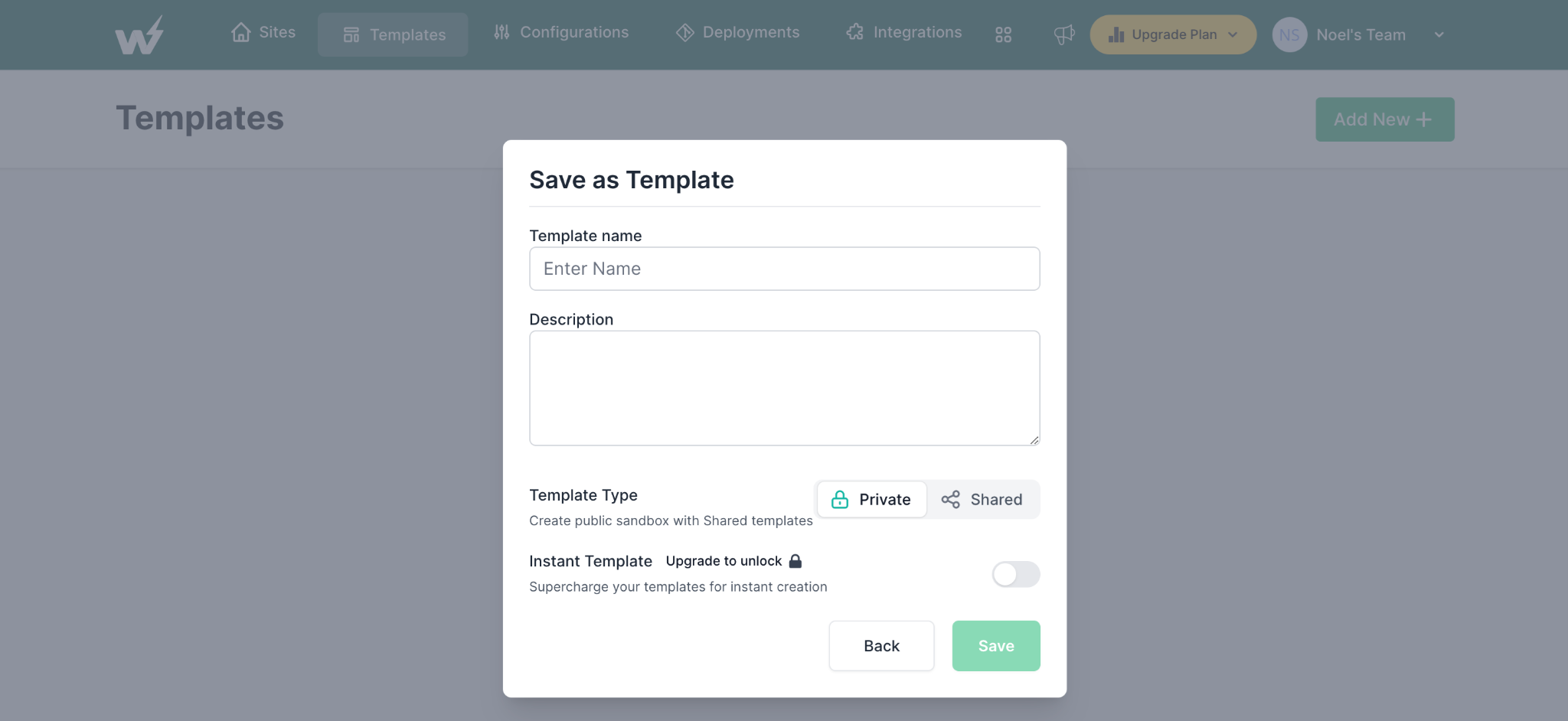
Ponle un nombre a tu plantilla, descríbela y configúrala como plantilla compartida o privada. Como vas a crear esta plantilla para tu agencia, quizá sea mejor compartirla.
Usar esta plantilla para crear un sitio completamente nuevo
Vuelve a la página de Sitios y pulsa el botón Añadir nuevo + para continuar.
En lugar de crear un sitio web en blanco y empezar de cero, haz clic en Desde una plantilla. Verás la plantilla que acabas de crear.
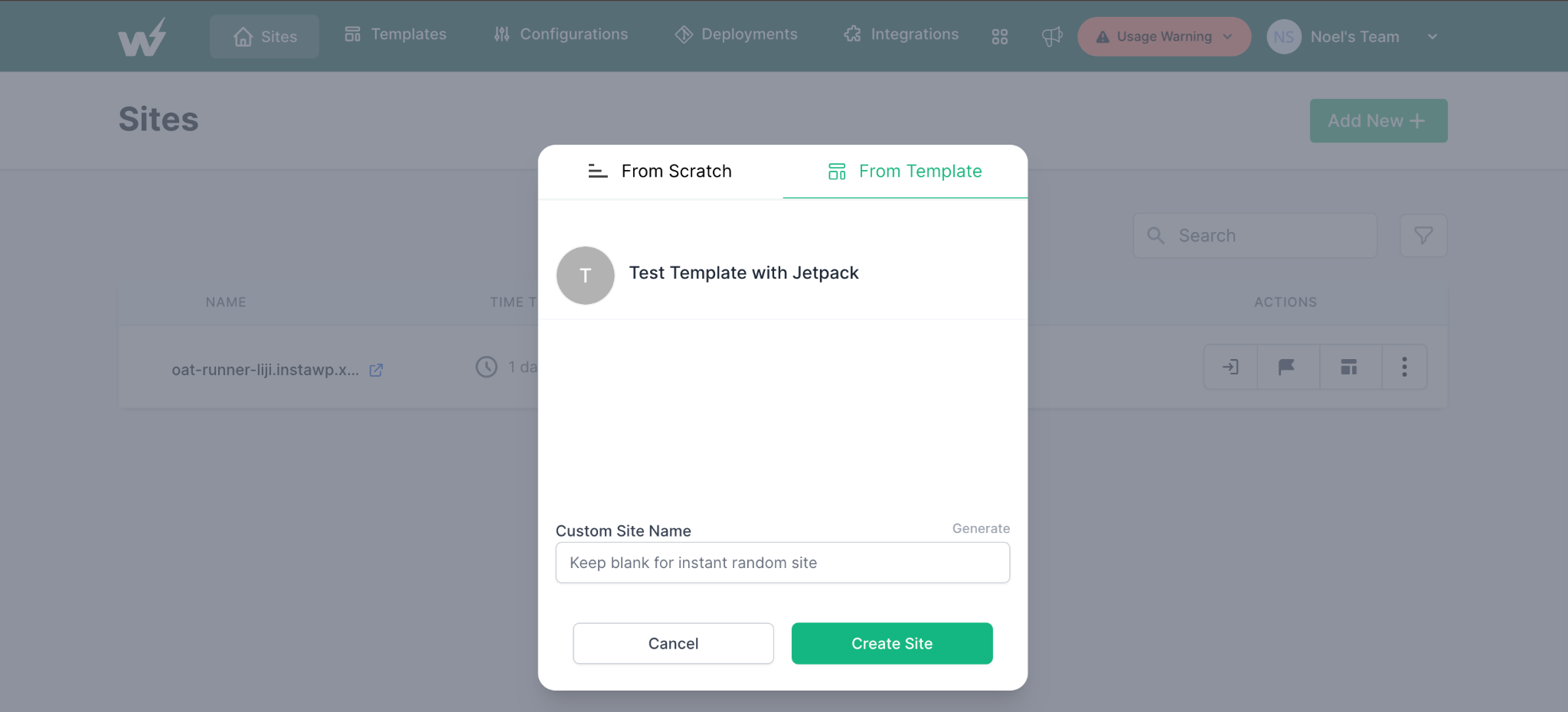
Selecciónala y pulsa Crear sitio. InstaWP creará un sitio basado en la plantilla, con la configuración de Jetpack que definiste antes. Repite este proceso cada vez que necesites crear sitios web distintos con la misma configuración.
Publicar el sitio web
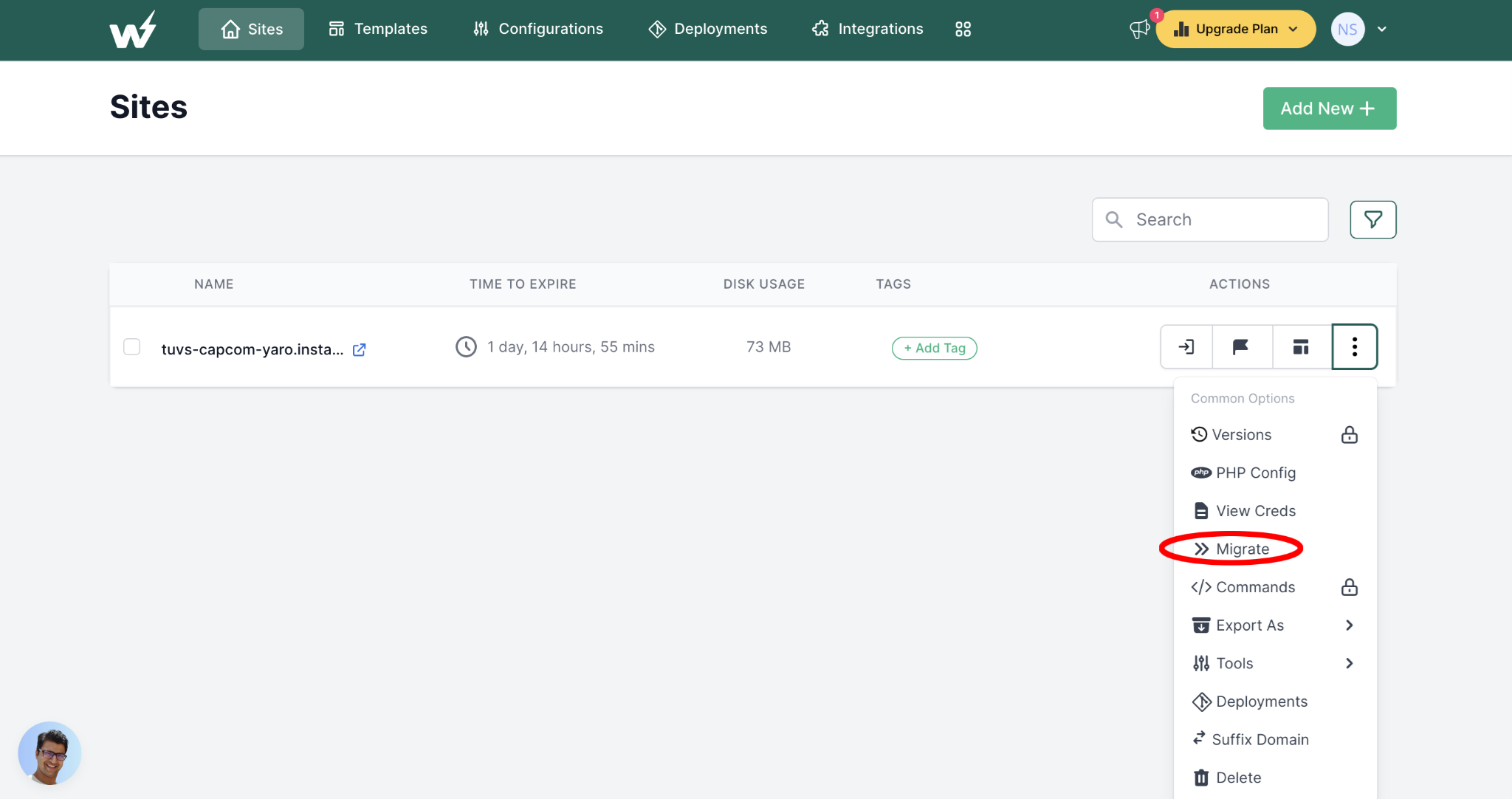
Lo mejor de InstaWP es que puedes crear muchos sitios web distintos a partir de una plantilla y publicarlos todos si quieres. Ve a la página Sitios, busca el sitio que quieras publicar y haz clic en los tres puntos verticales situados junto a su nombre. Selecciona Migrar:
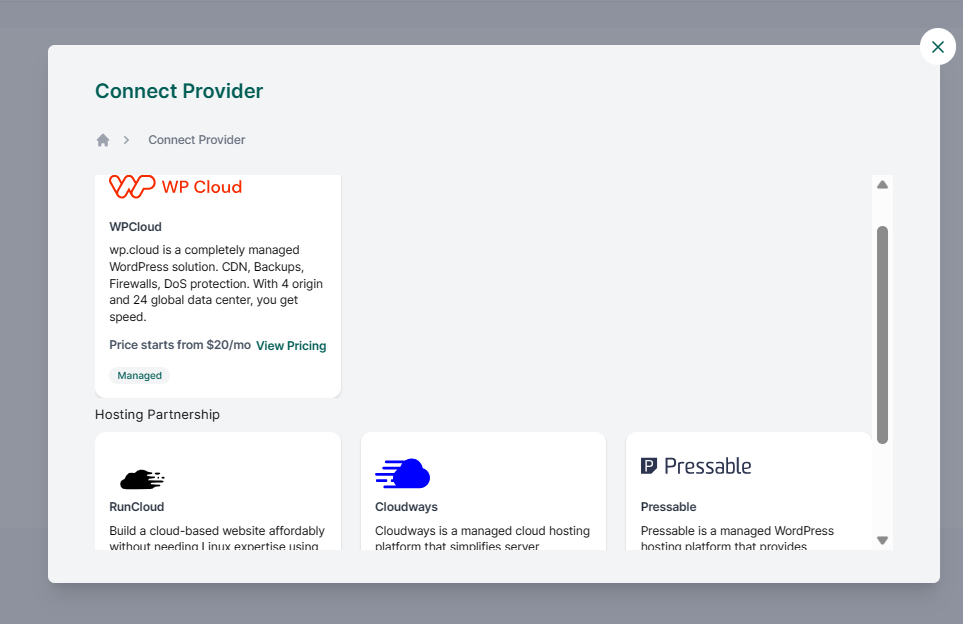
Elige el proveedor de hosting que prefieras. InstaWP puede migrar a los siguientes proveedores:
Introduce los datos necesarios y relájate: InstaWP se encargará de todo el proceso. Pero, antes de publicar el sitio, lee esta lista de comprobación completa para que el lanzamiento sea lo más fluido posible.
Conclusión
En resumen, se recomienda instalar Jetpack en cualquier sitio de WordPress que tengas previsto crear, por sus numerosas ventajas. Además, al usar InstaWP, solo tienes que configurar Jetpack una vez y desplegarlo en todos tus sitios, lo que te permitirá ahorrar tiempo y recursos valiosos.
De este modo, no solo tendrás sitios web más protegidos y eficientes, sino también un mejor flujo de trabajo y podrás centrarte en ofrecer sitios de la máxima calidad a tus clientes.
Regístrate hoy en InstaWP para empezar.