


Si recopilas datos mediante formularios de WordPress, necesitarás una forma eficaz de organizarlos. Quizá tengas una encuesta en tu sitio para conocer mejor a tu audiencia. O puede que recopiles cada día decenas de solicitudes de presupuestos a través de tus formularios.
Entonces, ¿cuál es una buena forma de almacenar y gestionar estos datos? Conectando tus formularios de WordPress con Google Sheets.
En esta guía, analizaremos con más detalle las ventajas de esta integración. También te mostraremos qué necesitas para empezar y te guiaremos por el proceso para conectar tus formularios de WordPress con Google Sheets. ¡Vamos allá!
¿Por qué deberías conectar los formularios de WordPress con Google Sheets?
Si gestionas un negocio online, es posible que recibas decenas de envíos de tus formularios cada semana o incluso cada día. Pueden incluir solicitudes de presupuestos, respuestas a encuestas, inscripciones en eventos o cursos, y mucho más.
Al conectar tus formularios de WordPress con Google Sheets, podrás organizar mejor estos envíos y facilitar el acceso a todos los datos.
Veamos con más detalle sus ventajas:
- Recopilación de datos más rápida: En lugar de copiar manualmente los envíos de formularios de WordPress a una hoja de cálculo, puedes exportar tus datos al instante a Google Sheets.
- Copia de seguridad de los datos: Cuando almacenas tus entradas en Google Sheets, básicamente dispones de una copia de seguridad en la nube de tus datos. Esto significa que, si tu sitio sufre algún problema, como una interrupción técnica o un ciberataque, tus envíos se almacenarán de forma segura en una ubicación remota y seguirás pudiendo acceder a esta información.
- Mejor organización Las hojas de cálculo facilitan ordenar, filtrar y buscar entre las entradas de los formularios y los datos de los usuarios. Esto es especialmente importante si recibes muchos envíos.
- Colaboración en equipo. Con Google Sheets, varios miembros del equipo podrán ver y actualizar la hoja al mismo tiempo. Además, no tendrás que dar a los empleados acceso a tu sitio web de WordPress.
Requisitos previos: lo que necesitas antes de empezar
Ahora veamos qué necesitas para conectar tus formularios de WordPress con Google Sheets. Daremos por hecho que ya tienes un sitio web de WordPress en funcionamiento.
También necesitarás Jetpack Forms. Esta herramienta gratuita ofrece una forma sencilla de diseñar distintos tipos de formularios y conectarlos a Google Sheets. En la siguiente sección te mostraremos cómo instalarla.
Como vas a utilizar Google Sheets, necesitarás una cuenta de Google. Si todavía no tienes una, este es el momento de crearla.
Por último, asegúrate de tener acceso al panel de administración de WordPress. Como administrador, tienes control total sobre el sitio web. Sin embargo, si te han asignado el rol de autor o editor, tus permisos son limitados.
Por tanto, si no eres el propietario del sitio web (ni el administrador) y te han confiado esta tarea, tendrás que solicitar acceso de administrador.
Cómo conectar un formulario de WordPress con Google Sheets
Ahora te explicamos cómo conectar un formulario de WordPress con Google Sheets usando Jetpack.
Paso 1: instala y activa Jetpack Forms
Primero, querrás instalar el plugin principal de Jetpack. Ve al panel de administración de tu WordPress y haz clic en Plugins → Añadir plugin, y busca «Jetpack – Seguridad, copias de seguridad, velocidad y crecimiento para WP» en la barra de búsqueda.
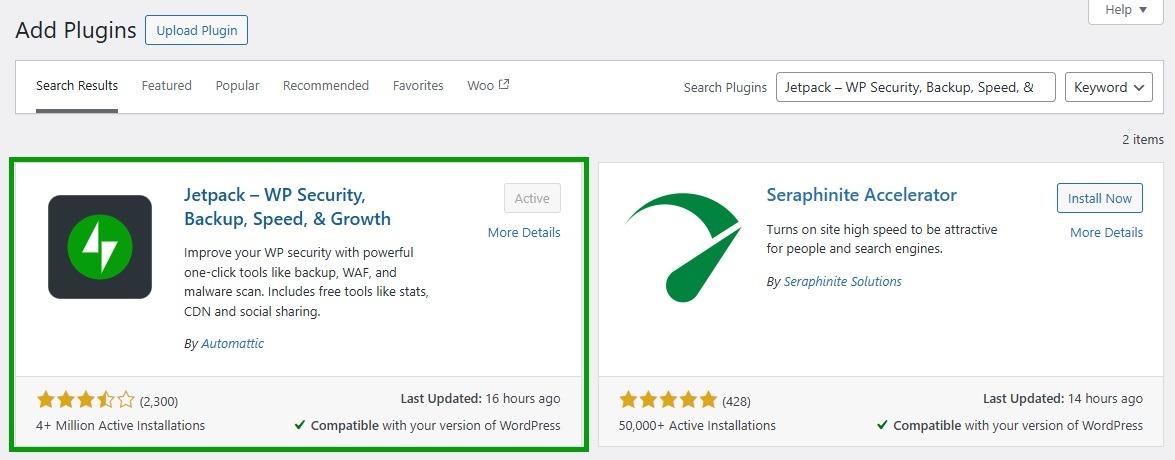
Selecciona Instalar ahora, y después Activar. Tendrás que conectarte a tu cuenta de WordPress.com o crear una gratis.
Una vez que hayas activado correctamente el plugin, tendrás acceso inmediato a Jetpack Forms.
Paso 2: crea un formulario de contacto
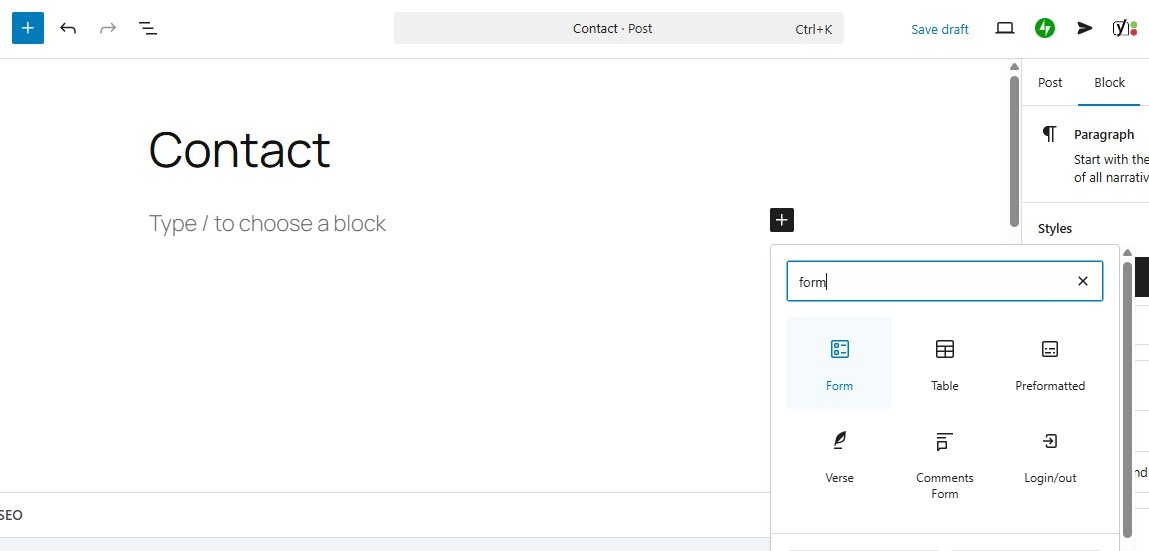
Abre la página o entrada donde quieras crear el formulario. Haz clic en el icono del signo más (+) para añadir un bloque nuevo y busca el bloque Formulario.
Jetpack te ofrece una selección de plantillas prediseñadas, incluidos formularios de contacto, comentarios, registro y confirmación de asistencia. Selecciona el formulario que quieras crear.
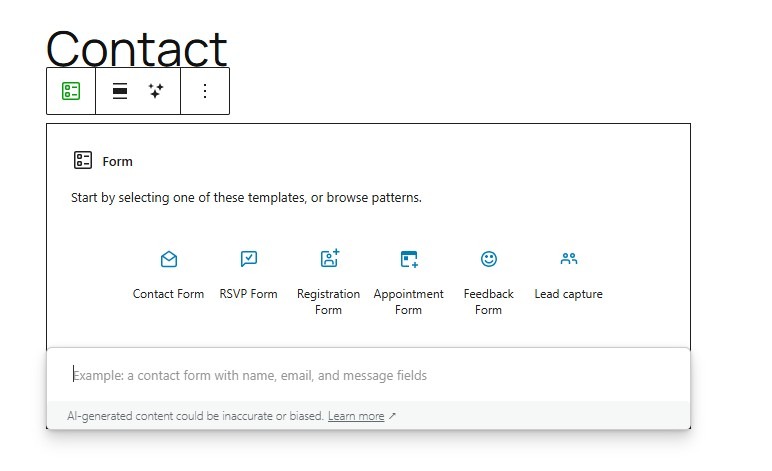
Después puedes personalizar el formulario. En la siguiente sección te mostraremos distintas formas de hacerlo.
De momento, asegúrate de añadir la dirección de destino. En los ajustes del bloque de la derecha, haz clic en Conexión de correo electrónico e introduce tu dirección de correo electrónico.
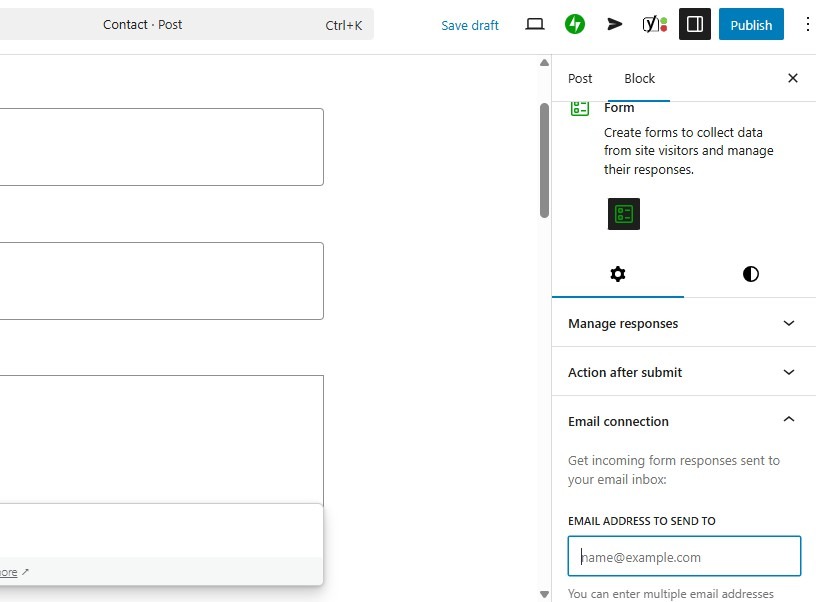
Aquí también puedes introducir un asunto para todos los correos electrónicos que se envíen a través de este formulario.
Paso 3: conecta Jetpack Forms con Google Sheets
En los ajustes del formulario, verás una sección llamada Integraciones. Selecciónala y haz clic en Gestionar integraciones.
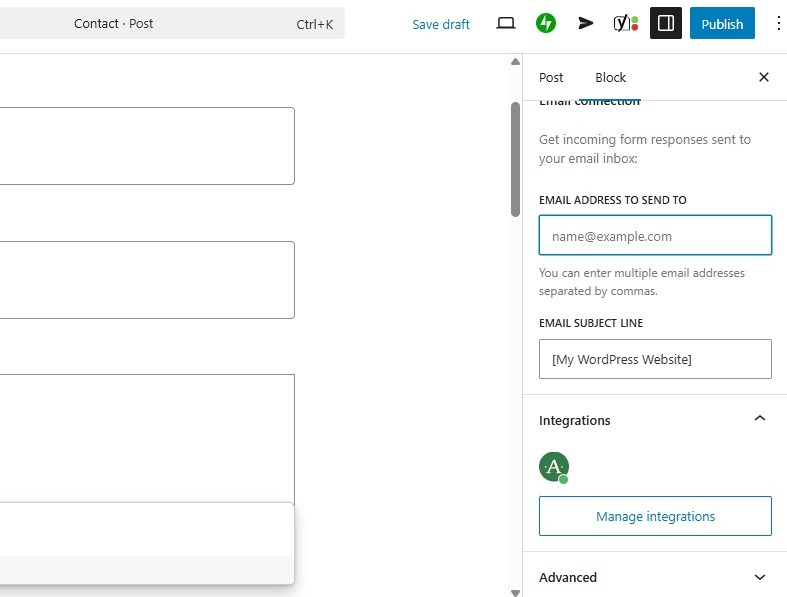
En la ventana que se abre, verás una opción para conectarte a Google Sheets.
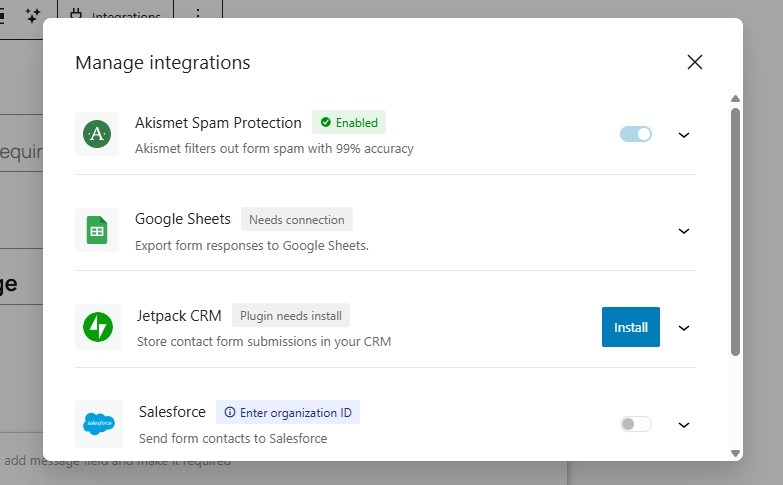
Selecciona la flecha y haz clic en Conectar con Google Drive.
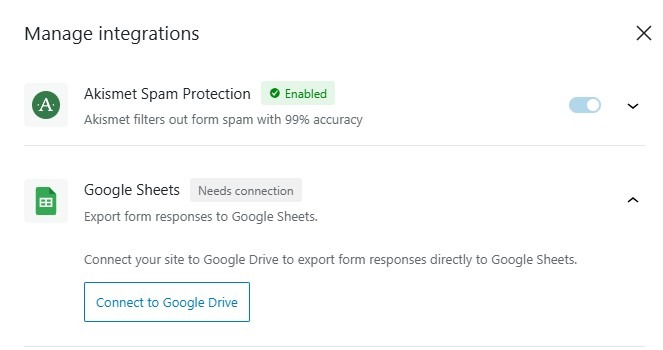
A continuación, se te dirigirá a Google para conectar tu cuenta.
Paso 4: prueba la integración
Por último, prueba la integración para asegurarte de que todo funciona. Visita el formulario que has creado en la interfaz pública (es decir, como visitante del sitio) y rellénalo.
Después, ve a Jetpack → Formularios → Respuestas. Aquí deberías ver tus envíos.
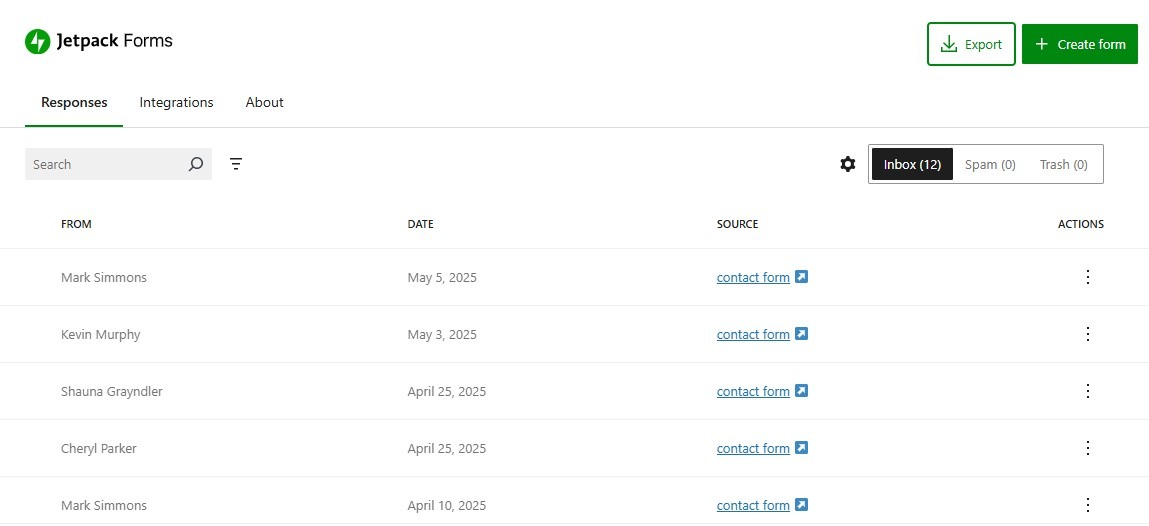
Haz clic en el botón Exportar y tendrás dos opciones: Archivo CSV o Google Sheets. Selecciona el botón Exportar de Google Sheets.
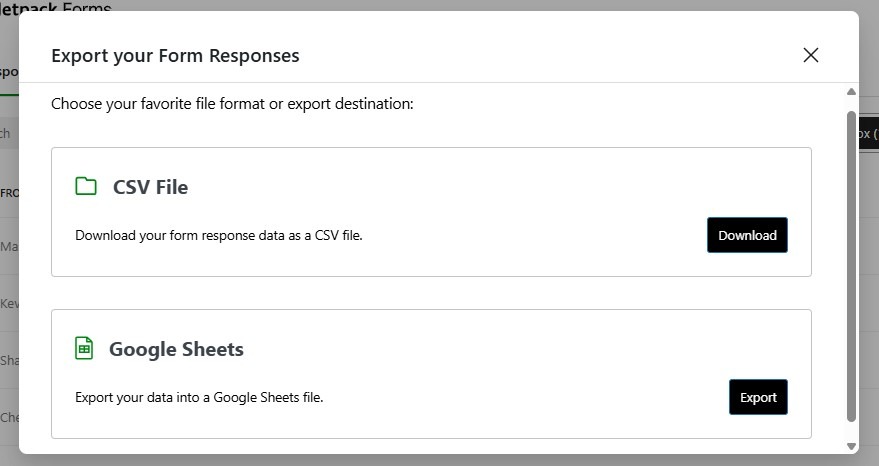
Ahora deberías poder encontrar la hoja de cálculo con los envíos del formulario en tu cuenta de Google Sheets.
¿Qué más puedes hacer con Jetpack Forms?
Además de exportar datos a Google Sheets, puedes hacer muchas otras cosas con Jetpack Forms. Veamos algunas de sus mejores funciones.
Crea formularios personalizados en segundos con IA
Con el plugin gratuito Jetpack, también tendrás acceso opcional a la función premium Asistente de IA. Esta herramienta puede generar distintos tipos de contenido, como párrafos, imágenes, tablas y mucho más, con una sencilla indicación de texto.
También puedes usar el Asistente de IA para personalizar tus formularios de Jetpack Forms. Solo tienes que introducir tu indicación.
Por ejemplo, podrías pedirle que añada un campo para el sitio web.
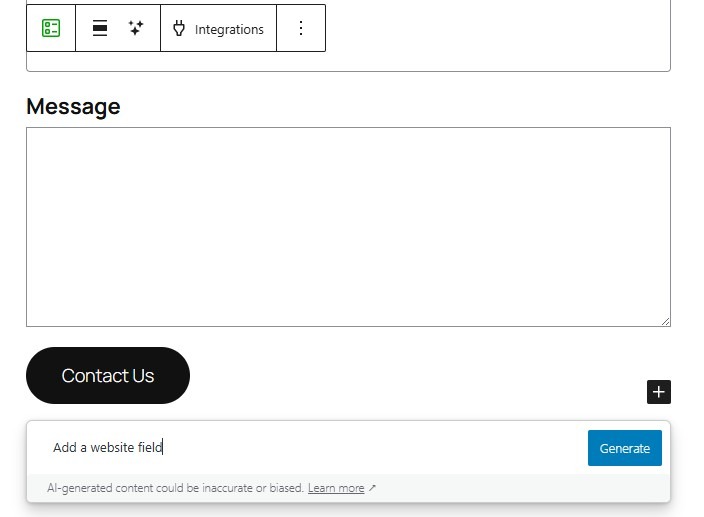
El Asistente de IA puede incluso generarte campos que requieren mucho tiempo, como menús desplegables con varias opciones. Por ejemplo, podrías pedirle que cree un campo desplegable de ubicación que incluya todos los estados de EE. UU.
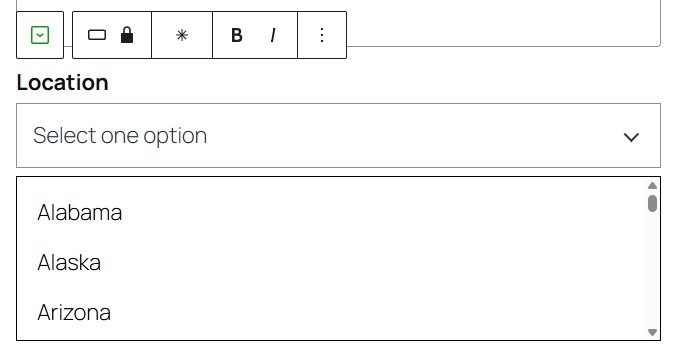
Como puedes ver, usar el Jetpack AI Assistant es una forma eficiente de crear formularios personalizados en WordPress.
Personaliza fácilmente los formularios con bloques
También puedes personalizar tus Jetpack Forms con bloques. Si haces clic en el icono del signo más (+) de tu formulario, verás bloques como Casilla de verificación, Aceptación de los términos, Selector de fecha y mucho más.
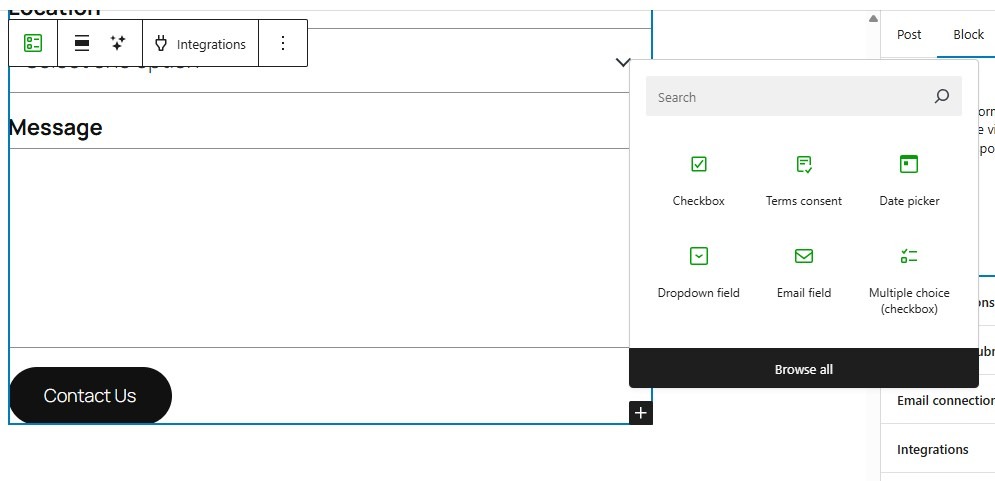
Añade el campo que prefieras al formulario y personalízalo con los ajustes disponibles. Por ejemplo, puedes hacer que el campo sea obligatorio, cambiar los colores del texto y mucho más.
Activa la protección contra el spam con Akismet
Jetpack se integra con Akismet, que es una potente herramienta antispam que mantiene limpia tu bandeja de entrada. Akismet filtra los envíos de spam en segundo plano, sin interrumpir la experiencia de los visitantes reales.
Puedes activarlo yendo a Jetpack → Formularios → Integraciones, o accediendo a Integraciones desde el editor de bloques (como se ha mostrado antes).
Recibe notificaciones por correo electrónico al instante
Cada vez que alguien envíe un formulario, recibirás una notificación en tu dirección de correo electrónico. Así no tendrás que iniciar sesión en tu sitio de WordPress para comprobar si has recibido algo.
La notificación por correo electrónico incluye un resumen de las respuestas, con los datos del remitente.
Preguntas frecuentes
Para terminar, respondamos a algunas preguntas frecuentes sobre los formularios de WordPress y Google Sheets.
¿Necesito conocimientos de programación para conectar los formularios de WordPress con Google Sheets?
En absoluto. Solo tienes que instalar Jetpack y luego ir a Jetpack → Formularios → Integraciones para conectarlo a tu cuenta de Google Sheets.
¿Es gratis conectar los formularios de WordPress con Google Sheets?
Sí, esta función está disponible en el plan gratuito de Jetpack.
¿Cuántos formularios de WordPress puedo conectar a una sola hoja de Google Sheets?
Jetpack te permite crear tantos formularios como quieras y exportar todas las respuestas a Google Sheets.
Si solo quieres exportar los envíos que proceden de un formulario concreto (en lugar de todos), puedes hacerlo mediante el filtro de Origen en Jetpack → Formularios → Respuestas. Esto te permite mostrar las respuestas de un formulario concreto y exportarlas cuando lo necesites.
¿Puedo compartir mi hoja de Google Sheets de forma segura con otros miembros del equipo?
Sí, puedes copiar el enlace para compartir de tu hoja de Google Sheets y enviárselo a los miembros del equipo. Google te ofrece tres opciones de rol: Lector, Comentarista y Editor.
Si no quieres permitir que los miembros hagan cambios en la hoja, selecciona el rol Lector al compartir el enlace.
¿Dónde puedo obtener más información sobre Jetpack Forms?
Puedes visitar esta página para obtener más información sobre Jetpack Forms y sus numerosas funciones útiles.





