



Hacer una copia de seguridad de tu sitio puede ser una forma eficaz de mantener tu contenido a salvo. Pero, a menos que recuerdes hacer copias manuales con regularidad y almacenar las copias en un entorno seguro, podrías tener una falsa sensación de seguridad.
La buena noticia es que puedes usar una herramienta potente, Jetpack VaultPress Backup, para configurar fácilmente copias de seguridad automáticas y almacenar una copia de tu sitio de WordPress en una plataforma segura en la nube.
En esta publicación, hablaremos de la importancia de hacer copias de seguridad de WordPress fuera del sitio. También veremos algunas soluciones de copia de seguridad basadas en la nube para WordPress. Por último, te mostraremos cómo automatizar el proceso con uno de los mejores plugins de copia de seguridad para WordPress.
La importancia de las copias de seguridad de WordPress fuera del sitio
Probablemente ya estés familiarizado con las copias de seguridad. Son copias de tu sitio que se almacenan en línea o en un dispositivo local.
Por ejemplo, podrías usar un plugin de copias de seguridad de WordPress para descargar tu contenido en tu computadora. Algunos proveedores de alojamiento también pueden hacer copias de seguridad de tu sitio de WordPress y almacenarlas en sus servidores.
Estas soluciones tienen un gran problema: si el servidor o la computadora son víctimas de un ataque, podrías perder tus copias de seguridad.
Además, si tu servidor deja de funcionar debido a un error del proveedor o del usuario, es posible que no puedas acceder a tu contenido. Por ejemplo, el sitio de tu proveedor podría estar caído por un problema con su servidor y no podrías iniciar sesión en tu cuenta de alojamiento para restaurar una copia de seguridad hasta que se resuelva el problema.
Una copia de seguridad de WordPress en la nube puede ofrecer mayor tranquilidad. Esto se debe a que estarás almacenando tu contenido fuera del sitio, normalmente en una plataforma segura e independiente de los servidores de tu proveedor.
Esto significa que podrás acceder a tus copias de seguridad incluso si tu sitio o servidor no están disponibles. Además, si el servidor es víctima de un ataque o un usuario realiza un cambio no autorizado, tu contenido no se verá afectado.
Un análisis más detallado de las soluciones de copia de seguridad basadas en la nube para WordPress
¿Buscas el mejor plugin de copias de seguridad para WordPress? Hay varias herramientas que puedes usar para crear copias de seguridad de WordPress en la nube. Por ejemplo, UpdraftPlus te permite almacenar copias de tu sitio en Dropbox, Google Drive, Amazon S3 y otras plataformas.
Otra opción es Duplicator, que te permite migrar, copiar o mover un sitio de una ubicación a otra. Al igual que UpdraftPlus, ofrece almacenamiento en la nube en Dropbox, Google Drive y Amazon S3. Sin embargo, tendrás que comprar la versión premium para acceder a esta función.
Sin embargo, los propietarios de sitios que buscan la solución más sencilla y fiable para WordPress no pueden evitar considerar Jetpack VaultPress Backup. De hecho, millones de sitios ya tienen instaladas herramientas de Jetpack, creadas por el equipo experto que está detrás de WordPress.com.
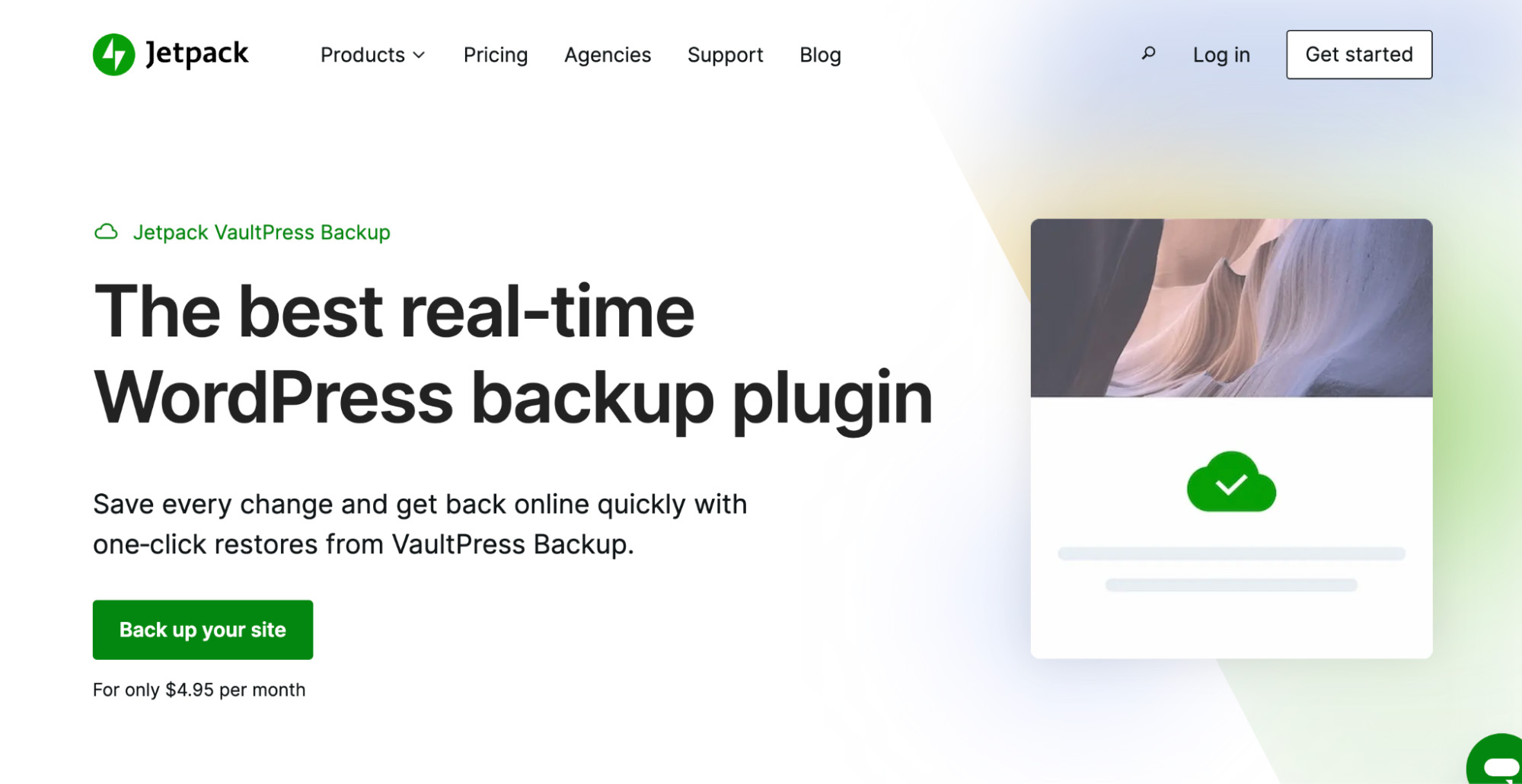
Con este plugin, podrás guardar en tiempo real cada cambio que hagas y almacenar copias de tu sitio en una nube altamente segura. Esto también significa que podrás restaurar tu sitio de WordPress sin problemas, aunque el servidor de tu proveedor no esté disponible.
Además, las copias de tu sitio se guardan en varios servidores de todo el mundo para ofrecer mayor fiabilidad. Las copias de seguridad también se cifran para mantener tu contenido protegido.
Y lo mejor de todo es que el proceso está completamente automatizado. Una vez instalado, el plugin creará una copia de seguridad automática cada vez que hagas un cambio en tu sitio.
Como puedes ver, VaultPress Backup es uno de los plugins de copias de seguridad más seguros y fiables del mercado. Puedes obtenerlo como plugin independiente, o como parte del paquete de Jetpack Security. En cualquier caso, es muy fácil configurarlo.
Cómo automatizar las copias de seguridad de WordPress basadas en la nube
Ahora veamos cómo automatizar las copias de seguridad de WordPress basadas en la nube con VaultPress Backup. Para empezar, tendrás que comprar un plan de Jetpack que incluya la herramienta de copia de seguridad.
El plan del plugin Jetpack VaultPress Backup independiente incluye 10 GB de almacenamiento.
O, si tienes instalado en tu sitio el plugin gratuito de Jetpack que instalaste para aprovechar sus muchas otras herramientas de seguridad y rendimiento, puedes actualizar a un plan premium, que comienza con 1 GB de almacenamiento.
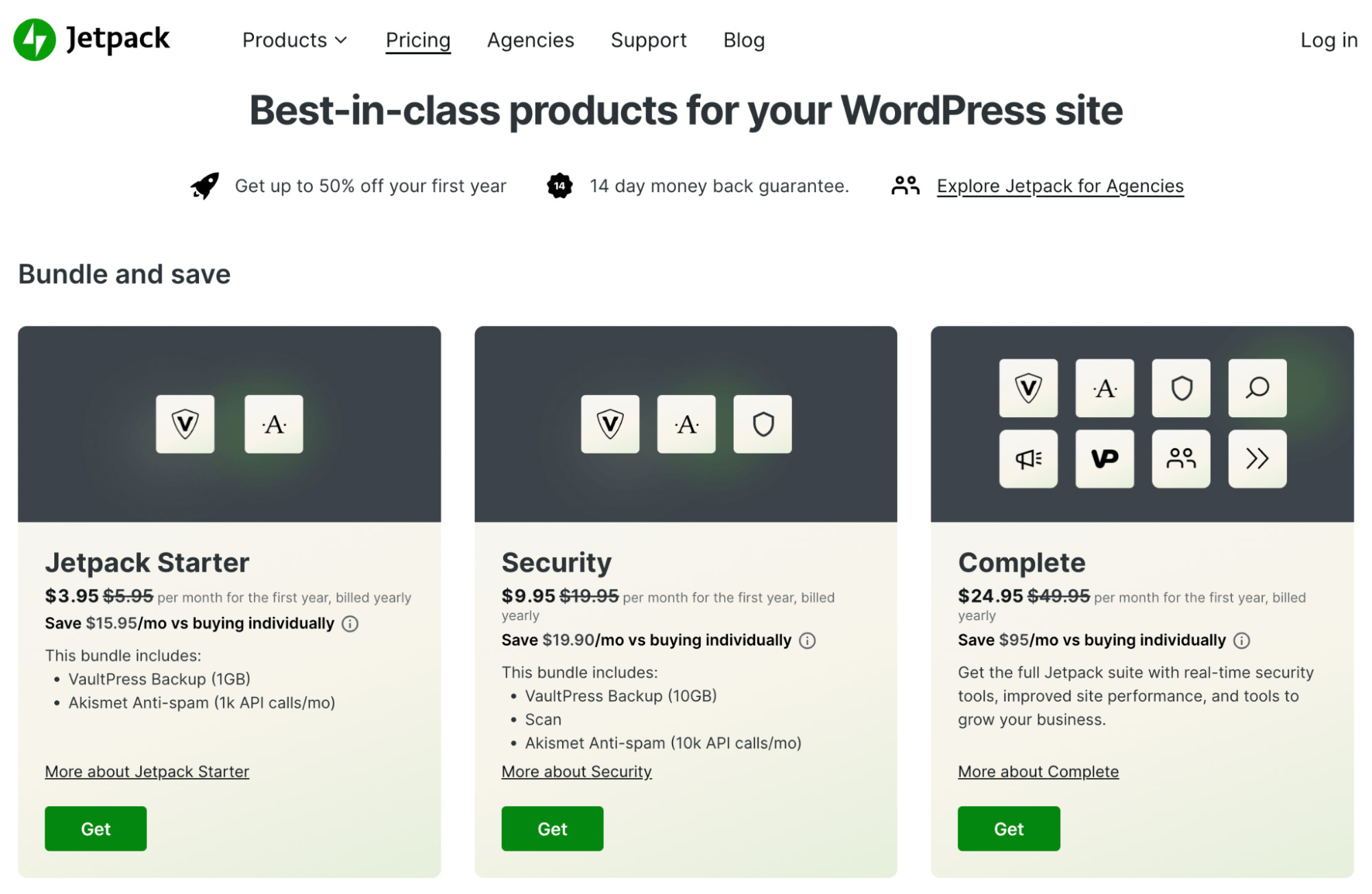
Si tienes un sitio grande, quizá quieras suscribirte a Jetpack Security, que te ofrece 10 GB de espacio de almacenamiento, además de otras funciones de seguridad premium.
Cómo instalar y activar el plugin Jetpack VaultPress Backup
Una vez que hayas comprado un plan, puedes instalar y activar VaultPress Backup desde el panel de control de WordPress.
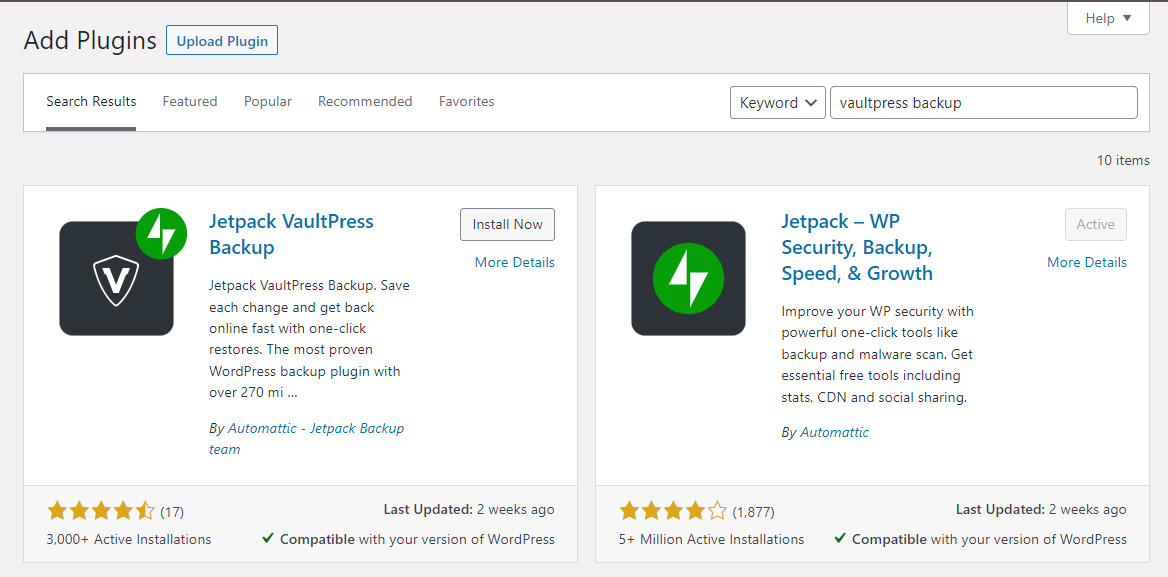
Haz clic en Instalar ahora y después en Activar. A continuación, se te pedirá que compres el plugin o inicies sesión con un plan existente.
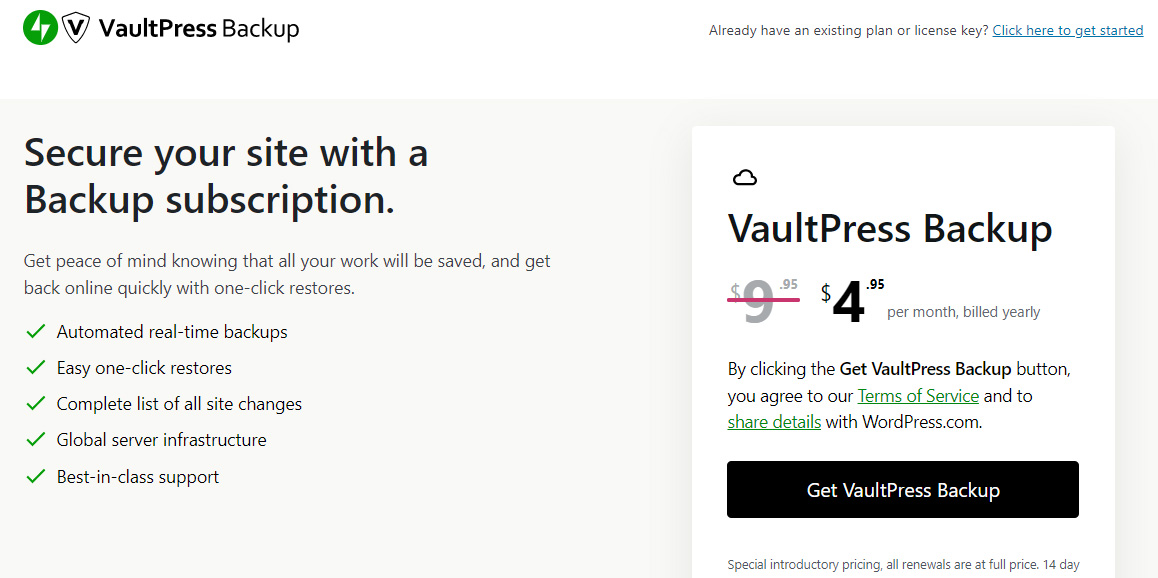
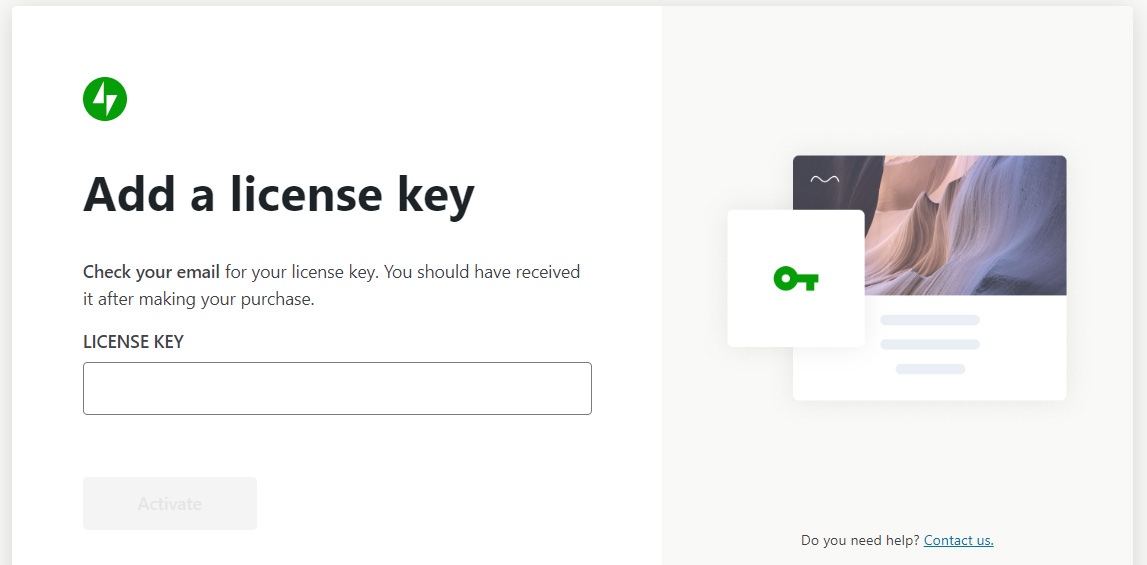
A continuación, tendrás que introducir tu clave de licencia para activar el plugin. Si has comprado una suscripción, la recibirás en tu bandeja de entrada.
También es posible que tengas que conectar VaultPress Backup a tu cuenta de WordPress.com. Solo tienes que seguir las indicaciones para completar el proceso.
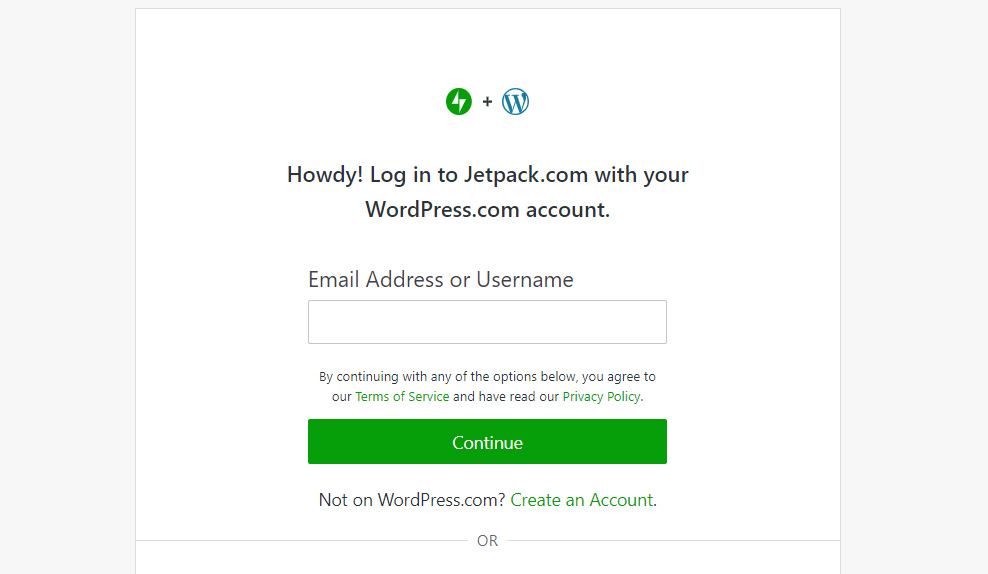
Si aún no tienes una cuenta de WordPress.com, puedes crear una gratis.
Una vez que hayas configurado el plugin, puedes acceder a él desde Jetpack → VaultPress Backup en tu panel de administración. Como puedes ver, el plugin realizará automáticamente la primera copia de seguridad de tu sitio.
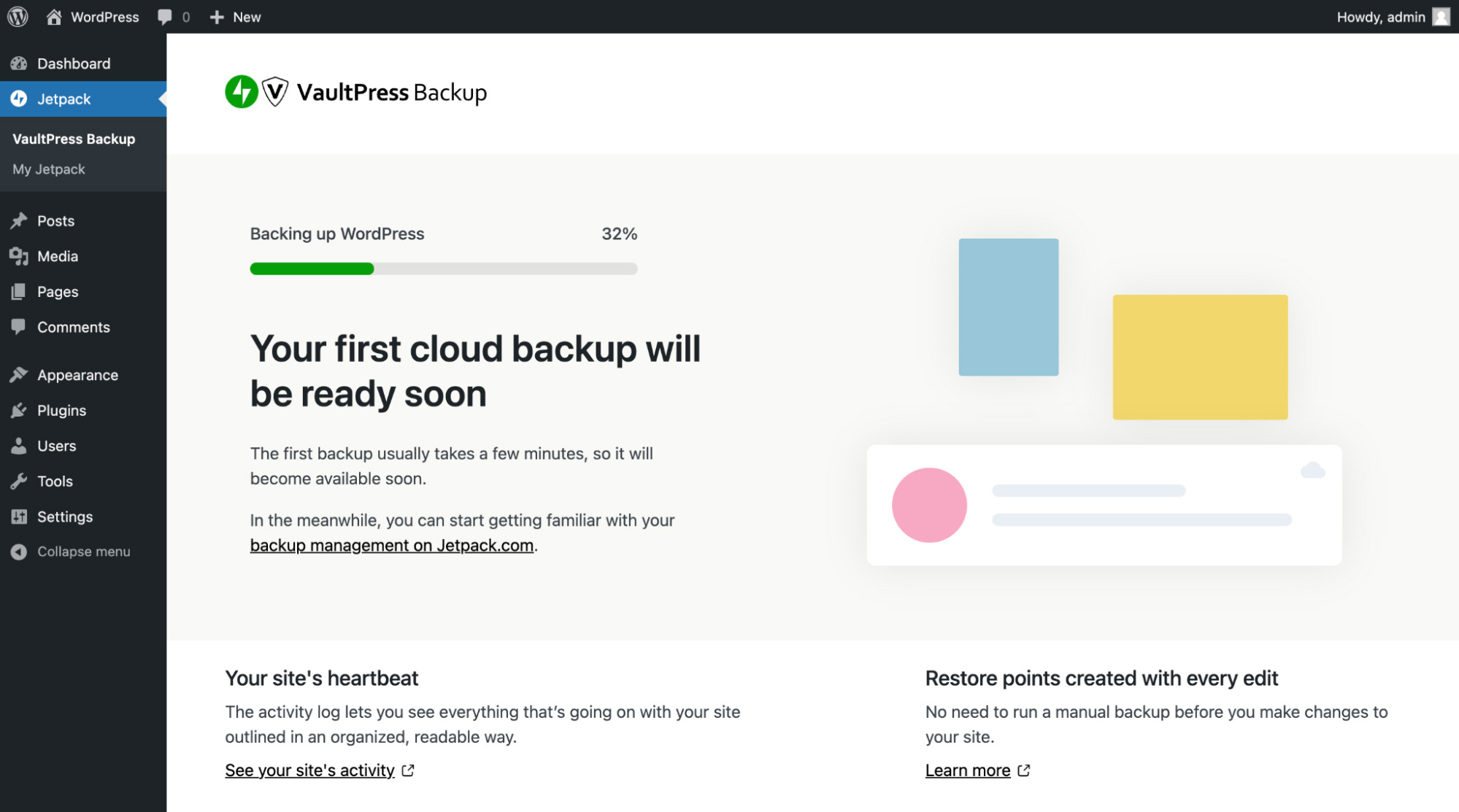
No tendrás que configurar ningún ajuste ni activar las copias de seguridad automáticas. Jetpack creará automáticamente un punto de restauración cada vez que hagas una edición.
Puedes ver la copia de seguridad más reciente en tu panel de control de WordPress.
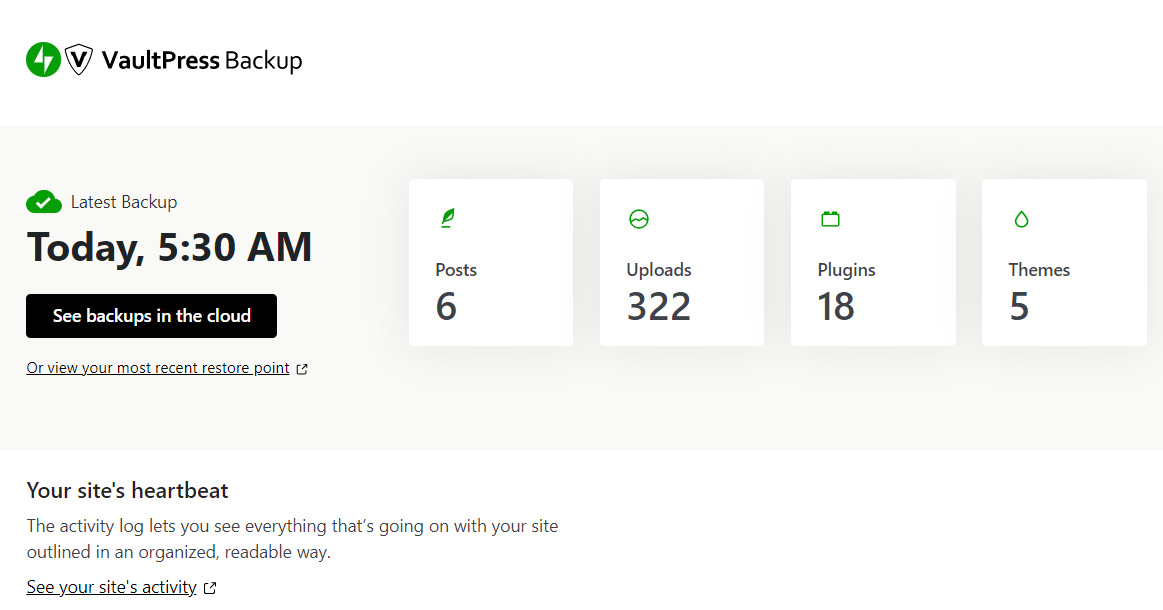
Para acceder a las copias de tu sitio, solo tienes que hacer clic en Ver copias de seguridad en la nube. Obtendrás un registro de actividad que te permitirá ver cada cambio realizado en tu sitio. Esto puede ser especialmente útil si hay varios usuarios contribuyendo a tu blog.
Preguntas frecuentes
Como hemos visto, VaultPress Backup facilita enormemente crear copias de seguridad completas de WordPress en la nube, pero es posible que aún te preguntes cómo funciona. En esta sección, intentaremos responder algunas de las preguntas más comunes sobre el mejor plugin de copias de seguridad de WordPress.
¿Es fácil instalar y configurar Jetpack VaultPress Backup?
Sí, VaultPress Backup es muy fácil de configurar. Lo único que tendrás que hacer es comprar un plan de Jetpack que incluya la herramienta.
Una vez resuelto eso, solo tienes que instalar y activar el plugin en tu sitio, y este generará la primera copia de seguridad por ti. A partir de entonces, VaultPress Backup creará automáticamente una copia de seguridad cada vez que actualices tu sitio. Esto incluye copias de seguridad de tus archivos y bases de datos.
¿Con qué frecuencia se realizan las copias de seguridad?
Con VaultPress Backup, se crean copias de tu sitio en tiempo real cada vez que trabajas en él, una solución mucho mejor que las copias de seguridad programadas. Por ejemplo, si hoy creas una nueva entrada o personalizas tu tema, el plugin hará instantáneamente una copia de seguridad para guardar esos cambios.
Este sistema es mucho más eficaz que las copias de seguridad semanales o mensuales, ya que no tendrás que preocuparte por perder potencialmente el trabajo de todo un día si algo sale mal durante ese periodo.
Gracias al método de copia de seguridad en tiempo real, puedes tener la seguridad de que cada cambio que hagas en tu sitio se almacena en una ubicación segura.
¿Ofrece VaultPress Backup un almacenamiento seguro para las copias de seguridad?
VaultPress Backup crea copias redundantes de tu sitio de WordPress en varios servidores de todo el mundo. De este modo, si un servidor falla, seguirás teniendo acceso a tus copias de seguridad.
Además, crea copias de seguridad externas independientes de tu servidor de alojamiento. Esto significa que no se carga tu servidor y que puedes seguir accediendo a tu contenido si tu sitio no está disponible.
También cabe señalar que tus copias de seguridad están cifradas. Esto dificulta aún más que terceros malintencionados intercepten tu sitio y manipulen tu contenido.
¿Cómo puedo restaurar una copia de seguridad? ¿Es fácil hacerlo?
Sí, cuando utilizas VaultPress Backup, puedes restaurar una copia de tu sitio con solo unos clics.
Primero, querrás iniciar sesión en tu cuenta de Jetpack y hacer clic en Registro de actividad. Aquí, puedes usar los filtros para buscar la copia de seguridad por Intervalo de fechas o Tipo de actividad.
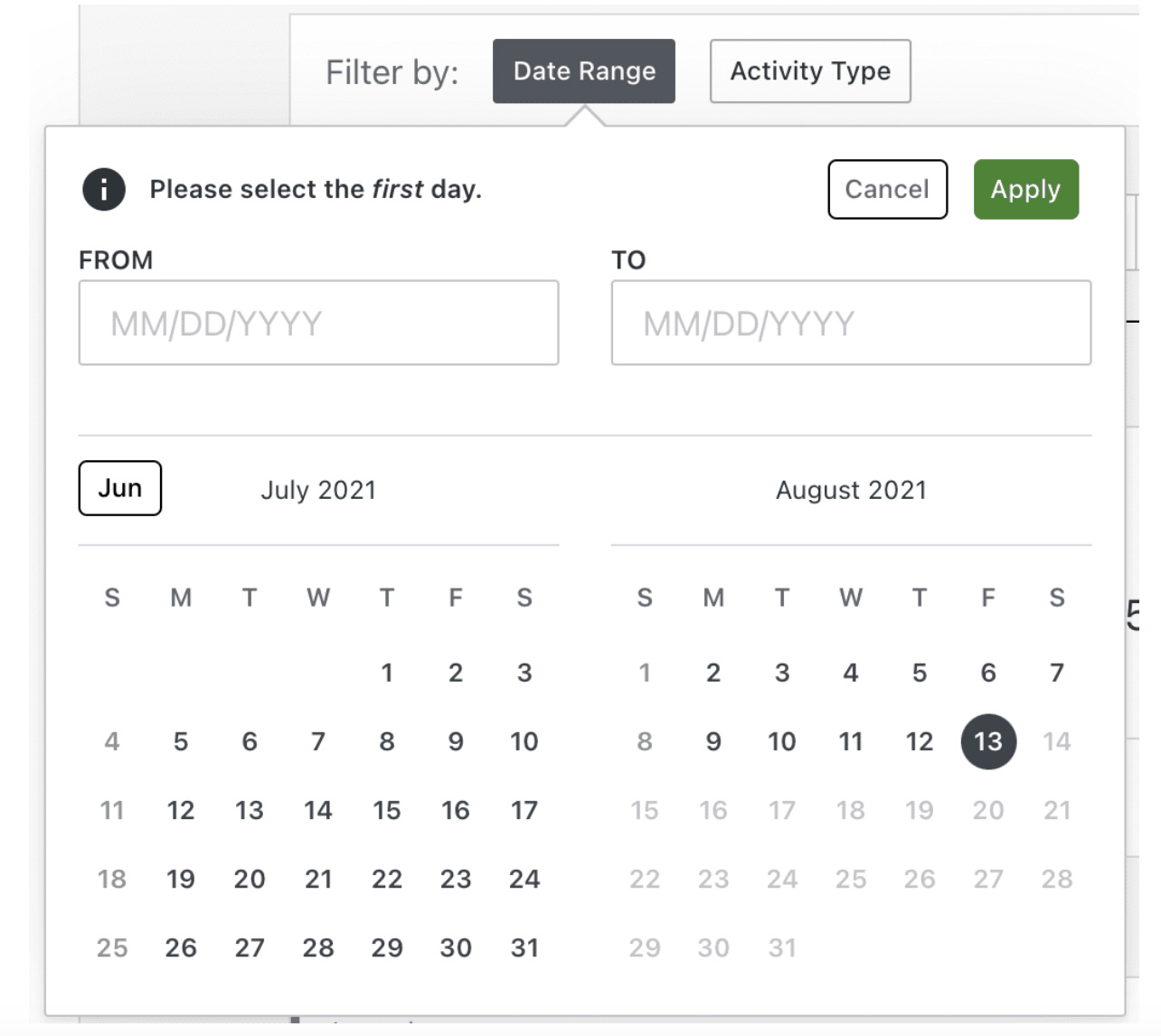
A continuación, selecciona el botón Acciones y haz clic en Restaurar hasta este punto para abrir el cuadro de diálogo Restaurar sitio.
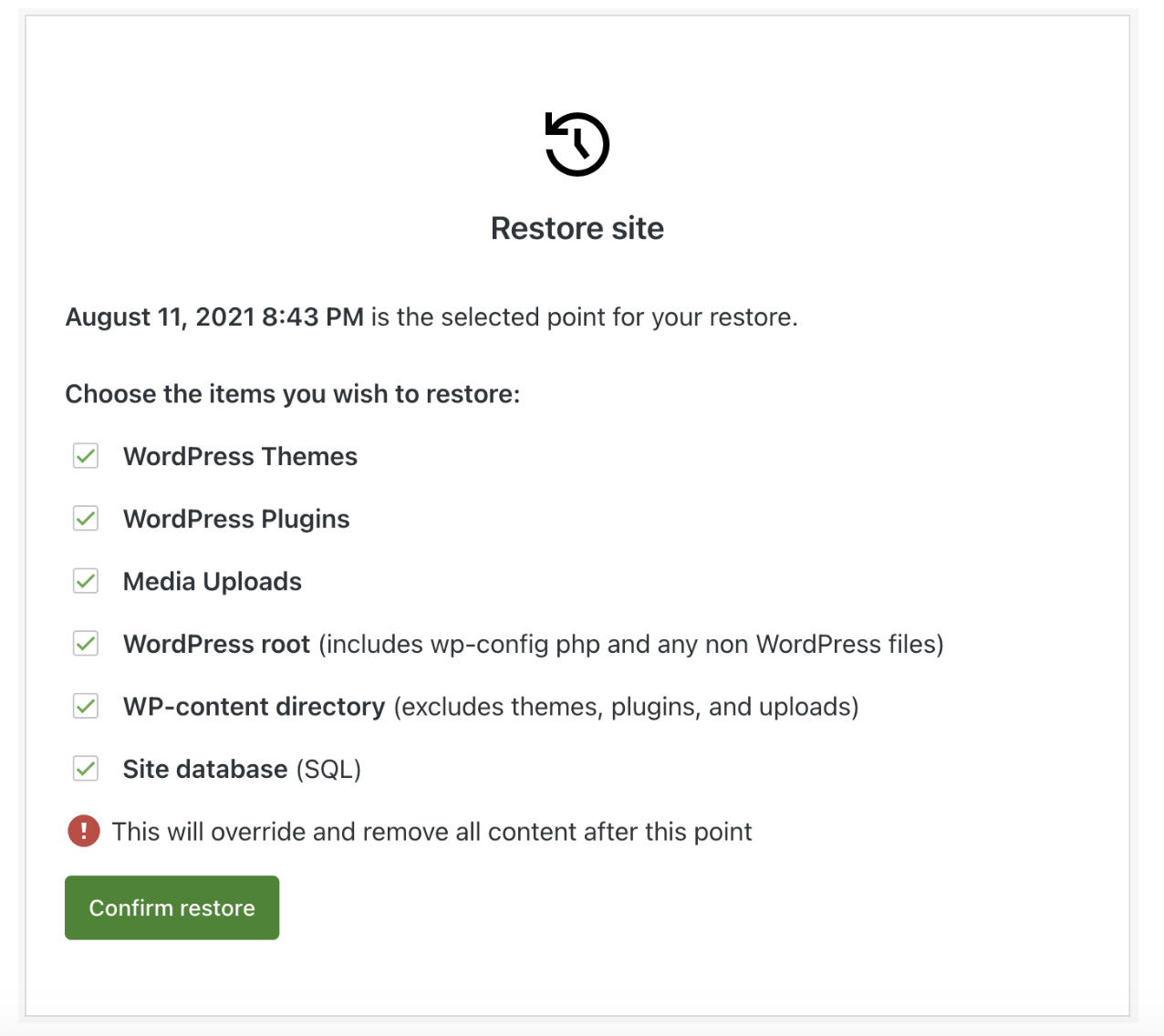
A continuación, puedes utilizar la lista proporcionada para desmarcar los elementos que no quieras restaurar, como plugins y temas. Si quieres restaurarlo todo, deja todas las casillas marcadas y haz clic en Confirmar restauración.
Jetpack restaurará entonces tu sitio según tus selecciones. Cuando el proceso haya terminado, verás un mensaje de confirmación. ¡Eso es todo!
Si tienes un sitio de WooCommerce, VaultPress Backup te permite restaurar tu sitio de WordPress a cualquier estado anterior sin perder tus pedidos y productos más recientes. También podrás crear copias de seguridad personalizadas de las tablas de WooCommerce.
Ten en cuenta que también tienes la opción de descargar las copias de seguridad en tu ordenador. Después puedes subirlas a otro dispositivo de almacenamiento que elijas, como Google Drive.
Haz que las copias de seguridad de WordPress sean sencillas con VaultPress Backup
Realizar copias de seguridad puede ayudarte a garantizar que siempre tengas una copia de tu sitio para restaurarlo si algo sale mal. Sin embargo, si almacenas estas copias en tu servidor o dispositivo local, corres el riesgo de perder tu contenido en caso de un ciberataque o un fallo de hardware.
Para estar aún más tranquilo, querrás guardar tus copias de seguridad fuera del sitio. Con VaultPress Backup, puedes crear copias de seguridad en la nube en tiempo real. El plugin generará automáticamente una copia de tu sitio cada vez que modifiques tu contenido y la almacenará en una ubicación altamente segura.
¿Estás listo para automatizar el proceso de copias de seguridad? Empieza con VaultPress Backup ¡hoy mismo!





