


Las imágenes que cargan rápido mantienen el interés de los visitantes y mejoran tu posicionamiento en los buscadores. Pero no deberías tener que sacrificar la nitidez para conseguir un mejor rendimiento. Los plugins de optimización de imágenes de WordPress comprimen, redimensionan y convierten tus imágenes automáticamente, y a menudo reducen el tamaño de los archivos a la mitad sin que nadie note una diferencia de calidad.
En esta guía clasificaremos los plugins populares de optimización de imágenes de WordPress. Aprenderás en qué debes fijarte, cómo funciona cada herramienta y cuál se adapta mejor a las necesidades de tu sitio.
Criterios de selección de plugins y proceso de evaluación
Con tantos plugins de optimización de imágenes que prometen acelerar la carga, puede ser difícil saber cuáles cumplen realmente. Por eso probamos cada plugin en un entorno real de WordPress. El objetivo era sencillo: encontrar las herramientas que mejoran la velocidad del sitio sin crear problemas adicionales.
Esto es lo que analizamos:
- Calidad de compresión y resultados visuales: ¿Cuánto se pueden reducir los archivos sin que pierdan nitidez?
- Impacto en el rendimiento y Core Web Vitals: ¿Cómo afectan las imágenes optimizadas a métricas reales como Largest Contentful Paint (LCP)?
- Automatización y flujo de trabajo: ¿El plugin optimiza automáticamente las imágenes subidas? ¿Puedes comprimir imágenes existentes en lote? ¿Se crea WebP automáticamente?
- Control y flexibilidad: ¿Incluye el plugin reglas de redimensionado personalizadas, conversión a formatos modernos y ajustes para cada imagen?
- Facilidad de uso: ¿Cómo de intuitiva resulta cada interfaz al instalarla?
- Compatibilidad y fiabilidad: ¿Funciona bien el plugin con el hosting que has elegido, las soluciones de almacenamiento en caché y los constructores de páginas?
- Precio y relación calidad-precio: Algunas herramientas ofrecen planes gratuitos muy completos, mientras que otras requieren créditos de pago para obtener resultados apreciables.
En conjunto, estos criterios nos ayudaron a distinguir los plugins destacados de los que parecen buenos sobre el papel, pero decepcionan en la práctica.
Plugins de optimización de imágenes para WordPress
Los mejores plugins de optimización de imágenes reducen el tamaño de los archivos y mejoran la experiencia de usuario desde el momento en que alguien llega a una página. A continuación encontrarás algunas de las herramientas más populares:
1. Jetpack Boost
Jetpack Boost es un plugin de rendimiento que mejora las métricas Core Web Vitals con solo unos pocos interruptores. Convierte y sirve automáticamente imágenes en formatos modernos como WebP y genera CSS crítico para acelerar la velocidad a la que las páginas parecen cargarse.
Una prueba de referencia realizada con GTmetrix, sin ningún plugin de optimización de imágenes activado, ya mostró resultados bastante buenos:

Pero después de probar una entrada con la herramienta y Jetpack Boost activado, las mejoras en el rendimiento y LCP hablan por sí solas:

Características principales:
- Imagen WebP distribuida mediante los servicios de imágenes de Jetpack
- Una CDN de imágenes para una distribución global más rápida
- Generación de CSS crítico para mejorar el LCP
- Compatibilidad con la carga diferida de imágenes que están fuera de la pantalla
- Puntuación de rendimiento para ordenadores y dispositivos móviles
Ventajas de Jetpack Boost:
- Es fácil de usar para principiantes y ofrece controles sencillos para activarlo y desactivarlo.
- No necesitas configuraciones complejas para WebP ni para las mejoras de CDN.
- Mejora varias métricas de Core Web Vitals.
Desventajas de Jetpack Boost:
- Requiere una conexión con WordPress.com para sus servicios de imágenes.
- Ofrece un control limitado sobre los ajustes de compresión.
Facilidad de uso:
Jetpack Boost ofrece una experiencia sencilla. Activa las funciones que quieras y deja que el plugin se encargue automáticamente de todo.
Ideal para:
A los creadores, blogueros y sitios de pequeñas empresas que buscan imágenes más rápidas y un mejor rendimiento les irá de maravilla con este plugin.
Precio de Jetpack Boost:
Gratis. Sin embargo, algunas funciones avanzadas de rendimiento requieren planes premium de Jetpack.
2. Smush
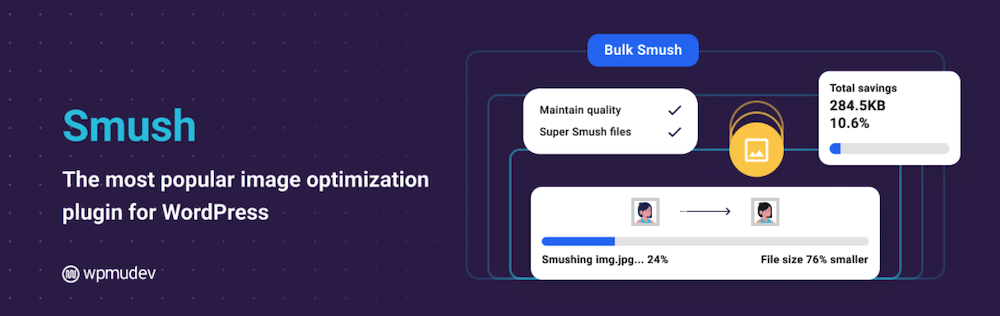
Smush es un popular plugin de optimización de imágenes diseñado para facilitar su uso. Comprime automáticamente las imágenes subidas, permite optimizar en lote bibliotecas grandes e incluye carga diferida para mejorar el rendimiento visual. Es una opción excelente para principiantes gracias a su sencilla configuración y sus útiles funciones gratuitas.
Características principales:
- Compresión automática y en lote de imágenes
- Compresión sin pérdida en la versión gratuita y modo con pérdida en Pro
- Carga diferida de imágenes que están fuera de la pantalla
- Posibilidad de redimensionar las imágenes al subirlas para evitar archivos enormes
- Conversión a WebP y optimización en segundo plano en Pro
Ventajas de Smush:
- Este plugin ofrece una interfaz fácil de usar para principiantes.
- Sus herramientas para optimizar en lote ayudan a reducir rápidamente las bibliotecas existentes.
- Es un plugin fiable en general, con actualizaciones frecuentes y amplia compatibilidad.
Desventajas de Smush:
- La versión gratuita solo ofrece compresión sin pérdida, por lo que reduce menos el tamaño de los archivos.
- El plan gratuito limita a cinco MB el tamaño de cada imagen subida.
- Las funciones avanzadas del plugin requieren una actualización de pago.
Facilidad de uso:
Smush tiene un proceso de configuración sencillo. Instala el plugin, activa la optimización automática y funcionará en segundo plano.
Ideal para:
Este plugin es ideal para blogueros, personas con sitios de portafolio y pequeñas empresas que buscan resultados rápidos sin complicaciones.
Precio de Smush:
Gratis, con las herramientas principales incluidas. Smush Pro añade una compresión más potente, conversión a WebP y funciones de automatización, desde unos 72 $ al año.
3. Imagify
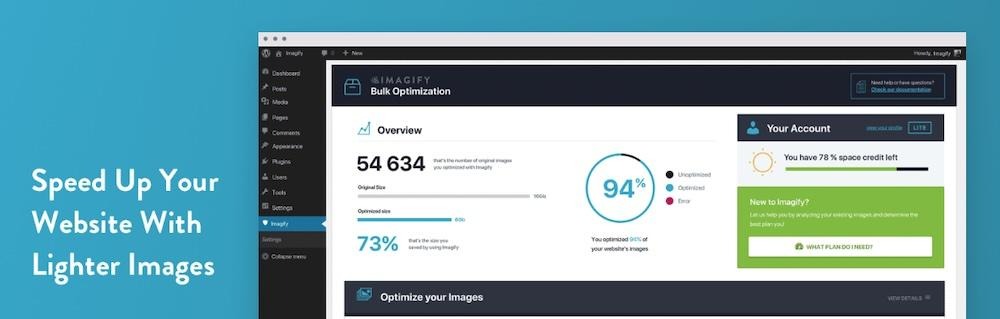
Imagify es un plugin de optimización de imágenes bien diseñado que ofrece opciones de compresión potentes, redimensionado automático y formatos modernos como WebP y AVIF, todo ello mediante una interfaz fácil de usar. Es una gran opción para quienes quieren mejoras de rendimiento apreciables sin sacrificar la nitidez de las imágenes.
Características principales:
- Compresión automática al subir imágenes
- Optimización en lote de bibliotecas multimedia existentes
- Tres niveles de compresión, incluidos los modos sin pérdida, con pérdida y equilibrado inteligente
- Conversión a WebP y AVIF con compatibilidad automática con formatos alternativos
- Redimensionado de imágenes al subirlas para evitar archivos multimedia demasiado grandes
- Posibilidad de restaurar las imágenes originales en cualquier momento
Ventajas de Imagify:
- Este plugin ofrece un equilibrio excelente entre velocidad y calidad visual.
- Tiene una interfaz muy limpia y fácil de navegar.
- Admite formatos de imagen de última generación sin configuraciones complejas.
- Las herramientas en lote funcionan bien con bibliotecas de medios grandes o ya existentes.
- Permite experimentar de forma segura gracias a la función de restauración de originales.
Desventajas de Imagify:
- El plan gratuito tiene una cuota mensual pequeña (unos 20 MB).
- Los sitios con un gran volumen de imágenes probablemente necesitarán un plan de pago.
- La compresión puede ser más agresiva que la de algunos competidores, por lo que quizá tengas que hacer ajustes.
Facilidad de uso:
Imagify está diseñado para principiantes. Activa el plugin, habilita la compresión inteligente y se encargará de todo automáticamente. La optimización en lote y la conversión de formatos se realizan con solo un par de clics, sin necesidad de conocimientos técnicos.
Ideal para:
Sitios pequeños o medianos que quieren una compresión más potente que la de Smush, además de formatos modernos, sin tener que consultar ajustes avanzados.
Precios de Imagify:
El plan Free está disponible con una pequeña cuota de optimización mensual. Los planes de pago empiezan en unos 4,99 $ al mes, con facturación anual; aumentan los límites de datos y permiten optimizar a gran escala uno o varios sitios.
4. EWWW Image Optimizer

EWWW Image Optimizer ofrece automatización y una amplia personalización para optimizar imágenes en WordPress. Permite realizar compresión local ilimitada de forma gratuita, optimizar grandes bibliotecas en lote, cambiar el tamaño de las imágenes y convertirlas a formatos modernos, con mejoras opcionales en la nube y mediante CDN para obtener un mejor rendimiento.
Características principales:
- Optimización automática y por lotes de imágenes
- Compresión local sin pérdida ilimitada y gratuita
- Compresión con pérdida opcional basada en la nube y servicios de CDN con planes de pago
- Redimensionado y escalado automáticos de las imágenes para reducir el peso de los archivos
- Conversión a WebP y amplia compatibilidad con tipos de archivo
Ventajas de EWWW Image Optimizer:
- No tiene límites mensuales para la optimización local.
- El plugin ofrece un proceso de configuración flexible con muy pocos ajustes adicionales.
- Puede optimizar imágenes que están fuera de la biblioteca de medios.
- Es ideal para sitios con bibliotecas de medios grandes o antiguas.
Desventajas de EWWW Image Optimizer:
- La compresión gratuita no es tan potente como las opciones premium o en la nube.
- Los trabajos en lote pueden sobrecargar un hosting de gama baja si se ejecutan localmente.
- Tiene más ajustes y complejidad que los plugins dirigidos a principiantes.
Facilidad de uso:
EWWW Image Optimizer es sencillo si te limitas al modo fácil. Puedes utilizar los controles avanzados opcionales si los necesitas, pero no son necesarios para la mayoría de los usuarios.
Ideal para:
Los sitios grandes que necesitan una optimización ilimitada o las personas que requieren un control total sobre los ajustes de compresión encontrarán en este plugin una opción excelente.
Precios:
Plugin principal gratuito con optimización local ilimitada. Los planes de pago añaden compresión en la nube y entrega mediante CDN, desde 8 $ al mes.
5. ShortPixel Image Optimizer
ShortPixel Image Optimizer es un plugin basado en la nube conocido por sus excelentes resultados de compresión: a menudo consigue archivos mucho más pequeños que otras herramientas, manteniendo una buena calidad visual. Admite varios niveles de compresión y formatos modernos, y funciona bien en sitios web con muchos medios.
Características principales:
- Optimización automática y en lote de imágenes
- Modos de compresión sin pérdida, glossy y con pérdida
- Conversión a WebP y AVIF con compatibilidad alternativa
- Optimización de archivos PDF y de archivos que no están en la biblioteca de medios
- Cambio de tamaño opcional y eliminación de metadatos
- Incluye una copia de seguridad de los originales
Ventajas de ShortPixel Image Optimizer:
- Ofrece una compresión potente y mejoras de rendimiento visibles.
- Incluye ajustes flexibles para controlar la calidad y el tamaño, lo que permite una gran personalización.
- Gestiona bien grandes volúmenes de imágenes.
- No hay límites estrictos para el tamaño de los archivos.
Desventajas de ShortPixel Image Optimizer:
- Este plugin requiere una clave de API para activarse.
- El plan gratuito está limitado a 100 créditos de imágenes al mes.
- El procesamiento basado en la nube puede ser un inconveniente para quienes priorizan la privacidad.
- El modo con pérdida puede requerir ajustes precisos para evitar artefactos.
Facilidad de uso:
La configuración es rápida una vez que añades una clave de API. La optimización automática se ejecuta en segundo plano, con herramientas en lote para las subidas antiguas.
Ideal para:
Los sitios de fotografía, portfolios, tiendas de comercio electrónico y cualquier sitio con imágenes de alta resolución que necesite una compresión potente se beneficiarán de ShortPixel.
Precios de ShortPixel:
El plan gratuito incluye 100 créditos al mes. Los planes de pago empiezan en 9,99 $ al mes para imágenes ilimitadas.
6. TinyPNG

El plugin TinyPNG conecta WordPress con el popular servicio de compresión TinyPNG y TinyJPG. Reduce automáticamente el tamaño de las imágenes al subirlas y puede optimizar archivos antiguos en lote, con compatibilidad con formatos modernos como WebP y AVIF.
Características principales:
- Compresión automática y en lote de imágenes
- Optimización inteligente con pérdida para JPEG, PNG y WebP
- Cambio de tamaño opcional para las subidas demasiado grandes
- Control sobre los tamaños de imagen que se comprimen
- Herramientas de optimización manual para cada imagen
Ventajas de TinyPNG:
- Es sencillo de configurar y utilizar.
- Ofrece una compresión potente con una pérdida mínima de calidad.
- El plugin es ideal para limpiar bibliotecas de medios existentes.
- Ofrece automatización flexible y controles manuales.
Desventajas de TinyPNG:
- El plan gratuito incluye una cantidad limitada de créditos mensuales.
- Cada miniatura cuenta para el total de créditos, que puede agotarse rápidamente.
- El procesamiento en la nube no es ideal para entornos con estrictos requisitos de privacidad.
Facilidad de uso:
Instala el plugin, añade una clave de API y elige la compresión automática o manual. La mayoría de las personas pueden tenerlo todo listo en menos de un minuto.
Ideal para:
Los blogs, sitios de pequeñas empresas y portfolios que necesitan una compresión rápida y fiable, pero que no suben grandes volúmenes de imágenes cada mes, encontrarán este plugin muy útil.
Precios de TinyPNG:
Hay un plan gratuito que incluye 500 créditos mensuales de compresión. Los planes de pago amplían los créditos y eliminan los límites para sitios con un mayor volumen, desde 0,009 $ por compresión de imagen.
7. Robin Image Optimizer
Robin Image Optimizer es un plugin gratuito y sencillo centrado en automatizar la compresión de imágenes sin límites ni configuración técnica. Es especialmente útil para sitios antiguos con grandes bibliotecas de medios, ya que permite realizar una optimización en lote ilimitada.
Características principales:
- Compresión automática de las nuevas subidas
- Optimización masiva de archivos multimedia existentes
- Varios modos de compresión
- Optimización en segundo plano mediante Cron
- Posibilidad de cambiar el tamaño de las imágenes grandes durante la subida
- Funciones de copia de seguridad y restauración
Ventajas de Robin Image Optimizer:
- Ofrece optimización ilimitada de imágenes sin cuotas mensuales.
- Es fácil de usar para principiantes y rápido de configurar.
- Restaurar los originales es sencillo si la compresión es demasiado agresiva.
- Es una opción excelente para bibliotecas de imágenes grandes con un presupuesto ajustado.
Desventajas de Robin Image Optimizer:
- La versión gratuita tiene límites de tamaño máximo de archivo.
- La calidad de compresión no siempre es tan buena como la de sus competidores premium.
Facilidad de uso:
Este plugin es fácil de instalar y ejecutar. Una vez activada, la optimización automática funciona discretamente en segundo plano. Las herramientas masivas y el procesamiento en segundo plano hacen que todo resulte sencillo incluso en sitios grandes.
Ideal para:
Propietarios de sitios que quieran un optimizador completamente gratuito y sin límites. Los blogs, portfolios y sitios antiguos llenos de imágenes sin optimizar son los que más pueden beneficiarse.
Precios de Robin Image Optimizer:
La versión gratuita incluye compresión ilimitada. Los planes de pago empiezan en 39 $ al año para hasta 5000 imágenes al mes y opciones de optimización masiva.
8. Converter for Media
Converter for Media se centra en convertir tus imágenes de WordPress a formatos modernos como WebP y AVIF si actualizas el plan, para reducir considerablemente el tamaño de los archivos y acelerar los tiempos de carga. Convierte masivamente los archivos multimedia existentes y gestiona automáticamente las nuevas subidas a partir de ese momento, conservando los originales como alternativa.
Características principales:
- Conversión masiva de todas las imágenes existentes
- Conversión automática al subir archivos
- Compatibilidad con WebP en la versión gratuita y con AVIF en Pro
- Uso automático del formato original como alternativa cuando sea necesario
- Posibilidad de cambiar el tamaño de las imágenes durante la conversión
- Sistema de copias de seguridad seguro que mantiene intactos los archivos originales
Ventajas de Converter for Media:
- Ofrece importantes mejoras de rendimiento simplemente al cambiar de formato.
- Proporciona automatización para las futuras subidas: solo tienes que configurarla una vez.
- Funciona bien con bibliotecas multimedia grandes.
- No te obliga a eliminar ni sobrescribir los originales.
Desventajas de Converter for Media:
- Tiene controles de compresión limitados y se centra en la conversión de formatos, no en ajustar la optimización al detalle.
- La compatibilidad con AVIF y el procesamiento fuera del servidor requieren la versión de pago.
- La conversión masiva de bibliotecas muy grandes puede tardar un tiempo en alojamientos con pocos recursos.
Facilidad de uso:
Converter for Media es muy fácil de configurar. Solo tienes que activar la conversión de formatos, ejecutar una vez la herramienta masiva y dejar que el plugin se encargue automáticamente de todo a partir de entonces.
Ideal para:
Cualquier persona que quiera pasar rápidamente a WebP o AVIF sin cambiar los flujos de trabajo de producción ni sus hábitos de edición de imágenes puede sacar el máximo partido de este plugin.
Precios de Converter for Media:
Este plugin es gratuito para realizar conversiones ilimitadas a WebP. La actualización a Pro añade la conversión a AVIF y opciones de rendimiento adicionales, desde 5 $ al mes.
¿Cuáles son las mejores herramientas gratuitas de optimización de imágenes para usuarios de WordPress?
Si quieres reducir aún más el tamaño de los archivos antes de subir imágenes a WordPress, o trabajas solo con unos pocos recursos visuales, los compresores online gratuitos suelen ser suficientes. Estas herramientas te permiten reducir manualmente el tamaño de las imágenes sin plugins, lo que te da más control sobre los formatos y la calidad.
1. Squoosh de Google

Squoosh es una aplicación basada en el navegador que te ofrece un control total sobre los ajustes de compresión. Puedes comparar las imágenes originales y optimizadas una al lado de la otra, ajustar formatos como WebP o AVIF y encontrar el equilibrio perfecto entre calidad y tamaño antes de subirlas.
2. TinyPNG y TinyJPG
La versión del plugin de esta herramienta aparecía anteriormente en la lista, pero la versión basada en el navegador es una opción popular que comprime automáticamente archivos PNG y JPEG mediante una optimización con pérdida inteligente. Solo tienes que arrastrar y soltar tus imágenes, descargar la versión más pequeña y subirla a WordPress. Es un método rápido y sencillo que ofrece excelentes resultados sin una pérdida visual apreciable.
3. Compressor.io
Compressor.io es una herramienta gratuita basada en el navegador que comprime rápidamente archivos JPEG, PNG, GIF y SVG. Ofrece modos de compresión con pérdida y sin pérdida, por lo que permite reducir considerablemente el tamaño de las imágenes manteniendo una gran calidad visual. Solo tienes que arrastrar, comprimir, descargar y subir a WordPress; no se requiere ninguna cuenta ni instalación.
Cómo optimizar imágenes después de subirlas a WordPress (método automatizado)
Si tu sitio ya tiene muchos archivos multimedia subidos, un plugin puede optimizarlo todo por ti, tanto las imágenes anteriores como las futuras.
Este es el flujo de trabajo habitual:
Paso 1: Instala un plugin de optimización de imágenes de WordPress
Elige uno de la lista anterior, como Jetpack Boost.
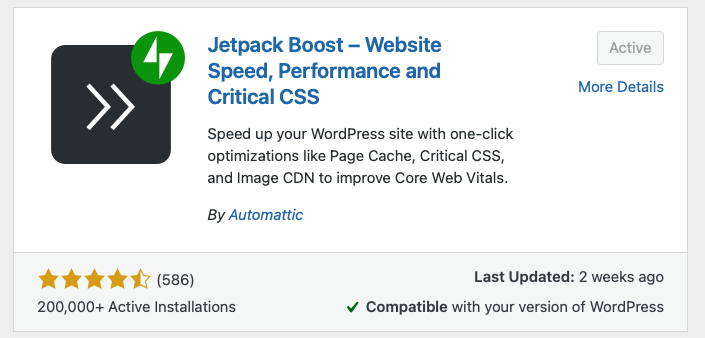
Paso 2: Activa la optimización automática para las nuevas subidas
La mayoría de los plugins comprimen y convierten las imágenes en segundo plano sin que tengas que hacer nada más. En Jetpack Boost, puedes hacerlo asegurándote de que la CDN de imágenes esté activada.

Paso 3: Ejecuta una optimización masiva en tu biblioteca multimedia existente
Esto reduce el tamaño de todas las imágenes almacenadas actualmente en WordPress. Si la herramienta que eliges no tiene una función de optimización automática al instalarla, actívala para garantizar que las subidas nuevas y antiguas se optimicen a partir de ahora.
Paso 4: Establece las dimensiones máximas de subida
Esto evita que los archivos demasiado grandes ralenticen tus páginas. En Jetpack Boost, también puedes activar Image Guide para identificar las imágenes de tu sitio que deben cambiar de tamaño.

Una vez activada la automatización, tus imágenes seguirán optimizadas sin que tengas que hacer nada más.
Cómo optimizar imágenes antes de subirlas a WordPress (método manual)
Si quieres disponer de archivos multimedia lo más eficientes posible desde el principio, puedes optimizar las imágenes tú mismo antes de que lleguen a WordPress. Esto ayuda a reducir el espacio de almacenamiento y evita que se acumulen archivos demasiado grandes.
Paso 1: Exporta las imágenes con las dimensiones adecuadas
Elige el tamaño con el que realmente se mostrarán. Evita subir recursos enormes en 4K si van a aparecer como miniaturas diminutas.
Paso 2: Elige el formato de archivo adecuado
Usa JPEG o WebP para fotografías, PNG para gráficos con transparencia y SVG para logotipos o iconos sencillos.
Paso 3: Comprime las imágenes con una herramienta gratuita
Usa herramientas como Squoosh, TinyPNG o Compressor.io para reducir el tamaño de los archivos sin perder calidad.
Paso 4: Elimina los metadatos si no son necesarios
Esto reduce el peso innecesario de los archivos al eliminar datos de ubicación, perfiles de color e información de la cámara que los visitantes nunca ven.
Paso 5: Comprueba la calidad antes de subirlas
Comprueba que la imagen siga viéndose nítida y clara, y ajusta la compresión si es necesario.
Compresión con pérdida frente a sin pérdida: ¿cuál es la diferencia?
Al optimizar imágenes, la mayoría de las herramientas te ofrecen dos opciones principales de compresión: con pérdida y sin pérdida. Cada una tiene ventajas diferentes según cuánto quieras reducir el tamaño de los archivos y el nivel de nitidez que necesiten tus imágenes.
Aquí tienes una breve introducción:
Compresión sin pérdida
La compresión sin pérdida conserva intactos todos los píxeles de la imagen original. Verás que el archivo ocupa menos, pero el cambio suele ser moderado. Es ideal para logotipos, iconos y gráficos con mucho detalle en los que la calidad debe mantenerse perfecta.
Compresión con pérdida
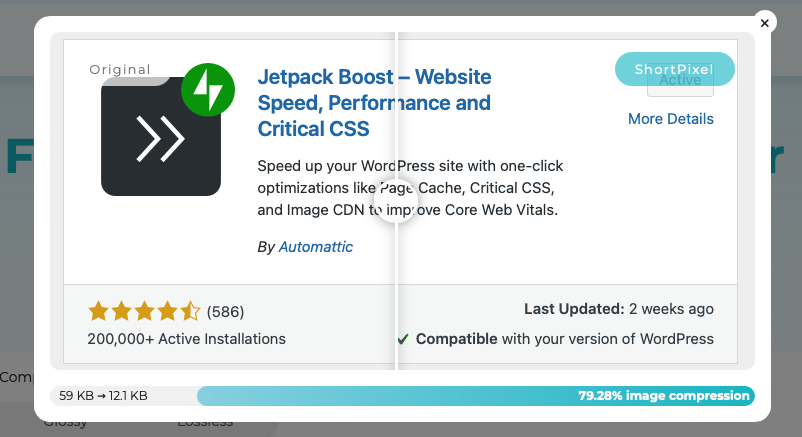
La compresión con pérdida reduce el tamaño de forma más agresiva al eliminar algunos datos visuales que la mayoría de las personas nunca notará. Obtendrás archivos mucho más pequeños, pero si llevas el control deslizante demasiado lejos, es posible que notes un ligero desenfoque.
Después de usar la herramienta de compresión del sitio web de ShortPixel, puedes ver una comparación en paralelo de la compresión sin pérdida y con pérdida:
Preguntas frecuentes
Ahora, respondamos a algunas preguntas frecuentes sobre los plugins de optimización de imágenes de WordPress.
¿Qué es la compresión de imágenes?
La compresión de imágenes consiste en reducir el tamaño de los archivos sin cambiar de forma perceptible el aspecto de la imagen, para que las páginas carguen más rápido y utilicen menos ancho de banda.
¿Puedo optimizar las imágenes que ya he subido a mi sitio de WordPress?
Sí, puedes optimizar con bastante facilidad las imágenes que ya has subido a tu sitio de WordPress, sobre todo porque la mayoría de los plugins de optimización incluyen una herramienta para comprimir toda tu biblioteca de medios de una sola vez.
¿Existe algún buen plugin gratuito de optimización de imágenes para WordPress?
Jetpack Boost ofrece una opción gratuita que ayuda a comprimir automáticamente, identificar imágenes demasiado grandes y acelerar otros aspectos de tu sitio.
¿La optimización de mis imágenes hará que se vean borrosas?
Optimizar las imágenes no hará que se vean borrosas siempre que elijas la configuración adecuada. La compresión sin pérdida conserva toda la calidad, mientras que la compresión con pérdida debería seguir viéndose nítida si se usa con moderación.
¿Puedo restaurar una imagen después de comprimirla y optimizarla?
Sí, a menudo es posible restaurar las imágenes. Muchos plugins guardan una copia de seguridad del archivo de imagen original, para que puedas recuperarlo en cualquier momento.
¿La optimización de imágenes afecta al SEO de las imágenes?
Sí, la optimización de imágenes afecta al SEO de las imágenes. Las imágenes más pequeñas ayudan a que las páginas carguen más rápido, lo que mejora las señales de SEO y la experiencia de usuario. Asegúrate de que el texto alternativo y los nombres de archivo sean descriptivos.
¿La optimización de imágenes mejora las métricas Core Web Vitals? ¿Cuáles?
Sí, la optimización de imágenes mejora las métricas Core Web Vitals, especialmente Largest Contentful Paint (LCP) y, a veces, el INP. Una entrega más rápida de las imágenes hace que la carga percibida sea más rápida.
¿Cuál es el mejor plugin de optimización de imágenes para WordPress ahora mismo?
El mejor plugin de optimización de imágenes para WordPress depende de tus necesidades, pero Jetpack Boost es, por su facilidad de uso, una opción sólida para optimizar imágenes sin intervención manual.
WebP frente a AVIF en WordPress: ¿cuál debería usar para SEO y la velocidad?
WebP es ampliamente compatible y una opción predeterminada segura. AVIF ofrece archivos aún más pequeños y una gran calidad, pero todavía no es compatible en todas partes.
¿Cómo convierto todas las imágenes existentes a WebP/AVIF de una sola vez?
Para convertir las imágenes existentes de tu biblioteca de medios a WebP o AVIF, usa un plugin compatible con la conversión masiva de formatos.





