



Actualizar el contenido online es una excelente forma de demostrar a los lectores (y a los motores de búsqueda) que mantienes tu sitio de forma activa. Esto genera confianza en que la información es precisa y está al día. De forma predeterminada, WordPress muestra la fecha de publicación original, pero no cuándo actualizaste el contenido por última vez.
En otras palabras, una entrada de hace tres años sobre las tendencias de las redes sociales puede parecer desactualizada a primera vista, aunque la revisaras la semana pasada. Los motores de búsqueda también tienen en cuenta la frescura del contenido al clasificar las páginas, por lo que no mostrar las actualizaciones podría afectar negativamente al SEO.
La solución es sencilla: añade manualmente una fecha de «última actualización» a las entradas de WordPress mediante código o usando un plugin. Vamos a ver cómo configurarlo.
Por qué es importante mostrar las fechas de última actualización
El contenido actualizado suele obtener mejores resultados en las búsquedas. Google quiere ofrecer a los usuarios la información más reciente disponible, así que, cuando actualizas una entrada antigua y muestras la fecha de actualización, indicas a los motores de búsqueda que el contenido está actualizado.
Los lectores también valoran la transparencia. Quieren saber si el tutorial que siguen refleja la información más reciente. Una fecha visible de «última actualización» les ayuda a decidir si pueden confiar en lo que están leyendo.
Muchos sitios web consolidados utilizan este método. Los medios de comunicación, los blogs de tecnología y los recursos educativos muestran habitualmente cuándo se modificaron por última vez los artículos. Se ha convertido en una función esperada que refuerza la credibilidad de una fuente.
Método 1: usa un plugin de WordPress para mostrar la fecha de última actualización
Los plugins ofrecen una forma rápida de añadir nuevas funciones a tu sitio sin escribir código ni editar directamente los archivos de WordPress.
Varios plugins pueden mostrar una fecha de «última actualización» en tus entradas, entre ellos:
WP Last Modified Info
WP Last Modified Info es un plugin gratuito que añade fechas de «última actualización» sin necesidad de programar. Ofrece opciones de visualización (antes o después del contenido) y te permite personalizar el texto que las acompaña. También añade automáticamente el marcado de schema «dateModified» a tus entradas para mejorar el SEO.
Post Updated Date
Post Updated Date es otro plugin centrado por completo en mostrar las fechas de actualización. Puedes controlar exactamente dónde aparece la fecha de «última actualización», personalizar su estilo y excluir determinados tipos de entrada. También incluye compatibilidad con el marcado de schema para ayudar a los motores de búsqueda a entender mejor tu contenido.
Easy Table of Contents
Easy Table of Contents añade un índice de navegación a las entradas largas e incluye una opción para mostrar y personalizar una fecha de «última actualización». El plugin ofrece opciones flexibles de colocación, para que puedas decidir exactamente dónde aparece la fecha en tu contenido. Es una buena opción si quieres varias funciones en un mismo plugin.
El plugin que elijas dependerá en última instancia de tus necesidades: si quieres una herramienta ligera que haga una sola cosa o un plugin polivalente con funciones adicionales.
Si prefieres no depender de plugins, el método siguiente te muestra cómo añadir manualmente una fecha de «última actualización». Ten en cuenta que es algo más técnico y requiere editar el código de tu sitio.
Método 2: añade código a los archivos de tu tema
Este método te ofrece un control total sobre cómo y dónde aparece la fecha de «última actualización». Para mantener tus cambios a salvo, haz siempre una copia de seguridad de tu sitio web antes de empezar y utiliza un tema hijo siempre que sea posible.
Ventajas de los temas hijo
Los temas hijo protegen tus personalizaciones para que no se sobrescriban durante las actualizaciones. Además, facilitan la gestión de distintas versiones de tus modificaciones, de modo que, si algo sale mal, puedes volver rápidamente al tema padre.
Cómo localizar el archivo de plantilla adecuado
Para los temas clásicos, el contenido de las entradas suele encontrarse en single.php o content-single.php. Algunos temas utilizan index.php para todos los tipos de entrada. Para acceder a estos archivos, ve a Apariencia → Editor de temas en el panel de administración de WordPress.
Busca la sección que muestra los metadatos de la entrada, normalmente cerca del título o después del contenido. Verás código que muestra la fecha de publicación, el nombre del autor y las categorías.
Si tu sitio utiliza un tema de bloques, no verás single.php ni content-single.php en el Editor de archivos del tema. Los temas de bloques almacenan las plantillas de otra forma y el editor no permite hacer ediciones directas en PHP. Para añadir de forma segura una fecha de «última actualización», utiliza un tema hijo o un plugin de fragmentos de código.
Añadir el código básico
Inserta este código de PHP donde quieras que aparezca la fecha de última actualización:
<?php

$published_date = get_the_date();

$modified_date = get_the_modified_date();

if ($modified_date !== $published_date) {

    echo '<p class="last-updated">Last updated: ' . $modified_date . '</p>';

}

?>
Este código compara la fecha de publicación con la fecha de última modificación. Si no has actualizado la entrada desde que se publicó por primera vez, no se muestra nada. Si actualizas la entrada, el código muestra un mensaje de «última actualización» con la fecha de modificación más reciente.
Personalizar el formato de visualización
El formato de fecha predeterminado procede de la configuración de WordPress, que puede mostrar números (por ejemplo, 15/1/25) o un estilo escrito (por ejemplo, 15 de enero de 2025). Con otros comandos de PHP, puedes cambiar el formato para mostrar las fechas como prefieras.
<?php

$published_date = get_the_date('Y-m-d');

$modified_date = get_the_modified_date('F j, Y');

if ($modified_date !== $published_date) {

    echo '<div class="update-notice">';

    echo '<strong>Updated:</strong> ' . $modified_date;

    echo '</div>';

}

?>
En este ejemplo, «F j, Y» da formato a las fechas como «15 de enero de 2025». Ajusta la cadena de formato para adaptarla al estilo de tu sitio y consulta la guía sobre el formato de fechas de PHP para ver la lista completa de opciones.
Método 3: añádelo a tu archivo functions.php
El archivo functions.php de tu tema te permite añadir instrucciones personalizadas de PHP que se aplican a todo el tema. Este método es ideal si quieres que la fecha de «última actualización» aparezca en todo tu sitio sin tener que editar varios archivos de plantilla.
Si utilizas un tema clásico, puedes encontrar functions.php en el Editor de temas.
En los temas de bloques, no se puede acceder directamente a este archivo. En su lugar, puedes utilizar un plugin como Code Snippets para añadir la misma funcionalidad desde el panel de administración de WordPress.
Crear una función personalizada
Abre el archivo de tu tema functions.php (o el editor de tu plugin Code Snippets) y pega el siguiente código. Añadir un comentario breve encima del código (precedido de //) ayudará a los futuros editores a entender qué hace y por qué está ahí.
// Añadir la fecha de «Última actualización» antes del contenido de la entrada si es posterior a la fecha de publicación

function add_last_updated_date($content) {

    if (is_single() && in_the_loop() && is_main_query()) {

        $published_date = get_the_date('Y-m-d');

        $modified_date = get_the_modified_date('Y-m-d');

        if ($modified_date > $published_date) {

            $updated_text  = '<div class="last-updated-wrapper">';

            $updated_text .= '<p class="last-updated-date">';

            $updated_text .= 'This post was last updated on ' . esc_html(get_the_modified_date('F j, Y'));

            $updated_text .= '</p></div>';

            $content = $updated_text . $content;

        }

    }

    return $content;

}

add_filter('the_content', 'add_last_updated_date');
Una vez guardado, la fecha de «última actualización» aparecerá en la parte superior de cualquier entrada que actualices después de su primera publicación.
Opciones de personalización avanzadas
Como se ha mencionado anteriormente, el archivo functions.php afecta a todo tu tema. Su versatilidad también te permite añadir instrucciones para modificar el comportamiento de la fecha de «última actualización».
A continuación encontrarás ajustes opcionales para lectores que se sienten cómodos con PHP. Cuando ya funcionen las fechas básicas de «última actualización», puedes usar estos ajustes para personalizar aún más cómo aparecen en tu sitio.
Filtrar por tipo de entrada
Si solo quieres mostrar las fechas de última actualización para determinados tipos de contenido, modifica la función para que se dirija a tipos de entrada específicos:
function add_last_updated_date($content) {

    $allowed_post_types = array('post', 'tutorial', 'guide');

    if (is_single() && in_the_loop() && is_main_query() && in_array(get_post_type(), $allowed_post_types)) {

        // Rest of the code stays the same

    }

    return $content;

}
Esta función añade fechas de actualización únicamente a las entradas normales y a los tipos de entrada personalizados denominados tutorial y guide.
Añadir el tiempo transcurrido desde la última actualización
En lugar de mostrar la fecha exacta, algunos propietarios de sitios prefieren indicar cuánto tiempo ha pasado desde que actualizaron sus entradas.
function time_since_updated() {

    $modified_time = get_the_modified_time('U');

    $current_time = current_time('timestamp');

    $time_diff = human_time_diff($modified_time, $current_time);

    return 'Updated ' . $time_diff . ' ago';

}
Esto genera mensajes como «Actualizado hace 3 días» o «Actualizado hace 2 semanas», para que los lectores puedan hacerse rápidamente una idea de lo reciente que es el contenido.
Mostrar según la antigüedad
Este método muestra el aviso de actualización en las entradas con una antigüedad determinada, de modo que el contenido más reciente se mantiene limpio y sin elementos innecesarios.
$published_timestamp = get_the_date('U');

$days_old = (current_time('timestamp') - $published_timestamp) / DAY_IN_SECONDS;

if ($days_old > 30 && $modified_date !== $published_date) {

    // Show the last updated date

}
Este código solo muestra las fechas de actualización de las entradas de más de 30 días que han recibido actualizaciones.
Añadir datos estructurados
Los datos estructurados ayudan a los motores de búsqueda a comprender tu contenido con más precisión que el texto sin formato. Añadir el marcado adecuado permite que los motores de búsqueda reconozcan tus fechas de actualización.
echo '<div class="last-updated" itemprop="dateModified" content="' . get_the_modified_date('c') . '">';

echo 'Last updated: ' . get_the_modified_date('F j, Y');

echo '</div>';
Usar el formato «c» crea fechas ISO 8601, que los motores de búsqueda prefieren para los datos estructurados.
Probar tu implementación
Antes de celebrar que has añadido la nueva fecha de «última actualización», dedica unos minutos a asegurarte de que todo funciona correctamente. Este paso ayuda a evitar que los errores se publiquen y mantiene tu sitio con un aspecto cuidado.
Actualiza una entrada existente y confirma que la fecha de última actualización aparece correctamente. Comprueba este cambio en distintos dispositivos para asegurarte de que se ve bien en móviles y tabletas. A veces, un código CSS que se ve bien en un ordenador puede causar problemas en pantallas más pequeñas.
También es buena idea comprobar la velocidad de carga de tu sitio. Un código mal escrito puede afectar a los tiempos de carga de las páginas, así que utiliza herramientas como GTmetrix o Google PageSpeed Insights para supervisar el rendimiento.

Solucionar problemas habituales
Aunque todo esté configurado correctamente, pueden producirse pequeños inconvenientes. La buena noticia es que la mayoría de los problemas con las fechas de última actualización son fáciles de solucionar.
1. No se muestra la fecha de actualización
Si no aparece la fecha de última actualización, asegúrate de haber modificado el contenido de la entrada. WordPress solo actualiza la fecha de modificación cuando guardas cambios reales, no cuando simplemente abres y guardas la entrada sin editarla.
Además, vacía la caché de los plugins de caché de tu sitio, ya que las versiones almacenadas podrían seguir mostrando el diseño antiguo sin la nueva función de fecha de última actualización.
Algunas actualizaciones del tema pueden sobrescribir los formatos de fecha en su código. Si ocurre, revisa los archivos que has editado para asegurarte de que tus cambios siguen aplicados y confirma que estás utilizando un tema hijo para mantener las personalizaciones a salvo.
2. Formato de fecha incorrecto
Los problemas con el formato de fecha suelen deberse a la configuración de tu zona horaria. Para comprobarlo, ve a Ajustes → General en el panel de administración de WordPress y asegúrate de que la zona horaria coincide con tu ubicación.
3. Problemas de estilo
Los conflictos de CSS pueden impedir que la fecha de última actualización se muestre correctamente. Utiliza las herramientas para desarrolladores del navegador para inspeccionar el HTML y comprobar si se aplican tus estilos.
Si otros estilos sobrescriben los tuyos, prueba a añadir !important a tus reglas de CSS; esto obliga a que tus estilos tengan prioridad.
Primero, la estrategia: cuándo mostrar las fechas de actualización y de publicación
Antes de implementar cualquier código, es fundamental tener una estrategia. La fecha que muestras envía una señal tanto a los usuarios como a los motores de búsqueda.
Mostrar «Última actualización» para: contenido atemporal, tutoriales, guías y listas de «los mejores» en las que la actualidad es fundamental para la precisión y la confianza. Este es el objetivo de esta guía.
Mostrar «Fecha de publicación» para: Artículos de noticias, comunicados de prensa y anuncios vinculados a un momento concreto, en los que el contexto de la publicación original es lo más importante.
Mostrar ambas: En artículos de referencia que se actualizan periódicamente, mostrar ambas fechas puede ofrecer una transparencia total. Por ejemplo: «Publicado originalmente: 5 de enero de 2024 | Última actualización: 31 de octubre de 2025»
Fundamental para SEO: añadir el schema dateModified
Mostrar la fecha es útil para los usuarios, pero añadir datos de schema es útil para los motores de búsqueda. Indica explícitamente a Google cuándo se publicó y modificó el contenido. Aunque utilices un plugin, puedes comprobar que funciona revisando tu página con la prueba de resultados enriquecidos de Google.
Este es un ejemplo del schema JSON-LD ideal que puedes incluir en la sección <head> de tu entrada:
<script type=”application/ld+json”>
{
“@context”: “https://schema.org”,
“@type”: “BlogPosting”,
“headline”: “Your Post Title”,
“datePublished”: “2024-01-15T08:00:00+00:00”,
“dateModified”: “2025-10-31T14:30:00+00:00”,
“author”: {
“@type”: “Person”,
“name”: “Author Name”
}
}
<\/script>
Conclusiones clave sobre la actualidad del contenido
Mostrar la fecha de «última actualización» es más que una tarea técnica: es una señal de confianza y calidad.
En resumen:
- Para los usuarios: Indica que tu contenido está actualizado y es fiable.
- Para SEO: Indica a Google que el contenido está actualizado, lo que puede influir positivamente en el posicionamiento.
- Implementación: Los principiantes deberían utilizar un plugin como WP Last Modified Info, mientras que los desarrolladores pueden usar un método de código manual para tener más control.
- No olvides el schema: Asegúrate de que el schema dateModified está implementado correctamente para comunicar la actualización a los motores de búsqueda.
Una forma inteligente de ahorrar tiempo con Jetpack AI Assistant
Al actualizar contenido antiguo, utiliza una herramienta como Jetpack AI Assistant para reescribir rápidamente párrafos con más claridad o ampliar algunos puntos, mientras tú te centras en comprobar la exactitud de los datos. Jetpack AI Assistant facilita este proceso directamente desde tu editor de WordPress.
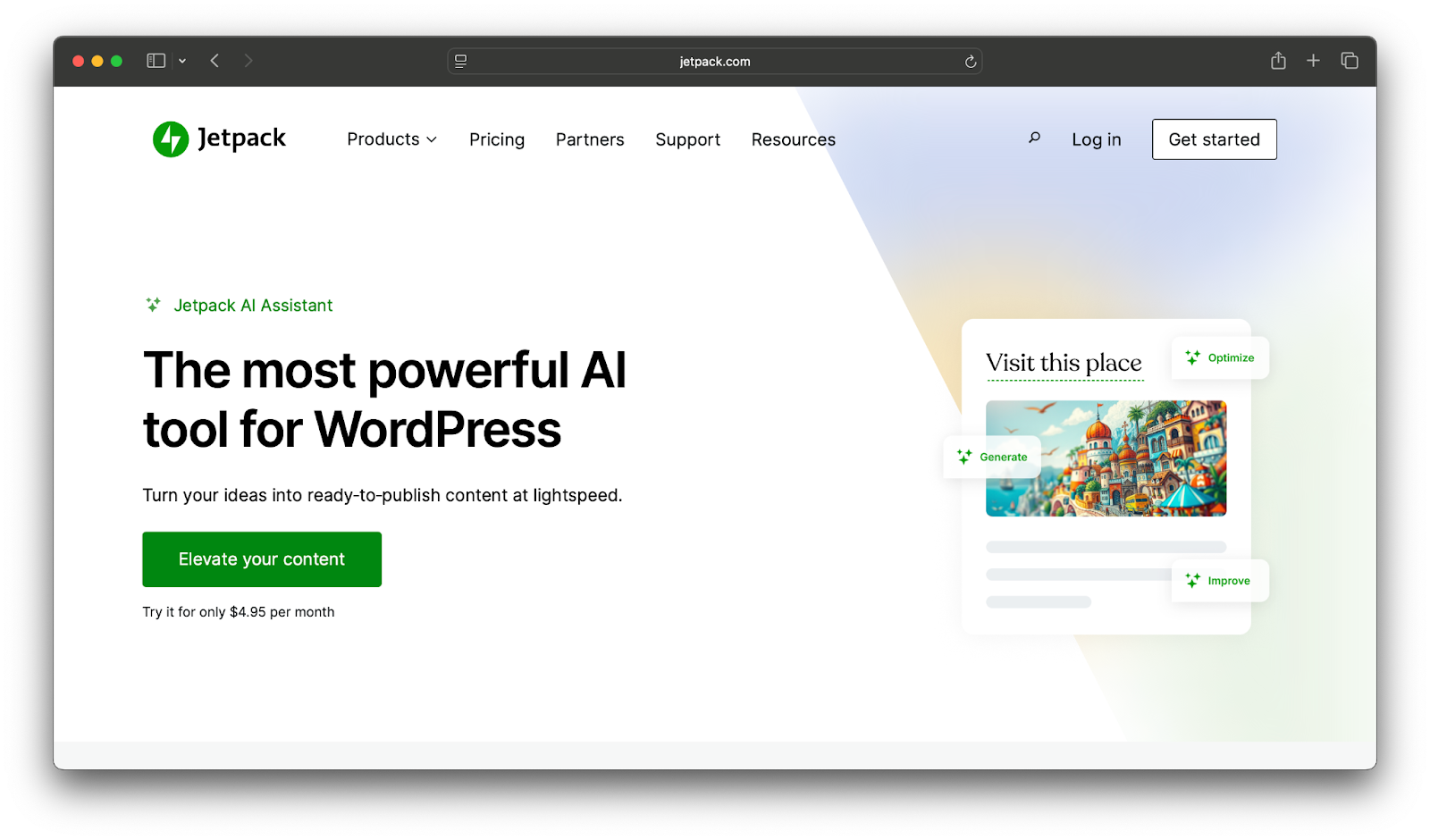
Utiliza el asistente de IA para redactar entradas, corregir errores gramaticales o reescribir secciones antiguas. Te ayuda a organizar tus ideas más rápido para que puedas centrarte en garantizar la exactitud de tu contenido.
Si necesitas actualizar una entrada con información nueva, el asistente de IA puede ayudarte a empezar. Después, puedes editar el texto para adaptarlo a tu estilo.
Obtén más información sobre Jetpack AI Assistant y descubre cómo puede ahorrarte tiempo y mantener tu contenido actualizado.
Preguntas frecuentes
¿Cambiar la fecha de última actualización afectará a la URL o al enlace permanente de mi entrada?
No, mostrar la fecha de última actualización no cambiará la URL de tu entrada. El enlace permanente, que es la dirección web permanente de tu entrada, se establece cuando la publicas por primera vez y es independiente de la fecha de modificación.
La fecha de última actualización es un dato independiente (metadato) asociado a la entrada. Puedes actualizar el contenido y mostrar la nueva fecha sin riesgo de romper los enlaces existentes ni perder el valor de SEO asociado a tu URL original. Esta separación garantiza la estabilidad de la estructura de tu sitio y te permite indicar que el contenido está actualizado.
¿Puedo mostrar las fechas de publicación y de última actualización en la misma entrada?
Sí, puedes mostrar ambas fechas, y es una buena práctica de transparencia, especialmente en contenidos esenciales que se actualizan con regularidad. Para hacerlo, tendrías que modificar el archivo de plantilla de tu tema para incluir ambas funciones de PHP: the_time() para la fecha de publicación y the_modified_time() para la fecha de actualización.
Puedes darles un formato claro para los lectores. Por ejemplo: «Publicado: 15 de enero de 2024 | Última actualización: 31 de octubre de 2025». Este enfoque proporciona a los lectores todo el contexto sobre el historial del contenido y su relevancia reciente, lo que genera confianza y autoridad.
¿Cuál es la diferencia entre datePublished y dateModified en el marcado de schema?
datePublished y dateModified son propiedades de schema que comunicas directamente a los motores de búsqueda, no a los usuarios. datePublished indica a los motores de búsqueda la fecha y hora exactas en que el artículo se publicó por primera vez. dateModified les indica la fecha y hora en que el artículo se sometió por última vez a una revisión importante.
Incluir ambas propiedades en el schema JSON-LD de tu página es una práctica recomendada. Proporciona a los motores de búsqueda como Google información precisa sobre el ciclo de vida de tu contenido, lo que les ayuda a comprender su vigencia y relevancia para las consultas de búsqueda en las que es importante ofrecer información reciente. Esto es independiente de la fecha que se muestra en la propia página.
¿Cómo añado la fecha de última actualización a un tema de bloques de WordPress?
En un tema de bloques que utiliza el Editor del sitio, añades la fecha de última actualización editando la plantilla de entrada individual. Desde el panel de administración de WordPress, ve a Apariencia → Editor. Selecciona la plantilla de entrada «Individual».
Aquí verás un bloque Fecha de la entrada. Puedes hacer clic en este bloque y buscar una opción para mostrar la fecha de última modificación en lugar de la fecha de publicación original. También puedes añadir un bloque Fecha de la entrada nuevo y configurarlo para que muestre la fecha de modificación. Este enfoque basado en bloques evita tener que editar directamente el código de PHP.
¿Debería mostrar la fecha de última actualización en todos los tipos de contenido?
No, es una decisión estratégica que depende del tipo de contenido. Mostrar la fecha de última actualización resulta especialmente beneficioso para el contenido atemporal, en el que la precisión y la actualidad son fundamentales. Esto incluye tutoriales, guías prácticas, listas de «los mejores» y páginas detalladas de recursos.
Para los contenidos en los que la fecha de publicación original proporciona un contexto esencial, como artículos de noticias, comunicados de prensa o anuncios de eventos, puedes mantener la fecha de publicación original. Mostrar una fecha de actualización en un artículo de noticias de hace tres años podría confundir a los lectores y restar valor a su contexto histórico.
¿Mostrar la fecha de última actualización puede mejorar mi posicionamiento SEO?
Mostrar la fecha de última actualización puede mejorar indirectamente tu posicionamiento SEO. Aunque la fecha en sí no es un factor de posicionamiento directo, influye en el comportamiento de los usuarios y transmite a Google que el contenido está actualizado.
Cuando los usuarios ven una fecha reciente en un artículo, es más probable que confíen en él y hagan clic en él en los resultados de búsqueda, lo que puede mejorar tu porcentaje de clics (CTR). Un CTR más alto y unas señales de interacción positivas (como tasas de rebote más bajas y un tiempo de permanencia mayor) indican a Google que tu página es un resultado útil. Esto, junto con el schema dateModified, ayuda a Google a considerar que tu contenido está actualizado y es relevante.





