

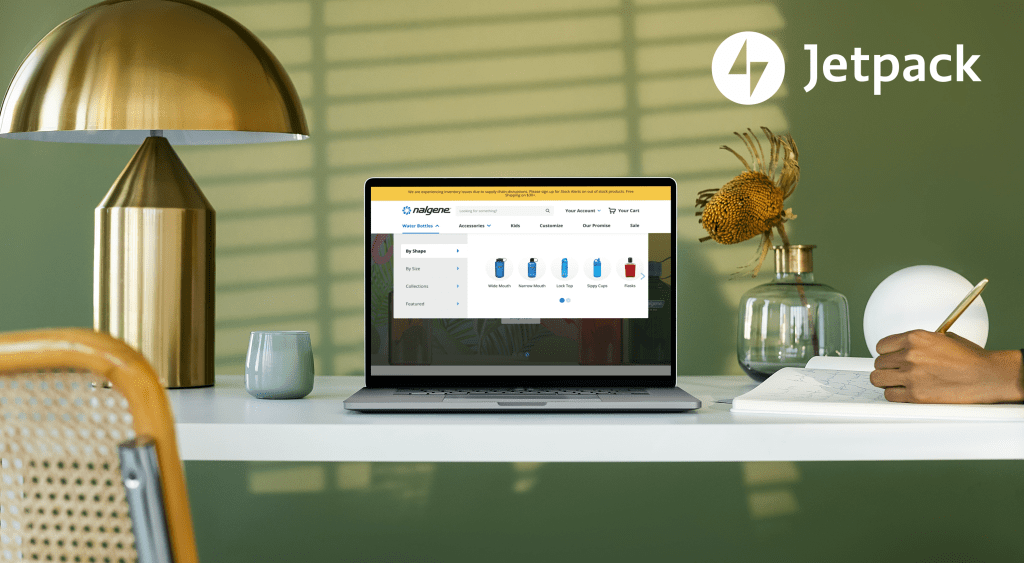

Los menús desempeñan un papel importante en el diseño y la funcionalidad de tu sitio web. Ayudan a los visitantes a desplazarse entre tus páginas y pueden mejorar la usabilidad general. Sin embargo, cuando tienes mucho contenido, puede resultar difícil decidir cómo mostrarlo sin que parezca abarrotado o caótico.
Ahí es donde entran en juego los mega menús. Un mega menú de WordPress puede dar a tu sitio web un aspecto más profesional y ayudar a los usuarios a encontrar más fácilmente el contenido que buscan. Además, puedes añadir uno a tu sitio web de varias formas.
En esta guía explicaremos qué es un mega menú y cuáles son las ventajas de usarlo en WordPress. Te mostraremos cómo crear un menú estándar con el bloque de navegación y, después, hablaremos de algunos plugins que pueden ayudarte a crear un mega menú.
¿Qué es un mega menú en WordPress?
Tu menú de WordPress es la estructura que utilizas para organizar y mostrar las páginas de tu sitio web. Normalmente se encuentra en la parte superior del sitio, aunque también puede estar en un lateral o mostrarse de otra forma particular.
De forma predeterminada, WordPress utiliza menús estándar que muestran una lista de páginas, a veces con menús desplegables de una sola columna. No incluyen información ni contenido adicional, como imágenes, descripciones, etc. Este es un ejemplo de WooCommerce:
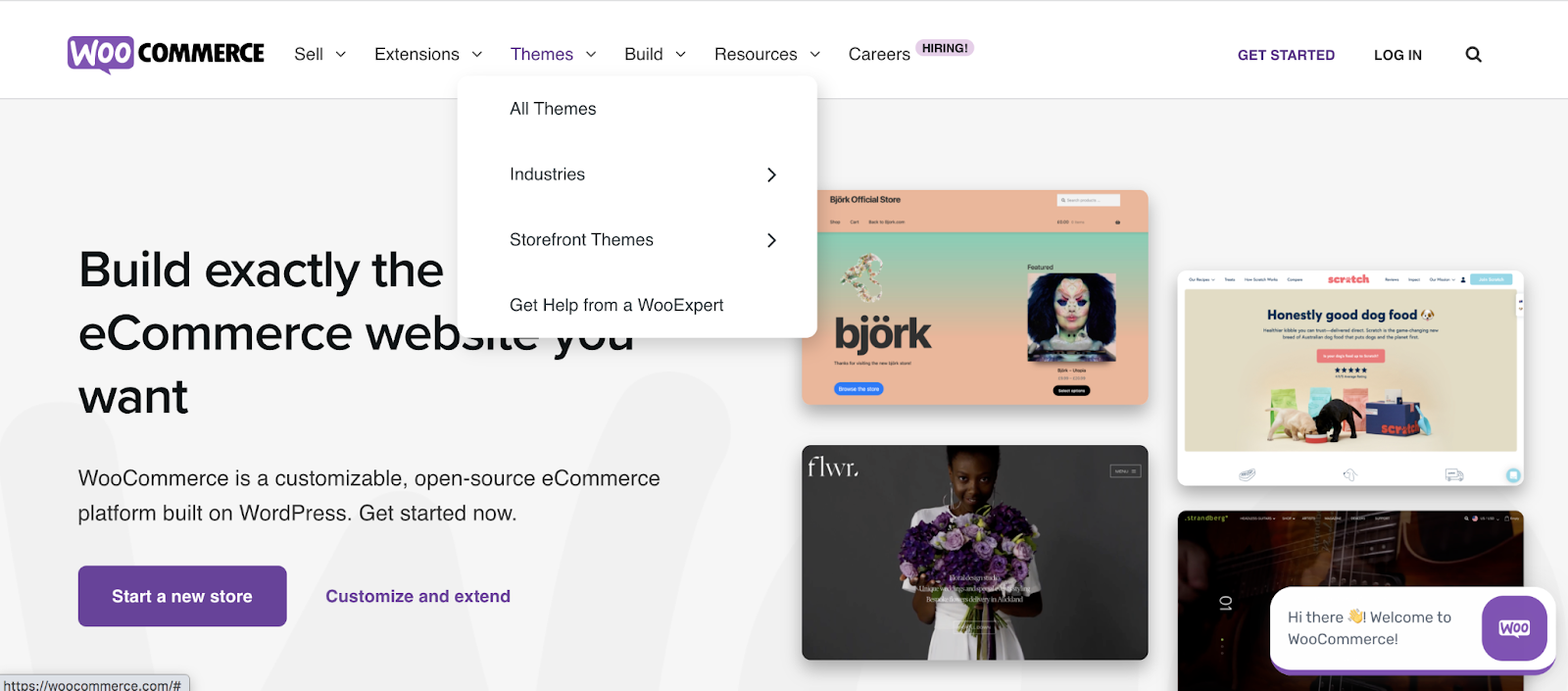
Normalmente es bastante sencillo y directo y, aunque esta configuración es ideal para la mayoría de los sitios, a veces puede interesarte incluir información adicional.
Un mega menú es un tipo de menú desplegable que permite a los usuarios acceder a una gran cantidad de contenido desde un mismo lugar. Los mega menús se utilizan a menudo en sitios web de comercio electrónico y cada vez son más populares también en otros tipos de sitios. Puedes ver un ejemplo en el sitio de Nalgene, que muestra fotos de productos, carruseles y otro contenido con un estilo más horizontal:
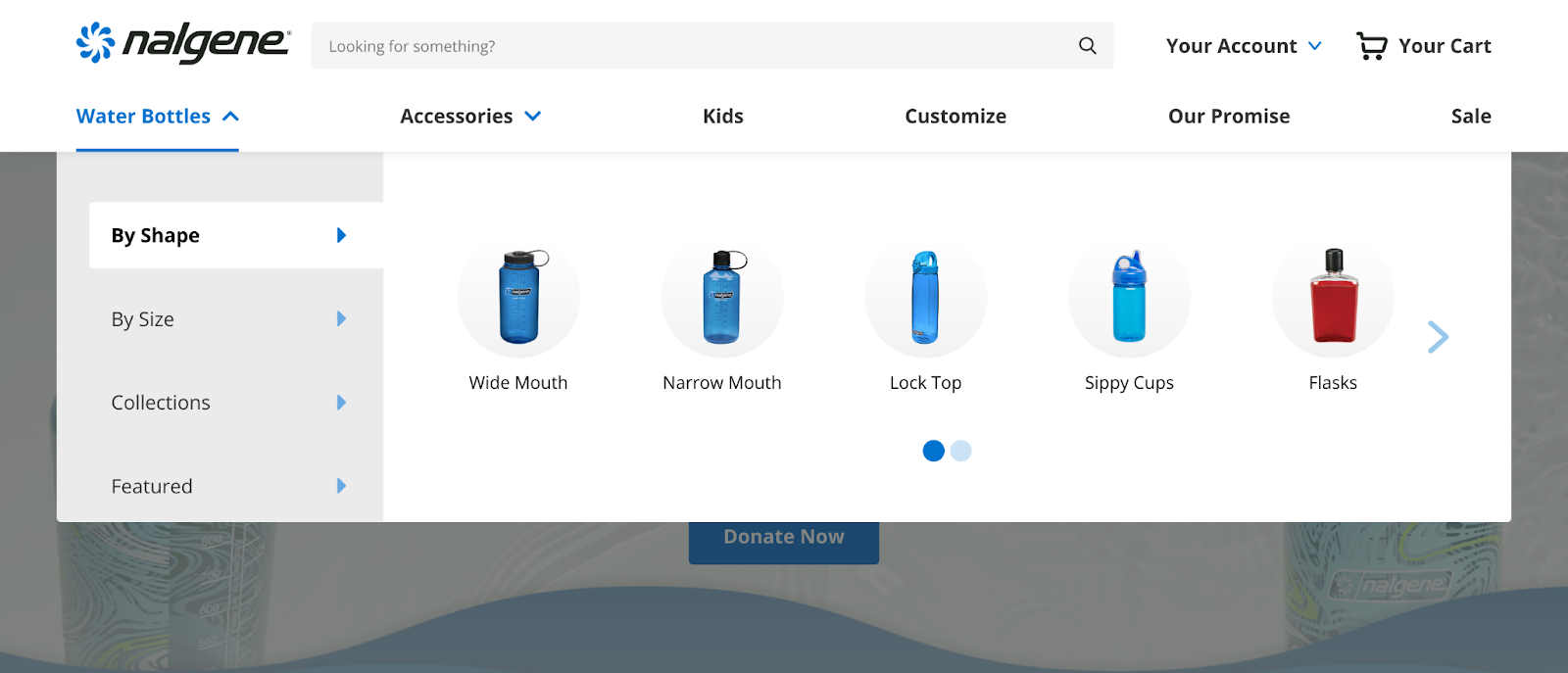
La diferencia principal es que un mega menú suele tener varias columnas de contenido, mientras que un menú desplegable tradicional solo tiene una. Esto permite crear un menú más completo y sólido, algo especialmente útil en sitios web con mucha información.
¿Por qué utilizar un mega menú en WordPress?
Una de las ventajas de utilizar un mega menú es que puede reducir el número de clics necesarios para llegar a un contenido concreto. Esto resulta muy útil para los visitantes que buscan algo específico en tu sitio web, pero también mejora la experiencia de usuario de quienes lo visitan por primera vez, ya que les ayuda a explorar tu sitio de forma más eficiente.
Los mega menús también pueden mejorar el aspecto y la imagen de tu sitio web, además de promocionar contenido específico o animar a los visitantes a realizar las acciones que te interesan. Además, son muy personalizables, por lo que pueden combinarse con el resto de tu marca para ofrecer una experiencia visualmente atractiva y fluida.
Cómo diseñar un mega menú fácil de usar: 7 principios de UX
Un mega menú eficaz debe ofrecer una experiencia de navegación cuidadosamente planificada. Sigue estos principios de diseño:
- Agrupa de forma lógica: No te limites a enumerar las páginas. Agrupa los elementos relacionados bajo encabezados claros y descriptivos.
- Crea una jerarquía clara: Utiliza la tipografía (negrita, tamaño de fuente) para distinguir entre las categorías principales y los subelementos.
- Evita la sobrecarga: Más no significa mejor. Limita las opciones para no abrumar a los usuarios. Si tienes demasiados elementos, quizá debas replantearte la arquitectura de la información de tu sitio.
- Incorpora elementos visuales con moderación: Unos pocos iconos o imágenes pequeñas bien colocados pueden facilitar la comprensión, pero demasiados crean una sobrecarga visual y ralentizan el menú.
- Utiliza etiquetas descriptivas: Evita etiquetas genéricas como «Recursos». Utiliza términos específicos como «Casos prácticos» o «Documentos técnicos» que comuniquen claramente el destino del enlace.
- Ten en cuenta el clic y el paso del cursor: Los menús que se activan al pasar el cursor pueden resultar frustrantes y causar problemas de accesibilidad. Considera una interacción que se abra al hacer clic, especialmente en los elementos de nivel superior.
- Mantén la coherencia: El diseño y el comportamiento de tu mega menú deben ser coherentes en todo tu sitio web.
Cómo crear un menú con el bloque de navegación
Veamos el futuro de los menús con el bloque de navegación. Necesitarás utilizar un tema de bloques de WordPress como Twenty Twenty-Two para seguir las instrucciones que aparecen a continuación, pero, tanto si ya utilizas la edición completa del sitio como si no, siempre resulta útil saber qué depara el futuro de WordPress.
Este es solo un ejemplo de cómo puedes añadir bloques a todas las áreas de tu sitio, desde las páginas y entradas hasta la cabecera, el pie de página y la barra lateral. Aunque WordPress todavía no permite crear un mega menú de forma predeterminada, este tipo de menú desplegable estándar será más que suficiente para la mayoría de los sitios.
En primer lugar, inicia sesión en el panel de administración de WordPress y ve a Apariencia → Editor. Haz clic en la flecha situada junto a «Inicio» en la parte superior y selecciona Cabecera.
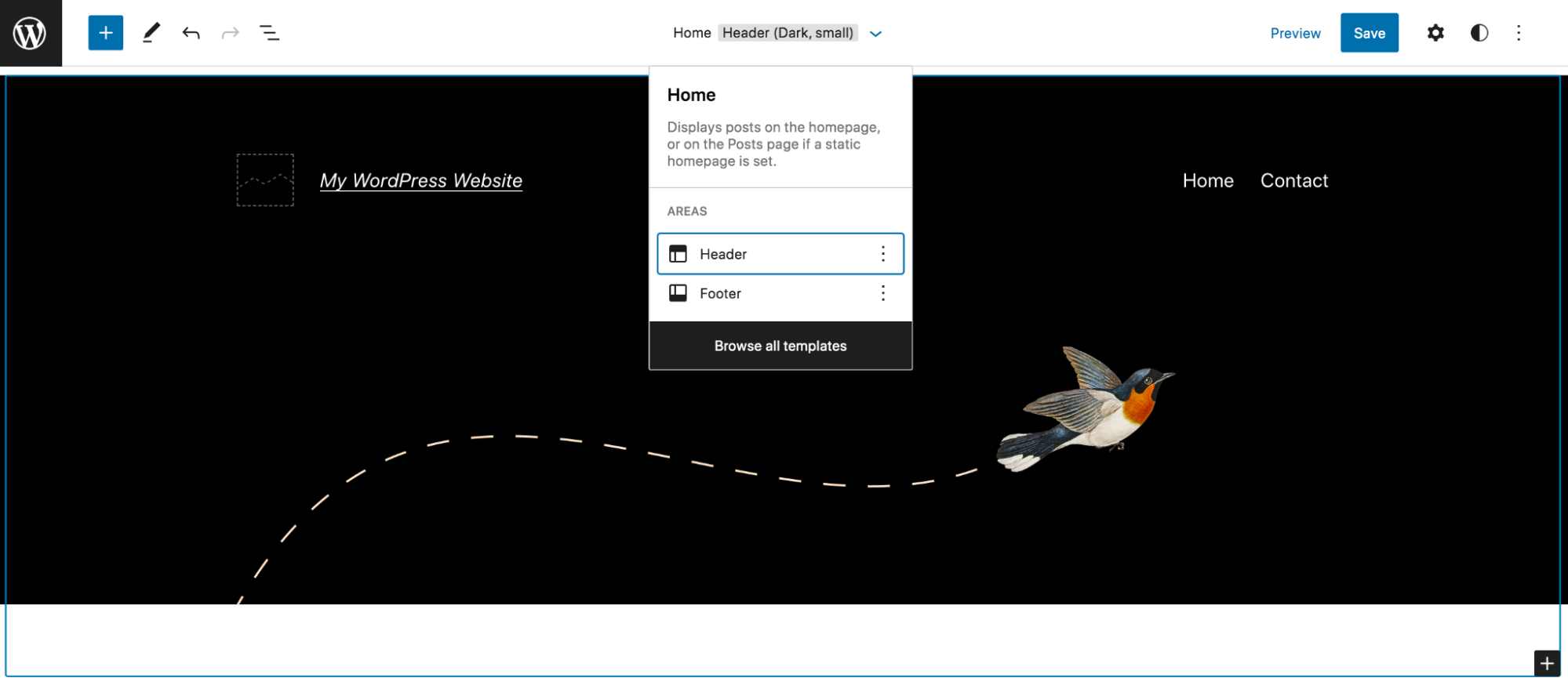
Ahora verás en pantalla la cabecera y el menú de navegación actuales. Haz clic en las tres líneas apiladas de la esquina superior izquierda de la página. Si pasas el cursor sobre este icono, verás que se llama «Vista de lista». Se mostrará una lista completa y anidada de los bloques que componen tu cabecera.
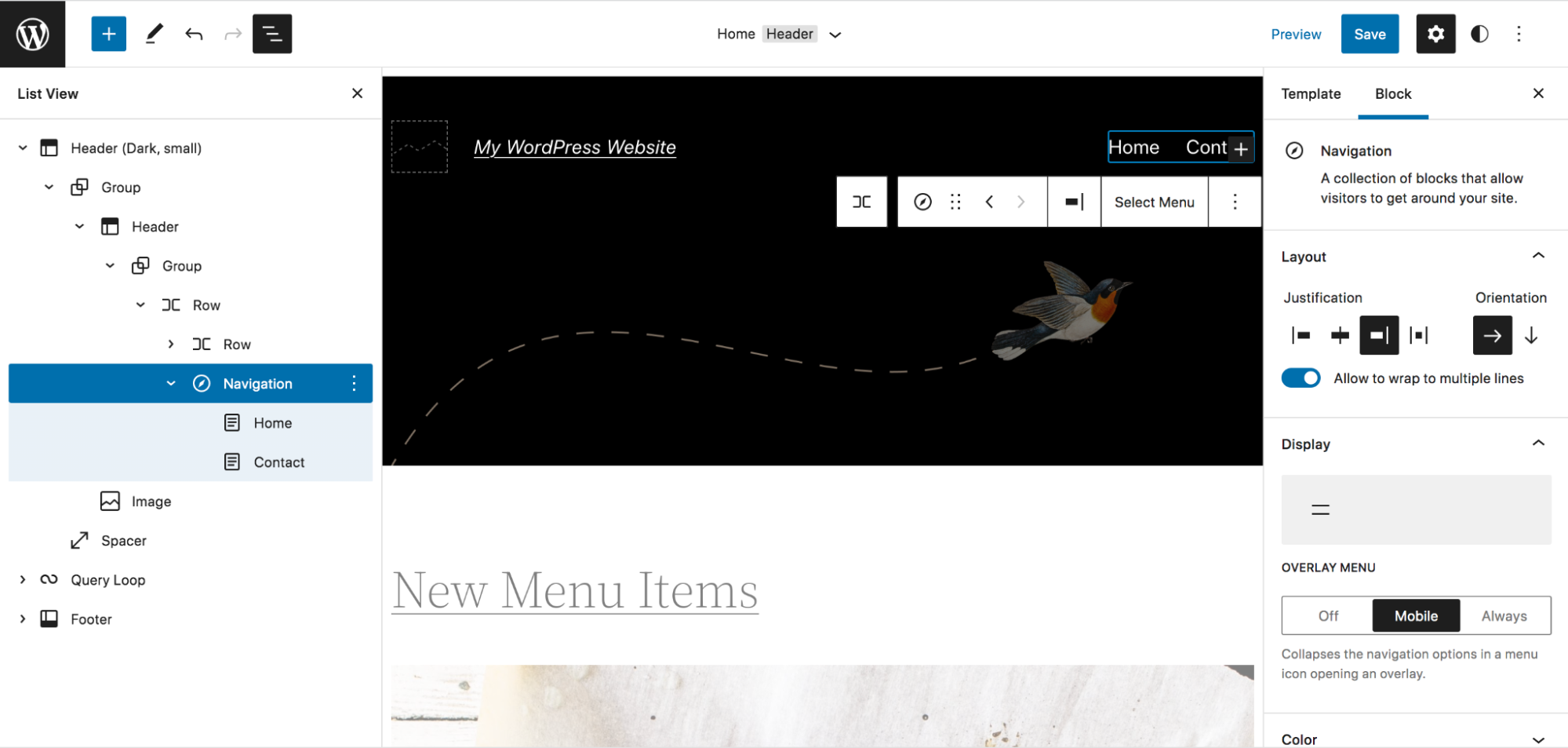
Si haces clic en Navegación dentro de esa lista, verás en la parte derecha de la página los ajustes disponibles para el bloque de navegación. Puedes editar la alineación y la orientación, cambiar los colores y las fuentes, y mucho más.
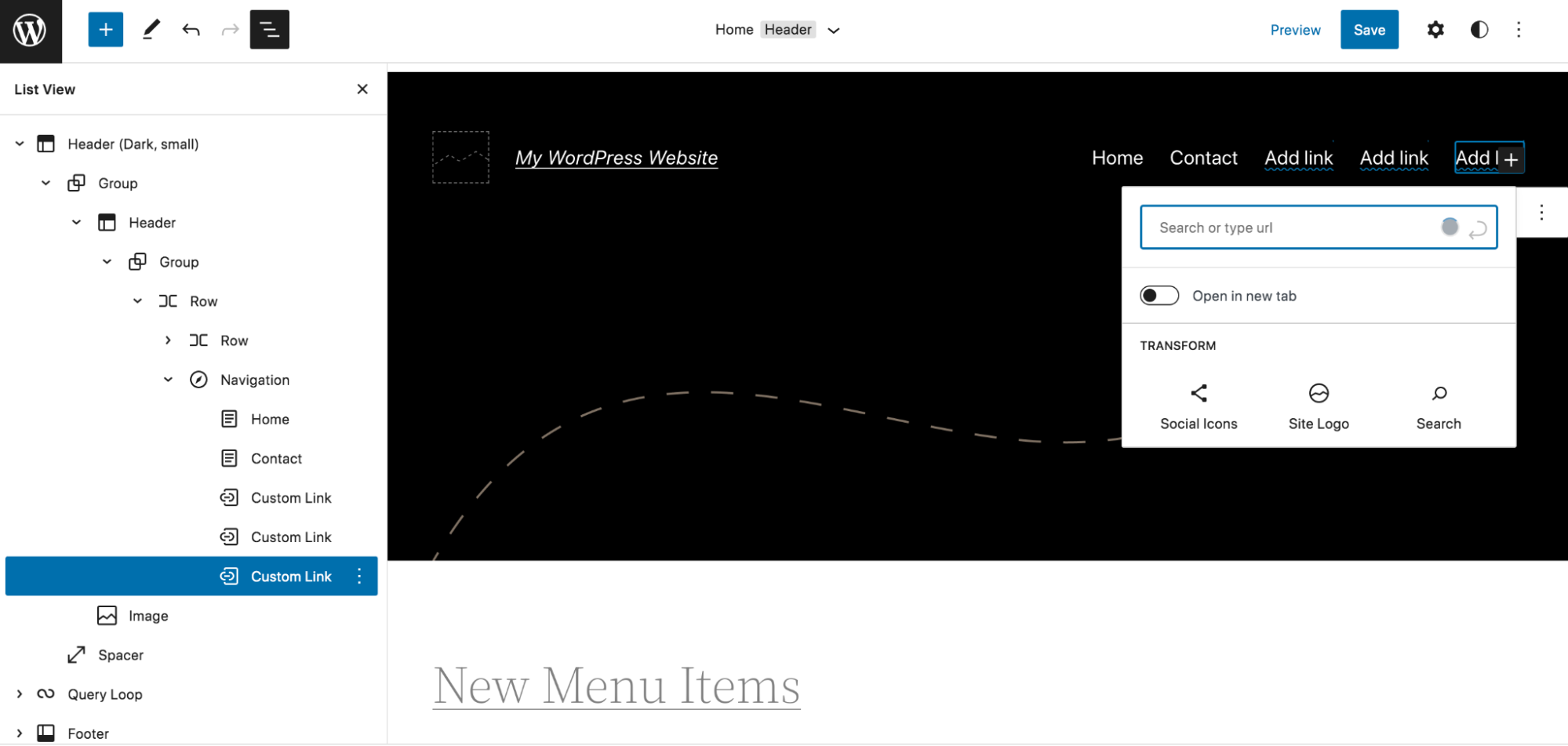
Si quieres añadir un bloque a tu menú, solo tienes que hacer clic en el icono + situado en el extremo derecho de tu menú de navegación. Aparecerá un cuadro que te permitirá añadir un enlace estándar o incluir otros elementos, como los iconos de tus redes sociales, el logotipo o una barra de búsqueda.
Para crear un menú desplegable, selecciona el elemento principal del menú —por ejemplo, Contacto— y haz clic en el icono Añadir submenú.
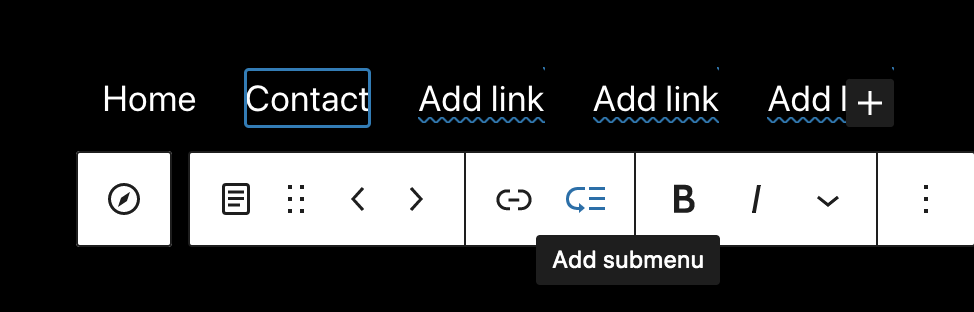
Verás que se abre un campo debajo del elemento del menú. Haz clic en el signo + para añadir una página a tu submenú.
Cuando hayas terminado de personalizar el menú a tu gusto, haz clic en el botón azul Guardar situado en la esquina superior derecha de la página.
Recurso de la comunidad: crear un menú con el bloque de navegación.
Cómo crear un mega menú de WordPress
Como puedes ver, puedes crear un menú potente y eficaz utilizando únicamente el editor de WordPress. ¿Aún quieres un mega menú? Veamos cómo puedes crear uno.
Hay varias formas de crear un mega menú en WordPress. Una opción es hacerlo manualmente, añadiendo código personalizado. La otra opción, más rápida y sencilla, es utilizar un plugin. Veamos cómo añadir un mega menú a WordPress utilizando ambos métodos.
Crear un mega menú manualmente (sin un plugin)
Si te sientes cómodo trabajando con los archivos de tu sitio, esta puede ser una buena opción para crear algo realmente único.
Antes de hacerlo, es importante hacer una copia de seguridad de tu sitio de WordPress. También puedes plantearte crear un sitio de staging para crear y probar tu mega menú antes de publicarlo. Así evitarás problemas que puedan afectar al funcionamiento de tu sitio en producción.
En primer lugar, ve a Apariencia → Menús en el panel de administración de WordPress y ponle un nombre al menú.
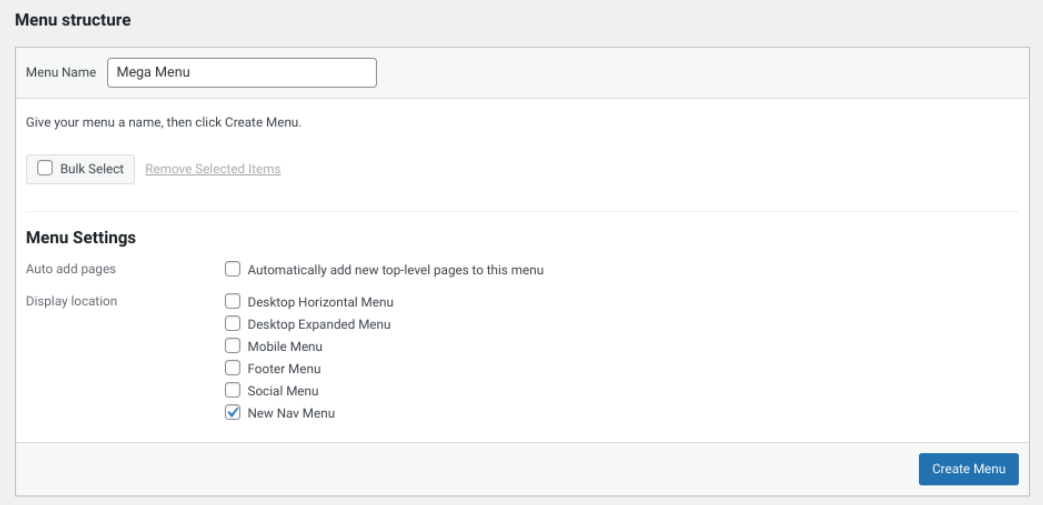
Haz clic en el botón Crear menú. Arrastra y suelta las páginas que quieras incluir en el mega menú, y conviértelas en submenús con la sangría necesaria.
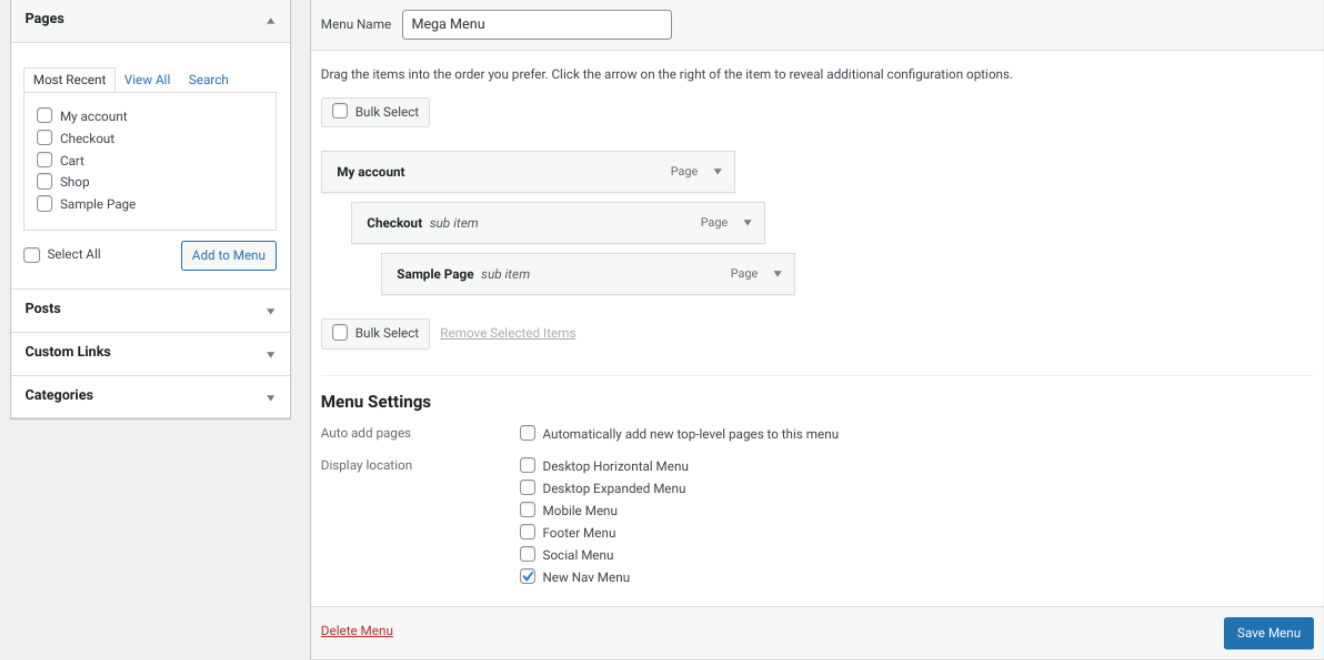
Cuando hayas terminado, selecciona Guardar menú.
A continuación, ve al Administrador de archivos de cPanel o utiliza un cliente de Protocolo de transferencia de archivos (FTP) para conectarte a los archivos de tu sitio web. Busca la hoja de estilos de tu tema yendo a /wp-content → /themes → /your-theme-or-child-theme → /style.css. Al final, añade la siguiente línea de código:
.main-navigation ul:hover li ul,.main-navigation ul:hover li ul li ul { display: inherit;}
Esto hará que los elementos de tu submenú aparezcan cuando alguien pase el cursor sobre un elemento de nivel superior. Ahora personalizaremos el código para que resulte más atractivo visualmente, asegurándonos de que cada elemento de nivel inferior se muestre a todo lo ancho y de que las secciones de elementos aparezcan unas junto a otras. Añade este código:
.main-navigation { position: relative;}.main-navigation li { position: static;}.main-navigation ul li:hover ul { display: inherit; position: absolute; left: 0; right: 0; width: 100%;}.main-navigation ul li:hover ul li ul { display: inherit; position: relative; left: 0;}.main-navigation ul li:hover ul li { float: left; position: static; display: block; padding-top: 1em;}.main-navigation ul li:hover ul li ul li { float: none; padding-top: 0;}
Después puedes ajustar los estilos para que tenga el aspecto que quieras, en consonancia con tu marca y con el resto del sitio. Por ejemplo, puedes cambiar el color de fondo del mega menú o poner algunos elementos en negrita. También puedes ajustar el espacio entre columnas o añadir elementos adicionales, como fotografías. Si eres desarrollador o tienes cierta experiencia con el código, ¡puedes crear tu mega menú con el aspecto que quieras!
¿Quieres una guía más detallada? Tuts+ ofrece una explicación completa.
Otra opción para crear un mega menú sin un plugin es consultar las opciones integradas de tu tema. Algunos temas, como el tema Hestia, incluyen opciones de mega menú de forma predeterminada. Sin embargo, no siempre es así.
Cinco plugins populares de mega menú para WordPress
Si decides utilizar un plugin de mega menú para WordPress, tendrás muchas opciones entre las que elegir. Mientras los investigas, es importante que tengas en cuenta las funciones específicas que buscas y tu presupuesto. Dicho esto, veamos en detalle cinco de los mejores plugins de mega menú para WordPress.
1. Max Mega Menu
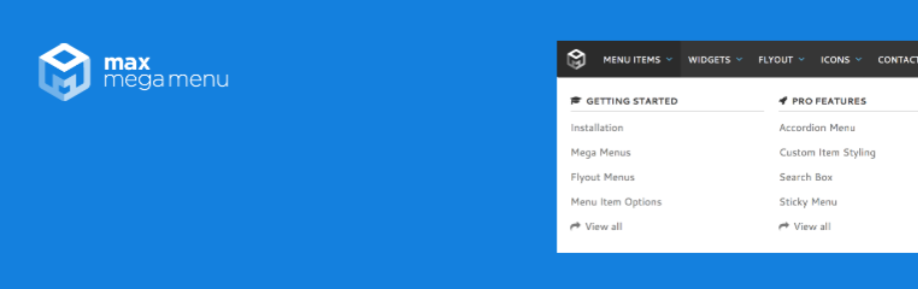
Max Mega Menu es un plugin muy popular que te permite añadir fácilmente menús personalizables y de gran calidad a tu sitio de WordPress. Incluye un creador de arrastrar y soltar fácil de usar. También admite varios mega menús en distintas ubicaciones de tu sitio.
Funciones principales de Max Mega Menu:
- Varias ubicaciones de menú configurables individualmente
- Creador de diseños de cuadrícula
- Opciones del menú al pasar el cursor y de transición
- Creador de arrastrar y soltar
- Shortcodes
- Iconos de elementos del menú
- Cuadro de búsqueda
- Logotipos del menú
Ventajas de Max Mega Menu:
- Hay opciones gratuitas y premium disponibles.
- Es ligero y su código está limpio.
- Incluye compatibilidad con WooCommerce y Easy Digital Downloads.
- Puedes colocar mega menús en varias ubicaciones.
- Los widgets te permiten añadir mapas, formularios de contacto y mucho más.
- También puedes crear mega menús desde cero o utilizar los menús que ya tienes.
- La navegación con teclado mejora la accesibilidad.
Desventajas de Max Mega Menu:
- Las opciones de personalización avanzada solo están disponibles con una licencia Pro.
- Los planes premium no ofrecen una prueba gratuita.
Facilidad de uso:
Max Mega Menu es muy fácil de usar. Convierte automáticamente los menús existentes en mega menús. Tiene una interfaz sencilla y fácil de explorar. La licencia Pro también incluye actualizaciones y asistencia prioritaria.
Precios:
Max Mega Menu ofrece una versión gratuita con opciones de personalización limitadas. Los planes Pro con funciones avanzadas cuestan a partir de 29 $ por una licencia para un solo sitio. La licencia también incluye un año de asistencia.
2. QuadMenu
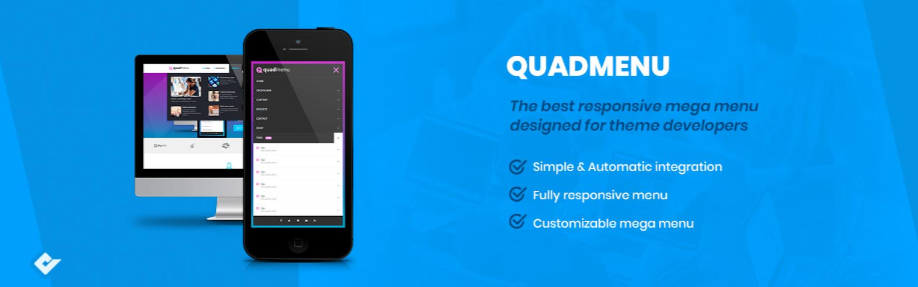
QuadMenu es otro plugin de mega menú popular y fácil de usar, independientemente de tu nivel de experiencia. Esta herramienta flexible incluye un creador intuitivo de arrastrar y soltar, además de una gran variedad de opciones de estilo y personalización para crear menús y submenús para WordPress.
Funciones principales de QuadMenu:
- Creador de arrastrar y soltar
- Varias ubicaciones de menú
- Menús fuera del lienzo, fijos y verticales
- Opciones para alinear enlaces
- Menús desplegables flotantes
- Iconos de Font Awesome y Google Fonts
- Animaciones de menús desplegables
- Una gran variedad de filtros
- Visualización de widgets
Ventajas de QuadMenu:
- Hay una versión gratuita y otra premium.
- Es adecuado tanto para principiantes como para desarrolladores.
- Admite temas hijo.
- La integración de menús puede ser automática o manual.
- Es intuitivo y fácil de usar.
- La versión Pro ofrece menús con pestañas y carrusel.
Desventajas de QuadMenu:
- Las opciones de estilo avanzado requieren una licencia Pro.
- Las opciones de vista previa en directo son limitadas.
Facilidad de uso:
QuadMenu es adecuado tanto para principiantes como para desarrolladores. El creador de menús de arrastrar y soltar permite crear y personalizar tus mega menús de forma rápida y sencilla.
Precios:
QuadMenu tiene una versión gratuita. Las licencias Pro están disponibles desde 30 $ para un solo sitio.
3. UberMenu
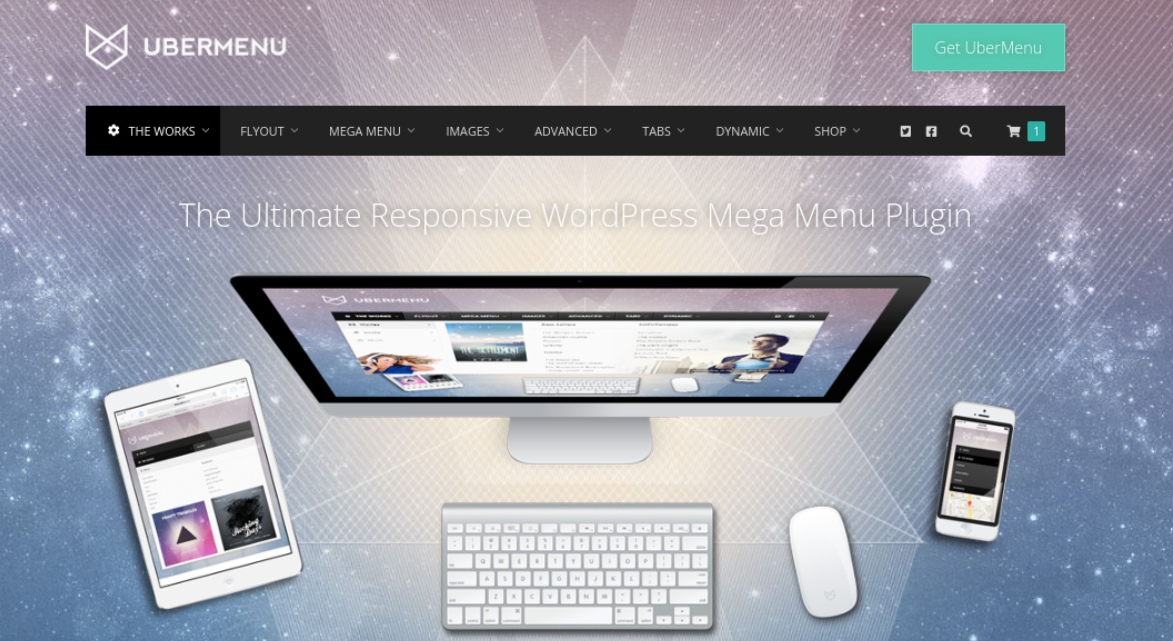
Si buscas un creador de mega menús premium, UberMenu merece la pena. Esta potente herramienta, repleta de funciones, utiliza un sofisticado sistema de cuadrícula que te permite crear rápidamente un mega menú de aspecto profesional.
Características principales de UberMenu:
- Un sistema de cuadrícula único
- Más de 50 ajustes de estilo
- Generación dinámica de elementos
- Submenús basados en entradas, categorías y mucho más
- La posibilidad de añadir pestañas dentro de los menús
- Menús compatibles con pantallas táctiles
- Transiciones CSS3 para menús desplegables
- Múltiples activadores del menú (paso del cursor, detección de intención al pasar el cursor y clic)
- Varias ubicaciones para los menús
- Diseños flexibles
Ventajas de UberMenu:
- Es muy utilizado y cuenta con una valoración muy alta entre los propietarios de sitios de WordPress.
- Permite añadir HTML personalizado, shortcodes y widgets.
- Utiliza la interfaz nativa del Personalizador de WordPress.
- Hay temas de menú ilimitados.
Desventajas de UberMenu:
- Solo hay disponible una versión premium.
- Según el tema, puede no ser la mejor opción si no tienes conocimientos de programación en CSS/PHP.
Facilidad de uso:
Para quienes tengan experiencia con WordPress, usar UberMenu probablemente será muy sencillo, ya que la interfaz se basa en el Personalizador nativo. Puedes ver vistas previas en tiempo real de tu menú mientras lo creas. Sin embargo, para quienes empiezan con WordPress, puede resultar más difícil de manejar que una interfaz intuitiva de creación mediante arrastrar y soltar.
Precios:
Una licencia de UberMenu para un solo sitio cuesta 26 $. Incluye seis meses de asistencia del desarrollador.
4. ElementsKit
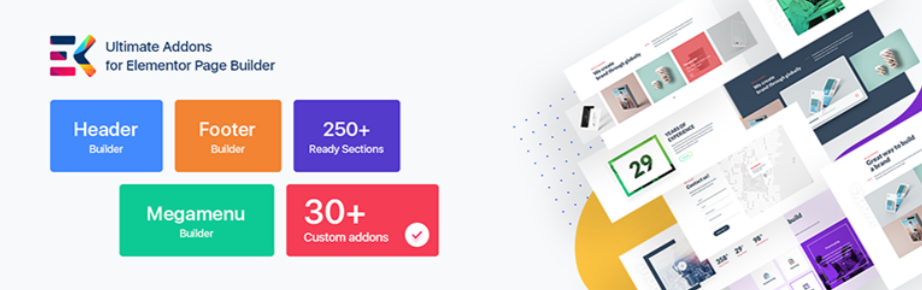
Si conoces y utilizas el creador de páginas Elementor, ElementsKit es un excelente plugin de mega menús que merece la pena considerar. La herramienta incluye una amplia biblioteca de módulos personalizados, con un creador de cabeceras y pies de página.
Características principales de ElementsKit:
- Una interfaz de contenido en directo
- Biblioteca de módulos personalizados
- Un creador de cabeceras y pies de página
- Desplazamiento de paralaje
- Más de 200 plantillas de páginas prediseñadas
- Un widget de cuenta atrás
- Animaciones de menús desplegables
- Menús fuera del lienzo, fijos y verticales
- Iconos de Font Awesome
- Temas claros y oscuros
- Dos diseños de menú para móviles
- CSS personalizado
Ventajas de ElementsKit:
- Se integra completamente con el creador de páginas Elementor.
- Incluye funcionalidad de arrastrar y soltar.
- Es fácil de usar tanto para principiantes como para cualquier usuario.
- Permite personalizar los colores de los iconos y del texto de las insignias.
- Incluye funciones integradas de WooCommerce.
- Ofrece opciones avanzadas para mega menús.
Desventajas de ElementsKit:
- No es ideal a menos que utilices el creador de páginas Elementor.
- Puede resultar abrumador si solo buscas una herramienta para crear mega menús.
Facilidad de uso:
ElementsKit es una herramienta sencilla y versátil. Si no conoces Elementor, puede que necesites un tiempo para acostumbrarte a la interfaz. Sin embargo, si ya utilizas el plugin de creación de páginas, probablemente aprenderás a usar este módulo en muy poco tiempo.
Precios:
ElementsKit ofrece una versión gratuita. Las licencias premium cuestan desde 39 $ al año para un solo sitio.
5. WP Mega Menu
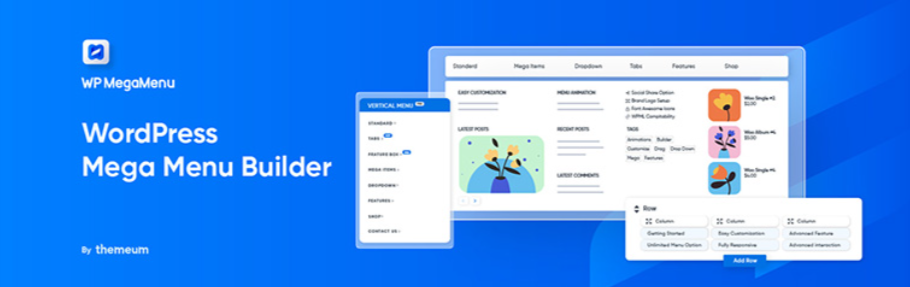
Si buscas una herramienta freemium sencilla y directa para crear mega menús en WordPress, WP Mega Menu es otra opción sólida. Este plugin es fácil de usar y ofrece todas las funciones y características básicas necesarias para crear un mega menú de calidad para una gran variedad de sitios. Además, al ser una herramienta gratuita, incluye un conjunto impresionante de opciones de personalización y diseño.
Características principales de WP Mega Menu:
- Navegación intuitiva
- Una interfaz de arrastrar y soltar
- La posibilidad de crear y guardar temas de menú
- Logotipo, barra de búsqueda e imágenes de fondo
- Google Fonts e iconos de Font Awesome
- Iconos sociales
- Etiquetado de menús
Ventajas de WP Mega Menu:
- La descarga y el uso son completamente gratuitos, y hay disponible una actualización a la versión Pro.
- Es fácil navegar por él y utilizarlo.
- Incluye funciones que otros plugins solo ofrecen en sus versiones premium.
- Ofrece la opción de crear y guardar temas de menú para utilizarlos en varios sitios web.
Desventajas de WP Mega Menu:
- En comparación con otras opciones de plugins, carece de herramientas diseñadas para desarrolladores.
- La versión gratuita no incluye opciones de menú fijo ni fuera del lienzo.
Facilidad de uso:
WP Mega Menu es un plugin pensado para principiantes y con muchas opciones. Incluye una interfaz intuitiva, fácil de entender y de navegar.
Precios:
WP Mega Menu es gratuito. También ofrece planes Premium desde 29 $ al año para una sola licencia.
Comparativa de plugins de mega menú para WordPress
| Max Mega Menu | QuadMenu | UberMenu | ElementsKit | WP Mega Menu | |
| Arrastrar y soltar | Sí | Sí | No | Sí | Sí |
| Iconos | Sí | Sí | Con extensión | Sí | Sí |
| Widgets | Sí | Sí | Sí | Sí | Sí |
| Fijo | Premium | Sí | Con extensión | Premium | No |
| Vertical | Premium | Sí | Sí | Sí | Premium |
| Fuera del lienzo | Sí | Sí | No | Sí | No |
| Google Fonts/Font Awesome | Premium | Sí | Sí | Sí | Sí |
| Transiciones/animaciones | Sí | Sí | Sí | Premium | Premium |
| Precios | Gratis; 29 $ al año | Gratis; 30 $ para un sitio | 26 $ al año | Gratis; 39 $ al año | Gratis; 29 $ al año |
Preguntas frecuentes
A estas alturas, esperamos que tengas una idea clara de cómo crear y añadir un mega menú en WordPress. Pero detengámonos un momento para terminar con algunas preguntas frecuentes (FAQ).
¿Cómo puedo hacer que un mega menú de WordPress sea accesible para todos los usuarios?
Para hacer accesible un mega menú, asegúrate de que se pueda recorrer por completo con el teclado. Los usuarios deben poder utilizar la tecla «Tabulador» para desplazarse por los enlaces y «Enter» para seleccionarlos. También deberías utilizar atributos ARIA (Accessible Rich Internet Applications) en tu HTML.
Estos atributos proporcionan a los lectores de pantalla información sobre la estructura y el funcionamiento del menú. Por último, comprueba que los colores del texto y del fondo del menú tengan suficiente contraste para que las personas con problemas de visión puedan leerlos. Seguir estos pasos ayuda a todo el mundo a utilizar tu sitio fácilmente.
¿Puede un mega menú ralentizar mi sitio web de WordPress?
Sí, un mega menú puede ralentizar tu sitio web si no se optimiza correctamente. Las imágenes grandes, el código complejo de algunos plugins y un exceso de elementos de menú pueden aumentar el tiempo de carga de tu página.
Para evitarlo, comprime todas las imágenes utilizadas en el menú. Elige un plugin ligero y bien programado. También debes evitar cargar muchos elementos adicionales, como iconos o widgets, si no son necesarios. Después de implementar el menú, comprueba periódicamente la velocidad de tu sitio con una herramienta como Jetpack Boost o Google PageSpeed Insights para asegurarte de que siga siendo rápido.
¿Cuál es la diferencia entre un mega menú y un menú desplegable normal?
Un menú desplegable normal suele mostrar una única lista de enlaces cuando el usuario pasa el cursor sobre un elemento de navegación. En cambio, un mega menú es un panel grande que muestra varias columnas de enlaces, normalmente agrupados por categoría. También puede incluir imágenes, iconos e incluso elementos interactivos, como barras de búsqueda o productos destacados.
La principal ventaja de un mega menú es que puede mostrar muchas opciones de navegación a la vez sin abrumar al usuario, algo útil para sitios web grandes.
¿Cómo diseño un mega menú adecuado para usuarios de móviles?
Para los usuarios de móviles, lo mejor es no mostrar un mega menú grande con varias columnas. Ese diseño funciona mal en pantallas pequeñas. En su lugar, deberías crear una experiencia de navegación adaptable.
Una solución habitual es utilizar un icono de «hamburguesa» que abra un menú sencillo de una sola columna. Otra opción es un menú tipo acordeón, en el que los usuarios tocan una categoría para mostrar los enlaces que contiene. Lo importante es que los botones sean lo bastante grandes como para tocarlos fácilmente y que la estructura sea sencilla, de modo que los usuarios encuentren rápidamente lo que necesitan.
¿Qué errores habituales debería evitar al crear un mega menú?
El error más habitual es saturar el menú con demasiados enlaces, lo que confunde a los usuarios. Otro error es utilizar etiquetas poco claras o genéricas para las categorías, como «Productos» en lugar de «Zapatillas de running para hombre».
También debes evitar crear demasiados niveles de navegación. El usuario debería poder encontrar cualquier página con dos o tres clics. Por último, un error grave es ignorar a los usuarios de dispositivos móviles y no ofrecer un menú independiente y simplificado para los dispositivos más pequeños.
¿Cómo puedo utilizar un mega menú para mejorar el SEO de mi sitio web?
Un mega menú bien estructurado puede mejorar el SEO al facilitar que Google rastree y comprenda la estructura de tu sitio. Puedes utilizar etiquetas descriptivas y ricas en palabras clave para los enlaces del menú, lo que ayuda a indicar el tema de cada página.
También ayuda a los usuarios a encontrar contenido con más facilidad, lo que puede aumentar el tiempo que pasan en tu sitio y el número de páginas que visitan. Estas señales positivas de los usuarios pueden contribuir a mejorar la posición en los resultados de búsqueda. Sin embargo, también debes tener cuidado de no incluir demasiados enlaces, ya que esto puede diluir la autoridad de tu sitio.
¿Puedo añadir productos de WooCommerce a un mega menú de WordPress?
Sí, puedes añadir productos de WooCommerce directamente a un mega menú. Muchos plugins de mega menú se integran con WooCommerce, lo que permite destacar productos concretos, categorías de productos o incluso una barra de búsqueda.
Es una forma excelente de dirigir a los compradores hacia artículos populares, novedades u ofertas directamente desde la navegación principal. Utilizar imágenes de los productos en el menú también puede ayudar a atraer la atención y aumentar los clics.
¿Puedo añadir imágenes e iconos a un mega menú de WordPress?
Sí, puedes añadir imágenes e iconos a un mega menú de WordPress. Algunos plugins incluyen compatibilidad integrada para ello. Como alternativa, también puedes añadir imágenes e iconos editando el código de tu sitio.
¿Puedo añadir un mega menú a la barra lateral de mi sitio de WordPress?
Sí, puedes añadir un mega menú a la barra lateral de tu sitio de WordPress. Hay varios plugins diferentes que puedes utilizar para añadir un mega menú a la barra lateral. La mayoría de los plugins que te permiten mostrar menús como widgets también te permitirán añadirlos a la barra lateral.
¿Cómo decido qué páginas incluir en mi mega menú?
Para decidir qué páginas incluir, empieza por organizar el contenido más importante de tu sitio web. Tu mega menú debería incluir las categorías principales de productos o servicios, las páginas de primer nivel y la información clave que los usuarios suelen buscar.
No intentes enlazar todas y cada una de las páginas de tu sitio. En su lugar, da prioridad al contenido que aporte más valor a tus usuarios y que esté alineado con tus objetivos empresariales. Piensa en los recorridos principales que quieres que siga el usuario por tu sitio web y crea el menú para guiarlo.
¿Qué son los roles ARIA y por qué son importantes para los mega menús?
Los roles ARIA son atributos especiales de HTML que ayudan a los lectores de pantalla a comprender componentes complejos de los sitios web, como los mega menús. Por ejemplo, puedes utilizar aria-label para describir el menú o aria-expanded=”true” para indicar a un lector de pantalla que hay un submenú abierto.
Estos roles no cambian el aspecto del menú, pero proporcionan información esencial a los usuarios que no pueden ver la pantalla. Utilizar roles ARIA es fundamental para hacer que tu sitio web sea accesible y se considera una buena práctica en el diseño web moderno.
Empieza a personalizar tus menús de WordPress
Los menús desempeñan un papel esencial en el diseño y la funcionalidad de tu sitio web, ya que puedes utilizarlos para mejorar el aspecto y la experiencia de cualquier sitio. Si utilizas un tema basado en bloques, puedes usar el Editor del sitio para crear fácilmente un menú de navegación con desplegables, iconos de redes sociales, barras de búsqueda y mucho más. Sin embargo, si tu sitio tiene mucho contenido y numerosas páginas, quizá quieras plantearte utilizar un mega menú, algo que actualmente no es posible de forma predeterminada con el Editor del sitio.
Como hemos explicado en esta entrada, hay tres métodos principales que puedes utilizar para crear un mega menú en WordPress. Uno consiste en utilizar las opciones de tu tema para añadir un mega menú. El segundo es programarlo manualmente. Si ninguna de esas opciones es posible, o simplemente quieres ahorrar tiempo, puedes probar un plugin de mega menús como Max Mega Menu, QuadMenu o ElementsKit.
¿Quieres mejorar aún más el rendimiento de tu sitio de WordPress? Además de ofrecer copias de seguridad automáticas y sencillas, así como otras funciones de seguridad de WordPress, ¡Jetpack puede ayudarte a mejorar la velocidad y la experiencia de usuario de tu sitio!
¿Quieres dar tu opinión sobre el Editor de WordPress y el futuro de Gutenberg? Siempre puedes ponerte en contacto a través del repositorio de Gutenberg en GitHub.





