



Los errores de WordPress pueden interrumpir tu flujo de trabajo, especialmente cuando interfieren con tareas cotidianas como actualizar y publicar contenido.
Los errores «Ha fallado la actualización» y «Ha fallado la publicación» ocurren ocasionalmente y suelen deberse a problemas de comunicación entre WordPress y el servidor de tu proveedor de hosting.
En el editor de bloques moderno (Gutenberg), este error suele aparecer como «La respuesta no es una respuesta JSON válida» en un aviso rojo. Tanto si ves este mensaje como uno genérico de «Ha fallado la publicación», la causa principal suele ser que la API REST está bloqueada.
Esta guía te ayudará a identificar y resolver estos problemas de forma eficaz para que puedas volver a gestionar tu sitio web.
¿Qué son los errores «Ha fallado la actualización» y «Ha fallado la publicación»?
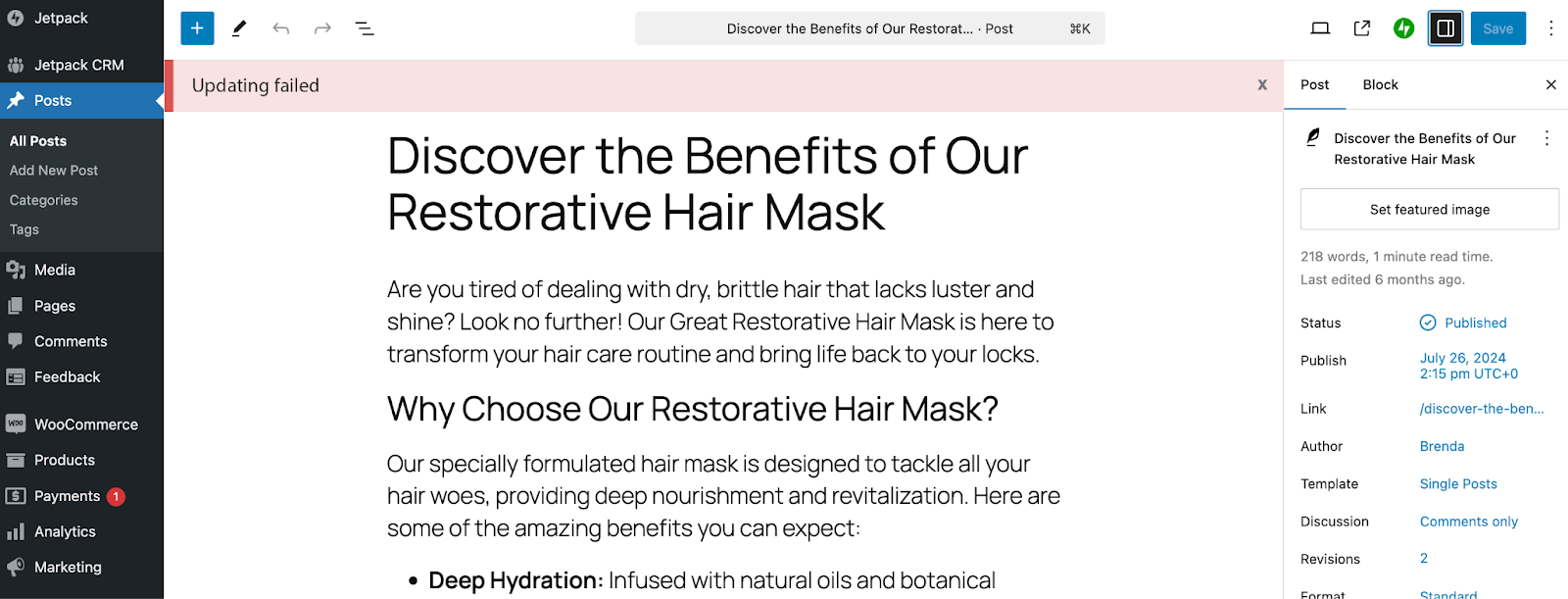
¿Qué significan exactamente estos errores y cuándo puedes encontrarlos en tu sitio? El error «Ha fallado la publicación» suele aparecer cuando creas contenido nuevo en el editor de bloques. Se mostrará una barra roja en la parte superior del editor después de hacer clic en el botón azul Publicar.
El error «Ha fallado la actualización» aparecerá en el mismo lugar, pero cuando hagas cambios en una entrada o página ya publicada. Aquí puedes ver un ejemplo de este error:
Causas habituales:
- Problemas con la API REST: La API REST se utiliza para diversos fines, como permitir que el editor de bloques se comunique con WordPress. Si la API REST está desactivada o bloqueada debido a la configuración del servidor o a plugins de terceros, podría provocar estos mensajes de error.
- Problemas de conexión a Internet: Esto puede ocurrir si no tienes conexión a Internet o si utilizas una conexión de baja calidad.
- Conflictos entre plugins o temas: Las extensiones y los temas pueden entrar en conflicto ocasionalmente con la funcionalidad principal de WordPress.
- Una actualización de la URL de tu sitio: Si cambiaste accidentalmente la URL de tu sitio, podrían aparecer estos mensajes de error.
Paso 1: Comprueba tu conexión a Internet y la configuración de la URL de WordPress
Empecemos comprobando algunos problemas habituales y fáciles de solucionar.
Comprueba tu conexión a Internet
Empieza comprobando tu conexión a Internet. ¿Estás conectado a una red? ¿Es la red correcta? También puedes comprobar tu velocidad con una herramienta como Prueba de velocidad de Internet de Google Fiber.
Revisa la configuración de la URL de WordPress
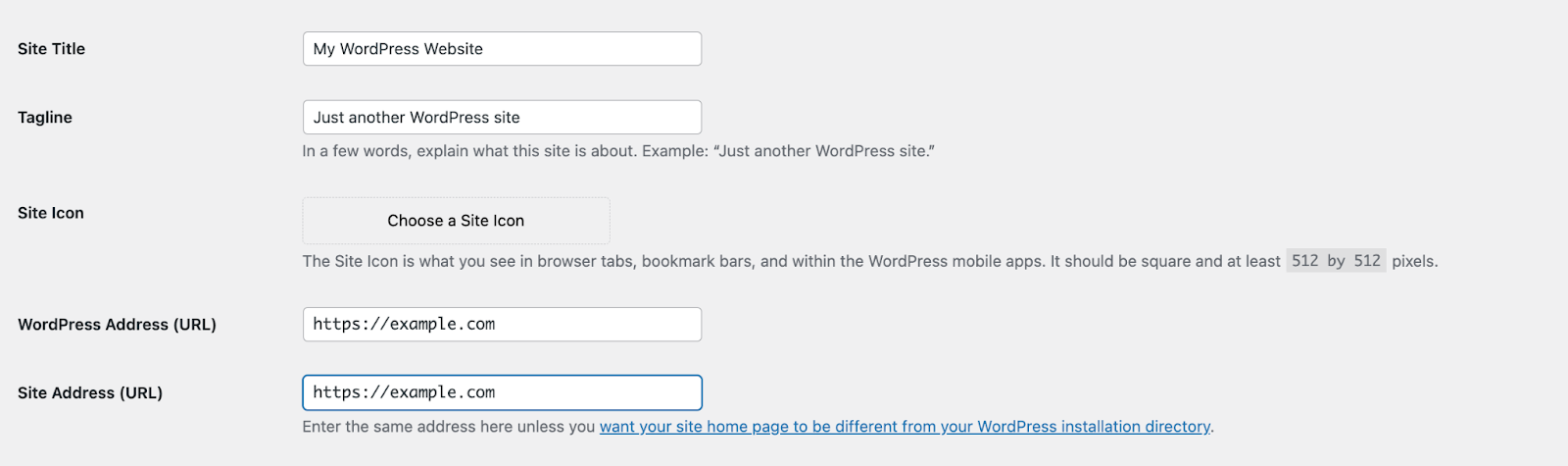
Ve a Ajustes → General en el panel de administración de tu WordPress.
Comprueba que tanto la Dirección de WordPress (URL) como la Dirección del sitio (URL) sean correctas. Ambas deberían coincidir e incluir https:// si tu sitio utiliza un certificado SSL (como debería ser).
Paso 2: Depura la API REST
Como la API REST es fundamental para actualizar y publicar en WordPress, el siguiente paso debería ser identificar y resolver cualquier posible problema.
Prueba la funcionalidad de tu API REST
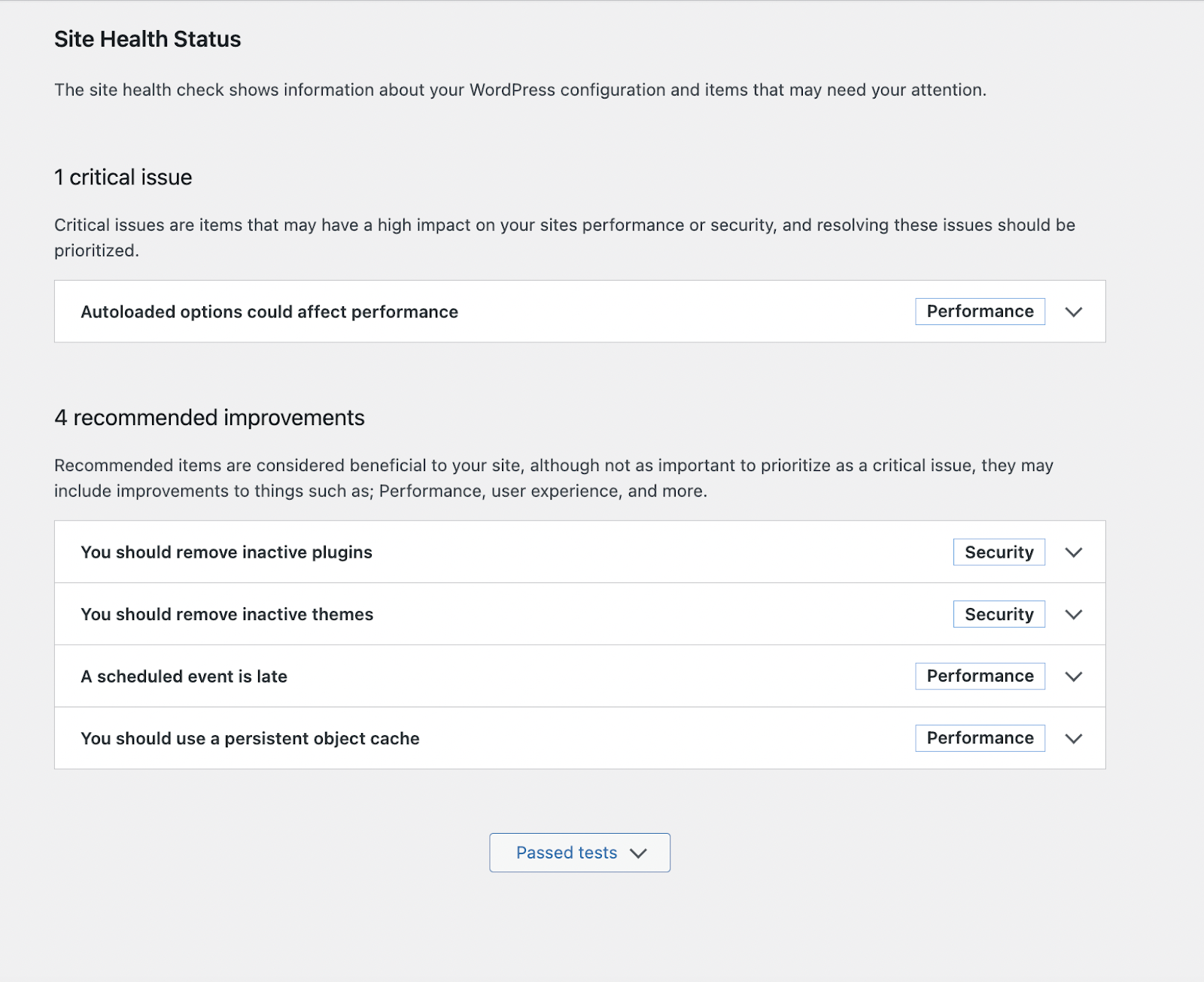
Ve a Herramientas → Salud del sitio en el panel de administración de WordPress. Comprueba si hay errores en la pestaña Estado, especialmente los mensajes relacionados con la API REST API.
Soluciona los problemas habituales de la API REST
Estos son un par de pasos rápidos que puedes probar para solucionar problemas habituales de la API REST de WordPress:
Restablece tus enlaces permanentes
Ve a Ajustes → Enlaces permanentes y haz clic en Guardar cambios sin hacer ninguna modificación. Esto actualiza las reglas de los enlaces permanentes y podría resolver un problema de API.
Desactiva los plugins de seguridad
Desactiva temporalmente cualquier plugin de seguridad activo, ya que podría bloquear las solicitudes de API o añadir reglas restrictivas al cortafuegos. Si esto resuelve el problema, ponte en contacto con el equipo de soporte del plugin para obtener ayuda.
Paso 3: Soluciona los problemas de plugins y temas
Los conflictos entre plugins, temas y WordPress pueden provocar errores. A continuación, encontrarás cómo determinar si son la causa de tu problema. Ten en cuenta que, si es posible, deberías realizar estas pruebas en un entorno de pruebas y siempre tener una copia de seguridad completa de tu sitio a mano.
Desactiva todos los plugins
- Ve a Plugins → Plugins instalados en el panel de administración de tu WordPress.
- Selecciona todos los plugins, elige Desactivar, y haz clic en Aplicar.
- Prueba a publicar o actualizar una entrada para comprobar si se ha resuelto el problema.
Si se ha resuelto el problema, vuelve a activar los plugins de uno en uno para identificar cuál lo provoca.
Cambia a un tema predeterminado de WordPress
- Ve a Apariencia → Temas.
- Activa un tema predeterminado como Twenty Twenty-Five.
- Vuelve a probar la funcionalidad. Si el problema desaparece, es probable que esté en tu tema. Ponte en contacto con el desarrollador para obtener ayuda.
Paso 4: Actualiza el núcleo de WordPress, los temas y los plugins
Actualizar todo el software de WordPress puede resolver conflictos y corregir errores que podrían ser la raíz de tu problema.
Actualiza el núcleo de WordPress
- Ve a Escritorio → Actualizaciones en el panel de administración de tu WordPress.
- Haz clic en Actualizar ahora si hay una nueva versión disponible.
Actualiza los temas y los plugins
- Ve a Escritorio → Actualizaciones en el panel de administración de tu WordPress.
- Actualiza todos los plugins y temas a sus últimas versiones.
Paso 5: Comprueba la configuración del servidor y la configuración de PHP
Si tu servidor tiene problemas o la configuración no es correcta, podrían producirse errores en tu sitio. Estos son algunos pasos de solución de problemas que puedes seguir:
Comprueba tu versión de PHP
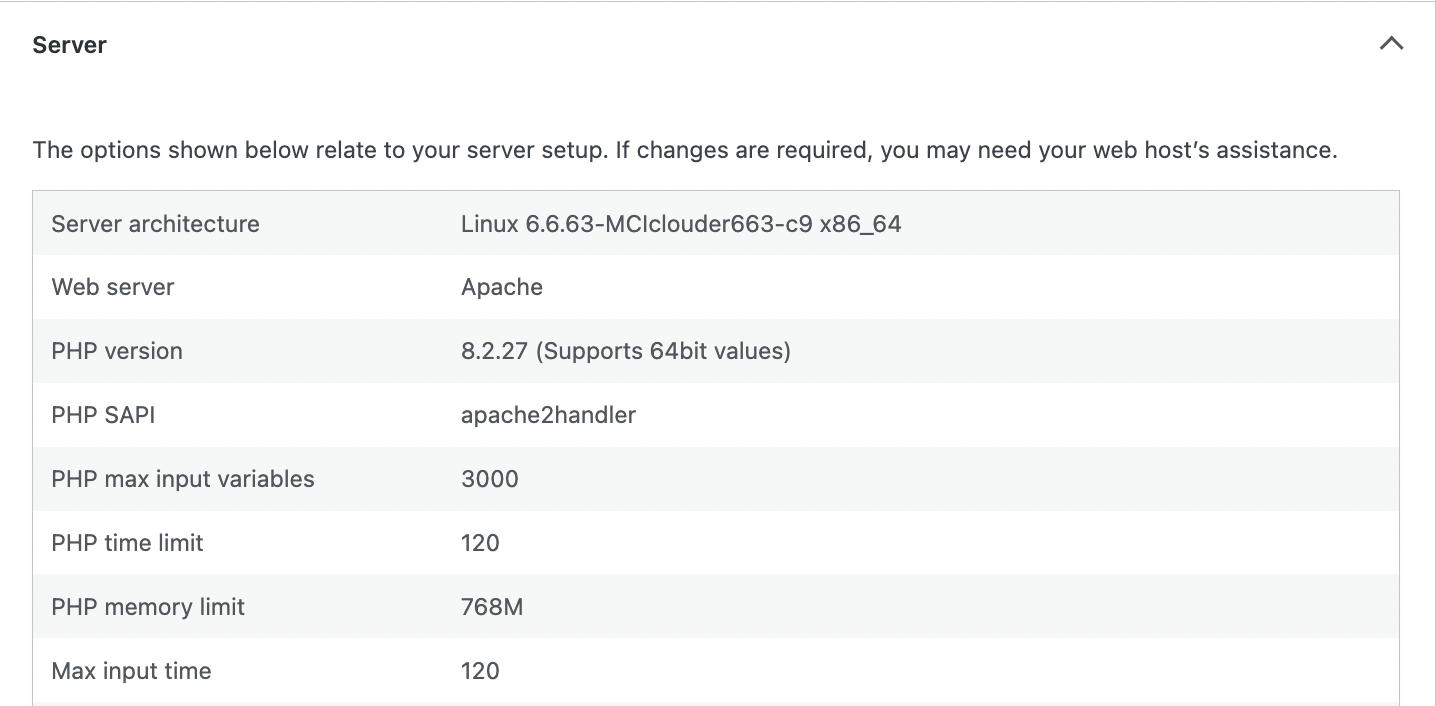
- Abre Herramientas → Salud del sitio en el panel de administración de tu WordPress.
- Haz clic en Información y despliega el conmutador Servidor.
- Tu versión de PHP aparecerá aquí. Asegúrate de que cumpla al menos la versión mínima exigida por WordPress. Si necesitas actualizarla, ponte en contacto con tu proveedor de hosting.
Aumentar los límites de memoria
- Edita el archivo wp-config.php en el directorio raíz de tu WordPress. Puedes acceder a él desde el panel de control de tu proveedor de hosting o mediante el protocolo de transferencia de archivos (FTP).
- Añade la siguiente línea antes del comentario /* That’s all, stop editing! Happy blogging. */
define('WP_MEMORY_LIMIT', '256M');- Guarda el archivo y haz una prueba.
Paso 6: Solucionar problemas de autenticación
Los errores de autenticación también pueden provocar los errores «Ha fallado la actualización» y «Ha fallado la publicación».
Cierra la sesión de WordPress
- Cierra la sesión del panel de administración de WordPress.
- Borra la caché y las cookies del navegador.
- Vuelve a iniciar sesión y comprueba si los errores persisten.
Regenerar las claves de autenticación
- Abre el archivo wp-config.php en un editor de texto como TextEdit en Mac y el Bloc de notas en Windows.
- Sustituye las claves y sales existentes por otras nuevas generadas con el Generador de claves secretas de WordPress.
- Guarda el archivo.
Paso 7: Comprobar si hay errores en la consola de JavaScript
Los problemas de JavaScript también pueden provocar errores en tu sitio. A continuación te explicamos cómo comprobar si hay problemas:
Cómo inspeccionar los errores de JavaScript
Las instrucciones exactas varían según el navegador. Te explicamos cómo comprobar si hay errores de JavaScript en Google Chrome:
- Haz clic con el botón derecho en la página de tu sitio en la que tienes problemas. Haz clic en Inspeccionar.
- En el panel que aparece, haz clic en la pestaña Consola.
- Allí encontrarás una lista de los errores que haya en tu sitio. Ponte en contacto con tu proveedor de hosting para que te ayude a resolverlos.
Paso 8: Ponte en contacto con tu proveedor de hosting
Si el problema persiste después de seguir todos los pasos, ponte en contacto con tu proveedor de hosting.
Qué debes incluir en tu solicitud de asistencia:
- Describe el problema detalladamente e incluye los pasos para reproducirlo.
- Adjunta capturas de pantalla o registros de los errores.
- Menciona los pasos de resolución de problemas que ya has probado.
Los proveedores de hosting pueden diagnosticar problemas del servidor o ajustar las configuraciones para resolver el problema.
Mantén tu sitio de WordPress sin problemas
Después de resolver los errores, toma medidas preventivas para evitar problemas similares en el futuro:
- Actualiza periódicamente WordPress, los temas y los plugins.
- Ten siempre a mano una copia de seguridad actualizada. Jetpack VaultPress Backup es una excelente opción, ya que realiza copias de seguridad automáticas de tu sitio en tiempo real.
- Supervisa el estado de tu sitio con herramientas como Jetpack o a través de tu proveedor de hosting.
- Elige un proveedor de alojamiento fiable con una sólida reputación por ofrecer soporte para WordPress.
Seguir estas prácticas ayudará a que tu sitio de WordPress funcione correctamente y sin errores.
Preguntas frecuentes
¿Por qué mi sitio de WordPress muestra el mensaje «La respuesta no es una respuesta JSON válida»?
Este error concreto significa que el editor de tu sitio web intentó comunicarse con el servidor, pero recibió una respuesta confusa. El editor de bloques moderno necesita una vía clara para guardar los cambios. Si algo bloquea esa vía, aparece este mensaje de error en rojo.
La causa más habitual es una discrepancia en la configuración de las direcciones web. Esto ocurre si tu sitio intenta cargarse como «http» en un lugar, pero como «https» en otro. A menudo puedes solucionarlo rápidamente. Ve a los ajustes principales y asegúrate de que ambas líneas de dirección coincidan exactamente. Guardar de nuevo los ajustes de los enlaces permanentes también puede actualizar la conexión y solucionar el error.
¿Cómo puedo guardar mi entrada si el botón «Actualizar» sigue fallando?
No cierres la pestaña del navegador o perderás las palabras nuevas que has escrito. Primero, copia todo el texto y pégalo en un documento de tu ordenador para tenerlo a salvo. Después puedes probar algunos pasos seguros.
Comprueba si tu conexión a Internet se ha interrumpido un momento. Abre una pestaña nueva e intenta visitar allí tu panel de administración para ver si sigues teniendo la sesión iniciada. A veces la sesión caduca sin avisarte. Si puedes volver a iniciar sesión en la pestaña nueva, vuelve a tu entrada e intenta pulsar el botón de guardar una vez más.
¿El error «Ha fallado la publicación» significa que mi sitio web no funciona para los visitantes?
Por lo general, tu sitio web sigue funcionando correctamente para las personas que lo visitan. Este error normalmente solo afecta a la conexión entre tú y la parte interna de tu sitio web donde escribes. Es probable que tus lectores puedan seguir leyendo tus entradas y páginas antiguas sin ningún problema.
El problema se limita a la herramienta que guarda los cambios nuevos. Sin embargo, si la causa es un problema mayor del servidor o de la base de datos, tu sitio podría funcionar lentamente. Es recomendable comprobar la página de inicio en una ventana de navegación privada para asegurarte de que todo se ve normal para el público.
¿Por qué aparece el error solo en entradas largas o con muchas imágenes?
Las entradas largas requieren más potencia del servidor de hosting para guardarse. Cada vez que añades un bloque o una foto, el ordenador que ejecuta tu sitio web tiene que trabajar un poco más. Si tu entrada es muy grande, el servidor podría quedarse sin memoria o sin tiempo antes de terminar de guardarla.
Esto es habitual en los planes de hosting más económicos, que limitan tus recursos. Puedes intentar dividir la entrada larga en dos partes más pequeñas. También puedes pedir a tu empresa de hosting que aumente el límite de memoria de tu sitio. Así tu sitio web tendrá más margen al guardar archivos grandes.
¿Qué es el problema del «contenido mixto» que provoca fallos al guardar?
El contenido mixto aparece cuando tu sitio web tiene problemas con la seguridad. Un sitio seguro carga todo mediante una conexión «https» protegida. Si una sola imagen o script intenta cargarse mediante una conexión «http» no segura, el navegador podría bloquearlo. El editor de bloques depende de estos scripts seguros para funcionar correctamente. Si el navegador los bloquea, el botón de guardar deja de funcionar.
Puedes comprobarlo observando el pequeño icono de candado situado junto a la dirección de tu sitio web. Si el candado aparece roto o no aparece, es probable que tengas contenido mixto. Un plugin sencillo específico para problemas de SSL normalmente puede forzar que todo se cargue de forma segura.
¿Puede un archivo .htaccess dañado impedir que publique?
Sí, este pequeño archivo oculto controla cómo gestiona tu sitio web los enlaces y el tráfico. Si se estropea o se desordena, es posible que tu sitio web no sepa cómo procesar el comando «guardar». Este archivo se encuentra en la carpeta principal de los archivos de tu sitio web. Es muy sensible. Incluso una pequeña errata en su interior puede provocar errores importantes.
La forma más sencilla de solucionarlo es dejar que WordPress cree uno nuevo. Cuando vayas a los ajustes de enlaces permanentes y hagas clic en guardar, WordPress sobrescribirá automáticamente este archivo con una versión limpia. Esta suele ser la solución mágica para muchos errores extraños.
¿Reinstalar WordPress solucionará el error «Ha fallado la publicación»?
Reinstalar el software principal de WordPress es una medida drástica que rara vez hace falta para este error concreto. El problema casi siempre está en tus ajustes, plugins o límites del servidor, no en el propio software de WordPress. Sustituir los archivos principales no solucionará un plugin defectuoso ni un bloqueo del servidor.
Primero deberías agotar todas las demás opciones. El único caso en que podrías necesitar reinstalar los archivos principales es si has eliminado o modificado accidentalmente un archivo principal del sistema. Para un mensaje estándar de «Ha fallado la publicación», céntrate en tus plugins y en los ajustes de tu proveedor de hosting.





