



Organizar el contenido de forma eficaz es crucial tanto para la experiencia del usuario como para la gestión del sitio. Además, en los sitios de WordPress, las taxonomías desempeñan un papel fundamental al agrupar contenidos relacionados.
Esta guía explica el concepto de las taxonomías de WordPress, analiza las opciones predeterminadas y ofrece un procedimiento paso a paso para crear taxonomías personalizadas.
¿Qué es una taxonomía en WordPress?
En términos sencillos, una taxonomía es una forma de agrupar y clasificar el contenido. Te ayuda a organizar entradas, páginas y tipos de contenido personalizados en grupos significativos, lo que facilita:
- Que los visitantes naveguen por tu sitio
- Que los motores de búsqueda entiendan la estructura de tu contenido
- Que tu equipo gestione el contenido nuevo y existente
Piensa en las taxonomías como etiquetas o categorías que te permiten ordenar el contenido de tu sitio web.
Taxonomías predeterminadas en WordPress
WordPress incluye dos taxonomías integradas principales de forma predeterminada:
1. Categorías
- Agrupaciones amplias que permiten una organización jerárquica.
- Por ejemplo, un blog de cocina podría tener categorías para Desayunos, Cenas y Tentempiés, con subcategorías en cada una para Vegetariano, Preparación de comidas y Olla de cocción lenta.
2. Etiquetas
- Etiquetas no jerárquicas que describen atributos específicos del contenido.
- Una entrada de la categoría Recetas podría tener etiquetas como Vegano, Vegetariano y Sin gluten.
¿Por qué deberías crear taxonomías personalizadas?
Aunque las taxonomías predeterminadas de WordPress son útiles en muchas situaciones, pueden no ser suficientes para todos los sitios web. Estos son algunos motivos habituales para crear taxonomías personalizadas en WordPress:
1. Mejorar la organización del contenido
En los sitios con mucho contenido, las taxonomías personalizadas facilitan mucho la navegación y la organización de la información. A diferencia de las categorías y etiquetas predeterminadas, puedes crear taxonomías personalizadas para casos de uso específicos según las características únicas de tu contenido.
Por ejemplo, un sitio web de reseñas de libros podría necesitar clasificar el contenido por Autor, Editorial o Año de publicación, en lugar de basarse únicamente en categorías amplias como Ficción y No ficción.
2. Mejorar la usabilidad para los visitantes
Un sitio bien estructurado mejora la interacción al permitir que los visitantes encuentren contenido relevante más rápido. Si una tienda online permite filtrar por Marca, Material o Tipo de producto, los clientes pueden navegar por el inventario de forma más eficiente.
Del mismo modo, un blog de viajes podría usar taxonomías como Destino, Estilo de viaje y Rango de precios para ayudar a los usuarios a descubrir artículos relevantes.
3. Mejorar los tipos de entrada personalizados
En los sitios que utilizan tipos de entrada especializados, las taxonomías personalizadas resultan aún más útiles.
Por ejemplo, un sitio web de anuncios inmobiliarios puede utilizar tipos de entrada personalizados para Inmuebles y definir taxonomías como Tipo de inmueble, Barrio y Rango de precios. Sin estas taxonomías especializadas, la organización del contenido sería mucho menos intuitiva.
4. Mejorar el filtrado y la búsqueda de contenido
Cuando un sitio web contiene grandes volúmenes de información, es crucial poder filtrar el contenido de forma eficaz. Las taxonomías personalizadas permiten aplicar filtros avanzados y facilitan que los usuarios ordenen el contenido según parámetros específicos.
Las tiendas online, las bases de datos de recetas y los sitios web de directorios se benefician especialmente de esta configuración.
5. Mejorar la optimización para motores de búsqueda
Las taxonomías personalizadas pueden contribuir a mejorar la optimización para motores de búsqueda (SEO) al crear URL más descriptivas, mejorar los enlaces internos y permitir una segmentación del contenido muy específica.
Cuando se configuran correctamente, las taxonomías personalizadas ayudan a los motores de búsqueda a entender la estructura de un sitio web y la relación entre sus contenidos, lo que mejora la indexación y el posicionamiento. Por ejemplo, un sitio de reseñas de películas podría generar URL optimizadas para SEO como /reviews/action-movies/ en lugar de solo /reviews/.
6. Evitar depender demasiado de las categorías y las etiquetas
Las categorías y etiquetas predeterminadas pueden parecer suficientes, pero abusar de ellas puede provocar desorganización. Las etiquetas suelen volverse caóticas e incoherentes cuando se utilizan sin un plan estructurado.
Las taxonomías personalizadas garantizan que el contenido se clasifique de forma coherente y escalable, reduciendo la redundancia y mejorando la gestión general del sitio.
7. Potenciar los sitios multilingües e internacionales
En los sitios web multilingües, las taxonomías personalizadas pueden segmentar el contenido por idioma o región, mejorando la experiencia de los usuarios de todo el mundo. Por ejemplo, un sitio web internacional de noticias podría utilizar taxonomías como Región o Idioma para ayudar a los visitantes a encontrar de inmediato contenido relevante para su ubicación.
Cómo añadir taxonomías personalizadas de WordPress
Hay dos formas principales de añadir taxonomías personalizadas a tu sitio de WordPress: manualmente con código o mediante un plugin. A continuación, explicaremos ambos métodos para que puedas elegir el que mejor se adapte a tu sitio web.
Método 1: cómo añadir taxonomías personalizadas con código
Para crear manualmente una taxonomía personalizada, tendrás que añadir algo de código al archivo functions.php de tu tema. Asegúrate de que estás editando un tema hijo o utilizando un plugin de fragmentos de código para evitar que tu trabajo se sobrescriba al actualizar el tema.
1. Abre tu archivo functions.php
- Accede a tu archivo function.php mediante FTP o a través del gestor de archivos de tu proveedor de hosting.
- Ve a wp-content/themes/your-child-theme/functions.php.
Consulta esta guía para conocer todos los detalles sobre cómo editar el archivo functions.php de WordPress.
2. Añade el código de la taxonomía personalizada
A continuación se muestra un ejemplo de cómo crear una taxonomía personalizada llamada Genre para un tipo de entrada personalizado llamado Books:
function register_book_genre_taxonomy() {

    $labels = array(

        'name'              => 'Genres',

        'singular_name'     => 'Genre',

        'search_items'      => 'Search Genres',

        'all_items'         => 'All Genres',

        'parent_item'       => 'Parent Genre',

        'parent_item_colon' => 'Parent Genre:',

        'edit_item'         => 'Edit Genre',

        'update_item'       => 'Update Genre',

        'add_new_item'      => 'Add New Genre',

        'new_item_name'     => 'New Genre Name',

        'menu_name'         => 'Genre',

    );

    $args = array(

        'hierarchical'      => true, // Set to false for non-hierarchical (like tags)

        'labels'            => $labels,

        'show_ui'           => true,

        'show_admin_column' => true,

        'query_var'         => true,

        'rewrite'           => array('slug' => 'genre'),

    );

    register_taxonomy('genre', array('books'), $args);

}

add_action('init', 'register_book_genre_taxonomy');
Esta es una explicación de los elementos de este código:
- Register_taxonomy(): La función de WordPress que crea la taxonomía
- ‘Genre’: el nombre interno de la taxonomía
- ‘Books’: el tipo de entrada personalizado al que se aplica (sustitúyelo por “post” para las entradas normales)
- ‘Hierarchical’: True hace que funcione como las categorías (con relaciones entre elementos principales y secundarios); false hace que funcione como las etiquetas
- ‘Labels’: define cómo aparece la taxonomía en el panel de administración de WordPress
- ‘Rewrite’: establece el slug de URL (por ejemplo, tusitio.com/genre/fiction)
3. Guarda y prueba
Sube el archivo y comprueba el panel de administración de WordPress. Deberías ver Géneros en el menú Libros.
Método 2: cómo añadir taxonomías personalizadas mediante un plugin
Si la programación no es lo tuyo, plugins como Custom Post Type UI te permiten crear taxonomías personalizadas fácilmente sin tocar una sola línea de código.
1. Instala Custom Post Type UI
- Ve a Plugins → Añadir nuevo en tu panel de administración de WordPress.
- Busca «Custom Post Type UI», instálalo y actívalo.
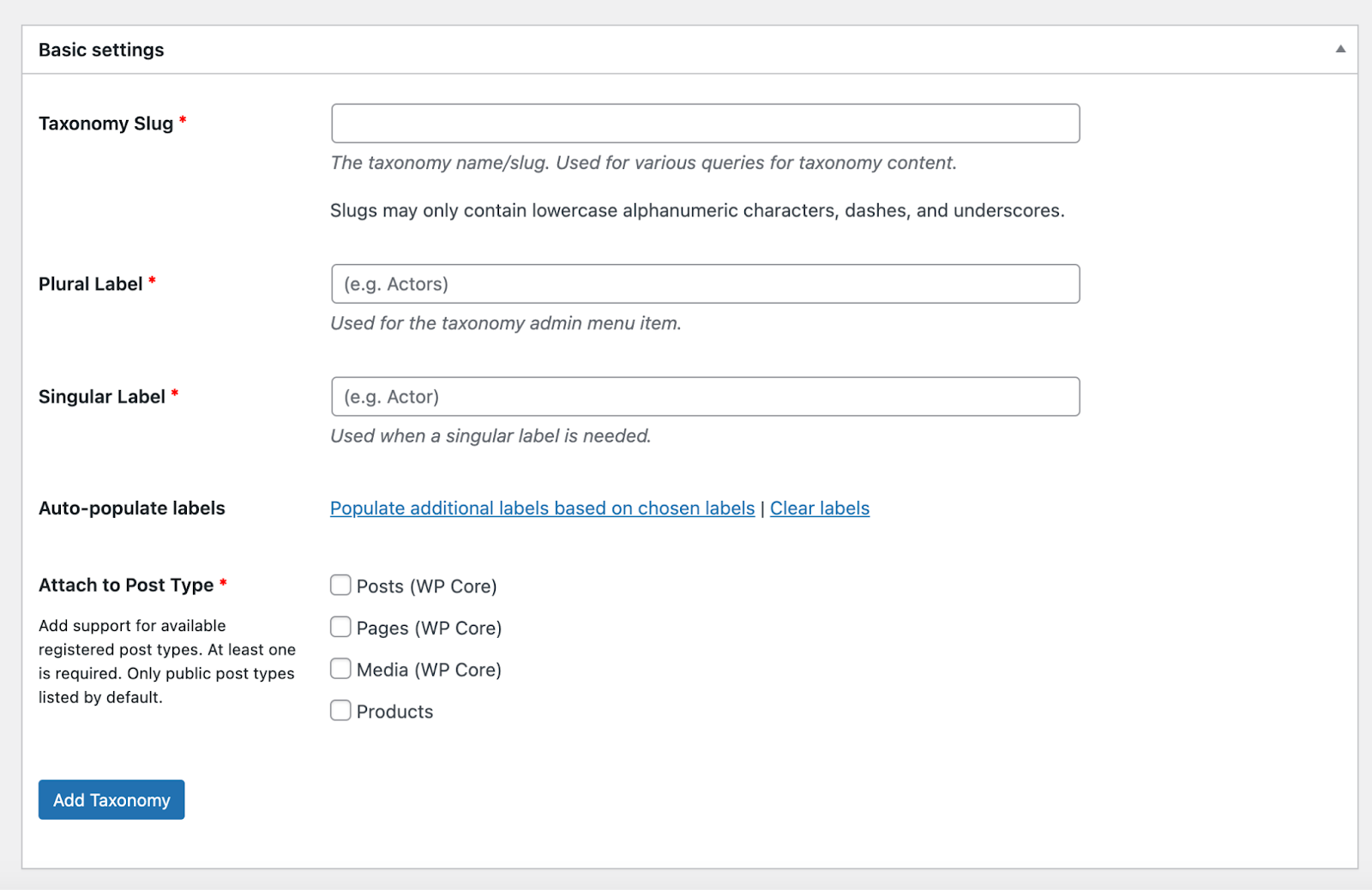
2. Crea la taxonomía
- Ve a CPT UI → Añadir/editar taxonomías.
- Rellena los detalles:
- Slug de la taxonomía: el nombre o slug de la taxonomía URL
- Etiqueta plural: el nombre plural de la taxonomía (p. ej., Actores)
- Etiqueta singular: el nombre singular de la taxonomía (p. ej., Actor)
- Asociar al tipo de entrada: elige un tipo de entrada vinculado a la taxonomía
- Configura cualquier otro ajuste opcional
- Haz clic en Añadir taxonomía.
3. Pruébala
Ve a tu tipo de entrada en el panel de administración y confirma que la nueva taxonomía aparece correctamente.
Cómo asociar manualmente taxonomías personalizadas con tipos de entrada personalizados
Si utilizas tipos de entrada personalizados, asocia la taxonomía personalizada al tipo correcto con este código:
register_taxonomy( 'genre', array( 'movies' ), $args );Aquí, «movies» es el tipo de entrada personalizado.
Gestionar taxonomías personalizadas
Una vez creadas, puedes gestionar las taxonomías personalizadas desde el panel de administración de WordPress:
- Añadir términos: Ve a la taxonomía personalizada en el panel de administración de WordPress y añade nuevos términos según sea necesario.
- Editar términos: Puedes editar o eliminar términos existentes de forma similar a como se hace con las categorías y las etiquetas.
Buenas prácticas para las taxonomías personalizadas
Para utilizar las taxonomías personalizadas de forma eficaz:
- Planifica la estructura: Antes de crearlas, define cómo organizarán el contenido las taxonomías y cómo se relacionarán entre sí.
- Ten en cuenta la experiencia de usuario: Asegúrate de que tus taxonomías realmente faciliten la navegación y el descubrimiento de contenido.
- Limita la cantidad: Evita abrumar a los visitantes con demasiadas taxonomías. Céntrate en las que aporten un valor significativo.
- Sigue unas convenciones de nomenclatura coherentes: Utiliza nombres claros y coherentes para las taxonomías y sus términos.
Mejora la funcionalidad con plugins
Si no te sientes cómodo programando, varios plugins pueden ayudarte a crear y gestionar taxonomías personalizadas:
- Custom Post Type UI: Ofrece una interfaz para registrar y gestionar taxonomías y tipos de entrada personalizados
- Pods: Proporciona herramientas para crear y ampliar taxonomías, tipos de entrada y campos personalizados
- TaxoPress: Ayuda a gestionar taxonomías, incluida la creación de taxonomías personalizadas y la edición de términos
Simplifica la gestión de taxonomías y contenido con un asistente de IA
Organizar el contenido manualmente puede llevar mucho tiempo, especialmente en sitios grandes con amplias bibliotecas de contenido. Aquí es donde Jetpack AI Assistant puede ayudarte.
Jetpack AI Assistant es una potente herramienta de creación de contenido basada en IA que simplifica la gestión de sitios de WordPress. Puede ayudarte a generar contenido, mejorar su legibilidad e incluso sugerir estructuras de taxonomías que se ajusten a los objetivos de tu sitio.
Si gestionas un sitio con taxonomías personalizadas, Jetpack AI Assistant puede ayudarte a:
- Generar descripciones optimizadas para los términos de las taxonomías con el fin de mejorar la experiencia de usuario y el SEO
- Proporcionar recomendaciones inteligentes de contenido basadas en la estructura actual de tus taxonomías
- Simplificar la categorización del contenido sugiriendo etiquetas y categorías relevantes para las nuevas entradas
- Aumentar la productividad ayudándote a redactar y perfeccionar eficazmente páginas basadas en taxonomías
Al integrar Jetpack AI Assistant en tu flujo de trabajo, puedes mantener un sitio bien estructurado mientras te centras en la calidad del contenido y la interacción de los usuarios. Prueba Jetpack AI Assistant hoy para incorporar automatización inteligente a tu sitio de WordPress.
Preguntas frecuentes
¿Cuál es la diferencia entre una taxonomía de WordPress y un término?
Una taxonomía es el sistema que utilizas para agrupar entradas. Un término es un elemento individual dentro de esa taxonomía. Por ejemplo, «Categoría» es una taxonomía. «Noticias» y «Actualizaciones» son términos dentro de la taxonomía «Categoría».
Piensa en una taxonomía como una caja para organizar cosas. Los términos son las etiquetas que colocas en los elementos dentro de esa caja. En WordPress tienes dos taxonomías predeterminadas: Categorías y Etiquetas. También puedes crear tus propias taxonomías personalizadas, como «Autor» para un sitio de reseñas de libros.
¿Cuál es la diferencia entre una taxonomía jerárquica y una no jerárquica?
Una taxonomía jerárquica funciona con niveles de importancia. Te permite tener un grupo principal y grupos más pequeños dentro de él. Esta es la relación entre padre e hijo. Las categorías son el mejor ejemplo. Puedes tener «Fruta» como elemento padre y «Manzana» como elemento hijo.
Una taxonomía no jerárquica es plana. No tiene niveles ni elementos padre. Todo está al mismo nivel. Las etiquetas son el mejor ejemplo de esta estructura. Utilizas taxonomías no jerárquicas para etiquetar detalles específicos que no necesitan seguir un orden estricto. Elige el tipo según cómo quieras ordenar tus datos.
¿Cuántas categorías y etiquetas debería utilizar en una sola entrada?
Lo mejor es incluir cada entrada en una sola categoría. Si necesitas utilizar dos, no pasa nada, pero más de dos puede confundir a los motores de búsqueda y a los visitantes. Una categoría principal mantiene limpia la estructura de tu sitio.
En cuanto a las etiquetas, no existe una cantidad perfecta. Una buena regla es añadir entre tres y diez etiquetas muy relevantes para el contenido de la entrada. No añadas decenas de etiquetas. Esto no ayuda al SEO. Utiliza etiquetas para describir los temas específicos de la entrada, no para enumerar todas las palabras clave posibles.
¿Pueden las taxonomías crear contenido duplicado y perjudicar mi SEO?
Sí, las taxonomías pueden crear problemas de contenido duplicado si no tienes cuidado. Esto ocurre cuando la misma entrada aparece en varias páginas de categorías o etiquetas. También puede ocurrir si las páginas de archivo de las taxonomías solo muestran extractos breves sin texto único.
Los motores de búsqueda pueden considerar estas páginas de baja calidad. Para evitarlo, asigna cada entrada a una sola categoría principal. También puedes añadir un texto introductorio único a las páginas de tus categorías más importantes. En las páginas de etiquetas que no sean muy importantes, puedes indicar a los motores de búsqueda que no las indexen.
¿Cuándo debería crear una taxonomía personalizada en lugar de utilizar categorías?
Deberías crear una taxonomía personalizada cuando las categorías y las etiquetas no sean lo bastante específicas para tu contenido. Las categorías sirven para temas generales. Si necesitas una forma independiente y especial de agrupar el contenido, una taxonomía personalizada es la opción adecuada.
Por ejemplo, un sitio web de reseñas de películas podría usar una taxonomía personalizada llamada «Género», con términos como «Acción» y «Comedia». Un sitio web inmobiliario podría usar una taxonomía personalizada para la «Ubicación». Esto ayuda a los visitantes a filtrar y encontrar contenido de una forma adecuada para tu temática específica.
¿Cómo muestro mis taxonomías personalizadas en mi sitio web?
Después de crear una taxonomía personalizada, puedes mostrarla en tu sitio web de varias formas. Muchos temas de WordPress mostrarán automáticamente los términos asociados a una entrada, normalmente cerca del título o al final del artículo. También puedes añadir a la barra lateral de tu sitio una lista de todos los términos de una taxonomía personalizada mediante un widget.
Para tener un control más avanzado, puedes editar los archivos de plantilla de tu tema. Esto te permite colocar los términos de la taxonomía exactamente donde quieras y aplicarles un estilo que coincida con el diseño de tu sitio.
¿Qué es una página de archivo de taxonomía y cómo puedo mejorarla?
Una página de archivo de taxonomía es una página que WordPress crea automáticamente para cada categoría o etiqueta. Muestra todas las entradas que pertenecen a ese término. De forma predeterminada, estas páginas pueden ser sencillas y no resultar muy útiles.
Para mejorarlas, deberías añadir contenido único. Ve al editor de una categoría o etiqueta específica en el panel de administración de WordPress. Usa el cuadro de descripción para escribir una introducción útil sobre ese tema. Este texto aparecerá en la parte superior de la página de archivo, lo que la hará más valiosa tanto para los visitantes como para los motores de búsqueda.
¿Es mejor añadir taxonomías personalizadas con un plugin o mediante código?
Para la mayoría de las personas, es mejor usar un plugin porque es fácil y no necesitas escribir código. Un plugin te ofrece un formulario sencillo que puedes rellenar para crear tu taxonomía personalizada. Este método es rápido y seguro.
Añadir código al archivo functions.php de tu tema es más adecuado para desarrolladores o usuarios que necesitan opciones muy específicas. El método mediante código te ofrece un control total sobre cada ajuste. Si decides usar código, utiliza siempre un tema hijo para no perder los cambios al actualizar tu tema principal.
¿Qué errores habituales debes evitar con las taxonomías de WordPress?
Un error habitual es crear demasiadas categorías o etiquetas. Esto hace que el sitio sea un caos. Otro error es usar nombres muy parecidos para las categorías y las etiquetas, lo que puede causar confusión. Por ejemplo, tener una categoría llamada «Hornear» y una etiqueta llamada «Horneado» no es una buena práctica.
También deberías evitar incluir una misma entrada en muchas categorías diferentes. Esto debilita la estructura de tu sitio. Por último, un gran error es ignorar las páginas de archivo de tus taxonomías. Dejarlas como simples listas de entradas es una oportunidad perdida tanto para mejorar la experiencia de usuario como para el SEO.





