



Vous souhaitez consulter des statistiques dans votre tableau de bord WordPress ? Voici deux solutions rapides : Jetpack Stats pour obtenir des informations simples et respectueuses de la vie privée dans WP Admin, ou Google Analytics (GA4) via une extension de tableau de bord si vous avez besoin de rapports avancés. Nous allons présenter les deux options étape par étape, puis répondre aux questions fréquentes sur les statistiques WordPress.
WordPress dispose-t-il d’un tableau de bord de statistiques intégré ?
Deux sites sur cinq environ sur Internet utilisent WordPress, ce qui en fait la plateforme de création de sites Web la plus populaire. Cependant, cet outil n’intègre ni statistiques ni outil d’analyse, ce qui signifie que vous ne pouvez pas consulter automatiquement les données relatives aux visiteurs et au trafic.
Pour analyser les informations relatives à votre site WordPress, vous pouvez notamment utiliser Google Analytics, qui est gratuit. Mais ce service est complexe pour les propriétaires de petites entreprises et les autres personnes qui viennent de créer leur premier site. En effet, l’outil propose des fonctionnalités avancées, comme les dimensions personnalisées et le suivi des événements. Celles-ci présentent peu d’intérêt pour les personnes qui souhaitent simplement comprendre les aspects essentiels des performances de leur site.
L’installation et le téléchargement de Google Analytics pour WordPress sont également complexes. La plupart des utilisateurs ont recours à une extension tierce ou ajoutent manuellement du code JavaScript à leur site.
Quel est le moyen le plus simple et le plus rapide de consulter les statistiques et les données d’analyse de WordPress ?
L’utilisation de Jetpack Stats est un moyen simple et rapide de consulter les informations relatives à votre site WordPress. Contrairement à Google Analytics, vous n’aurez pas besoin d’utiliser un outil extérieur à l’écosystème WordPress pour ce service. Vous téléchargez et installez cet outil comme n’importe quelle autre extension. Il vous suffit de disposer d’un compte gratuit sur WordPress.com et de la dernière version de WordPress. C’est aussi simple que cela !
Automattic, l’entreprise derrière WordPress.com, a créé Jetpack Stats. Cette fonctionnalité vous permet de suivre le nombre de personnes qui visitent votre site et les articles et pages qui génèrent le plus de trafic. Vous pouvez également consulter d’autres informations précieuses sur votre site sans avoir à déchiffrer des tableaux et graphiques complexes.
Une fois que vous avez téléchargé et installé l’extension Jetpack, vous pouvez commencer à analyser les informations relatives à votre site WordPress sur votre ordinateur de bureau ou votre appareil mobile.
Pourquoi devez-vous apprendre à consulter les statistiques de votre site WordPress ?
Il existe plusieurs raisons d’utiliser un service d’analyse comme Jetpack Stats. En tant que propriétaire d’un site, vous pouvez découvrir quels contenus sont les plus populaires auprès des visiteurs. Vous pouvez ensuite utiliser ces informations pour planifier vos prochains contenus ou prendre des décisions éclairées concernant votre activité. Si vous utilisez votre site comme passe-temps, il est toujours intéressant de savoir combien de personnes le consultent et d’où viennent ces visiteurs. Si vous dirigez une entreprise, comprendre les statistiques réelles peut vous aider à développer votre activité et à accroître sa rentabilité.
Voici quelques-unes des informations que vous découvrirez sur votre site en utilisant un service comme Jetpack Stats :
- Le nombre de visiteurs qui consultent une page ou un article donné au fil du temps
- La durée pendant laquelle une personne regarde une vidéo sur votre site
- Le nombre de mentions J’aime et de commentaires reçus par votre site
- Les termes de recherche utilisés par les internautes pour trouver votre site WordPress
- Le nombre de fichiers numériques téléchargés par les visiteurs depuis vos pages
- Les pays et les régions d’où viennent les visiteurs
- Le nombre de fois où les lecteurs cliquent sur des liens externes dans vos contenus
- Les sites Web, blogs et moteurs de recherche qui renvoient vers vos articles
Jetpack Stats vous permet de mieux comprendre qui sont les visiteurs de votre site. Vous pouvez également rendre les rapports statistiques accessibles à d’autres utilisateurs de WordPress.
Comment ajouter les statistiques de votre site à votre tableau de bord WordPress
Le moyen le plus simple d’ajouter des statistiques et des données d’analyse au tableau de bord de votre site WordPress consiste à utiliser l’extension Jetpack, qui vous donne accès à Jetpack Stats. Vous pouvez la télécharger et l’installer en quelques clics. Avant cela, vérifiez que :
- Vous disposez d’un hébergeur WordPress qui respecte les exigences WordPress applicables à l’hébergement. Exemples : Bluehost, Liquid Web, ainsi que Pressable, mais vous avez le choix entre de nombreux hébergeurs différents.
- Vous avez téléchargé la dernière version de WordPress.
- Vous avez ouvert un compte WordPress.com.
- Votre site WordPress est accessible au public. Cela signifie que les visiteurs n’ont pas besoin de saisir un mot de passe pour utiliser votre site web.
Guide étape par étape pour ajouter les statistiques de votre site à WordPress
Suivez ces étapes pour apprendre à consulter les statistiques de votre site WordPress avec l’extension Jetpack :
1. Installer l’extension Jetpack
Installez l’extension Jetpack depuis le tableau de bord d’administration de WordPress (WP Admin). C’est là que vous créez et gérez le contenu de votre site et choisissez différents thèmes ; vous devriez donc déjà bien le connaître.
Une fois connecté à WP Admin, suivez ces quelques étapes simples :
- Cliquez sur Extensions, puis cliquez sur Ajouter une extension.
- Recherchez « Jetpack » dans la barre de recherche. La dernière version de Jetpack s’affichera.
- Cliquez sur Installer maintenant.
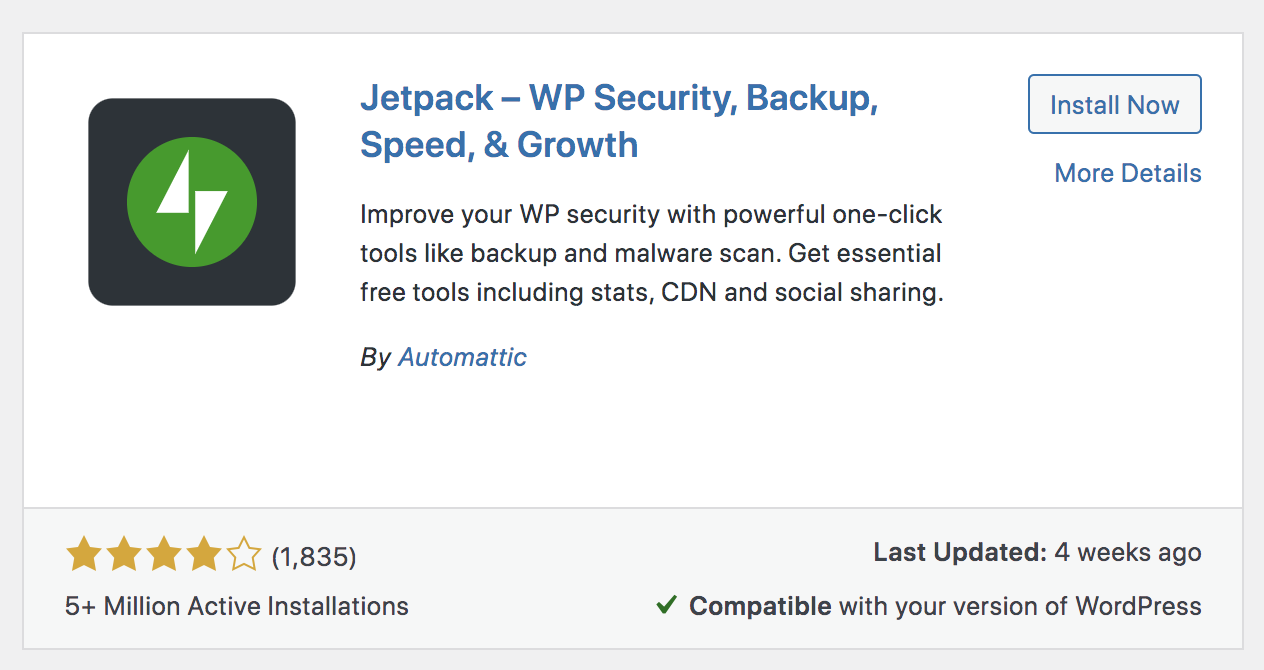
Selon votre connexion Internet, l’installation de l’extension Jetpack prendra quelques secondes.
2. Activer Jetpack
Après avoir téléchargé Jetpack, suivez ces étapes :
- Cliquez sur Activer.
- Attendez que Jetpack soit activé.
- Cliquez sur Configurer Jetpack.

3. Connecter votre site à WordPress.com
Jetpack vous invitera alors à connecter votre site à WordPress.com. Vous devez effectuer cette étape pour utiliser les fonctionnalités exceptionnelles de Jetpack.
En connectant votre site à WordPress.com via Jetpack, vous bénéficierez d’une sécurité et de performances améliorées. En effet, Jetpack synchronise votre site avec le cloud de WordPress.com.
- Cliquez sur Approuver pour connecter votre site à WordPress.com.
- Attendez que la configuration de Jetpack soit terminée.
Vous pouvez toujours vérifier que votre site est bien connecté à WordPress.com en vous rendant dans Jetpack → Tableau de bord → Connexions.
4. Choisir une offre Jetpack
Jetpack propose différentes formules selon vos besoins spécifiques. Jetpack Stats est inclus par défaut gratuitement, et vous pouvez profiter de ses avantages dès que l’extension est installée. Cependant, si vous souhaitez utiliser Jetpack pour vous connecter à Google Analytics, vous aurez besoin d’une formule payante. Les formules payantes incluent également des outils supplémentaires de sécurité, de performance et de développement dont vous pourriez vouloir profiter. Si l’un d’eux vous intéresse, suivez les instructions ci-dessous. Sinon, passez à l’étape 6.
- Accédez à https://wordpress.com/jetpack/connect/store.
- Choisissez une formule Jetpack adaptée à vos besoins.
- Saisissez l’URL de votre site Web.
- Cliquez sur Continuer.
Vous devez maintenant saisir les identifiants WP-Admin de votre site Web WordPress. Jetpack ne stocke pas ces informations et les utilise uniquement pour installer son extension sur votre site de manière sécurisée.
N’oubliez pas d’ajouter les identifiants WP-Admin du compte utilisateur que vous souhaitez connecter à Jetpack, et non ceux d’un autre compte que vous pourriez avoir.
Terminez le processus de paiement en saisissant vos informations de paiement.
5. Activez les fonctionnalités recommandées
Après avoir choisi une formule et payé, Jetpack vous invitera à activer les fonctionnalités recommandées qui vous seront utiles. Vous pouvez sélectionner celles qui vous intéressent ou les gérer ultérieurement.
6. Terminez le processus d’installation
À ce stade, vous devriez avoir installé Jetpack avec succès.
- Cliquez sur Retour à WP Admin pour accéder au tableau de bord de votre site Web.
- Activez Jetpack Stats en accédant à Jetpack, puis en cliquant sur Paramètres, puis en cliquant sur l’onglet Trafic. Faites défiler cette page vers le bas, puis cliquez sur Activer les statistiques du site.
7. Consultez les statistiques dans votre tableau de bord
Accédez à votre tableau de bord WordPress, puis allez dans Jetpack → Tableau de bord.
Vous pourrez y consulter en détail le volume de trafic reçu par votre site Web.
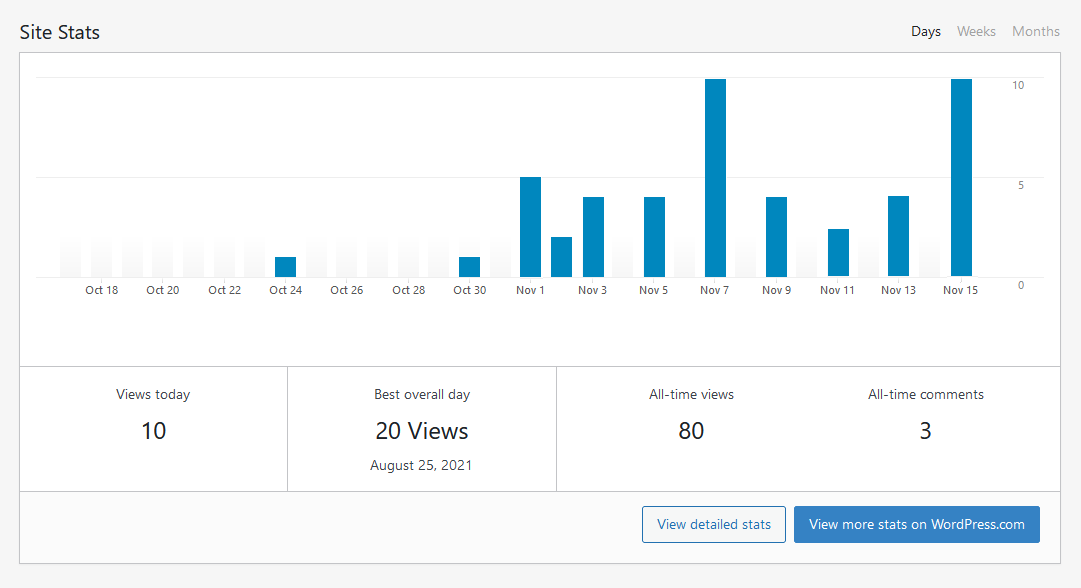
Pour consulter encore plus de statistiques, cliquez sur le bouton Consulter les statistiques détaillées dans l’écran Trafic.
Vous y trouverez des informations sur les sites référents, les clics, les abonnements, les articles et pages les plus populaires, ainsi que les termes des moteurs de recherche.
Cliquez sur le bouton Consulter davantage de statistiques sur WordPress.com dans l’écran Trafic.
Vous accéderez ainsi à davantage d’informations, comme le nombre de vues uniques et les vues par pays.
Vous savez maintenant comment consulter les statistiques de votre site WordPress !
Consultez ce guide de dépannage si vous rencontrez des difficultés pour installer ou connecter l’extension Jetpack, ou pour utiliser Jetpack avec WordPress.
Derniers mots sur la consultation des statistiques de votre site WordPress
WordPress n’intègre pas de statistiques, vous devrez donc trouver l’outil de votre choix pour obtenir des informations sur les pages vues, les visiteurs et les sources de trafic. Suivez les étapes ci-dessus pour apprendre à consulter les statistiques de votre site WordPress avec l’extension Jetpack — le moyen le plus simple et le plus rapide d’analyser les informations relatives à votre site.
Foire aux questions
Quelle est la meilleure extension de statistiques pour WordPress ?
Jetpack Stats est l’extension d’analyse la plus simple et la plus rapide à utiliser pour WordPress. Vous l’installez en quelques étapes simples et pouvez commencer immédiatement à consulter des informations remarquables sur votre site. Google Analytics est un autre service populaire, mais il est difficile à utiliser pour les débutants. Apprendre à consulter les statistiques de votre site WordPress est facile avec Jetpack Stats.
Jetpack Stats est-il gratuit ?
Jetpack Stats existe en version gratuite, qui fournit les statistiques essentielles de WordPress. Cependant, Jetpack propose des outils premium supplémentaires qui peuvent vous aider à améliorer les performances, à sécuriser votre site et à développer vos statistiques.
Ai-je besoin de Google Analytics pour utiliser Jetpack Stats ?
Non, Google Analytics est un service distinct de Jetpack Stats. Cependant, vous pouvez utiliser l’extension Jetpack (avec une formule payante) pour connecter rapidement Google Analytics à votre tableau de bord WordPress si vous avez besoin de données plus avancées.
Puis-je accéder à Jetpack Stats sur mon appareil mobile ?
Oui ! L’application mobile Jetpack vous permet de consulter les statistiques de votre site Web WordPress sur votre smartphone ou appareil mobile. Vous pouvez également créer, concevoir et gérer votre site, et recevoir des notifications concernant les visiteurs, les abonnés et les commentaires. Vous pouvez télécharger cette application depuis Google Play et l’App Store.
Comment activer Jetpack Stats ?
Après avoir téléchargé et installé l’extension Jetpack, vous pouvez activer Jetpack Stats en accédant à Jetpack, puis en cliquant sur Paramètres, puis en cliquant sur l’onglet Trafic. Faites défiler cette page vers le bas, puis cliquez sur Activer les statistiques du site. Pour plus d’informations, consultez notre documentation de Jetpack Stats.
Comment consulter les statistiques de WooCommerce ?
Jetpack Stats fournit bien des informations spécifiquement destinées aux boutiques WooCommerce, comme les données et tendances des commandes. Si vous souhaitez obtenir des données plus avancées et propres au commerce électronique, vous pouvez utiliser les outils d’analyse intégrés inclus avec WooCommerce.
Pour y accéder, rendez-vous dans Statistiques dans votre tableau de bord WordPress. Vous y trouverez des rapports couvrant des éléments tels que le chiffre d’affaires, les commandes, les coupons, les taxes et bien plus encore.





