



WordPressダッシュボードで分析情報を確認したいですか?簡単な方法は2つあります。WP Adminでシンプルかつプライバシーに配慮した分析情報を確認できるJetpack Stats、または高度なレポートが必要な場合にダッシュボードプラグインを介して利用するGoogle Analytics(GA4)です。以下では両方の方法を手順に沿って説明し、その後、WordPressの分析情報についてよくある質問を取り上げます。
WordPressには、分析情報を確認できるダッシュボードが組み込まれていますか?
5つのサイトのうち2つがインターネット上でWordPressを利用しています。そのため、最も人気のあるウェブサイト作成プラットフォームとなっています。しかし、このツールには分析機能や統計情報が組み込まれていないため、訪問者やトラフィックのデータを自動的に確認することはできません。
WordPressウェブサイトに関する情報を分析する方法の1つは、無料で利用できるGoogle Analyticsを使うことです。しかし、このサービスは、小規模事業者や初めてサイトを作成したばかりの人にとっては複雑です。これは、このツールにカスタムディメンションやイベントトラッキングなどの高度な機能があるためです。こうした機能は、サイトの成果に関する基本的な事項を把握したいだけの人にとっては、あまり役に立ちません。
WordPress用のGoogle Analyticsのインストールとダウンロードも複雑です。多くの人は、サードパーティ製プラグインを使うか、JavaScriptコードを手動でサイトに追加しています。
WordPressの分析情報や統計を確認する最も簡単で速い方法は何ですか?
Jetpack Statsを使うと、WordPressウェブサイトの情報を簡単かつすばやく確認できます。Google Analyticsとは異なり、このサービスを利用するためにWordPressのエコシステム外のものを使う必要はありません。このツールは、他のプラグインと同じようにダウンロードしてインストールできます。必要なのは、WordPress.comの無料アカウントと、WordPressの最新バージョンだけです。とても簡単です。
Automattic(WordPress.comを運営する会社)が開発したJetpack Stats。この機能を使うと、ウェブサイトを訪れる人の数や、どの投稿や固定ページが最も多くのアクセスを生み出しているかを追跡できます。また、その他のサイトに関する有益なインサイトも、複雑なチャートやグラフを読み解かずに確認できます。
Jetpackプラグインをダウンロードしてインストールすると、パソコンやモバイル端末でWordPressサイトの情報を分析できるようになります。
WordPressサイトの分析情報を確認する方法を学ぶ必要があるのはなぜですか?
Jetpack Statsのような分析サービスを利用する理由はさまざまです。サイトの所有者であれば、訪問者に最も人気のあるコンテンツを知ることができます。その情報を使って今後のコンテンツを計画したり、取り組みについて十分な情報に基づいて判断したりできます。趣味でサイトを運営している場合は、何人がウェブサイトを読んでいるのか、どこから訪れているのかを知るのはいつでも楽しいものです。ビジネスを運営している場合は、現実の統計情報を理解することで、成長と収益化に向けた指針を得られます。
Jetpack Statsのようなサービスを利用すると、ウェブサイトについて次のようなことが分かります。
- 時間の経過に伴って、特定のページや投稿を閲覧する訪問者数
- ウェブサイト上の動画を誰かが視聴する時間
- ウェブサイトが受け取る「いいね」とコメントの数
- ユーザーがWordPressサイトを見つけるために使う検索語
- ユーザーがページからダウンロードするデジタルファイルの数
- 訪問者がどの国や地域から来ているか
- 読者がコンテンツ内の外部リンクをクリックする回数
- 投稿にリンクしているウェブサイト、ブログ、検索エンジン
Jetpack Statsを使うと、ウェブサイトの訪問者をより深く理解できます。また、他のWordPressユーザーが利用できる統計レポートを作成することもできます。
WordPressダッシュボードにサイトの分析情報を追加する方法
WordPressダッシュボードに分析情報や統計を追加する最も簡単な方法は、Jetpackプラグインを使うことです。このプラグインでJetpack Statsを利用できます。数回クリックするだけでダウンロードしてインストールできます。その前に、次の条件を満たしていることを確認してください。
- すでにWordPressのホストを使用しており、WordPressのホスティング要件を満たしています。例としては、Bluehost、Liquid Web、Pressableですが、選択肢はほかにも多数あります。
- WordPressの最新バージョンをダウンロードしました。
- WordPress.comアカウントに登録しました。
- WordPressサイトは一般公開されています。つまり、訪問者はウェブサイトを利用するためにパスワードを入力する必要がありません。
WordPressにサイトの分析情報を追加する手順ガイド
Jetpackプラグインを使ってWordPressサイトの分析情報を確認するには、次の手順に従ってください。
1. Jetpackプラグインをインストールする
JetpackプラグインをWordPress管理ダッシュボード(WP Admin)からインストールします。ここでウェブサイトのコンテンツを作成・管理したり、さまざまなテーマを選択したりするため、すでに使い慣れているはずです。
WP Adminにログインしたら、次の簡単な手順に従ってください。
- 「プラグイン」、続いて「新規追加」をクリックします。
- 検索バーで「Jetpack」を検索します。Jetpackの最新バージョンが表示されます。
- 「今すぐインストール」をクリックします。
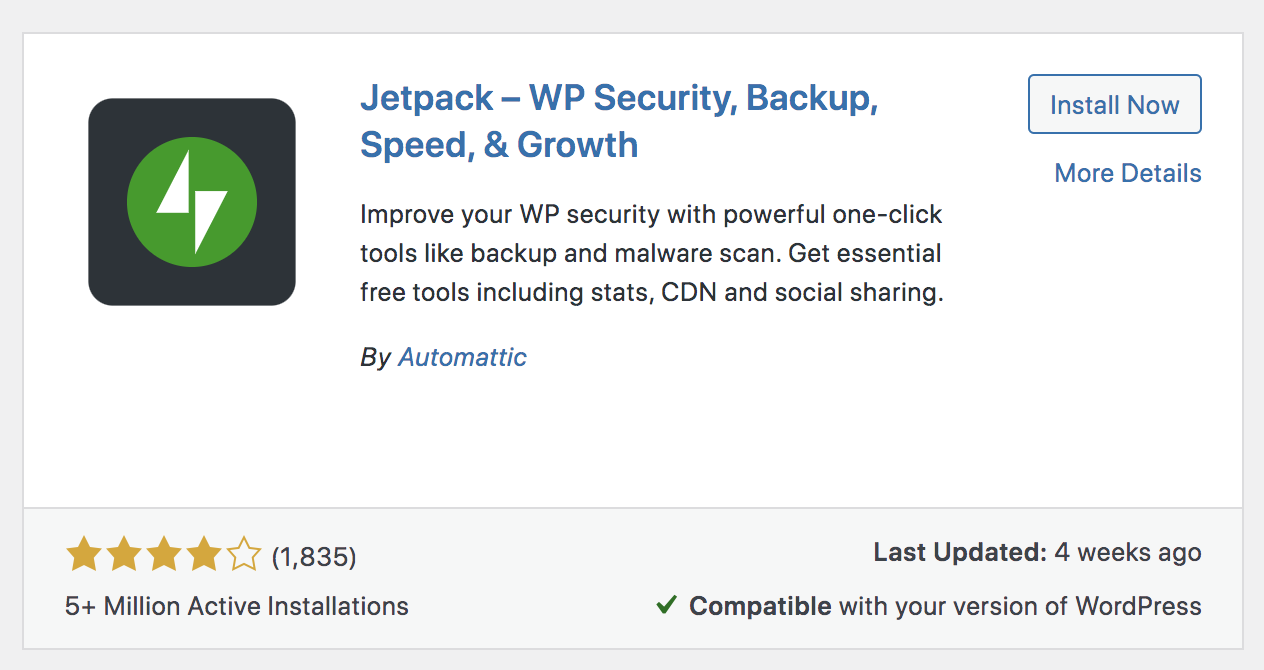
インターネット接続によって異なりますが、Jetpackプラグインのインストールには数秒かかります。
2. Jetpackを有効化する
Jetpackをダウンロードしたら、次の手順に従ってください。
- 「有効化」をクリックします。
- Jetpackが有効化されるまで待ちます。
- 次の「Jetpackを設定」をクリックします。
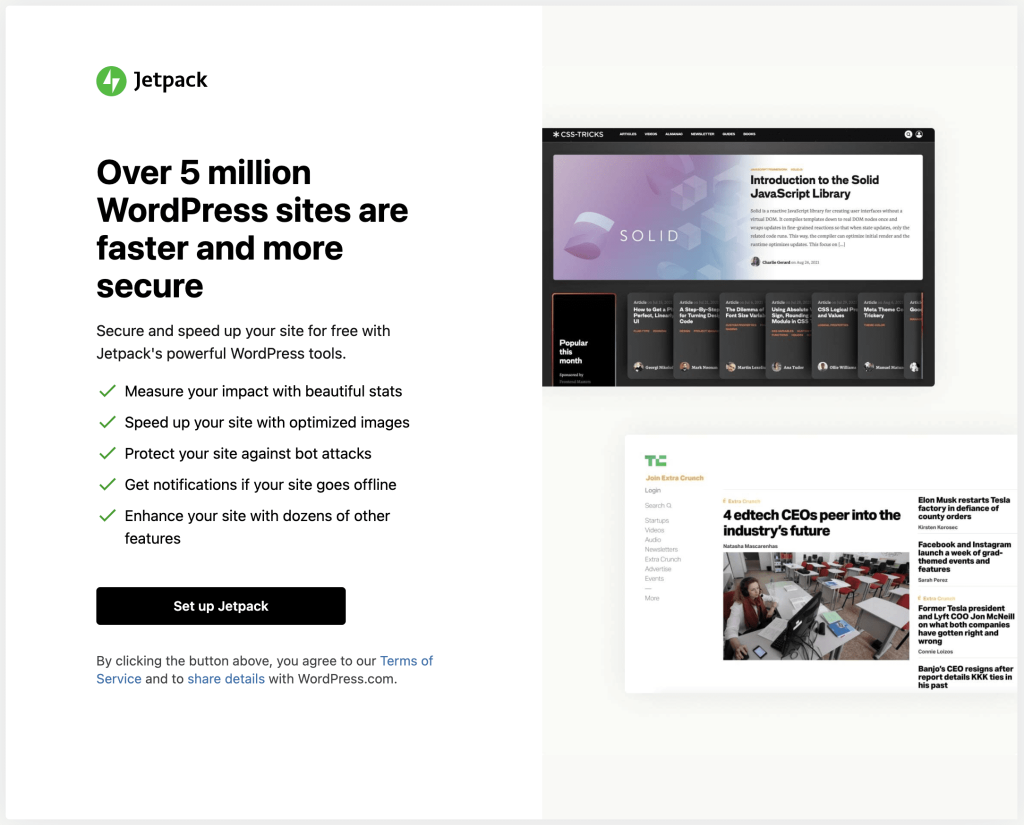
3. ウェブサイトをWordPress.comに接続する
Jetpackから、ウェブサイトをWordPress.comに接続するよう求められます。Jetpackの優れた機能を利用するには、この手順を実行する必要があります。
Jetpackを通じてサイトをWordPress.comに接続すると、ウェブサイトのセキュリティとパフォーマンスが向上します。これは、JetpackがサイトをWordPress.comのクラウドと同期するためです。
- 「承認」をクリックして、WordPress.comにウェブサイトを接続します。
- Jetpackの設定が完了するまで待ちます。
ウェブサイトがWordPress.comに接続されていることは、いつでも「Jetpack → ダッシュボード → 接続」の順に移動して確認できます。
4. Jetpackのプランを選択する
Jetpackには、お客様の具体的なニーズに応じてさまざまなプランがあります。Jetpack Statsは無料でデフォルトに含まれており、プラグインをインストールするとすぐにそのメリットを利用できます。ただし、JetpackをGoogle Analyticsに接続する場合は、有料プランが必要です。有料プランには、セキュリティ、パフォーマンス、成長に役立つ追加ツールも含まれています。これらのいずれかにご興味がある場合は、以下の手順に従ってください。それ以外の場合は、手順6に進んでください。
- 次のURLにアクセスしますhttps://wordpress.com/jetpack/connect/store。
- ニーズに合ったJetpackプランを選択します。
- ウェブサイトのURLを入力します。
- クリックして続行します。
ここで、WordPressウェブサイトのWP管理画面の認証情報を入力します。Jetpackはこの情報を保存せず、サイトにプラグインを安全にインストールするためだけに使用します。
Jetpackに接続するユーザーアカウントのWP管理画面の認証情報を追加し、他にお持ちのアカウントの情報を追加しないようにしてください。
支払い情報を入力して、購入手続きを完了します。
5.推奨機能を有効にする
プランを選択して支払いを完了すると、Jetpackから役立つ推奨機能を有効にするよう促されます。必要な機能を選択するか、後で管理することもできます。
6.インストール手続きを完了する
この時点で、Jetpackのインストールが正常に完了しているはずです。
- クリックしてWP管理画面に戻ると、ウェブサイトのダッシュボードに移動します。
- Jetpack Statsを有効にするにはJetpackに移動し、「設定」をクリックしてから、「トラフィック」タブをクリックします。このページを下にスクロールして、サイト統計を有効化をクリックします。
7.ダッシュボードで統計を表示する
WordPressのダッシュボードに移動し、次にJetpack → ダッシュボードに移動します。
ここでは、ウェブサイトがどれだけのトラフィックを受けているかを詳しく確認できます。
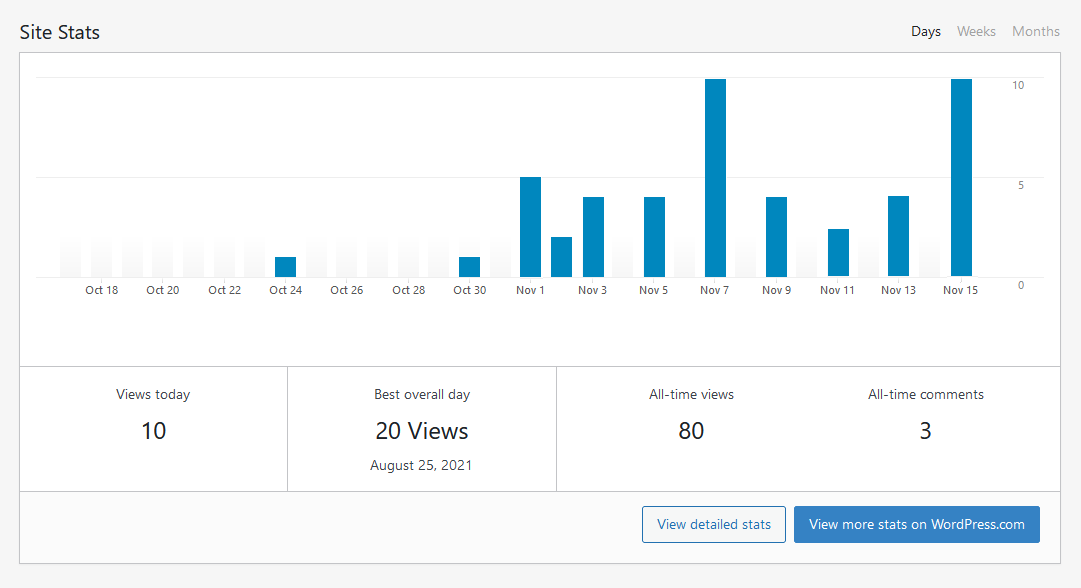
さらに詳しい統計を表示するには、トラフィック画面の詳しい統計を表示ボタンをクリックします。
ここでは、参照元、クリック数、購読、人気の投稿とページ、検索エンジンの検索語句に関する情報を確認できます。
トラフィック画面のWordPress.comでさらに統計を表示ボタンをクリックします。
これにより、ユニークビューや国別のビューなど、より詳しい情報を確認できます。
これで、WordPressサイトのアクセス解析を表示する方法が分かりました。
このトラブルシューティングガイドを、Jetpackプラグインのインストールや接続、またはJetpackとWordPressの使用で問題がある場合にご覧ください。
WordPressサイトのアクセス解析を表示する方法についての最後のポイント
WordPressには統計機能が組み込まれていないため、ページビュー、訪問者、トラフィックの参照元に関する分析情報を得るには、お好みのツールを用意する必要があります。上記の手順に従うと、Jetpackプラグインを使ってWordPressサイトのアクセス解析を表示する方法を確認できます。これは、サイトの情報を分析する最も簡単で迅速な方法です。
よくある質問
WordPressに最適なアクセス解析プラグインはどれですか。
Jetpack Statsは、WordPressで使える最も簡単かつ迅速な分析プラグインです。数ステップでインストールでき、すぐにサイトの素晴らしいインサイトを確認できます。Google Analyticsも人気のサービスですが、初心者には操作が難しいです。WordPressのサイト分析をJetpack Statsで確認する方法は簡単です。
Jetpack Statsは無料で利用できますか。
Jetpack Statsには、基本的なWordPress統計を提供する無料版があります。ただし、Jetpackには、パフォーマンスの改善、サイトの保護、統計の成長に役立つ追加のプレミアムツールが用意されています。
Google Analyticsを使うにはJetpack Statsが必要ですか。
いいえ。Google AnalyticsはJetpack Statsとは別のサービスです。ただし、より高度なデータが必要な場合は、Jetpackプラグイン(有料プラン)を使って、Google AnalyticsをWordPressダッシュボードにすばやく接続できます。
モバイル端末でJetpack Statsにアクセスできますか。
はい。Jetpackモバイルアプリ WordPressウェブサイトのアクセス解析をスマートフォンやモバイル端末で確認できます。また、サイトの作成、デザイン、管理を行ったり、訪問者、購読者、コメントに関する通知を受け取ったりすることもできます。このアプリはGoogle PlayとApp Storeからダウンロードできます。
Jetpack Statsを有効にするにはどうすればよいですか。
Jetpackプラグインをダウンロードしてインストールしたら、Jetpack Statsを有効にするため、Jetpackに移動し、「設定」をクリックしてから、「トラフィック」タブをクリックします。このページを下にスクロールして、サイト統計を有効化をクリックします。詳しくはJetpack Statsのドキュメントをご覧ください。
WooCommerceのアクセス解析を表示するにはどうすればよいですか。
Jetpack Statsには、WooCommerceストア向けの注文データや傾向などの情報も含まれています。より高度な、eコマースに特化したデータが必要な場合は、WooCommerceに含まれる組み込みのアクセス解析ツールを使用できます。
これらにアクセスするには、アクセス解析に移動し、WordPressのダッシュボードで確認してください。そこでは、売上、注文、クーポン、税金などを含むレポートを確認できます。





