



¿Quieres analíticas dentro de tu escritorio de WordPress? Aquí tienes dos vías rápidas: Jetpack Stats para obtener información sencilla y respetuosa con la privacidad en WP Admin, o Google Analytics (GA4) mediante un plugin para el escritorio si necesitas informes avanzados. A continuación, te mostraremos ambas opciones paso a paso y luego cubriremos las preguntas frecuentes sobre las analíticas de WordPress.
¿WordPress tiene un panel de analíticas integrado?
Dos de cada cinco sitios de internet usan WordPress, lo que convierte a WordPress en la plataforma de creación de sitios web más popular. Pero la herramienta no incluye analíticas ni estadísticas integradas, lo que significa que no puedes ver automáticamente datos sobre visitantes y tráfico.
Una forma de analizar información sobre tu sitio web de WordPress es usar Google Analytics, que es gratuito. Pero este servicio es complicado para propietarios de pequeñas empresas y otras personas que acaban de crear su primer sitio. Esto se debe a que la herramienta tiene funciones avanzadas como dimensiones personalizadas y seguimiento de eventos. Estas aportan poco valor a quienes solo quieren entender aspectos esenciales del rendimiento de su sitio.
Descargar e instalar Google Analytics para WordPress también es complicado. La mayoría de las personas usan un plugin de terceros o añaden manualmente código JavaScript a su sitio.
¿Cuál es la forma más fácil y rápida de ver analíticas y estadísticas de WordPress?
Usar Jetpack Stats es una forma sencilla y rápida de ver información sobre tu sitio web de WordPress. A diferencia de Google Analytics, no tendrás que usar algo externo al ecosistema de WordPress para este servicio. Descargas e instalas esta herramienta igual que cualquier otro plugin. Solo necesitas una cuenta gratuita en WordPress.com y la última versión de WordPress. ¡Así de sencillo!
Automattic, la empresa responsable de WordPress.com, creó Jetpack Stats. Esta función te permite saber cuántas personas visitan tu web y qué entradas y páginas generan más tráfico. También puedes consultar otros datos valiosos sobre tu sitio sin intentar descifrar gráficos y diagramas complicados.
Una vez que descargues e instales el plugin Jetpack, puedes empezar a analizar información sobre tu sitio de WordPress en tu computadora de escritorio o dispositivo móvil.
¿Por qué necesitas aprender a ver las analíticas de un sitio de WordPress?
Hay varias razones por las que necesitas usar un servicio de analíticas como Jetpack Stats. Como propietario de un sitio, puedes saber qué contenido es más popular entre los visitantes. Luego puedes usar esta información para planificar contenido futuro o tomar decisiones informadas sobre tu proyecto. Si lo haces como afición, siempre es divertido saber cuántas personas leen tu sitio web y de dónde provienen. Si diriges un negocio, entender estadísticas del mundo real puede guiarte hacia el crecimiento y la rentabilidad.
Estas son algunas de las cosas que descubrirás sobre tu sitio web cuando uses un servicio como Jetpack Stats:
- Cuántos visitantes ven una página o entrada determinada a lo largo del tiempo
- Cuánto tiempo ve alguien un vídeo en tu sitio web
- Cuántos me gusta y comentarios recibe tu sitio web
- Los términos de búsqueda que usan las personas para encontrar tu sitio de WordPress
- Cuántos archivos digitales descargan las personas desde tus páginas
- De qué países y regiones provienen los visitantes
- Cuántas veces los lectores hacen clic en enlaces externos en tu contenido
- Qué sitios web, blogs y motores de búsqueda enlazan con tus entradas
Jetpack Stats te permite entender mejor a los visitantes de tu sitio web. También puedes poner los informes de estadísticas a disposición de otros usuarios de WordPress.
Cómo añadir analíticas de sitio a tu escritorio de WordPress
La forma más sencilla de añadir analíticas y estadísticas a tu escritorio de WordPress es con el plugin Jetpack, que te da acceso a Jetpack Stats. Puedes descargarlo e instalarlo con unos pocos clics. Antes de hacerlo, asegúrate de que:
- Tienes un proveedor de hosting de WordPress que cumple los requisitos de WordPress para el alojamiento. Algunos ejemplos son Bluehost, Liquid Web y Pressable, pero hay muchos otros entre los que puedes elegir.
- Has descargado la última versión de WordPress.
- Te has registrado para obtener una cuenta de WordPress.com.
- Tu sitio de WordPress es de acceso público. Eso significa que los visitantes no tienen que introducir una contraseña para usar tu web.
Una guía paso a paso para añadir analíticas del sitio en WordPress
Sigue estos pasos para aprender a ver las analíticas del sitio de WordPress con el plugin Jetpack:
1. Instala el plugin Jetpack
Instala el plugin Jetpack desde el panel de administración de WordPress (WP Admin). Aquí es donde creas y gestionas el contenido de tu web y eliges diferentes temas, así que ya deberías estar familiarizado con él.
Una vez que hayas iniciado sesión en WP Admin, sigue estos sencillos pasos:
- Haz clic en Plugins y luego en Añadir nuevo.
- Busca “Jetpack” en la barra de búsqueda. Aparecerá la versión más reciente de Jetpack.
- Haz clic en Instalar ahora.
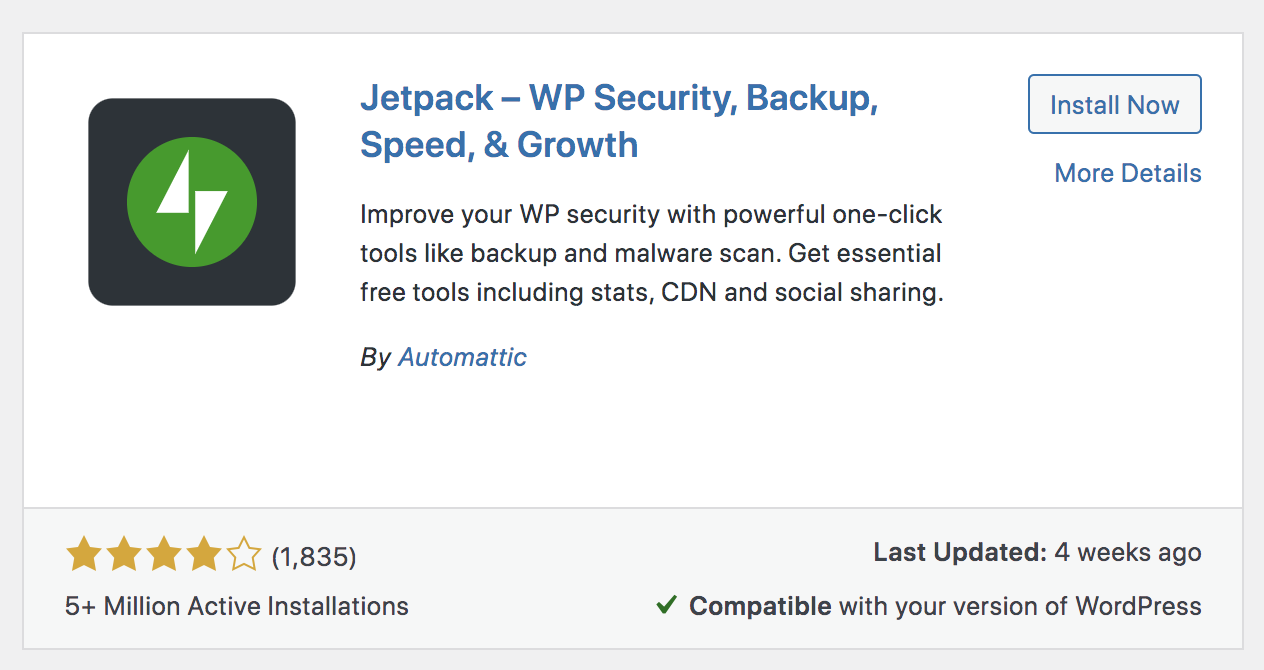
Dependiendo de tu conexión a Internet, el plugin Jetpack tardará unos segundos en instalarse.
2. Activa Jetpack
Después de descargar Jetpack, sigue estos pasos:
- Haz clic en Activar.
- Espera a que Jetpack se active.
- Haz clic en Configurar Jetpack.

3. Conecta tu web con WordPress.com
Ahora Jetpack te pedirá que conectes tu web con WordPress.com. Debes completar este paso para usar las increíbles funciones de Jetpack.
Al conectar tu sitio con WordPress.com mediante Jetpack, te beneficiarás de una mayor seguridad y rendimiento de la web. Esto se debe a que Jetpack sincroniza tu sitio con la nube de WordPress.com.
- Haz clic en Aprobar para conectar tu web con WordPress.com.
- Espera a que Jetpack termine de configurarse.
Siempre puedes comprobar que tu sitio web se ha conectado a WordPress.com dirigiéndote a Jetpack → Escritorio → Conexiones.
4. Elige un plan de Jetpack
Jetpack tiene diferentes planes según tus necesidades específicas. Jetpack Stats se incluye gratis de forma predeterminada, y puedes acceder a sus ventajas en cuanto tengas el plugin instalado. Sin embargo, si quieres usar Jetpack para conectarte a Google Analytics, necesitarás un plan de pago. Los planes de pago también incluyen herramientas adicionales de seguridad, rendimiento y crecimiento que quizá quieras aprovechar. Si te interesa alguna de ellas, sigue las instrucciones que aparecen a continuación. De lo contrario, salta al paso 6.
- Ve a https://wordpress.com/jetpack/connect/store.
- Elige un plan de Jetpack que se ajuste a tus necesidades.
- Introduce la URL de tu sitio web.
- Haz clic en Continuar.
Ahora, tendrás que introducir las credenciales de WP-Admin de tu sitio web de WordPress. Jetpack no almacena esta información y solo la utiliza para instalar su plugin en tu sitio de forma segura.
Recuerda añadir las credenciales de WP-Admin de la cuenta de usuario que quieres conectar a Jetpack, no los datos de ninguna otra cuenta que puedas tener.
Completa el proceso de pago introduciendo tus datos de pago.
5. Activa las funciones recomendadas
Después de elegir y pagar un plan, Jetpack te pedirá que actives funciones recomendadas que te resultarán útiles. Puedes seleccionar las que prefieras o gestionarlas más tarde.
6. Completa el proceso de instalación
En este punto, deberías haber instalado Jetpack correctamente.
- Haz clic en Volver a WP Admin para ir al escritorio de tu sitio web.
- Activa Jetpack Stats yendo a Jetpack, haciendo clic en Ajustes y, a continuación, haciendo clic en la pestaña Tráfico correspondiente. Desplázate hacia abajo por esta página y, a continuación, haz clic en Activar estadísticas del sitio.
7. Ver las estadísticas en tu escritorio
Ve al escritorio de WordPress y, a continuación, dirígete a Jetpack → Escritorio.
Aquí verás una vista detallada de cuánto tráfico recibe tu sitio web.
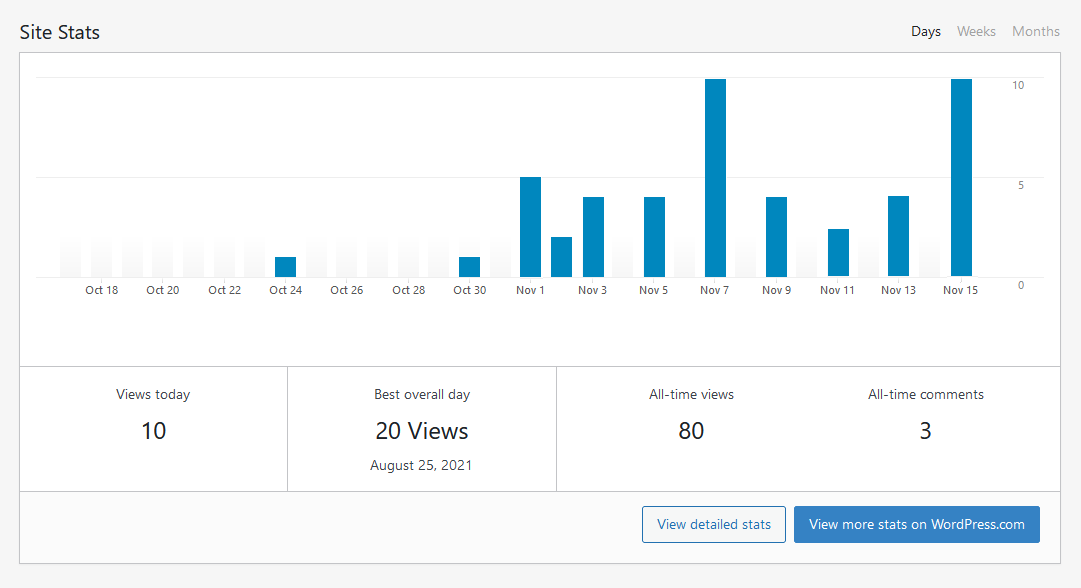
Para ver aún más estadísticas, haz clic en el botón Ver estadísticas detalladas en la pantalla de tráfico.
Aquí verás información sobre sitios de referencia, clics, suscripciones, entradas y páginas más populares, y términos de motores de búsqueda.
Haz clic en el botón Ver más estadísticas en WordPress.com en la pantalla de tráfico.
Esto te llevará a más información, como vistas únicas y vistas por país.
¡Ahora sabes cómo ver las analíticas de un sitio de WordPress!
Consulta esta guía de resolución de problemas si tienes problemas para instalar o conectar el plugin de Jetpack o para usar Jetpack con WordPress.
Conclusión sobre cómo ver las analíticas de un sitio de WordPress
WordPress no incluye estadísticas integradas, así que tendrás que encontrar tu propia herramienta preferida para obtener información sobre vistas de página, visitantes y fuentes de tráfico. Sigue los pasos anteriores para aprender a ver las analíticas de un sitio de WordPress con el plugin de Jetpack: la forma más fácil y rápida de analizar información sobre tu sitio.
Preguntas frecuentes
¿Cuál es el mejor plugin de analítica para WordPress?
Jetpack Stats es el plugin de analítica más fácil y rápido de usar para WordPress. Puedes instalarlo en unos sencillos pasos y empezar a consultar información increíble sobre tu sitio de inmediato. Google Analytics es otro servicio popular, pero a los principiantes les resulta difícil de usar. Aprender a consultar las analíticas del sitio de WordPress es fácil con Jetpack Stats.
¿Jetpack Stats es gratis?
Jetpack Stats cuenta con una versión gratuita que proporciona estadísticas esenciales de WordPress. Sin embargo, Jetpack tiene herramientas prémium adicionales que pueden ayudarte a mejorar el rendimiento, proteger tu sitio y aumentar tus estadísticas.
¿Necesito Google Analytics para usar Jetpack Stats?
No, Google Analytics es un servicio independiente de Jetpack Stats. Sin embargo, puedes usar el plugin de Jetpack (con un plan de pago) para conectar rápidamente Google Analytics a tu escritorio de WordPress si necesitas datos más avanzados.
¿Puedo acceder a Jetpack Stats en mi dispositivo móvil?
¡Sí! La aplicación móvil de Jetpack te permite ver analíticas sobre tu sitio web de WordPress en tu smartphone o dispositivo móvil. También puedes crear, diseñar y gestionar tu sitio y recibir notificaciones sobre visitantes, suscriptores y comentarios. Puedes descargar esta aplicación desde Google Play y App Store.
¿Cómo activo Jetpack Stats?
Después de descargar e instalar el plugin de Jetpack, puedes activar Jetpack Stats yendo a Jetpack, haciendo clic en Ajustes y luego haciendo clic en la pestaña Tráfico correspondiente. Desplázate hacia abajo por esta página y luego haz clic en Activar estadísticas del sitio. Para obtener más información, consulta nuestra documentación de Jetpack Stats.
¿Cómo puedo ver las analíticas de WooCommerce?
Jetpack Stats incluye información específica para tiendas WooCommerce, como datos de pedidos y tendencias. Si quieres datos más avanzados y específicos de comercio electrónico, puedes usar las herramientas de analíticas integradas incluidas con WooCommerce.
Para acceder a ellas, ve a Analíticas en tu escritorio de WordPress. Allí encontrarás informes que cubren aspectos como ingresos, pedidos, cupones, impuestos y mucho más.





