
Il y a beaucoup de travail à fournir pour construire et maintenir une boutique en ligne. Il est donc important de savoir comment sauvegarder votre boutique WooCommerce pour éviter de perdre des données critiques, telles que vos commandes, vos produits et votre base de données.
La bonne nouvelle, c’est qu’il existe plusieurs solutions pour sauvegarder WooCommerce. La meilleure option pour vous dépendra de plusieurs facteurs, tels que votre volonté d’utiliser une extension et le type de sauvegardes que vous souhaitez créer.
Dans cet article, nous discuterons de l’importance de sauvegarder votre boutique WooCommerce et de la fréquence à laquelle vous devriez le faire. Ensuite, nous vous guiderons à travers les méthodes que vous pouvez utiliser pour sauvegarder votre boutique et la restaurer. Enfin, nous répondrons à certaines questions courantes sur ce processus.
Pourquoi sauvegarder votre boutique WooCommerce ?
Il y a plusieurs raisons pour lesquelles vous devriez sauvegarder régulièrement votre boutique WooCommerce. Tout d’abord, cela vous aidera à protéger vos données en cas de problème technique ou d’erreur humaine.
Si vous mettez à jour votre site, installez une nouvelle extension ou apportez d’autres modifications à votre contenu, il y a toujours un risque que quelque chose se passe mal. Dans ce cas, il est important d’avoir une version récente à restaurer.
Il en va de même pour les attaques cybernétiques. Vous voudrez avoir une copie sécurisée de votre site pour revenir en arrière dans l’éventualité où un pirate informatique infiltrerait et infecterait votre site avec un code ou des logiciels malveillants.
Une autre raison de sauvegarder votre boutique est de conserver un historique de vos données. Cela peut être utile à des fins d’audit, ou si vous avez besoin de consulter des commandes passées lors du traitement de demandes et de réclamations.
En résumé, les sauvegardes permettent de s’assurer que vous pouvez toujours accéder à vos données, même si votre site WooCommerce est hors service ou que vous ne pouvez pas vous connecter. Les problèmes d’hébergement, les cyberattaques et les pannes imprévues sont autant de choses qui peuvent entraîner une interruption de service.
À quelle fréquence dois-je sauvegarder WooCommerce ?
La fréquence à laquelle vous devez sauvegarder un site WordPress dépend de la fréquence à laquelle vous ajoutez ou modifiez des données. Les sites statiques ou de petite taille peuvent ne nécessiter des sauvegardes que périodiquement – une sauvegarde quotidienne est une bonne option.
Mais les sites WooCommerce sont différents. Non seulement il y a généralement beaucoup plus d’activité, mais il est d’autant plus important de protéger des données telles que les commandes et les soumissions des clients. Vous ne voulez en perdre aucune.
Pour cette raison, les boutiques WooCommerce doivent bénéficier de sauvegardes en temps réel, lesquelles enregistrent une nouvelle copie à chaque fois qu’une commande est passée, qu’un produit est mis à jour ou qu’un autre événement se produit sur le site.
Vous pouvez sauvegarder manuellement un site WordPress à intervalles réguliers. Ce n’est pas le processus le plus efficace, mais cela vous évite d’utiliser une extension, si c’est ce que vous souhaitez. Mais pour des sauvegardes en temps réel, vous voudrez utiliser un outil comme Jetpack Backup.

Jetpack surveille en permanence votre boutique WooCommerce pour détecter les modifications. Chaque fois que vous mettez à jour votre contenu, un instantané de cette modification est stocké en toute sécurité. Ces sauvegardes se font automatiquement, vous n’avez donc jamais besoin de vous en soucier. Et si vous avez besoin de restaurer une copie, vous pouvez le faire en quelques clics seulement – aucune modification de code ou de serveur n’est nécessaire !
Que dois-je inclure dans une sauvegarde WooCommerce ?
Lors de la création d’une sauvegarde WooCommerce, vous devez prendre en compte deux domaines principaux : votre base de données et vos fichiers. La base de données contient l’ensemble de vos données critiques – si vous la perdez, vous perdez l’intégralité de votre boutique.
Votre base de données WooCommerce contient :
- Produits
- Clients
- Commandes
- Informations fiscales
En revanche, vos fichiers contiennent tous vos médias. Si vous perdez ces fichiers, vous perdez toutes vos images et vidéos de produits.
Vos paramètres aussi sont un aspect important. Ils incluent vos méthodes d’expédition et vos passerelles de paiement. Les paramètres de votre boutique seront généralement inclus dans votre base de données et vos fichiers, vous n’aurez donc pas besoin de créer une sauvegarde distincte pour eux.
Comment sauvegarder votre base de données WooCommerce
Il existe plusieurs méthodes que vous pouvez utiliser pour sauvegarder votre base de données WooCommerce. La meilleure solution dépendra de plusieurs facteurs, tels que votre niveau d’expérience et le type de plan d’hébergement que vous utilisez. Examinons de plus près chaque option.
1. Sauvegarder WooCommerce en temps réel avec une extension
La méthode la plus rapide et la plus simple pour sauvegarder votre base de données WooCommerce est d’utiliser une extension comme Jetpack Backup, qui comprend :
- Sauvegardes automatisées en temps réel
- 10 Go d’espace de stockage (option 1 To également disponible)
- Restaurations en un clic
- Une archive de sauvegardes de 30 jours
- Configuration facile
- Stockage hors site
Une fois installée et activée sur votre site, vous pouvez accéder à l’outil en vous rendant dans Jetpack → Sauvegarde depuis votre espace d’administration WordPress.
Ici, vous pouvez gérer toutes vos sauvegardes. Vous pouvez également restaurer votre site à n’importe quel état antérieur tout en conservant vos données clients et vos commandes actuelles.
2. Sauvegarder WooCommerce à l’aide de votre hébergeur Web
Si vous ne souhaitez pas installer une extension sur votre site, vous pouvez sauvegarder WooCommerce via votre hébergeur Web. Les options disponibles dépendent de votre plan d’hébergement.
De nombreux fournisseurs proposent des sauvegardes dans leurs offres, tandis que d’autres les proposent en tant qu’extension premium. Il est préférable de vérifier auprès de votre hébergeur Web quelles options sont incluses dans votre plan et de mettre à niveau votre service si nécessaire.
Les étapes pour sauvegarder votre boutique WooCommerce varient selon de votre hébergeur, mais le processus reste similaire. Vous pouvez commencer par vous connecter à votre panneau de contrôle d’hébergement.
Si votre hébergeur Web utilise cPanel, accédez à la section Fichiers et sélectionnez l’application Sauvegarde.

Sur l’écran suivant, vous verrez quelques options de sauvegarde :

Si vous souhaitez sauvegarder l’intégralité de votre site, sélectionnez le bouton Télécharger une sauvegarde complète du compte. Notez que vous voudrez peut-être l’enregistrer sur votre appareil local, car certains fournisseurs supprimeront automatiquement les sauvegardes après 48 heures.
Alternativement, vous pouvez faire défiler jusqu’à la section Télécharger une sauvegarde de base de données MySQL.

Ici, vous pouvez localiser votre base de données WooCommerce dans la liste. Ensuite, sélectionnez le lien pour commencer le processus de téléchargement. La sauvegarde sera stockée sous la forme d’un fichier .sql sur votre ordinateur.
Si votre hébergeur n’utilise pas cPanel, vous pouvez toujours avoir des options pour sauvegarder votre base de données WooCommerce. Prenons l’exemple de SiteGround.
Pour commencer, connectez-vous à votre compte et accédez à Sites Web. À côté de votre nom de domaine, sélectionnez Outils du site. Ensuite, allez dans Sécurité → Sauvegardes.
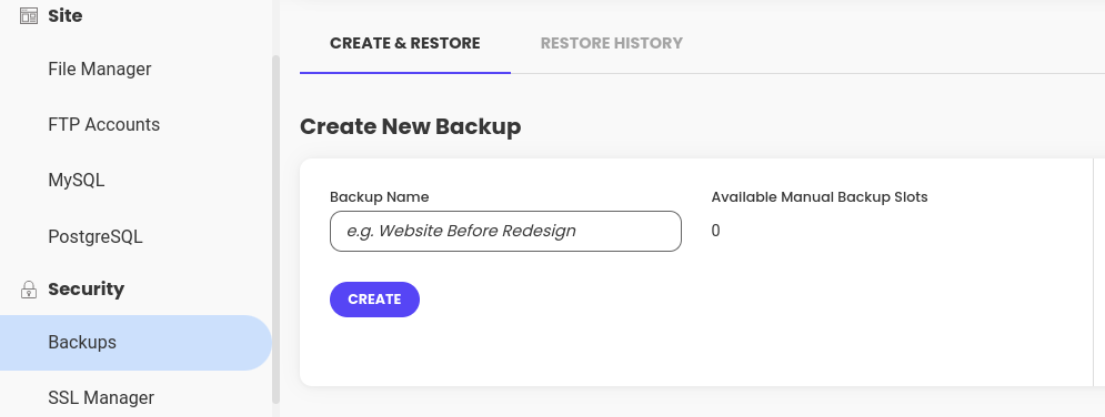
Après avoir nommé votre sauvegarde, cliquez sur le bouton Créer. Une fois votre sauvegarde terminée, vous pouvez la consulter dans le journal Gérer les sauvegardes situé sur la même page.
Gardez à l’esprit qu’en choisissant cette option, vous vous fiez entièrement à votre hébergeur. Il est tout à fait possible qu’il y ait un problème et que vos sauvegardes ne soient pas stockées ou terminées correctement. Les fournisseurs d’hébergement effectuent généralement des sauvegardes de votre site quotidiennement ou hebdomadairement, et ne conservent les sauvegardes que pendant une certaine période. En cas de problème, vous pourriez ne pas avoir ce dont vous avez besoin pour vous remettre en marche.
De plus, si votre boutique est hors service en raison d’un problème d’hébergement, vous n’avez pas d’alternative pour accéder à vos sauvegardes et les restaurer.
3. Sauvegarder manuellement WooCommerce
Une troisième option pour créer une sauvegarde de WooCommerce est l’approche manuelle. Cette méthode peut s’avérer fastidieuse et prendre du temps. Nous ne la recommandons donc qu’en dernier recours.
Vous devrez sauvegarder séparément vos fichiers WooCommerce et votre base de données. Vous pouvez le faire à l’aide du gestionnaire de fichiers cPanel ou d’un client FTP (protocole de transfert de fichiers), et de phpMyAdmin.
Dans le didacticiel suivant, nous aborderons FTP et phpMyAdmin, car nous avons déjà expliqué comment sauvegarder votre site via cPanel.
Sauvegarde des fichiers WooCommerce via FTP
Pour commencer, vous devrez télécharger un client FTP comme FileZilla.

Une fois que vous avez lancé le client FTP, ouvrez une session pour vous connecter à votre site. Vous pouvez trouver vos identifiants FTP dans votre compte d’hébergement Web. Vous aurez besoin de votre nom d’hôte, de votre nom d’utilisateur, de votre mot de passe et du numéro de port.
Après vous être connecté à votre site, accédez au dossier public_html, faites un clic droit dessus et sélectionnez Télécharger.

Vous pouvez stocker et enregistrer vos fichiers sous forme de dossier ZIP sur votre appareil. L’étape suivante consiste à sauvegarder votre base de données.
Sauvegarde de votre base de données WooCommerce
Vous pouvez utiliser phpMyAdmin pour sauvegarder manuellement votre base de données WooCommerce. Pour commencer, connectez-vous à votre compte d’hébergement et accédez à phpMyAdmin sous Bases de données.

Sur la page suivante, vous trouverez une liste de bases de données. Choisissez votre base de données, puis sélectionnez toutes les tables et cliquez sur l’onglet Exporter.

Ensuite, vous devrez choisir un format de sauvegarde. Vous pouvez le laisser au format SQL par défaut.
Lorsque vous avez terminé, cliquez sur le bouton Exécuter pour télécharger la base de données. Ensuite, vous pouvez déplacer la sauvegarde de la base de données dans le dossier contenant les fichiers du site que vous avez téléchargés précédemment.
Outre le temps nécessaire, les sauvegardes manuelles comportent le risque d’erreurs humaines. Si vous vous retrouvez dans la situation où vous devez restaurer une sauvegarde, la dernière chose que vous souhaitez est de vous rendre compte que votre sauvegarde est défectueuse. De plus, avec les sauvegardes manuelles, vous risquez de ne pas avoir une copie des modifications les plus récentes du site ou des commandes de la boutique. C’est pourquoi que nous ne recommandons pas de compter sur les sauvegardes manuelles.
Comment restaurer votre sauvegarde WooCommerce
Indépendamment de la méthode que vous avez utilisée pour créer votre sauvegarde WooCommerce, vous devriez pouvoir la restaurer en quelques étapes simples. La meilleure option dépendra de la solution que vous avez utilisée pour la sauvegarder.
Voyons comment restaurer votre sauvegarde WooCommerce en fonction des trois principales méthodes abordées dans la dernière section.
1. Restaurer une sauvegarde en un clic avec Jetpack
Si vous avez Jetpack Backup installé et activé sur votre site, vous pouvez restaurer votre sauvegarde WooCommerce en un seul clic. L’avantage de Jetpack Backup est que toutes vos commandes seront enregistrées, quelle que soit la date à laquelle vous effectuez la restauration. Il existe deux options principales à choisir.
La première consiste faire la restauration à partir d’un événement particulier. Pour ce faire, accédez à votre compte WordPress.com (ce que vous pouvez faire même si votre site est hors service !) et rendez-vous dans votre Journal d’activité. Sur cette page, vous pouvez utiliser les filtres pour rechercher par date ou type d’activité.
Lorsque vous trouvez l’événement que vous recherchez, vous pouvez sélectionner le bouton Actions à côté de celui-ci, puis Restaurer à ce point.

Cela ouvrira le panneau Restaurer le site. Ici, vous pouvez sélectionner les éléments que vous ne souhaitez pas restaurer. Si vous souhaitez récupérer tout le contenu, vous pouvez simplement cliquer sur Confirmer la restauration.
Une barre de progression apparaîtra, vous montrant l’état actuel du processus. Une fois la restauration terminée, vous recevrez une notification par e-mail.
La deuxième option consiste à restaurer votre site à partir d’une journée spécifique. Dans le tableau de bord WordPress, accédez à Jetpack → Backup.
Ici, vous verrez la dernière sauvegarde de votre site. Pour choisir une journée particulière, vous devrez cliquer sur Sélectionner une date dans le calendrier en haut de la page.
Lorsque vous trouvez la date souhaitée, vous pouvez sélectionner Restaurer à ce point.

Sur l’écran suivant, laissez les options sélectionnées telles quelles. Si vous souhaitez exclure certains éléments, vous pouvez décocher les cases correspondantes. Lorsque vous avez terminé, cliquez sur le bouton Confirmer la restauration.

Une fois de plus, une barre de progression apparaîtra. Lorsque le processus est terminé, vous verrez un message de confirmation.
2. Restaurer une sauvegarde à partir de votre hébergeur Web
Si vous avez sauvegardé votre site via votre hébergeur Web, vous pouvez généralement le restaurer de la même manière. Si votre fournisseur utilise cPanel, connectez-vous à votre site et accédez à Fichiers → Backup.
C’est la même page que celle que vous avez utilisée pour sauvegarder votre site, mais cette fois-ci, vous devrez cliquer sur le bouton Choisir un fichier sous Restaurer une sauvegarde de base de données MySQL.

Sélectionnez le fichier .sql que vous avez téléchargé en tant que sauvegarde, puis cliquez sur le bouton Upload pour le restaurer.

Une fois le processus terminé, vous devriez voir un message vous informant que la base de données a été restaurée avec succès.
3. Restaurer une sauvegarde manuelle de votre boutique
Comme nous l’avons mentionné précédemment, vous pouvez utiliser l’application de sauvegarde dans cPanel (si votre hébergeur le propose) pour restaurer votre contenu. Comme ce n’est pas toujours une option, nous vous montrerons comment restaurer manuellement votre boutique en utilisant FTP et phpMyAdmin.
Commençons par restaurer vos fichiers WooCommerce. Connectez-vous à votre serveur via FTP, en utilisant les identifiants fournis par votre hébergeur.
Une fois que vous êtes connecté à votre serveur, le panneau du site distant affichera le répertoire de votre site. Naviguez jusqu’au dossier public_html, puis faites glisser et déposez les fichiers du panneau du site local vers le panneau du site distant.

Si vous avez stocké vos fichiers dans un dossier ZIP lors de la sauvegarde, vous devrez les extraire avant de les restaurer. Cela peut prendre du temps, en fonction de la taille de votre boutique WooCommerce.
Ensuite, vous pouvez restaurer manuellement votre base de données en utilisant phpMyAdmin. Pour commencer, connectez-vous à votre compte cPanel d’hébergement, puis accédez à phpMyAdmin dans la section Base de données.
Dans la liste de gauche, sélectionnez votre base de données, puis l’onglet Importer.

Sur l’écran suivant, vous devrez cliquer sur le bouton Choisir un fichier et sélectionner le fichier que vous avez sauvegardé depuis votre appareil local ou votre serveur. Ensuite, assurez-vous que le format est le même que la sauvegarde que vous avez téléchargée (SQL par défaut).
Lorsque vous avez terminé, cliquez sur le bouton Exécuter. Comme pour les fichiers, ce processus de restauration peut prendre du temps.
Conseils et bonnes pratiques pour créer des sauvegardes WooCommerce
La création de sauvegardes dans WooCommerce est assez simple. Pour vous assurer que le processus se déroule le plus facilement possible, voici quelques conseils et bonnes pratiques à suivre.
Le premier consiste à créer un calendrier de sauvegarde qui convienne à vos besoins. Idéalement, vous voudrez choisir des sauvegardes en temps réel afin d’avoir une version stockée à chaque fois que vous apportez des modifications à votre site.
Une autre astuce consiste à créer des sauvegardes externes. Pourquoi ? Parce que conserver vos sauvegardes sur le même serveur que votre boutique peut créer un point de défaillance unique. S’il arrive quelque chose à votre boutique ou à votre serveur, vous risquez également de perdre vos sauvegardes.
Pour éviter cela, nous vous recommandons de conserver des copies de votre site sur une plateforme tierce. Certaines options populaires incluent Google Cloud Storage, Amazon S3 et Dropbox. Gardez à l’esprit que si vous utilisez Jetpack, l’extension stockera automatiquement vos sauvegardes dans un emplacement séparé et sécurisé.
Si vous devez récupérer une sauvegarde de votre site WooCommerce, vous voudrez peut-être également la restaurer dans un environnement de préproduction avant de la déplacer vers votre site en direct. De cette façon, vous pouvez tester la version restaurée pour vous assurer que tout est conforme et fonctionne correctement.
Enfin, vous voudrez peut-être tester périodiquement votre solution de sauvegarde pour vérifier qu’elle fonctionne correctement. Si vous utilisez une extension, assurez-vous de la maintenir à jour. Non seulement cela peut renforcer votre sécurité, mais cela réduit également les risques d’incompatibilité.
Questions fréquemment posées sur les sauvegardes WooCommerce
Nous avons examiné comment créer et restaurer des sauvegardes WooCommerce, mais vous pourriez avoir des questions sur le processus. Répondons aux plus courantes.
Où sont stockées les sauvegardes WooCommerce ?
L’emplacement de vos sauvegardes WooCommerce dépend de la méthode que vous avez utilisée pour les enregistrer. Si votre plan d’hébergement inclut des sauvegardes, vous pouvez y accéder via cPanel (ou un équivalent de panneau de contrôle). Ces sauvegardes sont stockées sur votre serveur.
Si vous sauvegardez manuellement votre boutique WooCommerce ou utilisez une extension, vous pouvez généralement accéder à vos sauvegardes depuis votre appareil local et/ou des emplacements externes de votre choix. Par exemple, si vous utilisez un client FTP, vous pouvez stocker les sauvegardes sur votre ordinateur, puis les charger sur une plateforme tierce comme Google Drive ou Dropbox.
Les sauvegardes de Jetpack sont stockées sur des serveurs dédiés, la même infrastructure de renommée mondiale utilisée pour WordPress.com, vous n’avez donc jamais à vous soucier de leur sécurité.
Vous pouvez également utiliser l’extension pour créer une sauvegarde manuelle afin d’avoir toujours une copie sécurisée et à jour dans un emplacement supplémentaire.
Quelle est la meilleure solution de sauvegarde WooCommerce ?
Si vous recherchez la meilleure solution de sauvegarde, vous voudrez peut-être envisager d’utiliser Jetpack Backup. Cet outil premium sauvegarde automatiquement votre site WooCommerce afin que vous n’ayez pas à vous soucier de le gérer vous-même. Il effectue également des sauvegardes en temps réel à chaque fois que vous apportez des modifications à votre boutique.
Puis-je sauvegarder uniquement les produits dans WooCommerce ?
Il peut arriver que vous souhaitiez simplement sauvegarder une certaine section de votre boutique. Peut-être ne voulez-vous pas occuper plus d’espace de stockage que nécessaire ou vous n’avez pas suffisamment de temps pour effectuer une sauvegarde complète.
Heureusement, vous pouvez simplement sauvegarder vos produits WooCommerce. Vous pouvez le faire manuellement ou en utilisant une extension.
Pour le faire manuellement, accédez à l’onglet Produits de votre tableau de bord d’administration. Ensuite, sélectionnez tous les produits et cliquez sur le bouton Exporter situé en haut de l’écran :

Cela vous mènera à l’écran Exporter les produits. Ici, vous pouvez sélectionner les colonnes, les types de produits et les catégories de produits que vous souhaitez exporter. Si vous souhaitez inclure toutes les données, ne touchez à rien.
Lorsque vous avez terminé, cliquez sur le bouton Générer un fichier CSV.
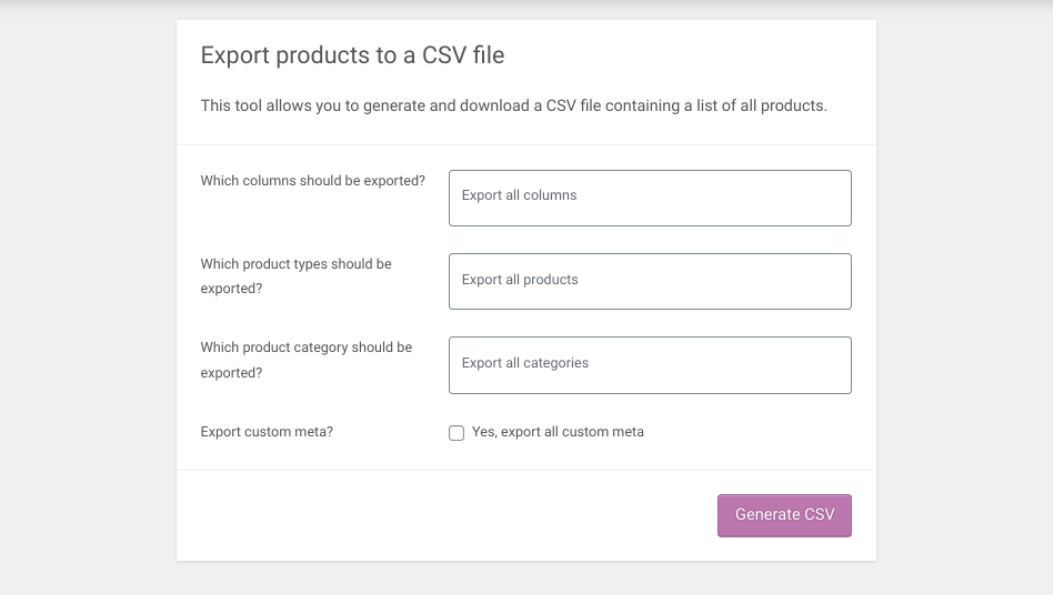
Le fichier CSV sera téléchargé sur votre ordinateur. Vous pouvez ensuite déplacer ce fichier vers un emplacement de stockage externe.
Une autre option consiste à utiliser une extension comme Product Import Export for WooCommerce. Avec la version gratuite, vous pouvez exporter des produits simples, groupés ou externes/affiliés.
Puis-je sauvegarder les commandes dans WooCommerce ?
Par défaut, WooCommerce ne vous permet pas d’exporter les commandes. En revanche, vous pouvez le faire avec une extension comme Advanced Order Export for WooCommerce.
Cette extension vous permet d’exporter n’importe quel champ personnalisé attribué à vos commandes et produits WooCommerce. Vous pouvez également choisir parmi plusieurs options de format d’exportation de données, notamment CSV, XML et JSON.
De plus, vous pouvez renommer des étiquettes, réorganiser des colonnes et appliquer des filtres. L’outil vous permet d’exporter des données de commande, un résumé des détails de commande et des informations sur les clients, que vous pouvez ensuite enregistrer à l’emplacement de votre choix.
Après avoir installé et activé l’extension, vous pouvez accéder à WooCommerce→ Export Orders. Ensuite, cliquez sur l’onglet Export now pour configurer vos paramètres.

Vous pouvez filtrer les commandes par type de données et entrer certaines plages de dates. Vous pouvez également nommer votre fichier d’exportation et sélectionner un format. À droite, vous pouvez choisir d’appliquer une grande variété de filtres pour vos produits. Par exemple, vous pouvez les filtrer selon les statuts de commande, les champs personnalisés, et plus encore.
Lorsque vous êtes satisfait de vos modifications, sélectionnez le bouton Save settings en bas, suivi de Export. Cela téléchargera un fichier dans le format que vous avez sélectionné.
Commencez à sauvegarder votre boutique WooCommerce
Votre boutique WooCommerce regorge de données, notamment des commandes, des informations sur les clients et des détails de produits. Avec la quantité de menaces potentielles mettant votre site WordPress en danger, il est important de savoir comment effectuer une sauvegarde WooCommerce.
Comme nous l’avons discuté dans cet article, il existe plusieurs façons de sauvegarder et de restaurer votre boutique WooCommerce. L’option la plus simple est d’utiliser une extension comme Jetpack Backup. Vous pouvez également effectuer des sauvegardes manuelles, bien que cela puisse être très chronophage et donc peu idéal.
Vous cherchez à créer des sauvegardes régulières de WooCommerce sans trop d’efforts ? Téléchargez Jetpack Backup dès aujourd’hui !

 Jetpack par WordPress.com