Un bon spectacle nécessite des coulisses bien gérées. Il en va de même pour un site de qualité.
Que votre site compte plusieurs utilisateurs ou que vous effectuiez régulièrement des mises à jour dans votre tableau de bord, vous avez besoin d’un moyen clair et transparent de surveiller les modifications — votre présence en ligne est trop précieuse pour ne pas prêter attention à ce qui se passe en coulisses.
Une liste exhaustive de toutes les activités vous permet de gérer, dépanner et réparer votre site sans tâtonner.
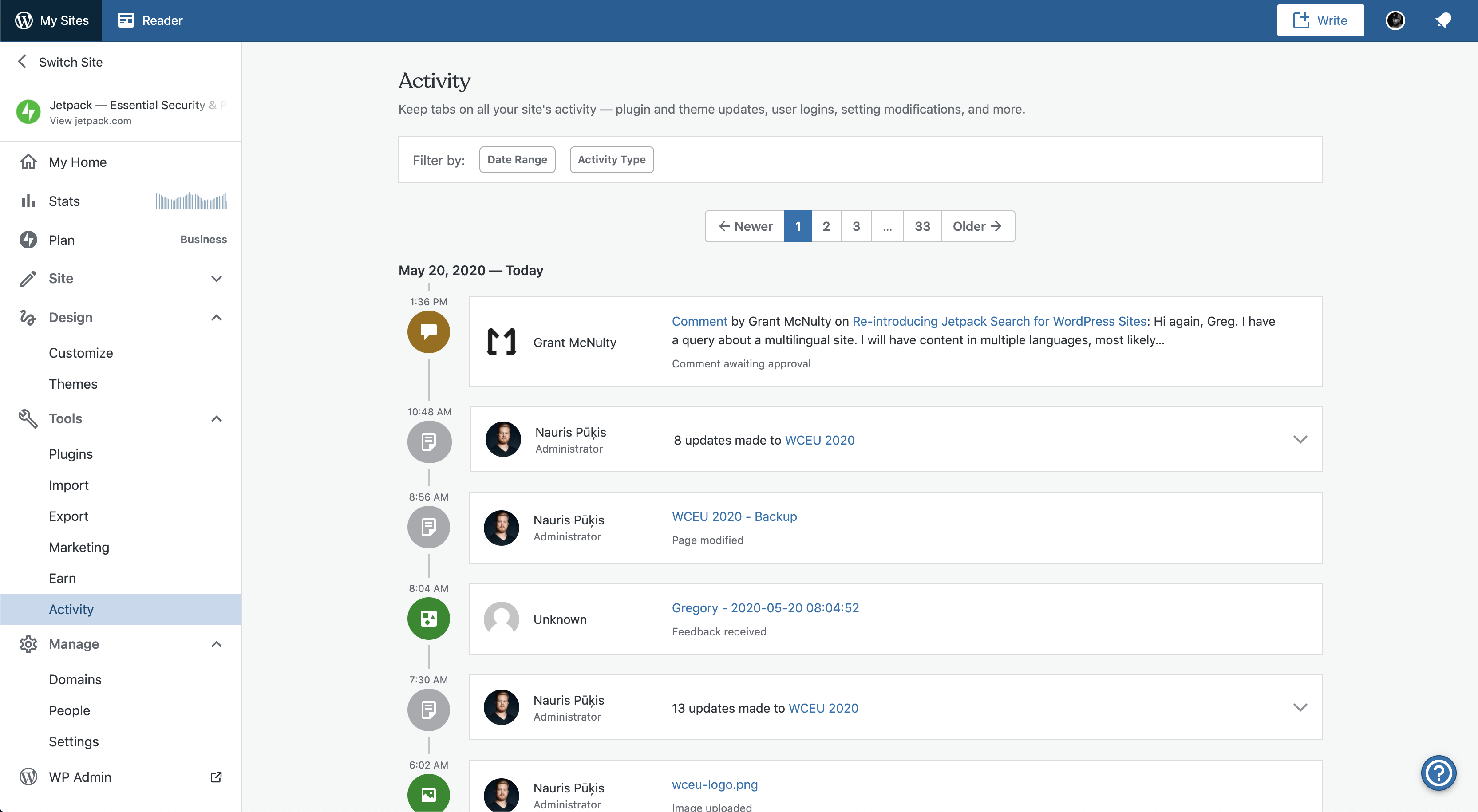
Fournit des informations détaillées pour chaque événement : date et heure, utilisateur et description.
Vous donne accès aux 20 événements les plus récents.
Les clients disposant de Backup ou Security verront les événements des 30 derniers jours et, si vous disposez du plan Complete, ceux de l’année dernière. Tous les sites bénéficiant d’un forfait payant peuvent également filtrer les activités par type et par période afin de trouver rapidement les informations recherchées.
Foire aux questions
Des questions ? Nous avons les réponses.
Vous ne trouvez pas la réponse que vous cherchez ? Contactez-nous !
Le journal d’activité est-il inclus dans le forfait gratuit ?
Oui ! Les clients disposant du forfait gratuit ont accès aux 20 événements les plus récents de leur site. En passant à Backup ou Security, vous bénéficiez d’un accès étendu : vous pouvez consulter les événements des 30 derniers jours et, si vous disposez de Complete, ceux de l’année dernière.
Comment l’activer ?
Le journal d’activité est automatiquement activé sur tous les sites Jetpack. Pour y accéder, installez Jetpack, accédez à WordPress.com pour gérer votre site, puis recherchez l’onglet Activité dans le menu de gauche afin de parcourir les événements récents. Pour en savoir plus sur les types d’événements suivis par la fonctionnalité Activité et les informations détaillées qu’elle enregistre.
Toutes les activités et tous les événements sont-ils enregistrés ?
Non. Bien que la plupart des événements du cœur de WordPress et des événements liés à Jetpack soient consignés, les événements propres aux extensions et thèmes tiers — comme la mise à jour d’un réglage d’extension, par exemple — ne sont actuellement pas pris en charge. Les types d’événements enregistrés comprennent : les tentatives de connexion des utilisateurs ; les pages ou articles publiés ; l’envoi et la gestion des commentaires ; l’installation, la mise à jour ou la suppression d’une extension ou d’un thème ; les modifications des réglages ou des options. Pour consulter la liste complète des événements consignés, rendez-vous sur cette page. Notez que, même si la plupart des événements majeurs de WordPress et de Jetpack sont consignés, les événements liés aux extensions et thèmes tiers ne le sont pas.
Comment consulter le journal d’activité de WordPress
Tant que Jetpack est installé, le journal d’activité de votre site est automatiquement activé. Voici comment consulter le journal d’activité de WordPress : accédez à WordPress.com pour gérer votre site. Cliquez sur Mes sites en haut à gauche. Choisissez le site dont vous souhaitez consulter l’activité récente. Notez que vous ne pouvez voir l’activité que sur les sites dont vous êtes administrateur. Si vous êtes éditeur ou disposez d’un rôle inférieur, vous ne pourrez pas consulter l’activité. Sélectionnez Jetpack, puis choisissez Journal d’activité dans le menu de gauche. C’est ici que vous pourrez parcourir vos événements récents. Pour chaque événement, vous verrez une description, la date et l’heure, ainsi que l’utilisateur. Ils ressembleront à ceci : si vous disposez d’un forfait payant, vous pouvez filtrer les événements par période et/ou par type d’activité. Pour filtrer, cliquez sur l’option Filtrer en haut de la section Activité, puis définissez vos paramètres. La période nécessite simplement une date de début et une date de fin. Vous pouvez également utiliser simultanément les filtres Période et Type d’activité. Les comptes de base affichent l’activité des 20 événements les plus récents. Les comptes ayant fait l’objet d’une mise à niveau affichent le journal d’activité sur 30 jours ou plus.