Eine gute Show braucht einen gut organisierten Backstage-Bereich. Bei einer guten Website ist das nicht anders.
Egal, ob du eine Website mit mehreren Benutzern hast oder regelmäßig Aktualisierungen in deinem Dashboard vornimmst: Du brauchst eine klare und transparente Möglichkeit, Änderungen zu überwachen – deine Online-Präsenz ist zu wertvoll, als dass du nicht darauf achten solltest, was hinter den Kulissen passiert.
Eine umfassende Liste aller Aktivitäten macht das Rätselraten bei der Verwaltung, Fehlersuche und Reparatur deiner Website überflüssig.
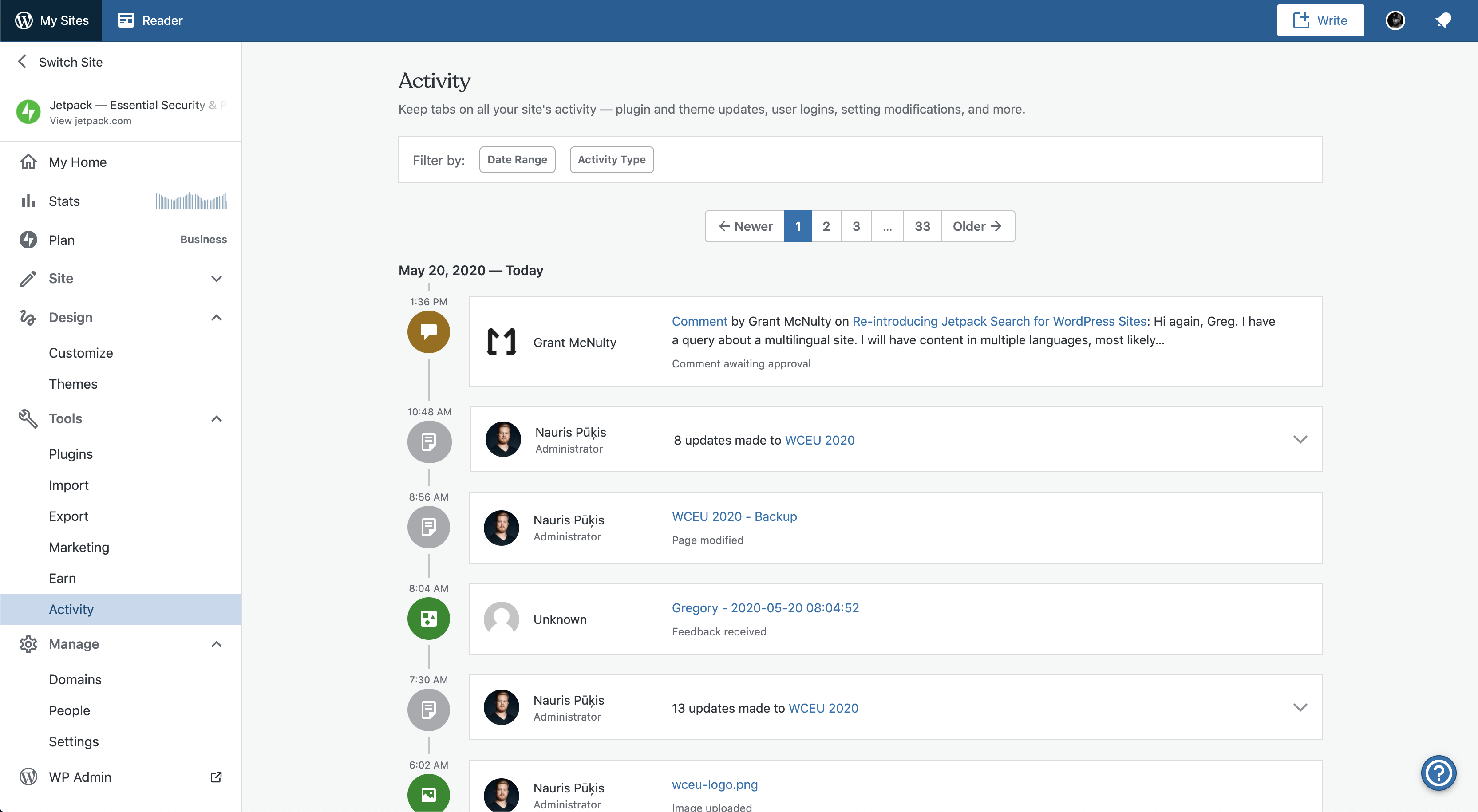
Liefert detaillierte Informationen zu jedem Ereignis: Zeitstempel, Benutzer und Beschreibung.
Ermöglicht dir den Zugriff auf die 20 neuesten Ereignisse.
Kunden mit Backup oder Security sehen Ereignisse der letzten 30 Tage. Wenn du den Complete-Tarif hast, siehst du Ereignisse des letzten Jahres. Alle Websites mit einem kostenpflichtigen Tarif können Aktivitäten zusätzlich nach Typ und Zeitraum filtern, damit du die gesuchten Informationen schnell findest.
Häufig gestellte Fragen
Fragen? Wir helfen dir weiter.
Du findest die gesuchte Antwort nicht? Melde dich bei uns!
Ist das Aktivitätsprotokoll im kostenlosen Tarif enthalten?
Ja! Kunden mit dem kostenlosen Tarif haben Zugriff auf die 20 neuesten Ereignisse ihrer Website. Ein Upgrade auf Backup oder Security erweitert diesen Zugriff: Du kannst Ereignisse der letzten 30 Tage sehen, und mit Complete siehst du Ereignisse des letzten Jahres.
Wie aktiviere ich es?
Das Aktivitätsprotokoll ist auf allen Jetpack-Websites automatisch aktiviert. Um darauf zuzugreifen, installiere Jetpack, gehe zu WordPress.com, um deine Website zu verwalten, und suche im linken Menü nach dem Tab „Aktivität“, um die neuesten Ereignisse aufzurufen. Erfahre mehr darüber, welche Arten von Ereignissen und Details Aktivität erfasst.
Werden alle Aktivitäten und Ereignisse aufgezeichnet?
Nein. Obwohl die meisten Ereignisse des WordPress-Kerns und mit Jetpack zusammenhängende Ereignisse protokolliert werden, werden Ereignisse, die spezifisch für Plugins und Themes von Drittanbietern sind – beispielsweise das Aktualisieren einer Plugin-Einstellung –, derzeit nicht unterstützt. Zu den aufgezeichneten Ereignistypen gehören: Anmeldeversuche von Benutzern. Veröffentlichte Seiten oder Beiträge. Übermittlungen und Verwaltung von Kommentaren. Installation, Aktualisierung oder Entfernung eines Plugins oder Themes. Änderungen an Einstellungen oder Optionen. Eine vollständige Liste der protokollierten Ereignisse finden Sie auf dieser Seite. Beachten Sie, dass zwar die meisten wichtigen Ereignisse von WordPress und Jetpack protokolliert werden, dies bei Ereignissen für Plugins und Themes von Drittanbietern jedoch nicht der Fall ist.
So kannst du das Aktivitätsprotokoll von WordPress anzeigen
Solange du Jetpack installiert hast, wird das Aktivitätsprotokoll auf deiner Website automatisch aktiviert. So kannst du das Aktivitätsprotokoll von WordPress anzeigen: Rufe WordPress.com auf, um deine Website zu verwalten. Klicke oben links auf Meine Websites. Wähle die Website aus, für die du die letzten Aktivitäten anzeigen möchtest. Beachte, dass du Aktivitäten nur auf Websites sehen kannst, auf denen du Administrator bist. Wenn du Redakteur bist oder eine niedrigere Berechtigungsstufe hast, kannst du die Aktivitäten nicht anzeigen. Wähle Jetpack aus und anschließend im Menü links Aktivitätsprotokoll. Hier kannst du deine letzten Ereignisse durchsuchen. Zu jedem Ereignis werden eine Beschreibung, ein Zeitstempel und ein Benutzer angezeigt. Die Ansicht sieht ungefähr so aus: Wenn du einen kostenpflichtigen Tarif hast, kannst du Ereignisse nach Datumsbereich und/oder Aktivitätstyp filtern. Klicke zum Filtern oben im Bereich Aktivitäten auf die Option Filter und lege dann deine Parameter fest. Für den Datumsbereich benötigst du lediglich ein Start- und ein Enddatum. Du kannst die Filter Datumsbereich und Aktivitätstyp auch gleichzeitig verwenden. Bei Basiskonten werden die Aktivitäten der 20 neuesten Ereignisse angezeigt. Bei Konten mit Upgrade wird das Aktivitätsprotokoll für 30 oder mehr Tage angezeigt.