
Ecco perché è importante eseguire il backup del tuo negozio WooCommerce. Ora vedremo come fare.
Come eseguire il backup del tuo negozio WooCommerce
Esistono diverse soluzioni per eseguire il backup del tuo negozio WooCommerce. La scelta migliore dipenderà da diversi fattori, come ad esempio se vuoi usare un plugin e il tipo di backup che vuoi creare.
In questo articolo, discuteremo dell’importanza di eseguire il backup del tuo negozio WooCommerce e con quale frequenza dovresti farlo. Successivamente, ti guideremo attraverso i metodi da usare per eseguire il backup del negozio e per ripristinarlo. Infine, risponderemo ad alcune domande comuni su questo processo.
Perché eseguire il backup del negozio WooCommerce?
Esistono diverse ragioni per eseguire regolarmente il backup del tuo negozio WooCommerce. Innanzitutto, ti aiuterà a proteggere i tuoi dati in caso di problemi tecnici o errori umani.
Se aggiorni il tuo sito, installi un nuovo plugin o fai altre modifiche ai tuoi contenuti, qualcosa può andare storto. In caso di problemi, è importante avere una versione recente da ripristinare.
La stessa cosa vale per gli attacchi informatici. È bene avere una copia sicura del tuo sito a cui poter tornare nel caso in cui un hacker infiltrasse e infettasse il tuo sito con del codice maligno o malware.
Un’altra ragione per eseguire il backup del tuo negozio è mantenere un registro dei tuoi dati. Questo può essere utile per scopi di audit o se hai bisogno di fare riferimento a ordini passati davanti a richieste e reclami.
In sintesi, i backup aiutano a garantire l’accesso ai tuoi dati, anche se il tuo sito WooCommerce va offline e non riesci ad accedervi. Problemi di hosting, attacchi informatici e interruzioni impreviste sono tutte cose che possono causare tempi di inattività.
Con quale frequenza dovresti eseguire il backup di WooCommerce?
La frequenza con cui esegui il backup di un sito WordPress dipende da quanto spesso aggiungi o modifichi i dati. I siti statici o di piccole dimensioni potrebbero richiedere solo backup periodici, ad esempio quotidiani.
Ma i siti WooCommerce sono diversi. Non solo c’è di solito molta più attività, ma è ancora più importante proteggere dati come ordini e informazioni dei clienti. Non vuoi perderne nemmeno uno.
Per questo motivo, i negozi WooCommerce non dovrebbero accontentarsi di backup che non siano in tempo reale, che salvano una nuova copia ogni volta che viene effettuato un ordine, viene aggiornato un prodotto e altro ancora.
Puoi eseguire il backup manuale di un sito WordPress a intervalli regolari. Non è il processo più efficiente, ma ti permette di evitare l’uso di un plugin. Ma per i backup in tempo reale, è bene usare uno strumento come Jetpack Backup.

Jetpack monitora continuamente il tuo negozio WooCommerce in cerca di modifiche. Ogni volta che aggiorni i tuoi contenuti, viene salvata una copia di questa modifica in modo sicuro. Questo avviene automaticamente, quindi non devi mai ricordarti di fare backup. E se hai bisogno di ripristinare una copia, puoi farlo con pochi clic, senza bisogno di codice o modifiche al server!
Cosa dovresti includere in un backup di WooCommerce?
Quando si tratta di creare un backup di WooCommerce, ci sono due aree principali da considerare: il database e i file. Il database contiene tutti i tuoi dati critici: se lo perdi, perderai l’intero negozio.
Il tuo database WooCommerce contiene:
- Prodotti
- Clienti
- Ordini
- Informazioni fiscali
I file, invece, contengono tutti i tuoi elementi multimediali. Se perdi questi file, perderai tutte le immagini e i video dei tuoi prodotti.
Un’altra area importante sono le impostazioni, che includono i metodi di spedizione e i gateway di pagamento. Le impostazioni del tuo negozio di solito sono incluse nel database e nei file, quindi non è necessario creare un backup separato.
Come eseguire il backup del database di WooCommerce
Esistono diversi metodi che puoi usare per eseguire il backup del database di WooCommerce. La soluzione migliore dipenderà da diversi fattori, come il tuo livello di esperienza e il tipo di piano di hosting che usi. Vediamo da vicino ogni opzione.
1. Esegui il backup di WooCommerce in tempo reale con un plugin
Il metodo più rapido e semplice per eseguire il backup del database di WooCommerce è usare un plugin come Jetpack Backup, che include:
- Backup automatici in tempo reale
- 10 GB di spazio di archiviazione (disponibile anche un’opzione da 1 TB)
- Ripristino con un solo clic
- Archivio di backup di 30 giorni
- Configurazione semplice
- Archiviazione esterna
Una volta installato e attivato sul tuo sito, puoi accedere al plugin andando su Jetpack → Backup dall’area amministrativa di WordPress.
Qui puoi gestire tutti i tuoi backup. Puoi anche ripristinare il tuo sito a uno stato precedente mantenendo i dati dei clienti e gli ordini aggiornati.
2. Esegui il backup di WooCommerce usando il tuo provider di hosting
Se non vuoi installare un plugin sul tuo sito, puoi eseguire il backup di WooCommerce tramite il tuo provider di hosting. Le opzioni disponibili dipenderanno dal tuo piano di hosting.
Molti provider offrono backup come parte dei loro pacchetti, mentre altri li mettono a disposizione come un’opzione premium. È meglio verificare con il tuo provider di hosting quali opzioni sono incluse nel tuo piano e aggiornare il servizio se necessario.
I passaggi effettivi per eseguire il backup del tuo negozio WooCommerce dipenderanno dal tuo provider di hosting, ma il processo sarà simile. Accedi al tuo pannello di controllo di hosting.
Se il tuo provider di hosting usa cPanel, vai alla sezione File e seleziona l’applicazione Backup.

Nella schermata successiva, vedrai alcune opzioni di backup:

Se vuoi effettuare il backup dell’intero sito, seleziona Scarica un backup completo dell’account. Potrebbe essere una buona idea salvarlo sul tuo dispositivo locale, poiché alcuni provider eliminano automaticamente i backup dopo 48 ore.
In alternativa, puoi scorrere verso il basso fino alla sezione Scarica un backup del database MySQL.

Qui puoi individuare il database di WooCommerce dall’elenco. Seleziona il link per avviare il processo di download. Il backup verrà archiviato come file .sql sul tuo computer.
Se il tuo provider di hosting non usa cPanel, potresti comunque avere opzioni per eseguire il backup del database di WooCommerce. Diamo un’occhiata a SiteGround come esempio.
Accedi al tuo account e vai alla sezione Siti web. Accanto al nome del tuo dominio, seleziona Strumenti del sito. Quindi, vai su Sicurezza → Backup.
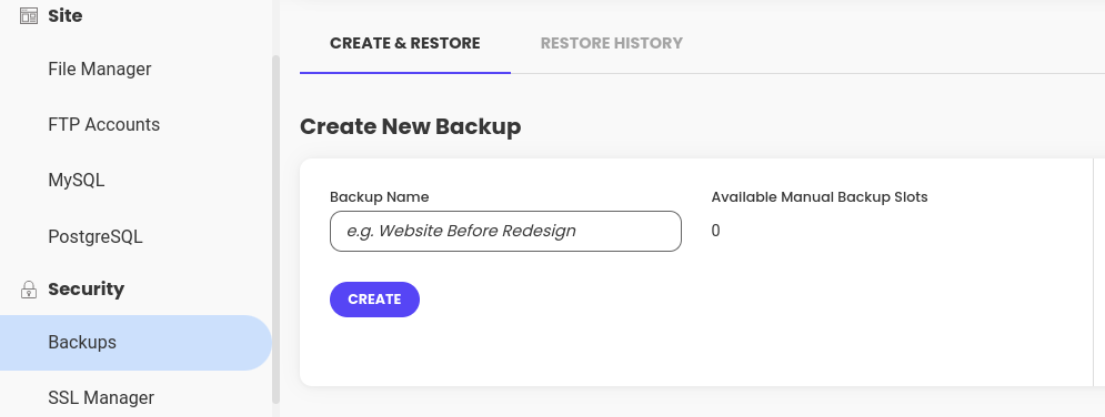
Dopo aver nominato il tuo backup, fai clic sul pulsante Crea. Una volta completato il backup, puoi visualizzarlo dal registro Gestisci backup nella stessa pagina.
Tieni presente che, scegliendo questa opzione, ti stai affidando completamente al tuo fornitore di hosting. È molto possibile che qualcosa vada storto e che i tuoi backup non vengano archiviati o completati correttamente. I fornitori di hosting di solito eseguono il backup del tuo sito su base giornaliera o settimanale e conservano i backup solo per un certo periodo di tempo. Se qualcosa va storto, potrebbe significare che non hai ciò di cui hai bisogno per recuperare l’attività.
E, se il tuo negozio va offline a causa di un problema di hosting, non hai un’opzione alternativa per accedere e ripristinare i tuoi backup.
3. Esegui il backup di WooCommerce manualmente
Una terza opzione per creare un backup di WooCommerce è utilizzare l’approccio manuale. Questo metodo può essere un po’ noioso e può richiedere del tempo. Pertanto, lo consigliamo solo come ultima risorsa.
Dovrai eseguire il backup dei file e del database di WooCommerce separatamente. Puoi farlo utilizzando il File Manager di cPanel o un client File Transfer Protocol (FTP) e phpMyAdmin.
In questo tutorial parleremo di FTP e phpMyAdmin, poiché abbiamo già discusso di come eseguire il backup del tuo sito tramite cPanel.
Esegui il backup dei file di WooCommerce tramite FTP
Per iniziare, scarica un client FTP come FileZilla.

Una volta avviato il client FTP, accedi per connetterti al tuo sito. Puoi trovare le tue credenziali FTP nel tuo account di hosting. Avrai bisogno del tuo hostname, nome utente, password e numero di porta.
Dopo esserti connesso con successo al tuo sito, vai alla cartella public_html, fai clic su di essa con il pulsante destro e seleziona Download.

Puoi archiviare e salvare i tuoi file come cartella ZIP sul tuo dispositivo. Il passaggio successivo è eseguire il backup del tuo database.
Esegui il backup del database di WooCommerce
Puoi usare phpMyAdmin per eseguire manualmente il backup del tuo database di WooCommerce. Per iniziare, accedi al tuo account di hosting e vai su phpMyAdmin sotto Database.

Nella pagina successiva, trovi un elenco di database. Scegli il tuo database, seleziona tutte le tabelle e fai clic sulla scheda Esporta.

Successivamente, dovrai scegliere un formato di backup. Puoi mantenerlo come SQL predefinito.
Quando hai finito, fai clic sul pulsante Vai per scaricare il database. Quindi, puoi spostare il backup del database nella cartella che contiene i file del sito scaricati in precedenza.
Oltre al tempo richiesto, i backup manuali comportano il rischio di errori umani. Se ti trovi nella situazione di dover ripristinare un backup, l’ultima cosa che vuoi è scoprire che il tuo backup è difettoso. Inoltre, i backup manuali significano che potresti non avere una copia delle modifiche più recenti al sito o degli ordini del negozio. È per questi motivi che in genere non consigliamo di fare affidamento sui backup manuali.
Come ripristinare il tuo backup di WooCommerce
Indipendentemente dal metodo che hai usato per creare il backup di WooCommerce, dovresti essere in grado di ripristinarlo in pochi semplici passaggi. La migliore opzione dipenderà dalla soluzione che hai usato per eseguire il backup.
Diamo un’occhiata a come ripristinare il tuo backup di WooCommerce in base ai tre metodi principali che abbiamo discusso nella sezione precedente.
1. Ripristina un backup con un clic usando Jetpack
Se hai Jetpack Backup installato e attivato sul tuo sito, puoi ripristinare il tuo backup di WooCommerce con un solo clic. La cosa fantastica di Jetpack Backup è che tutti i tuoi ordini verranno salvati, indipendentemente dal punto da cui ripristini. Puoi scegliere tra due opzioni principali.
La prima è ripristinarlo a un evento specifico. Per farlo, accedi al tuo account WordPress.com (cosa che puoi fare anche se il tuo sito è inattivo!) e vai al tuo log attività. In questa schermata, puoi utilizzare i filtri per cercare per data o tipo di attività.
Una volta trovato l’evento che stai cercando, puoi selezionare il pulsante Azioni lì accanto e poi Ripristina a questo punto.

Si aprirà il pannello Ripristina sito. Qui, puoi selezionare gli elementi che non vuoi ripristinare. Se vuoi recuperare tutto il contenuto, puoi semplicemente fare clic su Conferma ripristino.
Comparirà una barra di avanzamento che mostra lo stato attuale del processo. Una volta completato il ripristino, riceverai una notifica via e-mail.
La seconda opzione è ripristinare il tuo sito a un giorno specifico. Nella bacheca di WordPress, vai su Jetpack → Backup.
Qui vedrai l’ultimo backup del tuo sito. Per scegliere un giorno specifico, fai clic su Seleziona data dal calendario in alto.
Una volta trovata la data giusta, seleziona Ripristina a questo punto.

Nella schermata successiva, lascia le opzioni selezionate. Se vuoi escludere determinati elementi, puoi deselezionare le caselle corrispondenti. Quando hai finito, fai clic su Conferma ripristino.

Anche in questo caso, comparirà una barra di avanzamento. Quando il processo è completo, vedrai un messaggio di conferma.
2. Ripristina un backup dal tuo fornitore di hosting
Se hai eseguito il backup del tuo sito tramite il tuo fornitore di hosting, di solito puoi ripristinarlo allo stesso modo. Se il tuo fornitore usa cPanel, accedi al tuo sito e vai su File → Backup.
Questa è la stessa pagina che hai usato per eseguire il backup del tuo sito, ma questa volta dovrai fare clic su Scegli file sotto Ripristina MySQL Database Backup.

Seleziona il file .sql che hai scaricato come backup e fai clic su Carica per ripristinarlo.

Una volta completata la procedura, dovresti vedere un messaggio che ti informa che il database è stato ripristinato con successo.
3. Ripristina un backup manuale del tuo negozio
Come accennato in precedenza, puoi usare l’applicazione Backup in cPanel (se il tuo fornitore di hosting la offre) per ripristinare i tuoi contenuti. Poiché questa non è sempre un’opzione, ti mostreremo come ripristinare manualmente il tuo negozio utilizzando FTP e phpMyAdmin.
Iniziamo ripristinando i file di WooCommerce. Connettiti al tuo server tramite FTP, usando le credenziali fornite dal tuo fornitore di hosting.
Una volta connesso al tuo server, il pannello del sito remoto mostrerà la directory del tuo sito. Naviga nella cartella public_html, quindi trascina e rilascia i file dal pannello del sito locale al pannello del sito remoto.

Se hai archiviato i tuoi file in una cartella ZIP durante il backup, dovrai estrarli prima di ripristinarli. Questo può richiedere del tempo, a seconda delle dimensioni del tuo negozio WooCommerce.
Successivamente, puoi ripristinare manualmente il tuo database usando phpMyAdmin. Per iniziare, accedi al tuo account cPanel di hosting, vai su phpMyAdmin dalla sezione Database.
Nell’elenco a sinistra, seleziona il tuo database, quindi la scheda Importa.

Nella schermata successiva, fai clic su Scegli file e seleziona il file di cui hai effettuato il backup dal tuo dispositivo locale o server. Assicurati che il formato sia lo stesso del backup che hai scaricato (SQL per impostazione predefinita).
Quando hai finito, fai clic su Avvia. Come per i file, anche questo processo di ripristino può richiedere del tempo.
Suggerimenti e migliori pratiche per la creazione di backup WooCommerce
La creazione di backup WooCommerce è piuttosto semplice. Per garantire che il processo sia il più fluido possibile, puoi seguire alcuni suggerimenti e migliori pratiche.
Innanzitutto, crea un programma di backup che si adatti alle tue esigenze. Idealmente, scegli backup in tempo reale in modo da avere una versione archiviata ogni volta che modifichi il tuo sito.
Un altro suggerimento è quello di creare backup esterni. Perché? Perché conservare i backup sullo stesso server del tuo negozio può creare un unico punto di errore. Se succede qualcosa al tuo negozio o al server, potresti perdere anche i tuoi backup.
Per evitarlo, ti consigliamo di conservare copie del tuo sito su una piattaforma di terze parti. Alcune opzioni popolari includono Google Cloud Storage, Amazon S3 e Dropbox. Tieni presente che se usi Jetpack, il plugin archivierà automaticamente i tuoi backup in una posizione separata e sicura.
Se devi recuperare un backup del tuo sito WooCommerce, potresti anche voler ripristinarlo in un ambiente di staging prima di spostarlo sul tuo sito live. In questo modo, puoi testare la versione ripristinata per assicurarti che tutto funzioni correttamente.
Infine, è una buona idea testare periodicamente la tua soluzione di backup per verificare che funzioni correttamente. Se stai usando un plugin, assicurati di tenerlo aggiornato. Questo non solo può contribuire a rafforzare la tua sicurezza, ma riduce anche le possibilità di problemi di compatibilità.
Domande frequenti sui backup di WooCommerce
Fino ad ora, abbiamo visto come creare e ripristinare i backup di WooCommerce, ma potresti ancora avere alcune domande al riguardo. Ecco le risposte a quelle più frequenti.
Dove vengono archiviati i backup di WooCommerce?
La posizione dei tuoi backup di WooCommerce dipenderà dal metodo scelto per salvarli. Se il tuo piano di hosting include i backup, puoi accedervi tramite cPanel (o un pannello di controllo equivalente). Questi backup vengono archiviati sul tuo server.
Se esegui manualmente il backup del tuo negozio WooCommerce o usi un plugin, di solito puoi accedere ai tuoi backup dal tuo dispositivo locale e/o da posizioni esterne a tua scelta. Ad esempio, se usi un client FTP, puoi archiviare i backup sul tuo computer e successivamente caricarli su una piattaforma di terze parti come Google Drive o Dropbox.
I backup di Jetpack vengono archiviati su server dedicati, la stessa infrastruttura di fama mondiale usata per WordPress.com, quindi non devi preoccuparti della loro sicurezza.
Puoi anche usare il plugin per creare un backup manuale per avere sempre una copia sicura e aggiornata in una posizione aggiuntiva.
Qual è la migliore soluzione di backup per WooCommerce?
Se stai cercando la migliore soluzione di backup, potresti voler considerare l’utilizzo di Jetpack Backup. Questo strumento premium esegue automaticamente il backup del tuo sito WooCommerce in modo da non doverti preoccupare di gestirlo tu stesso. Esegue anche backup in tempo reale ogni volta che modifichi il tuo negozio.
Si possono eseguire backup solo dei prodotti in WooCommerce?
Può capitare che tu voglia eseguire il backup solo di una determinata sezione del tuo negozio. Forse non vuoi occupare troppo spazio di archiviazione o non hai abbastanza tempo per eseguire un backup completo.
Fortunatamente, puoi eseguire il backup solo dei tuoi prodotti WooCommerce. Puoi farlo manualmente o usando un plugin.
Per farlo manualmente, vai alla scheda Prodotti del tuo pannello di amministrazione. Seleziona tutti i prodotti e fai clic su Esporta in alto:

Nella schermata Esporta prodotti puoi selezionare le colonne, i tipi di prodotto e le categorie di prodotti che vuoi esportare. Se vuoi includere tutti i dati, lascia tutto com’è.
Quando hai finito, fai clic su Genera CSV.
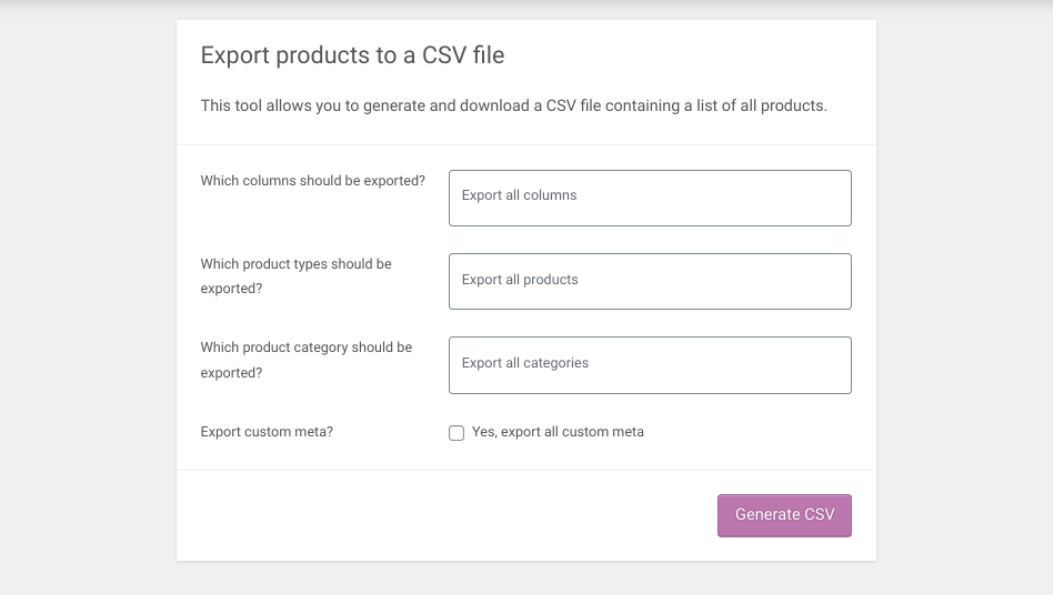
Il file CSV verrà scaricato sul tuo computer. Puoi spostare questo file in una posizione di archiviazione esterna.
Un’altra opzione è usare un plugin come Product Import Export for WooCommerce. Con la versione gratuita, puoi esportare prodotti basati su tipi semplici, raggruppati o esterni/affiliati.
Si può eseguire il backup degli ordini in WooCommerce?
Per impostazione predefinita, WooCommerce non ti permette di esportare gli ordini. Fortunatamente, puoi usare un plugin come Advanced Order Export for WooCommerce per farlo.
Questo plugin ti permette di esportare qualsiasi campo personalizzato assegnato ai tuoi ordini e prodotti WooCommerce. Puoi anche scegliere tra più opzioni di formato per l’esportazione dei dati, tra cui CSV, XML e JSON.
Puoi rinominare etichette, riordinare colonne e applicare filtri. Lo strumento ti permette di esportare dati sugli ordini, un riepilogo dei dettagli dell’ordine e informazioni sul cliente, che puoi quindi salvare dove preferisci.
Dopo aver installato e attivato il plugin, puoi accedere a WooCommerce → Esporta ordini. Fai clic sulla scheda Esporta ora per configurare le tue impostazioni.

Puoi filtrare gli ordini per tipo di dati e inserire determinati intervalli. Puoi anche dare un nome al tuo file di esportazione e selezionare un formato. A destra, puoi scegliere di applicare una vasta gamma di filtri per i tuoi prodotti. Per esempio, puoi basarlo su stati dell’ordine, campi personalizzati e altro ancora.
Quando sei soddisfatto delle modifiche, puoi selezionare il pulsante Salva impostazioni in basso e poi Esporta. Questo scaricherà un file nel formato che hai selezionato.
Comincia a eseguire il backup del tuo negozio WooCommerce
Il tuo negozio WooCommerce è ricco di dati, inclusi ordini, informazioni sui clienti e dettagli dei prodotti. Con così tante potenziali minacce che mettono a rischio il tuo sito WordPress, è importante sapere come eseguire un backup di WooCommerce.
Come abbiamo discusso in questo articolo, ci sono diverse modalità per eseguire il backup e ripristinare il tuo negozio WooCommerce. L’opzione più semplice è usare un plugin come Jetpack Backup. Puoi anche eseguire backup manuali, anche se questo può richiedere molto tempo e quindi non è la soluzione ideale.
Vuoi creare backup regolari di WooCommerce senza fare troppa fatica? Scarica subito Jetpack Backup!

 Jetpack di WordPress.com