

アクティビティログ
サイト上で発生するすべての出来事を完全に記録します。
サイトをより詳しく監視する
優れたショーには、きちんと管理された舞台裏が必要です。優れたサイトも同じです。
複数のユーザーがいるサイトを運営している場合でも、ダッシュボードで定期的に更新を行っている場合でも、変更を監視するための明確で透明性の高い方法が必要です。オンラインでの存在感はあまりにも貴重だからこそ、舞台裏で何が起きているかに注意を払わなければなりません。
すべてのアクティビティを網羅した一覧があれば、サイトの管理、デバッグ、修復で推測に頼る必要がなくなります。
WordPressのアクティビティログ
- 次のアクティビティを記録します:WordPressコアおよびJetpackのアクティビティ。
- 各イベントについて、タイムスタンプ、ユーザー、説明などの詳しい情報を提供します。
- 最新20件のイベントにアクセスできます。
以下のプランをご利用のお客様(Backup または Security)には過去30日間のイベントが表示されます。Completeプランをご利用の場合は、過去1年間のイベントが表示されます。有料プランをご利用のすべてのサイトでは、アクティビティを種類と期間で絞り込むこともできるため、必要な情報をすぐに見つけられます。
アクティビティログは無料プランに含まれていますか?
はい。無料プランをご利用のお客様は、サイトで発生した最新20件のイベントにアクセスできます。BackupまたはSecurityにアップグレードすると、過去30日間のイベントを確認できるようになります。Completeをご利用の場合は、過去1年間のイベントを確認できます。
有効にするにはどうすればよいですか?
アクティビティログは、すべてのJetpackサイトで自動的に有効になります。アクセスするにはJetpackをインストールし、WordPress.comに移動してサイトを管理します。左側のメニューで「アクティビティ」タブを探すと、最近のイベントを確認できます。アクティビティで追跡されるイベントの種類や詳細については、さらに詳しくご覧ください。
すべてのアクティビティとイベントが記録されますか?
いいえ。WordPressのコアイベントの大半と、Jetpack関連のイベントは記録されますが、サードパーティ製プラグインやテーマに固有のイベント(たとえばプラグイン設定の更新など)は、現在サポートされていません。記録されるイベントには、次のようなものがあります。ユーザーによるログイン試行。公開されたページや投稿。コメントの送信と管理。プラグインやテーマのインストール、更新、削除。設定やオプションの変更。記録されるイベントの完全な一覧については、このページをご覧ください。なお、主要なWordPressおよびJetpackイベントの大半は記録されますが、サードパーティ製プラグインやテーマのイベントは記録されません。
WordPressのアクティビティログを表示する方法
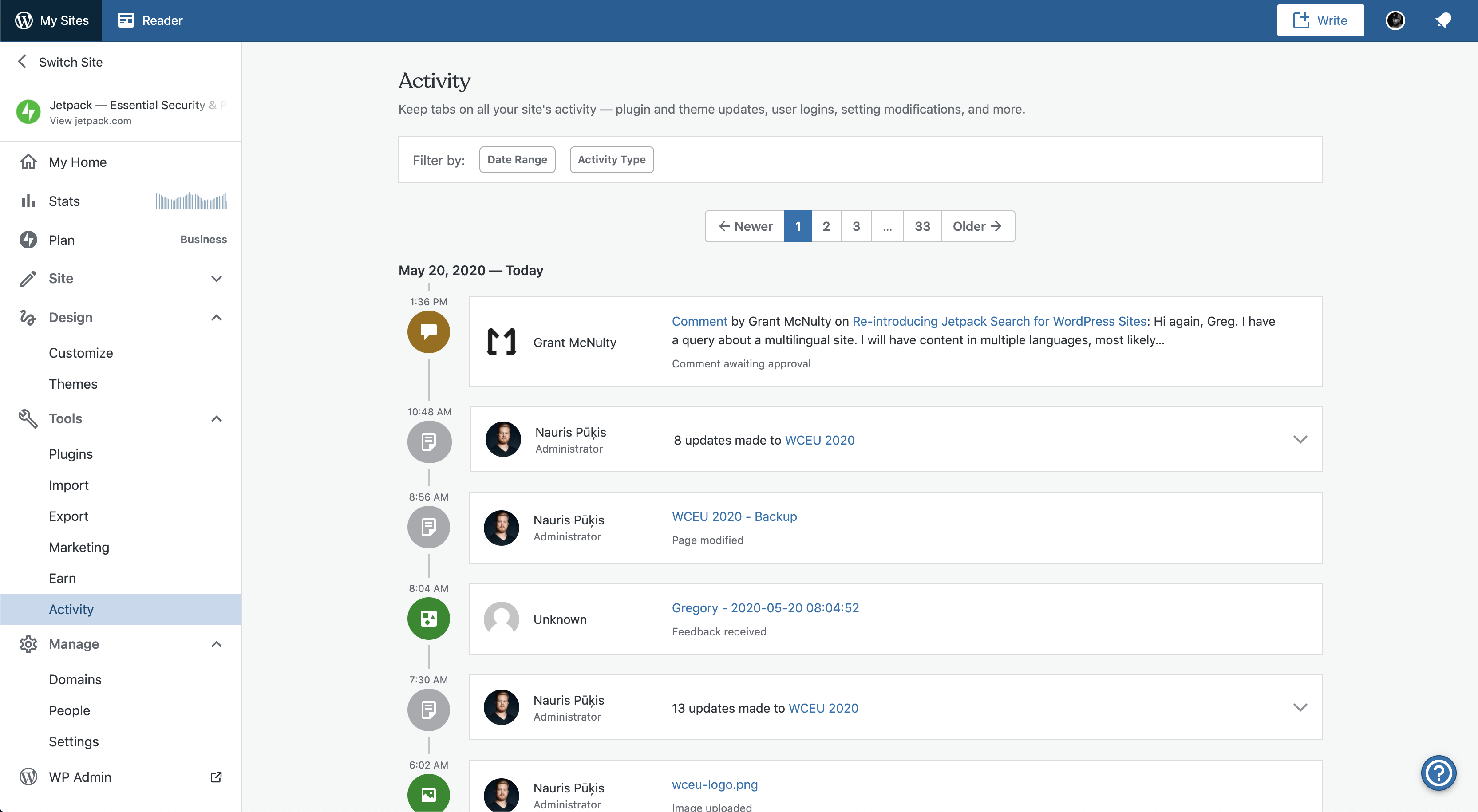
Jetpackをインストールしていれば、サイトのアクティビティログは自動的に有効になります。WordPressのアクティビティログを表示する方法は次のとおりです。WordPress.comに移動してサイトを管理します。左上の「マイサイト」をクリックします。最近のアクティビティを表示したいサイトを選択します。アクティビティを表示できるのは、自分が管理者であるサイトのみです。編集者以下の権限の場合、アクティビティを表示することはできません。Jetpackを選択し、左側のメニューから「アクティビティログ」を選択します。ここで最近のイベントを確認できます。各イベントには、説明、タイムスタンプ、ユーザーが表示されます。表示は次のようになります。有料プランをご利用の場合は、「日付範囲」や「アクティビティの種類」でイベントを絞り込めます。絞り込むには、「アクティビティ」の上部にある「フィルター」をクリックし、条件を設定します。「日付範囲」には開始日と終了日を指定するだけです。「日付範囲」と「アクティビティの種類」の両方のフィルターを同時に使用することもできます。ベーシックアカウントでは、最新20件のイベントのアクティビティが表示されます。アップグレードしたアカウントでは、30日間以上のアクティビティログが表示されます。
