



Hay muchos motivos por los que quizá quieras subir un vídeo a WordPress. Tanto si eres videógrafo profesional como si tienes un programa de cocina amateur y escribes un blog gastronómico, necesitarás una forma sencilla de publicar contenido audiovisual en tu sitio web.
Hay un par de formas distintas de añadir un vídeo a una página o entrada de WordPress. Puedes incrustarlo desde un servicio de alojamiento de vídeos como Jetpack VideoPress o subirlo y añadirlo directamente desde el servidor de alojamiento de tu sitio web. Cada método tiene sus ventajas e inconvenientes, que explicaremos con más detalle en nuestro tutorial.
En esta guía repasaremos las distintas formas de subir un vídeo a tu biblioteca multimedia de WordPress. Después te explicaremos cómo añadir un vídeo a una entrada o página. Por último, trataremos algunas preguntas frecuentes relacionadas con los vídeos en WordPress.
Añadir vídeos a WordPress: conceptos básicos
Antes de aprender a añadir vídeos a WordPress, conviene entender qué implica básicamente este proceso. Para empezar, hay una diferencia importante entre «subir» e «incrustar» un vídeo en tu sitio de WordPress.
Cuando añades un vídeo directamente a WordPress, el archivo de vídeo se almacena en el servidor de tu proveedor de alojamiento. Este proceso se denomina subida.

Cuando añades un vídeo a una entrada o página de WordPress utilizando un sitio de terceros como YouTube o una plataforma de alojamiento de vídeos como Jetpack VideoPress, este proceso se denomina incrustación.

Como puedes ver en el ejemplo anterior, cuando incrustas un vídeo en WordPress, probablemente obtendrás funciones avanzadas del reproductor. Estas serán específicas de cada plataforma. A veces incluirán opciones integradas para compartir en redes sociales y mejorar la interacción de la audiencia.
Además, cuando utilizas un proveedor externo, el vídeo no se «aloja» realmente en el servidor de tu sitio web. Por lo tanto, no afectará significativamente a los tiempos de carga de tu página.
Comparación de las formas habituales de añadir vídeos a WordPress
| Función | Jetpack VideoPress | Alojamiento propio (biblioteca multimedia) | Inserción de YouTube/Vimeo |
| Impacto en la velocidad del sitio | Ninguno (se sirve mediante CDN) | Alto (ralentiza tu sitio) | Bajo |
| Reproductor de vídeo | Reproductor sin anuncios y personalizable | Reproductor básico del navegador | Reproductor de marca con anuncios |
| Facilidad de uso | Fácil (integrado) | Fácil | Fácil |
| Coste | Freemium/de pago | Gratis (utiliza recursos de alojamiento) | Gratis (con anuncios) |
| Análisis | Estadísticas de visualizaciones e interacción | Ninguno | Detallado |
| Ideal para | Marca profesional sin anuncios | Clips cortos sin importancia crítica | Contenido público y creación de comunidad |
¿Por qué debería añadir un vídeo a WordPress?
Antes de continuar, merece la pena hablar de algunas de las muchas ventajas de aprender a subir vídeos a WordPress. Para empezar, los medios visuales están en auge en prácticamente todos los espacios virtuales, desde el comercio electrónico hasta las redes sociales. Como resultado, los usuarios de internet esperan cada vez más contenido de vídeo.
Independientemente del tipo de sitio que gestiones, los vídeos pueden ayudarte a captar la atención de tu audiencia y hacer que permanezca más tiempo en tu sitio. A menudo, los vídeos sirven para explicar conceptos complejos o humanizar una empresa o un tema. Utilizar vídeos también puede ayudarte a satisfacer una amplia variedad de preferencias y estilos de aprendizaje de la audiencia.
Muchos sitios web creativos incorporan vídeos de alta calidad a sus entradas y páginas. Desde vídeos de productos y contenido promocional hasta películas independientes y vídeos sobre estilos de vida, cualquier tipo de sitio puede aprovechar las oportunidades que ofrecen los vídeos.
¿Subir un vídeo puede ralentizar tu sitio de WordPress?
Cuando subes un vídeo directamente a tu biblioteca multimedia, se guarda en la parte interna de tu sitio y, por tanto, ocupa espacio en tu servidor. Además, los archivos de vídeo no suelen ser pequeños: incluso añadir algún vídeo de vez en cuando puede sobrecargarlo todo y afectar negativamente al rendimiento.
Esto se traduce en tiempos de carga más lentos y peores puntuaciones de Core Web Vitals. Esto no solo podría perjudicar tu posicionamiento en los buscadores, sino también frustrar tanto a los visitantes nuevos como a los habituales. En otras palabras, si el rendimiento cae como consecuencia de añadir muchos vídeos, podría contrarrestar las ventajas que estos pretendían aportar.
Por suerte, puedes evitar todos estos efectos adversos utilizando simplemente un proveedor externo de alojamiento de vídeos para subirlos. De este modo, los clips utilizarán recursos de servidores externos y seguirán viéndose muy bien en la parte visible del sitio.
En este tutorial te mostraremos cómo utilizar distintos métodos de subida para que puedas decidir en última instancia qué opción se adapta mejor a tus necesidades.
Cómo subir un vídeo a la biblioteca multimedia de WordPress
Ahora que conoces los conceptos básicos para añadir vídeos a WordPress, repasaremos tres métodos para hacerlo.
Método 1: utilizar el plugin de alojamiento de vídeos Jetpack VideoPress
En WordPress, la forma más sencilla de subir un vídeo es utilizar un plugin. Un plugin de alojamiento de vídeos puede funcionar de forma similar a opciones populares como YouTube y Vimeo.
Sin embargo, a diferencia de las alternativas, Jetpack VideoPress está diseñado específicamente para WordPress.

Utilizar Jetpack VideoPress es muy sencillo porque se integra completamente con tu escritorio de WordPress. Además, es asequible: permite alojar gratis tu primer vídeo y ofrece un generoso descuento del 50 % durante el primer año.
Además, nunca tendrás que preocuparte de que los anuncios interrumpan tus vídeos. Incluso podrás aplicar tu marca al reproductor de vídeo.
Para empezar, ve al panel de administración de tu WordPress. Ve a Plugins → Añadir nuevo. Usa la función de búsqueda para encontrar el plugin Jetpack VideoPress.
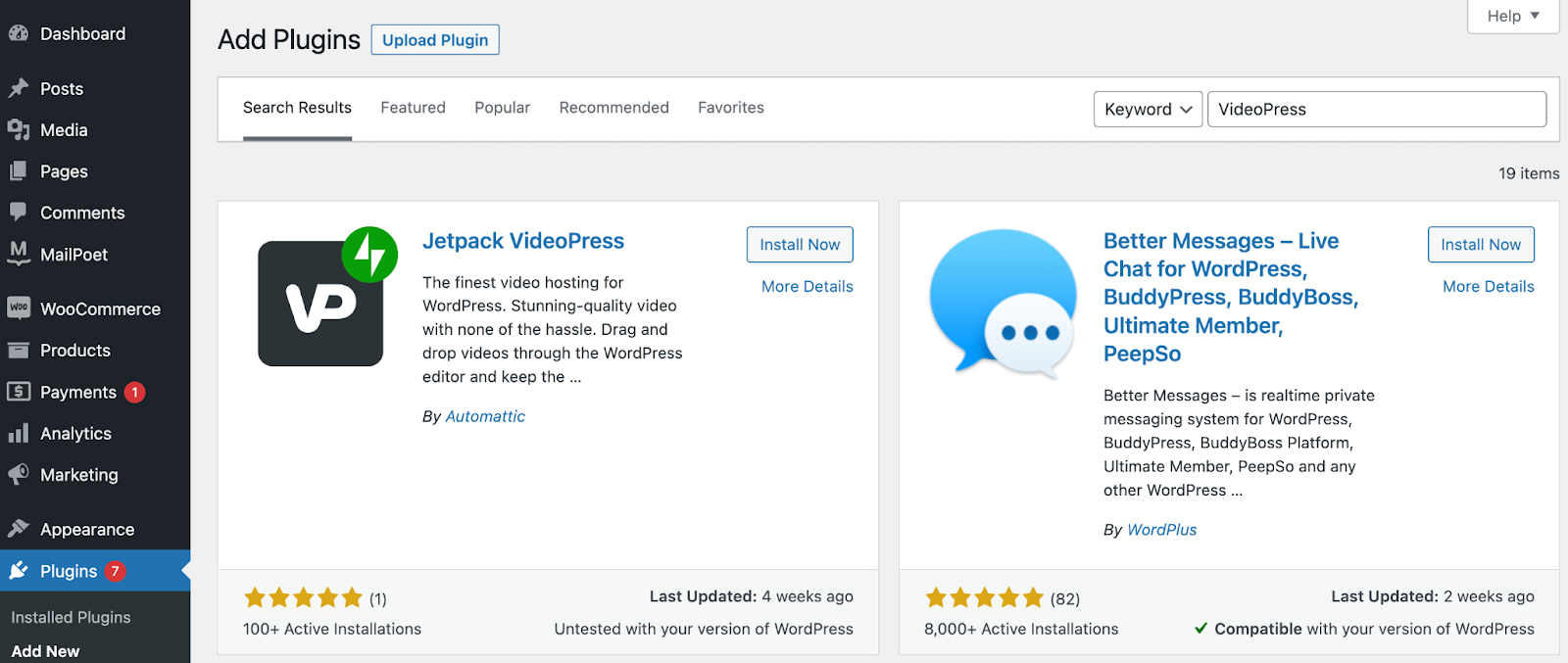
Después de instalar y activar Jetpack VideoPress, deberías ver la siguiente pantalla:
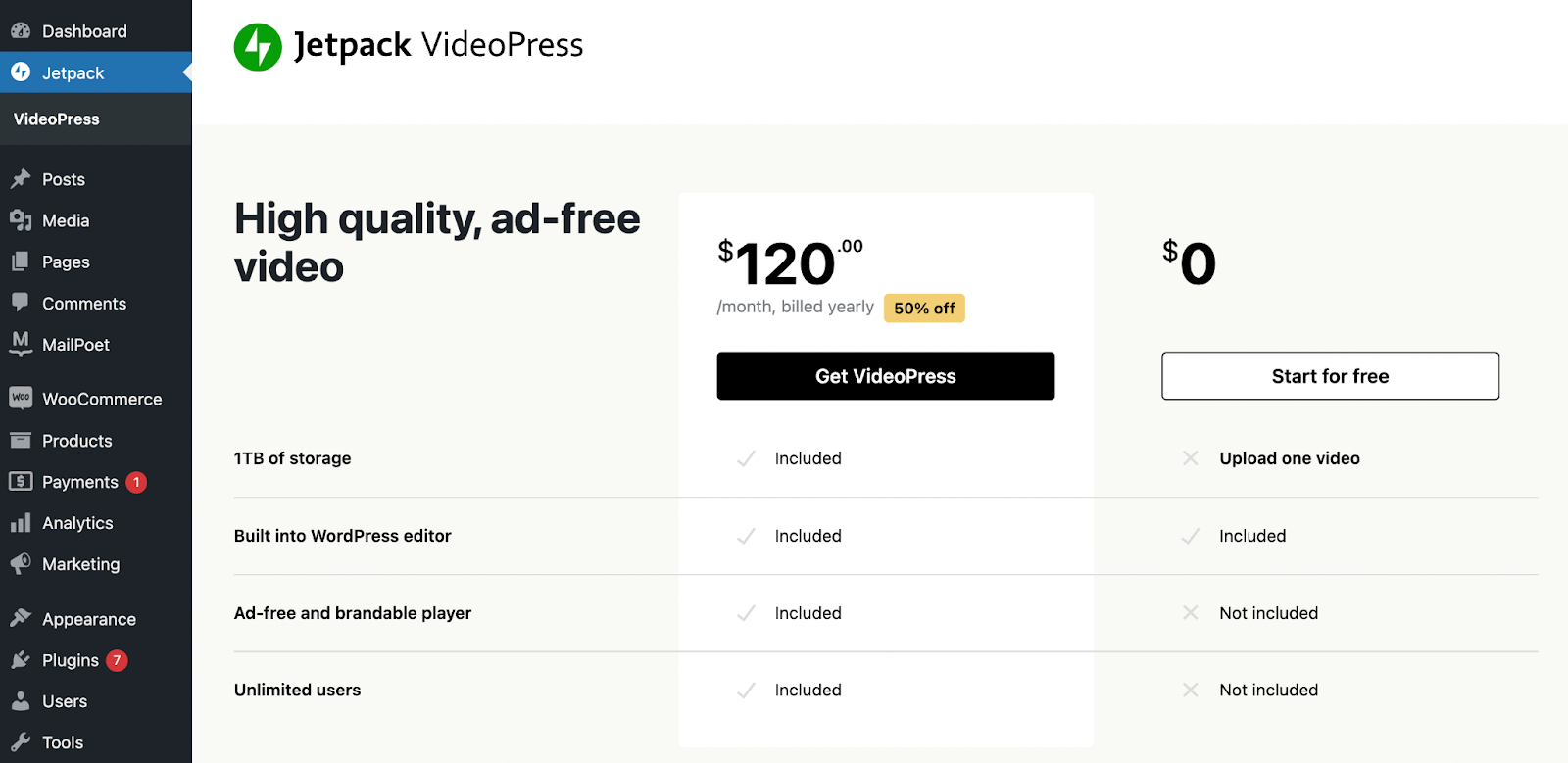
Si quieres, puedes registrarte aquí en la versión prémium de Jetpack VideoPress. De lo contrario, haz clic en Empezar gratis para explorar la herramienta antes de tomar una decisión.
Después, se te pedirá que conectes Jetpack a tu sitio. Haz clic en Aprobar.
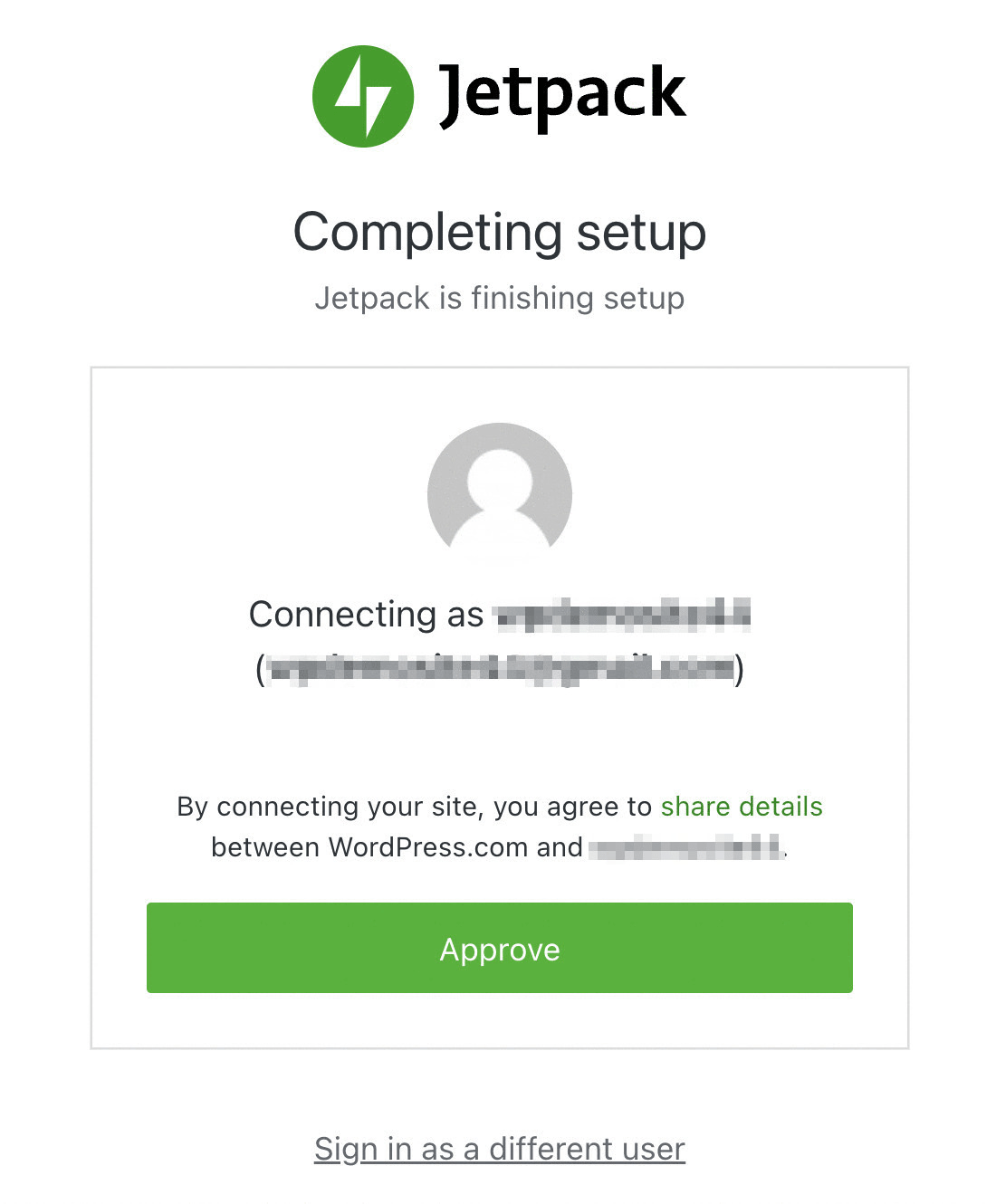
Ten en cuenta que no tendrás que completar este paso si ya has conectado tu sitio web a Jetpack para una de sus otras herramientas.
El proceso de conexión debería tardar unos segundos. Después, podrás añadir tu primer vídeo a WordPress.
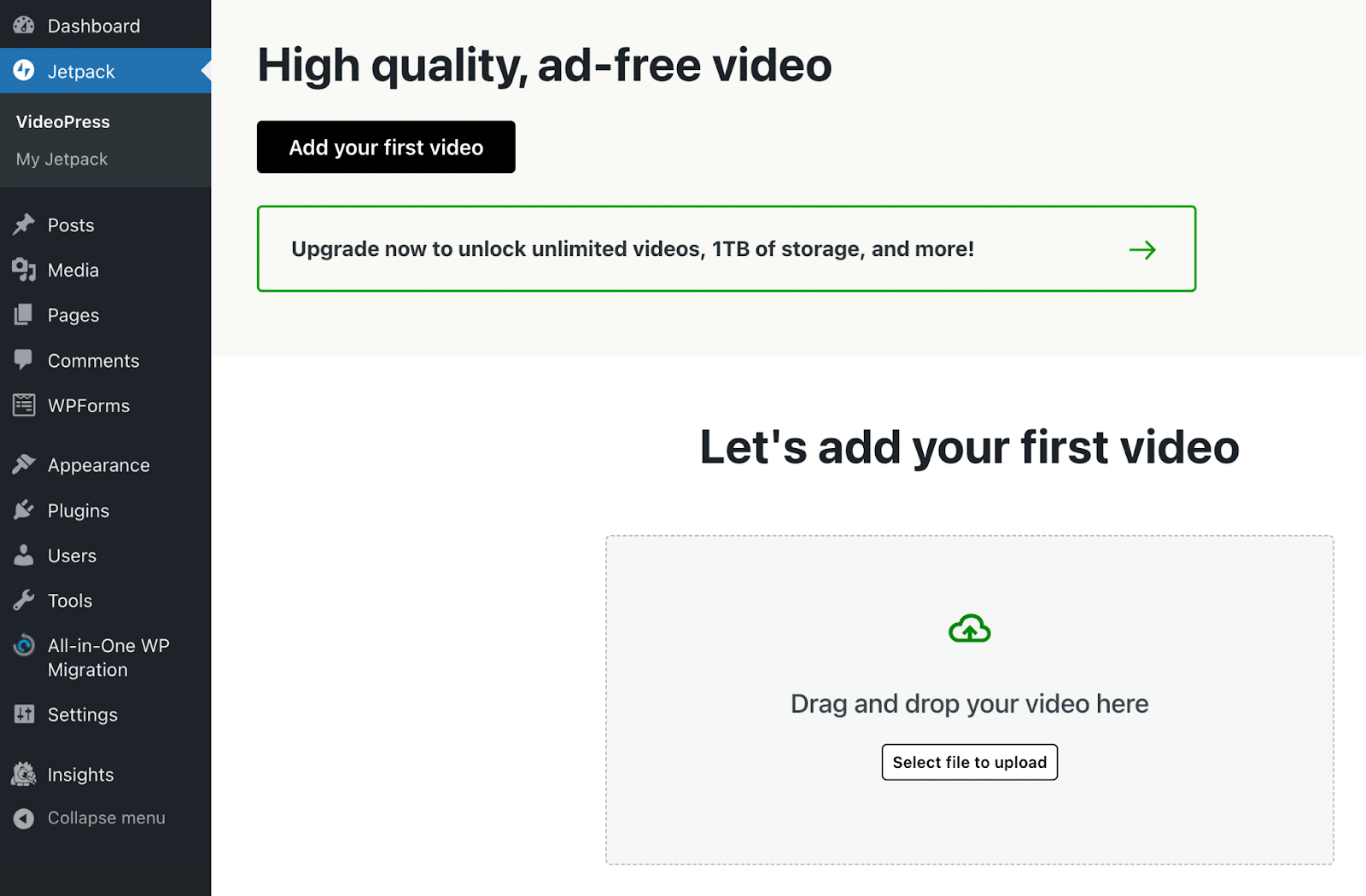
En la página anterior, puedes seleccionar Añade tu primer vídeo o Selecciona el archivo que quieras subir. Como alternativa, simplemente arrastra y suelta un vídeo en la página.
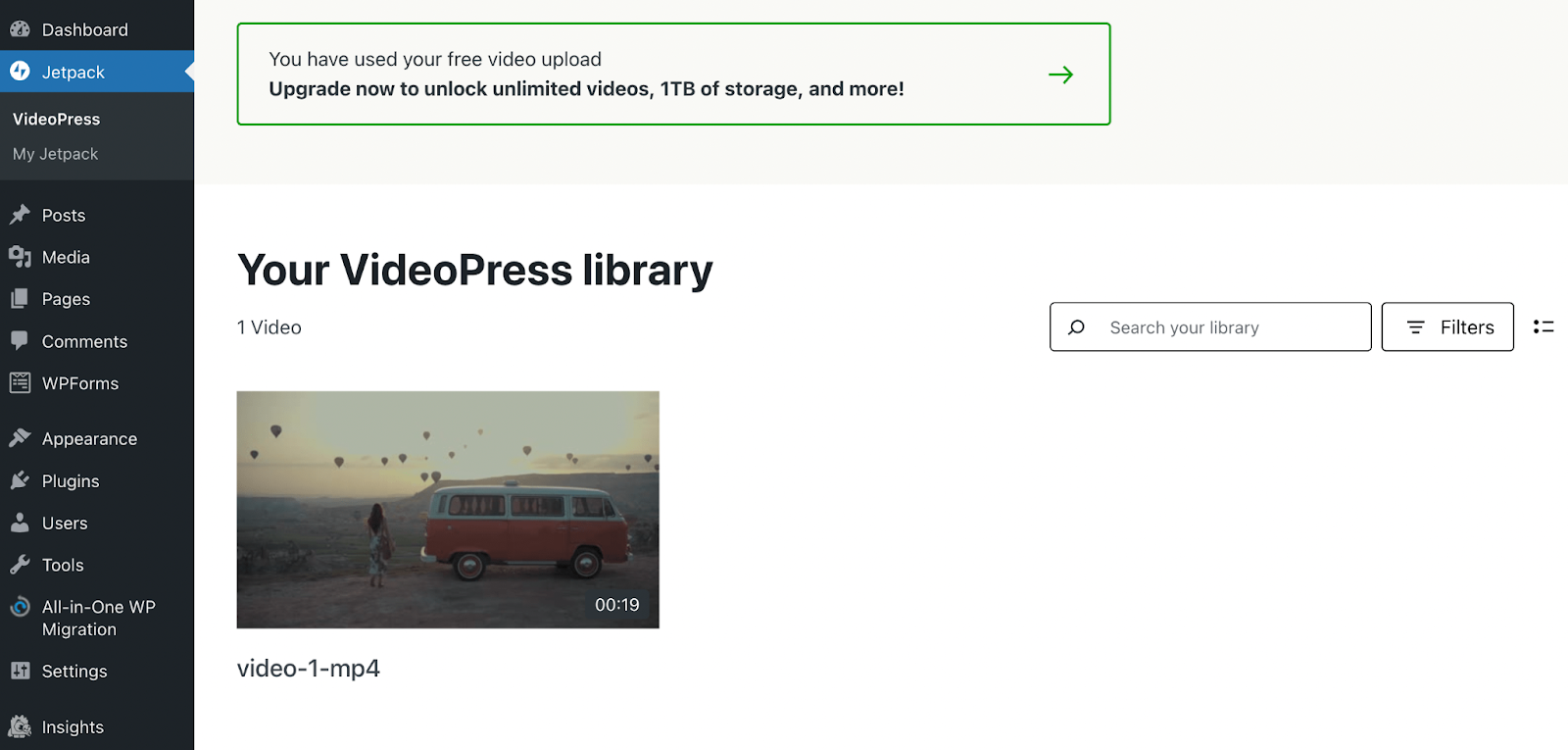
El vídeo se añadirá ahora a tu biblioteca de Jetpack VideoPress y a tu biblioteca de medios de WordPress. ¡Eso es todo! Más adelante te enseñaremos a insertar este vídeo en tus entradas y páginas.
Método 2: usar el servidor de alojamiento de tu sitio (no recomendado)
La siguiente forma de subir un vídeo a WordPress es utilizar el servidor de alojamiento de tu sitio. No se recomienda este método porque puede ralentizar tu sitio web al consumir una cantidad considerable de valiosos recursos del servidor. Dependiendo de tu proveedor de alojamiento, también puede haber límites en el tamaño máximo del archivo que puedes subir.
Tampoco suele ser la mejor opción porque la velocidad de reproducción no será óptima y el reproductor tendrá funciones limitadas. En cualquier caso, saber cómo llevar a cabo este método puede resultar útil en determinadas situaciones.
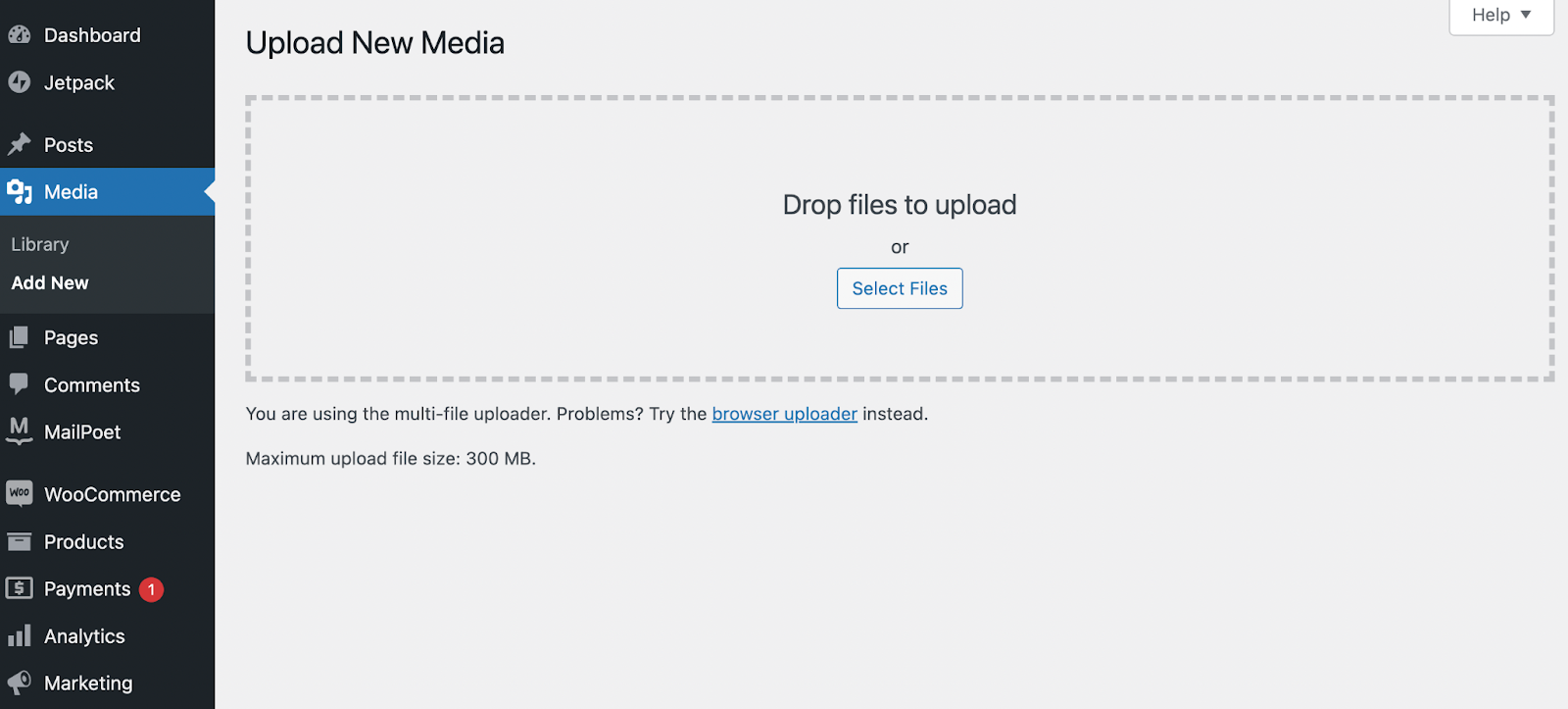
Para empezar, solo tienes que ir al panel de administración de tu WordPress. Ve a Medios → Añadir nuevo. A continuación, arrastra el archivo de vídeo al cuadro o haz clic en Seleccionar archivos.
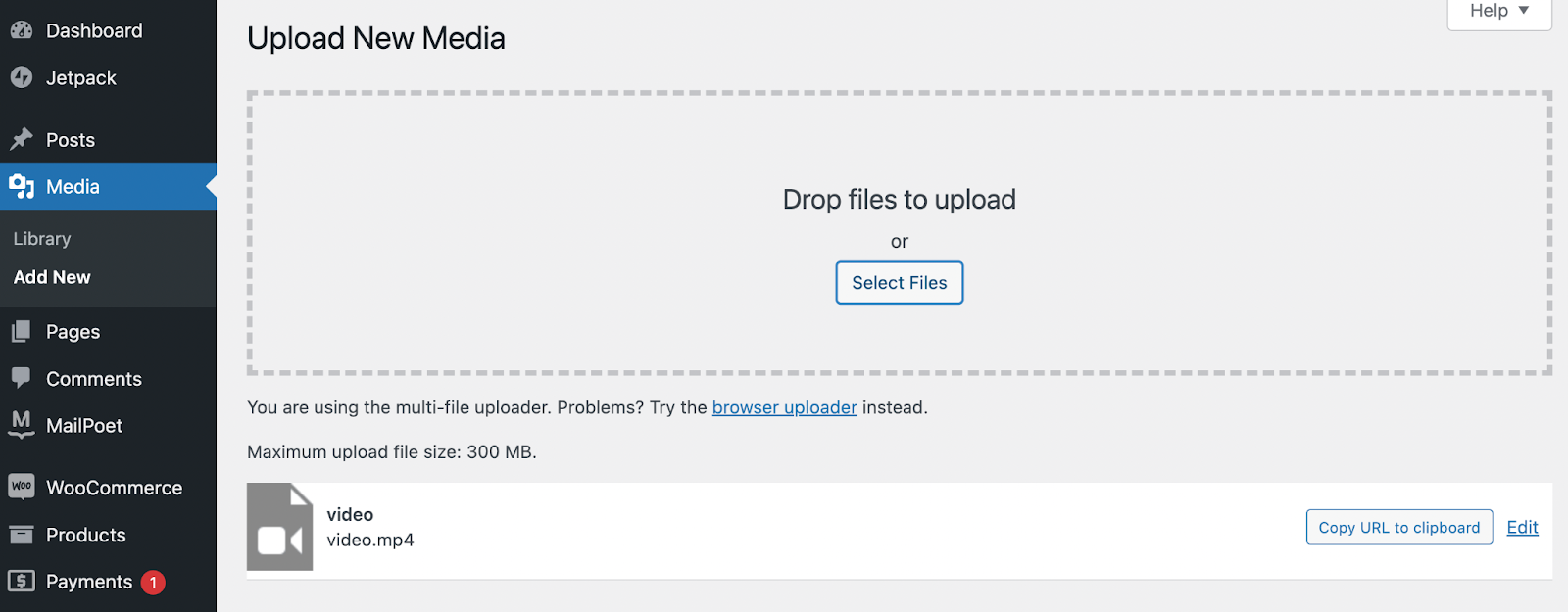
Cuando el vídeo termine de subirse, la pantalla se actualizará automáticamente. Ahora debería aparecer un banner debajo de la sección Subir nuevos medios que muestre la miniatura del vídeo.
Para confirmar que tu vídeo se ha subido correctamente, ve a Medios → Biblioteca.
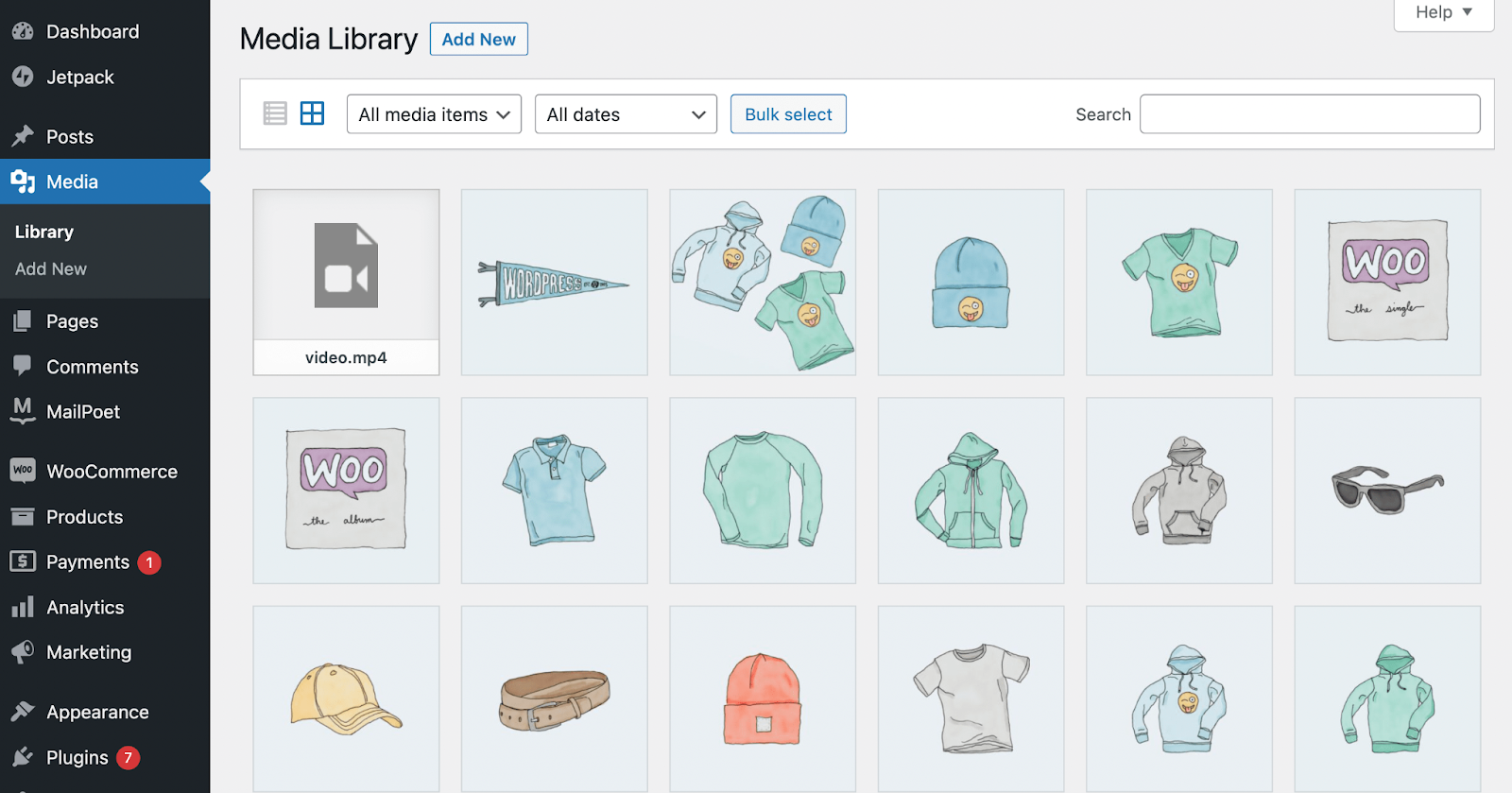
Deberías poder ver la miniatura del vídeo en la esquina superior izquierda de la pantalla.
En este momento, es posible que observes que el vídeo está mezclado con todas tus imágenes y otros archivos multimedia. Esto se debe a que no hay una separación entre vídeos y fotos en la biblioteca de medios de WordPress.
Método 3: usar un servidor de alojamiento externo
La última forma de añadir un vídeo a WordPress es utilizar un servidor de alojamiento externo como Amazon S3. Aunque esta plataforma ofrece la potencia y la seguridad necesarias para sitios grandes, es una opción bastante complicada y cara.
Para usar Amazon S3, debes configurar y gestionar tu propio servidor, lo que requiere un buen nivel de experiencia en desarrollo o la ayuda de un profesional. Además, AWS S3 no está diseñado de forma nativa para integrarse con WordPress y no incluye un reproductor de vídeo.
Por todas estas razones, las opciones de alojamiento de vídeos específicas para WordPress, como Jetpack VideoPress, suelen tener más sentido. Se integran perfectamente con la biblioteca de medios de WordPress y normalmente son más asequibles.
Obtén más información sobre Amazon S3 y la transmisión de vídeo aquí.
Cómo añadir un vídeo a una entrada o página de WordPress (2 formas)
Ahora que sabes cómo subir un vídeo a WordPress, te enseñaremos a insertarlo en una página o entrada. Veremos dos formas de hacerlo con el editor de bloques para que puedas compartir vídeos fácilmente con tu audiencia.
Método 1: usar el bloque de VideoPress
En primer lugar, veamos cómo puedes utilizar fácilmente el bloque de VideoPress para añadir un vídeo a una página o entrada de WordPress.
Paso 1: añadir el bloque de VideoPress
Para empezar, tendrás que crear la página o entrada donde quieras insertar el vídeo. Como alternativa, puedes ir a una página o entrada que ya exista y modificarla. Cuando estés en el editor de bloques, simplemente haz clic en el símbolo + para Añadir bloque.
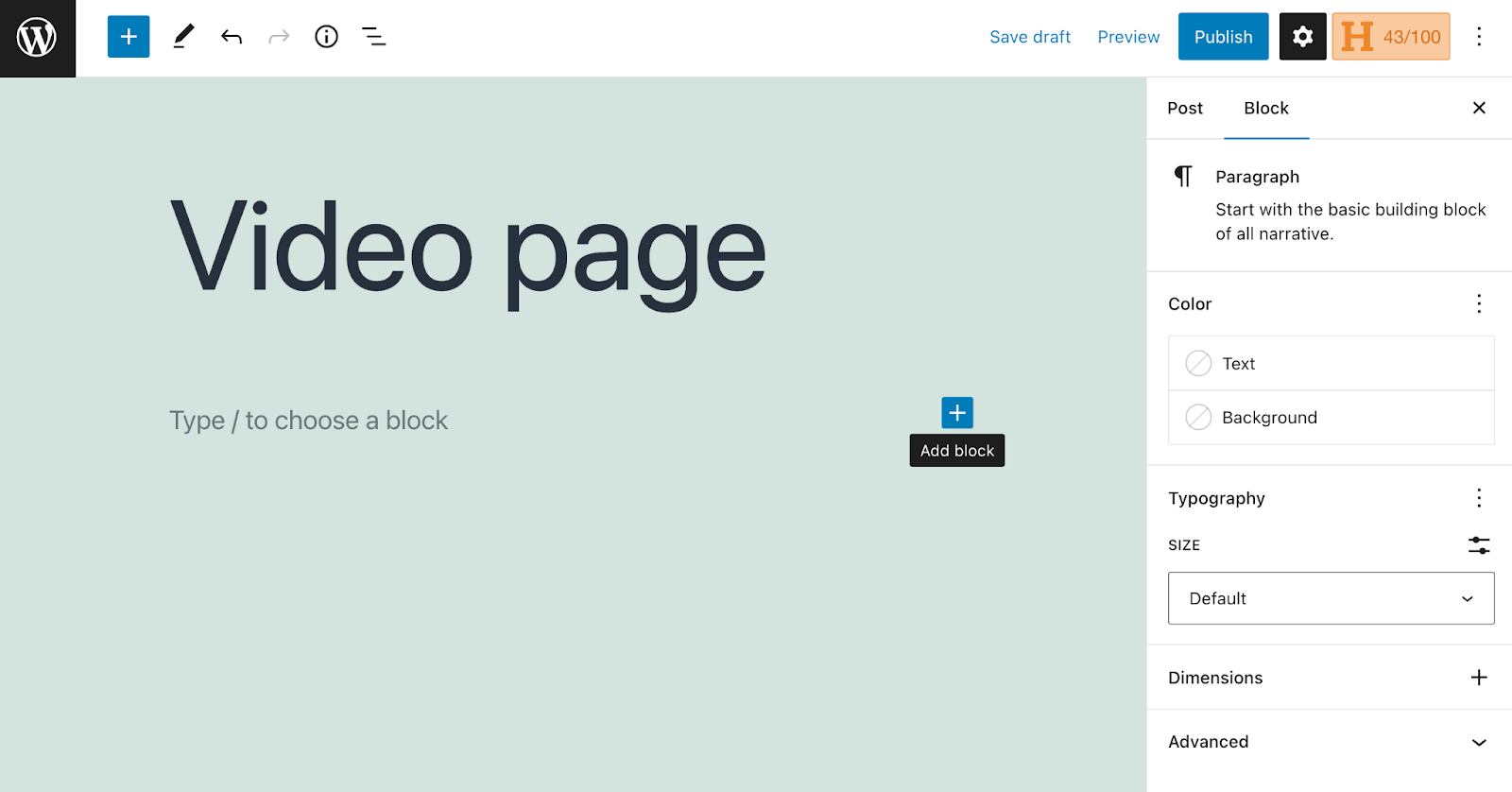
A continuación, utiliza la herramienta de búsqueda para encontrar el bloque VideoPress.
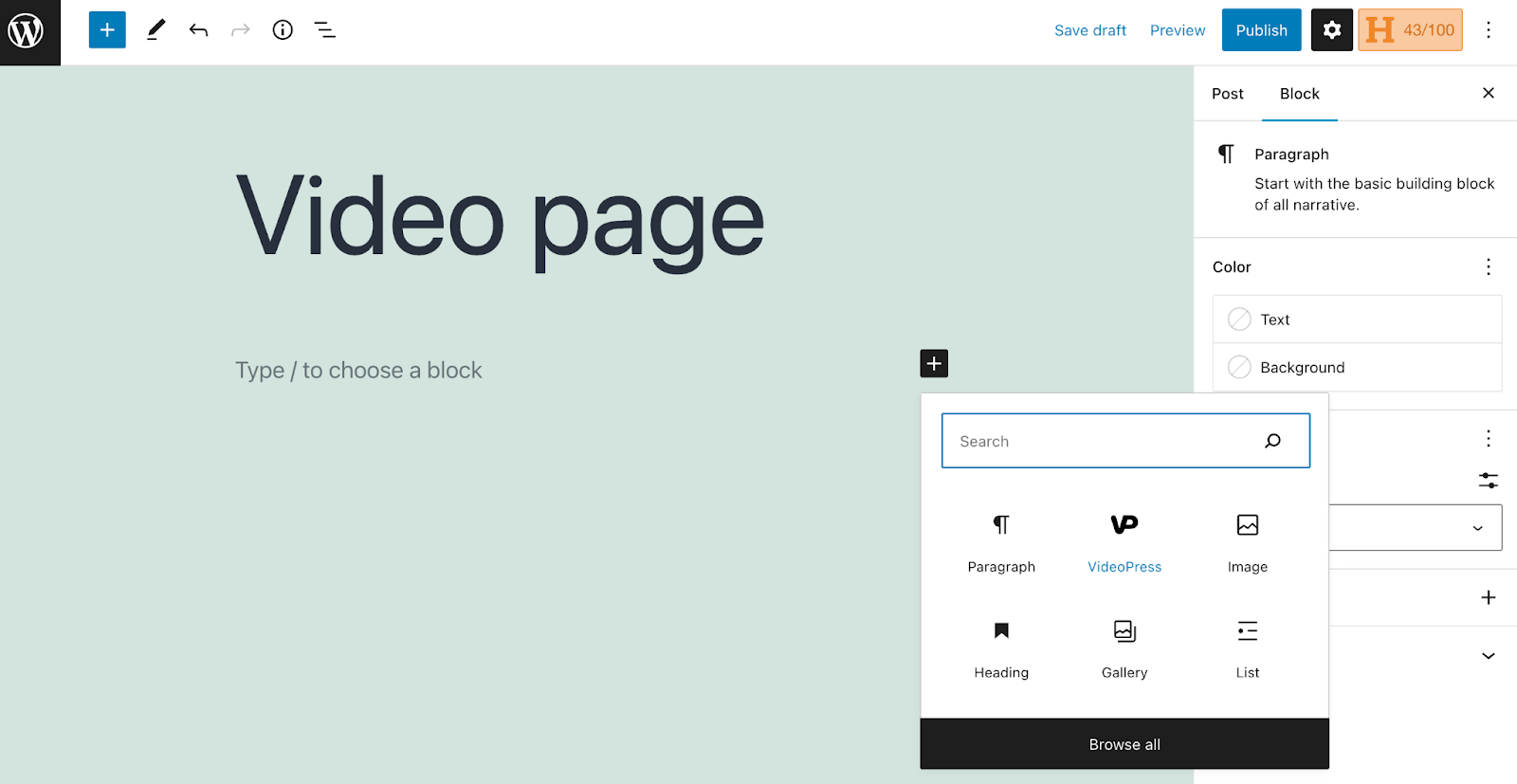
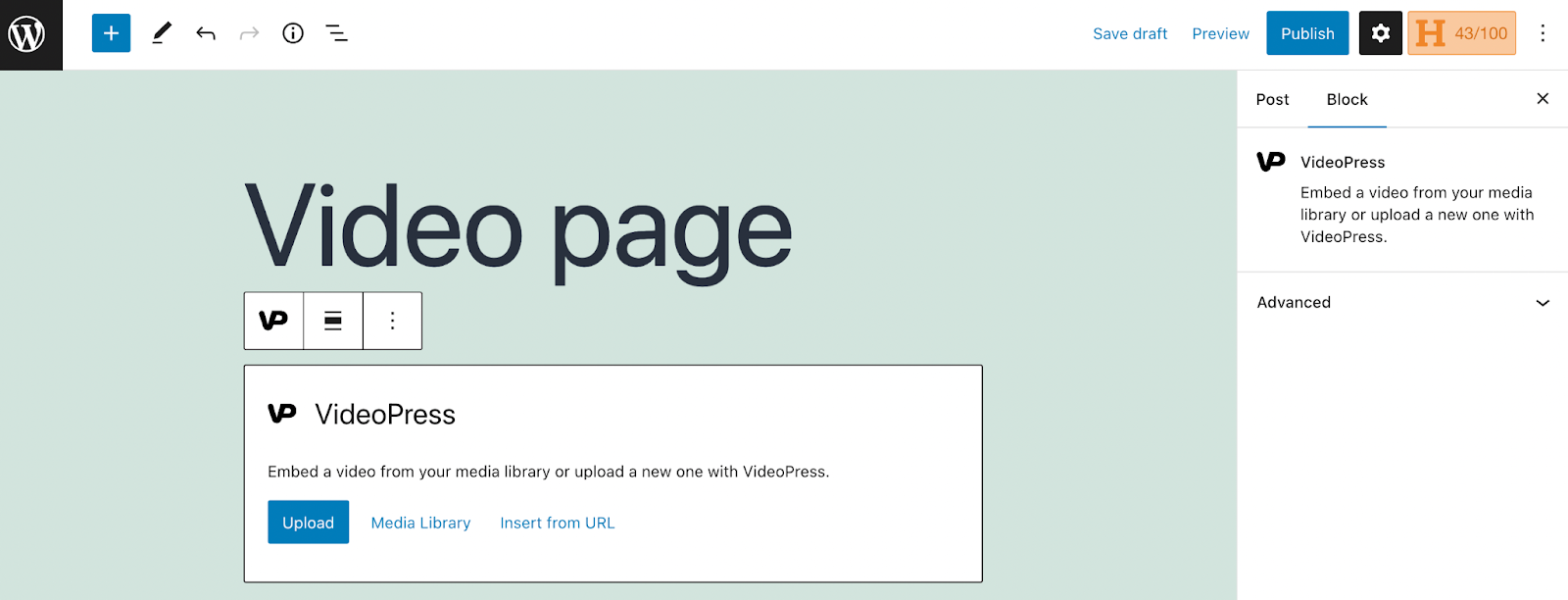
Cuando aparezca, haz clic en él y el bloque se añadirá a tu página.
Otra forma práctica de añadir cualquier bloque a una página o entrada es utilizar atajos de teclado. Por ejemplo, puedes escribir «/videopress» y acceder al bloque de esa manera.
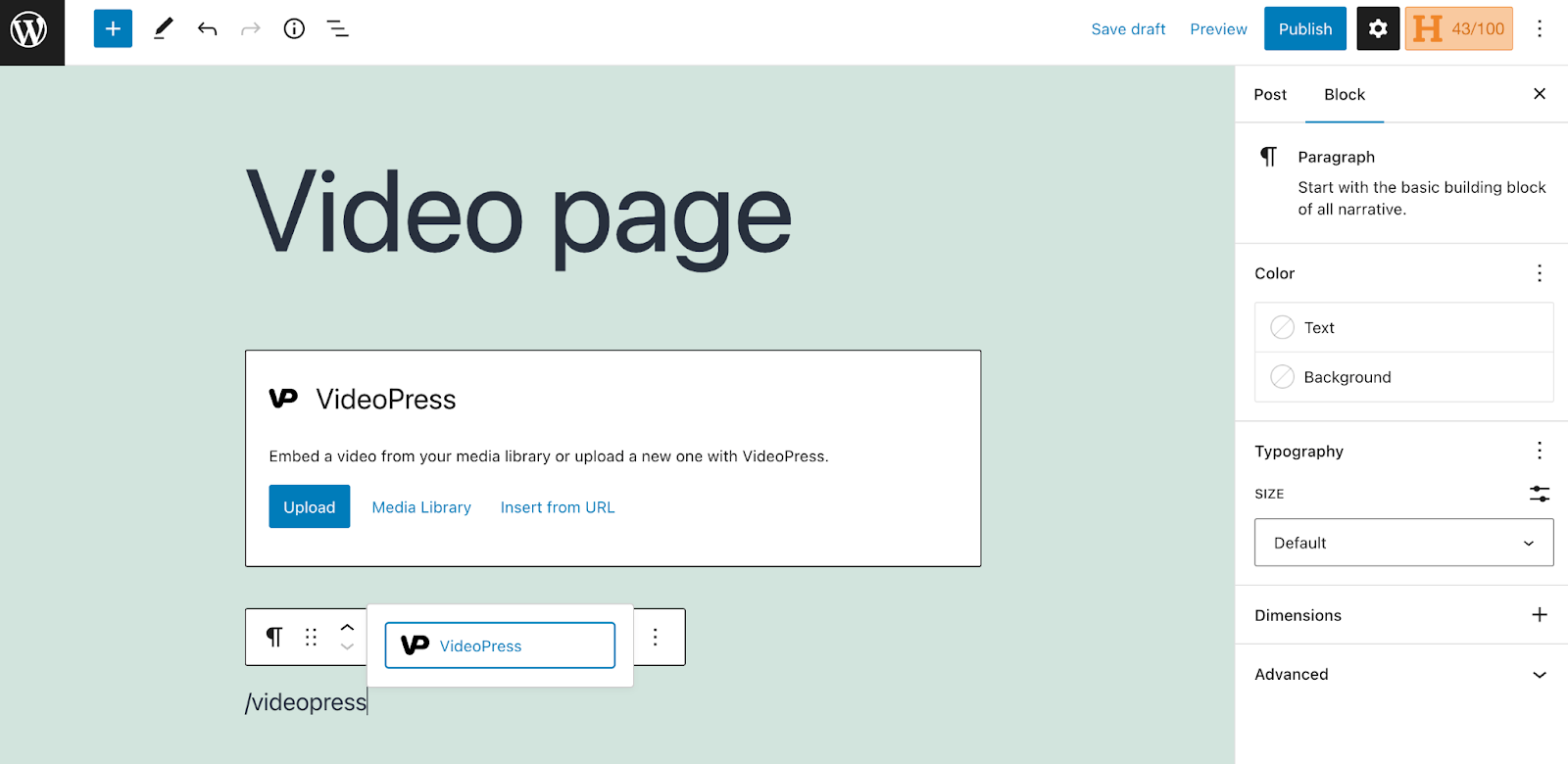
Puedes seleccionar el bloque cuando aparezca o simplemente pulsar la tecla Intro para añadirlo a la interfaz de edición.
Paso 2: añadir el vídeo y personalizar sus ajustes
Cuando el bloque de VideoPress aparezca en la pantalla, añade el vídeo seleccionando Subir, Biblioteca de medios o Insertar desde URL.
Vamos a elegir la Biblioteca de medios para nuestro ejemplo, ya que hemos subido el vídeo antes en este tutorial. Sin embargo, también puedes arrastrar y soltar el vídeo aquí para añadirlo a VideoPress. Recuerda que tus vídeos se almacenarán fuera de tu servidor para mejorar la velocidad, pero seguirán siendo visibles en la biblioteca de medios de WordPress.
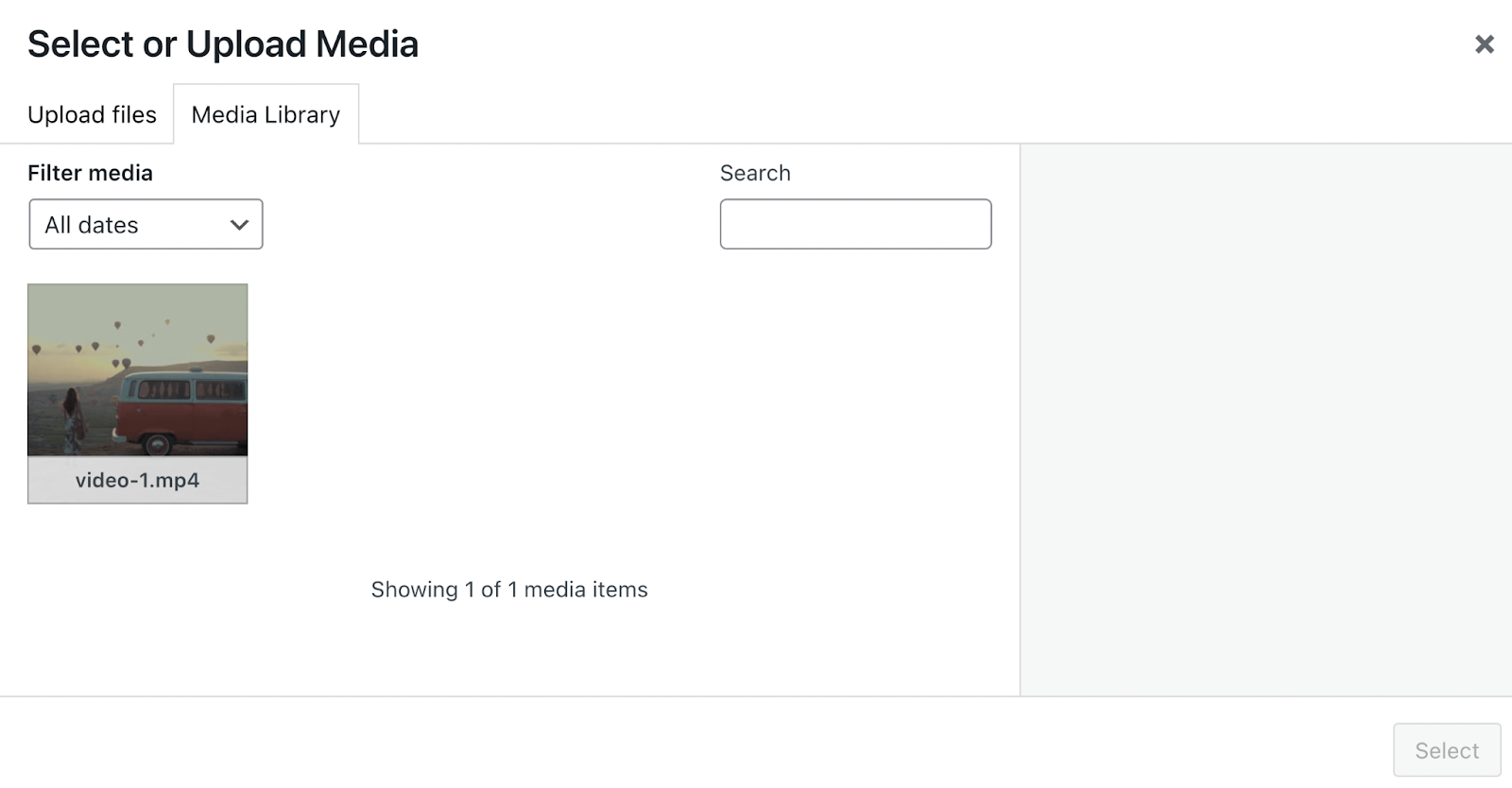
Como el bloque de VideoPress trabaja con vídeos, en tu biblioteca solo verás ese tipo de contenido multimedia. Cuando hayas localizado el clip que quieras utilizar, simplemente haz clic en él y pulsa Seleccionar.
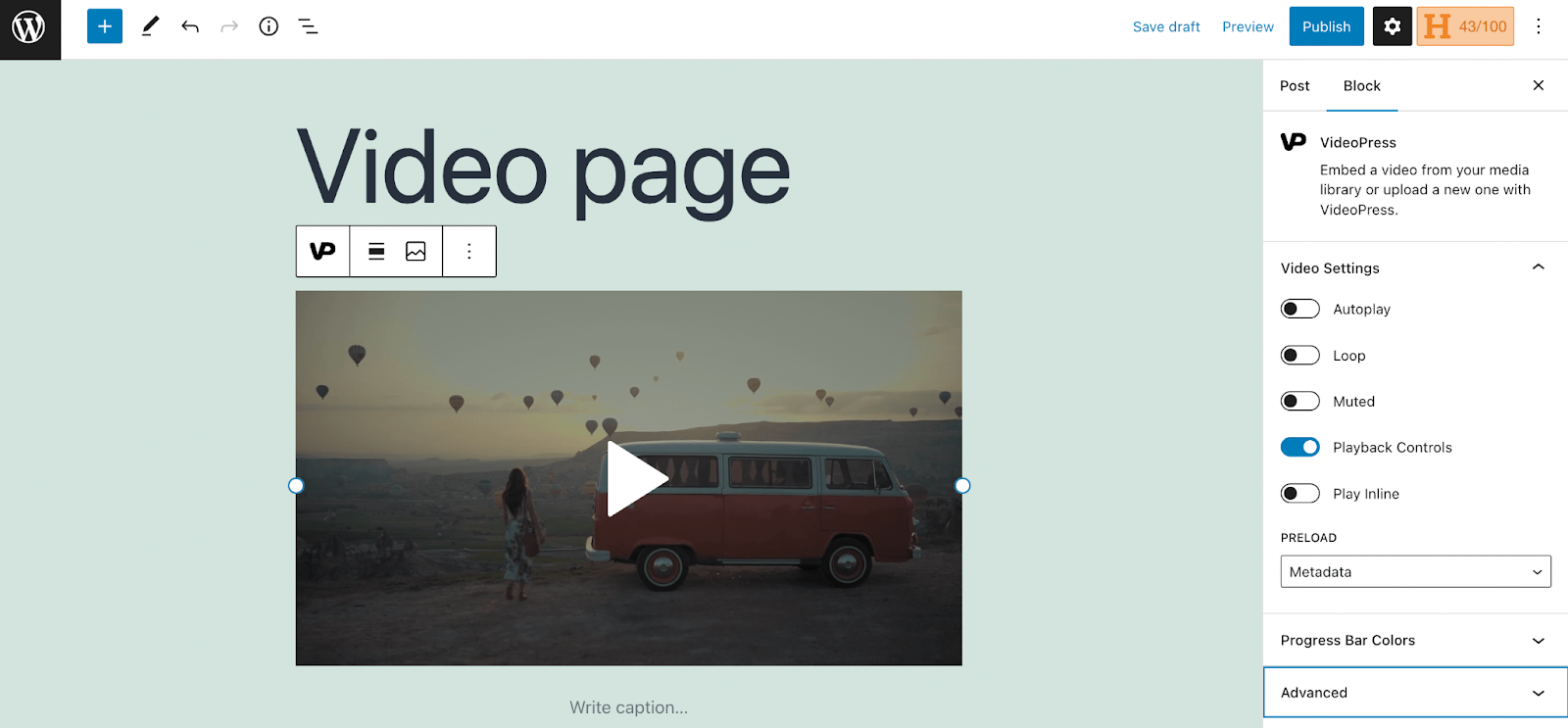
Después, el vídeo aparecerá en tu página. Como puedes ver, el bloque de VideoPress te permite acceder a una gran variedad de ajustes. Puedes activar o desactivar los controles de reproducción, activar o desactivar la reproducción automática, elegir que el vídeo se repita y silenciarlo si quieres.
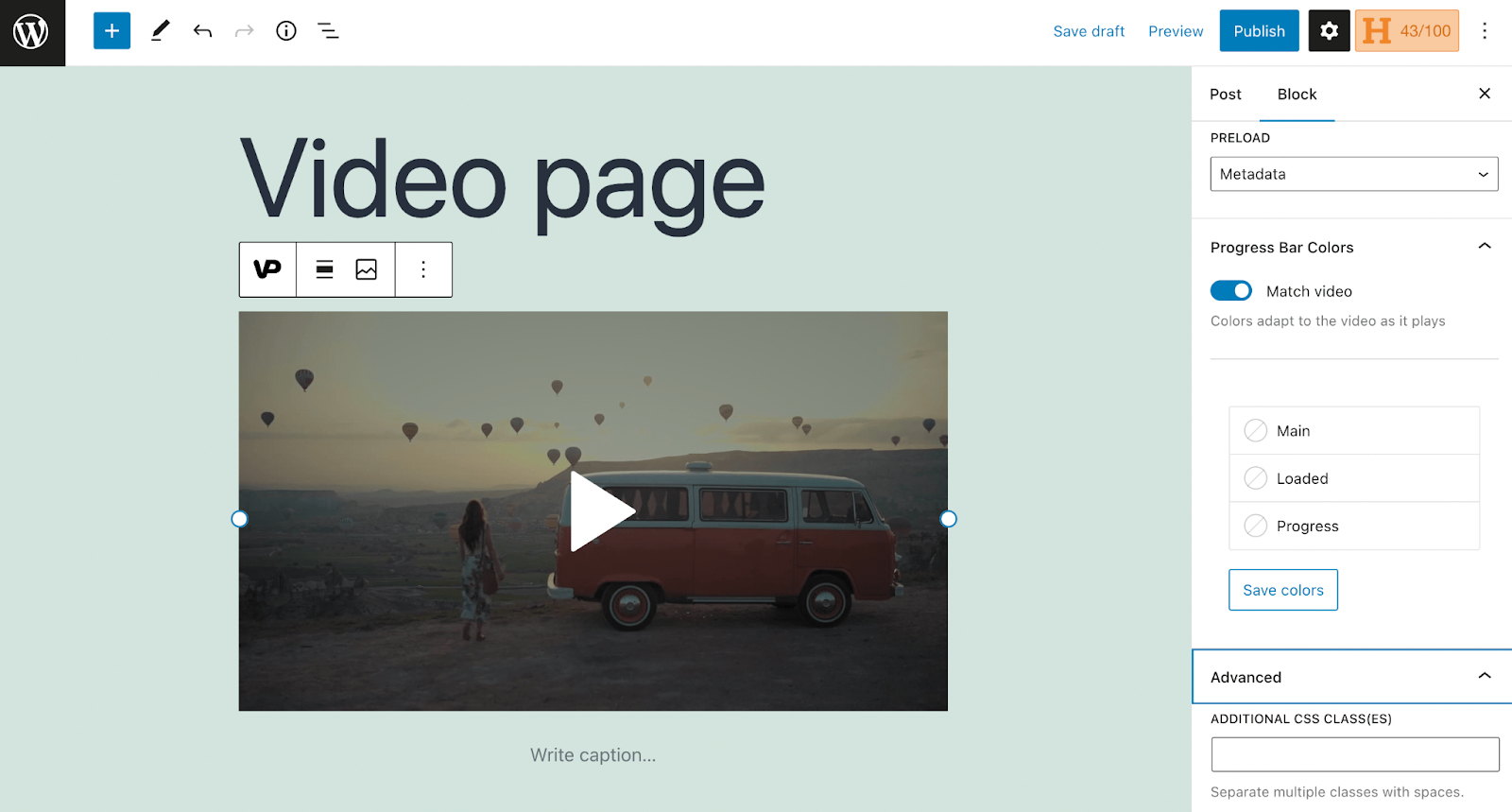
También puedes seleccionar el menú desplegable situado junto a Colores de la barra de progreso para cambiar el aspecto de la barra de progreso del vídeo. También hay otras opciones, así que no dudes en probarlas hasta conseguir el aspecto y el funcionamiento que buscas.
Paso 3: publicar y previsualizar el vídeo
Cuando hayas terminado de hacer los cambios, haz clic en Publicar en la esquina superior derecha de la página. Ahora vamos a previsualizar cómo se verá tu vídeo en la parte pública.

En este ejemplo, dejamos la opción de colores de la barra de progreso en Coincidir con el vídeo. Esto hace que la barra de progreso se integre, sin dejar de ser funcional.
Tus espectadores pueden realizar ajustes adicionales en la velocidad y la calidad del vídeo. Además, podrán cambiar a la vista de pantalla completa o crear una ventana emergente para verlo mientras se desplazan por la página.
Método 2: usar el bloque de vídeo
Ahora veamos cómo añadir un vídeo a una entrada o página utilizando el bloque de vídeo predeterminado que incluye WordPress. Recuerda que esto almacenará los vídeos en tu servidor y podría hacer que tu sitio cargue más despacio.
Para empezar, abre el editor de bloques y añade el bloque de vídeo. Puedes localizarlo haciendo clic en el símbolo + o utilizando atajos de teclado.
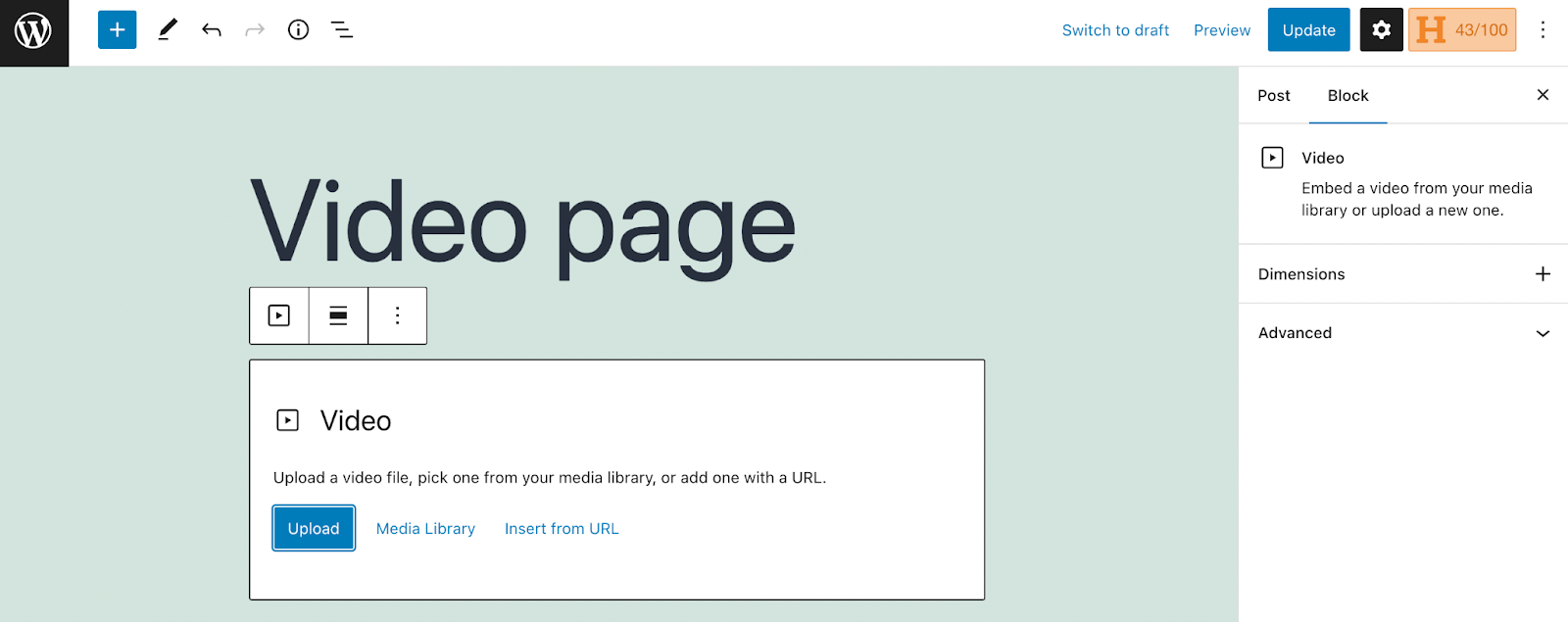
Después, elige el método que prefieras para añadir un vídeo al bloque. De nuevo, insertaremos nuestro clip desde la Biblioteca de medios al pulsar Seleccionar. A continuación, el vídeo se añadirá a la página.
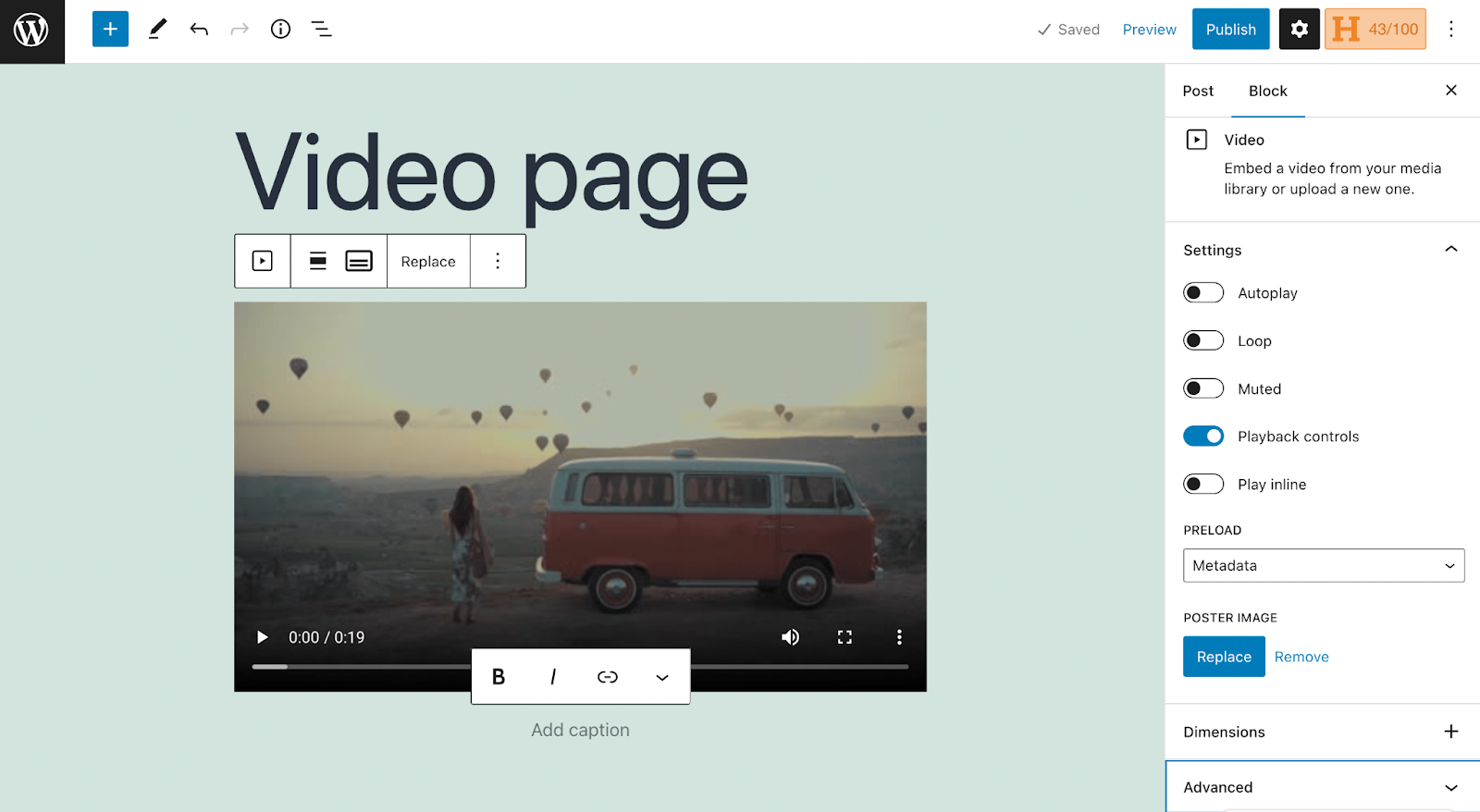
Deberías observar que el bloque de vídeo tiene algunos de los mismos ajustes que el bloque de VideoPress, aunque ofrece menos opciones de personalización.
Cuando hayas modificado los ajustes del bloque de vídeo, haz clic en Publicar. Ahora vamos a previsualizarlo en la parte pública:

Como puedes ver, la barra de progreso y los ajustes son algo menos discretos, y el vídeo se muestra con menor calidad.
Preguntas frecuentes
Esperamos que ya domines los conceptos básicos para subir vídeos a WordPress. Por si acaso, repasaremos algunas preguntas frecuentes.
¿Alojar mi vídeo en mi propio servidor puede ralentizar mi sitio de WordPress?
Cuando subes archivos de vídeo grandes a tu biblioteca de medios sin utilizar una herramienta como Jetpack VideoPress, ocuparán espacio en el servidor de tu sitio web. Por tanto, esta opción de alojamiento de vídeos puede ralentizar tu sitio web y perjudicar la experiencia general de usuario.
Pero esto no supondrá un problema si utilizas una herramienta de alojamiento de vídeos como Jetpack VideoPress. Esto se debe a que los archivos de gran tamaño se alojarán en un servidor independiente y más robusto.
¿Cuál es la mejor opción para subir un vídeo a WordPress?
Usar Jetpack VideoPress es, con diferencia, la mejor opción para subir un vídeo a WordPress.
El plugin ofrece la mejor experiencia a la audiencia porque puede gestionar y mantener contenido de vídeo de máxima calidad. Además, con Jetpack VideoPress, nunca tendrás que preocuparte de que los anuncios interrumpan tu contenido.
Además, Jetpack VideoPress resulta muy práctico para quienes crean sitios con WordPress porque se integra completamente con el escritorio y el editor de bloques. Por último, con Jetpack VideoPress, el impacto en el sitio es mínimo, ya que tu contenido se sirve mediante Jetpack y su red global de distribución de contenido (CDN).
¿Puedo utilizar un vídeo subido para crear una cabecera de vídeo?
Sí, hay varias formas de utilizar un vídeo subido como cabecera de tu sitio de WordPress. Puedes crear este efecto utilizando el bloque de portada o un plugin de vídeo.
Para consultar las instrucciones completas, echa un vistazo al tutorial sobre cómo añadir un fondo de vídeo a una página de WordPress.
¿Dónde puedo obtener más información sobre Jetpack VideoPress?
Puedes obtener más información sobre Jetpack VideoPress en el sitio web de Jetpack. Consulta la lista completa de funciones de Jetpack VideoPress.
Simplifica la subida de vídeos a WordPress utilizando Jetpack VideoPress
Tanto si aspiras a hacer cine como si tienes un blog o un negocio y entiendes el valor del vídeo, saber cómo añadirlo en WordPress es fundamental. Sin embargo, si no tienes cuidado, tus clips pueden parecer poco profesionales e incluso ralentizar tu sitio web.
Por suerte, puedes usar un servicio de alojamiento de vídeos como Jetpack VideoPress para subir vídeos fácilmente a WordPress. Con Jetpack VideoPress, puedes añadir clips a la biblioteca de medios sin perjudicar el rendimiento de tu sitio. Después, puedes usar el bloque de Jetpack VideoPress para insertar tus vídeos en cualquier página o entrada, con muchas opciones de personalización para mejorar la experiencia de visualización.
¿Buscas otras formas de mejorar el rendimiento de tu sitio web? ¿Por qué no echas un vistazo a Jetpack Complete? Este plan ofrece herramientas de rendimiento y seguridad de primer nivel para sitios de WordPress. Además, ¡incluye Jetpack VideoPress sin coste adicional!





