



Las secciones de comentarios suelen considerarse una función estándar de los sitios web y blogs. Pueden ser excelentes para fomentar la interacción y proporcionar información esencial sobre tu contenido, pero también requieren una buena gestión y moderación.
Tanto si has decidido permitirlos en tus entradas como si no, es fundamental que sepas cómo implementar, gestionar y desactivar los comentarios en WordPress. Para ayudarte a dominar la configuración de comentarios de WordPress, hemos preparado una guía exhaustiva que explica qué son los comentarios, dónde encontrarlos, cómo gestionarlos y cómo evitar el spam en los comentarios. También te ofrecemos nuestra selección de los mejores plugins de comentarios para WordPress.
¿Qué son los comentarios de WordPress?
Todos los sitios de WordPress incluyen un sistema de comentarios integrado. Los comentarios de WordPress son una excelente forma de que los visitantes interactúen con tu contenido y compartan sus opiniones. También te brindan la oportunidad de conectar con tu audiencia y de que sus miembros conecten entre sí.
De forma predeterminada, aparecerá un formulario de comentarios al final de cada entrada de tu sitio de WordPress. Tus visitantes podrán utilizarlo para dejar una reacción o compartir sus opiniones y puntos de vista sobre tu contenido. Cuando apruebes el comentario, se mostrará en la parte pública de tu sitio. Después, tú y otros visitantes podrán responder al comentario publicado.
Dónde encontrar los comentarios en el panel de administración de WordPress
Puedes encontrar tus comentarios de WordPress haciendo clic en Comentarios en el menú lateral de tu panel de administración. También puedes encontrarlos haciendo clic en la burbuja de diálogo de la barra de administración superior de WordPress.
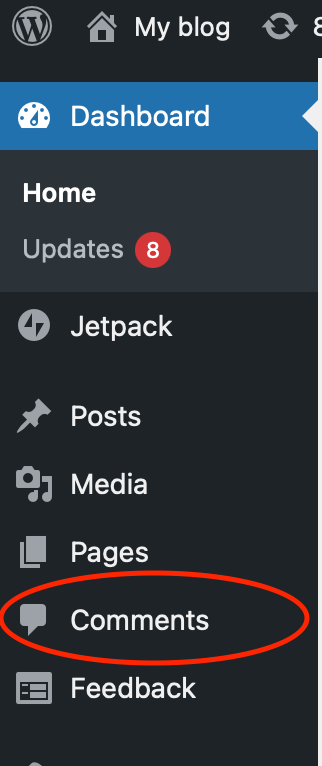
Cualquiera de los enlaces te llevará a la pantalla de WordPress llamada Comentarios, que mostrará todos tus comentarios por defecto, ordenados del más reciente al más antiguo. Además, verás el nombre, la dirección de correo electrónico y el sitio web de la persona que dejó el comentario.
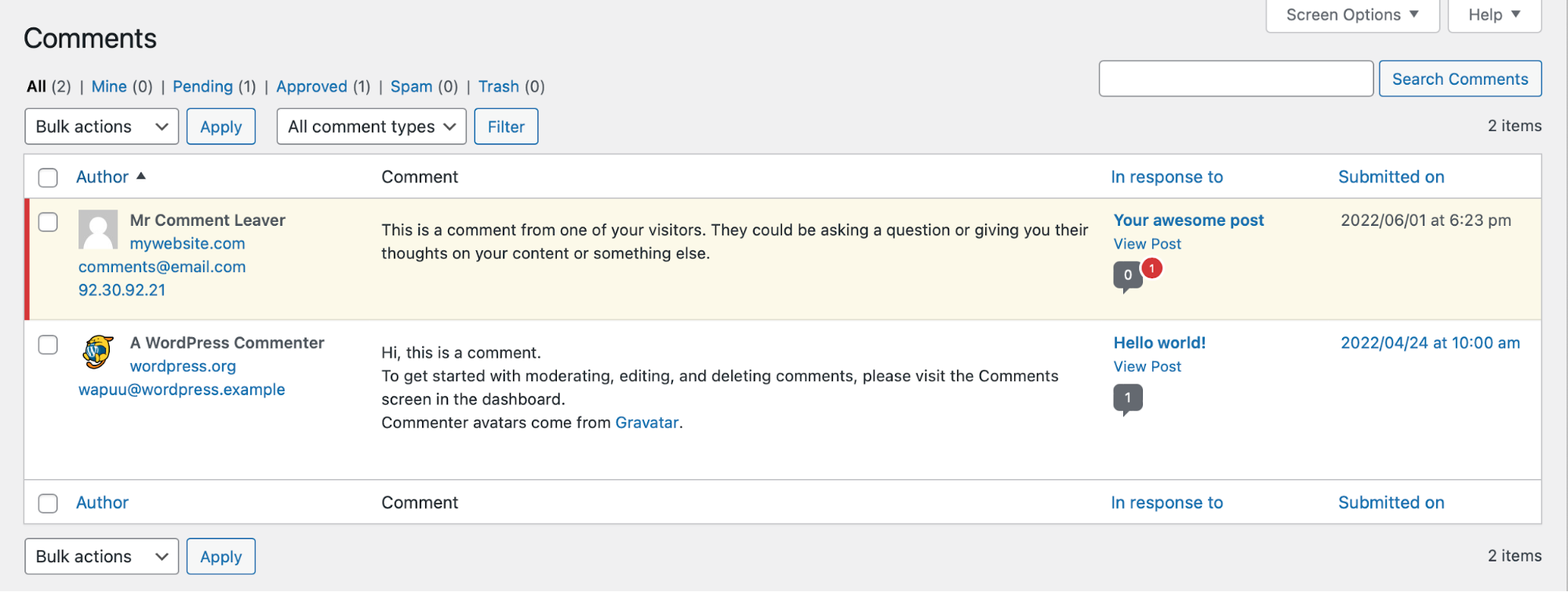
Puedes utilizar las opciones de filtrado situadas en la parte superior izquierda de la pantalla para controlar qué comentarios ves. Puedes mostrar:
- Todos los comentarios.
- Míos. Comentarios realizados desde tu cuenta. Si escribes comentarios con otras cuentas, no aparecerán aquí.
- Pendientes. Comentarios pendientes de aprobación.
- Aprobados. Comentarios que ya se han aprobado.
- Spam. Comentarios clasificados manual o automáticamente como spam.
- Papelera. Los comentarios que has eliminado se trasladan a la papelera y se borran permanentemente después de 30 días, a menos que hayas cambiado la configuración para gestionarlos de otra manera.

¿Dónde se muestran los comentarios de WordPress?
En la mayoría de los temas, los comentarios de WordPress se muestran justo debajo de tu entrada. Recuerda que los comentarios no aparecerán públicamente hasta que se hayan aprobado. Si los has desactivado, no verás ninguno debajo de tus entradas.
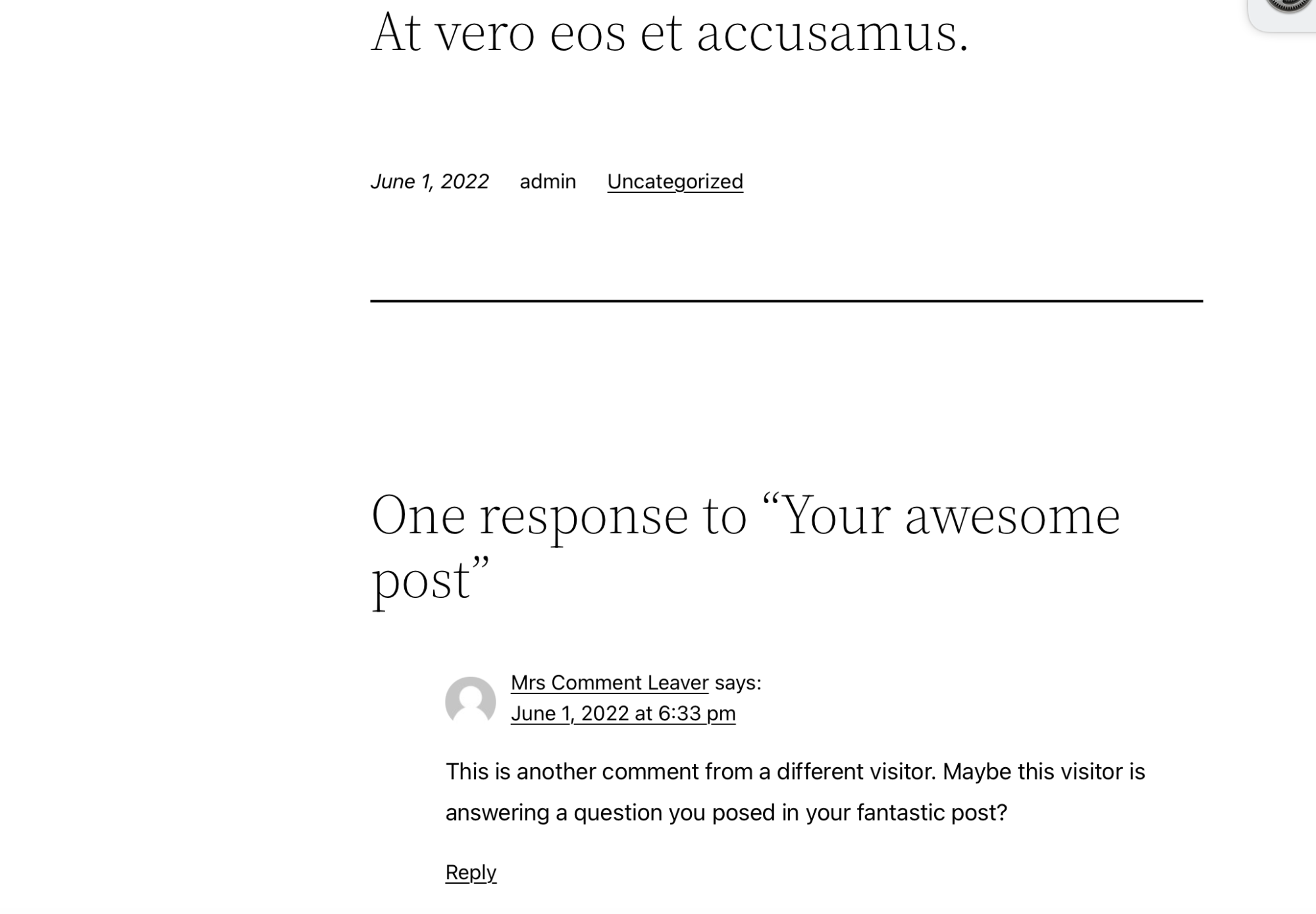
De forma predeterminada, los comentarios se muestran con el nombre de quien los ha escrito y la fecha y hora en que los dejó.
Cómo gestionar y moderar los comentarios de WordPress
1. Cómo aprobar o desaprobar un comentario
De forma predeterminada, WordPress no mostrará públicamente un comentario en tu sitio web a menos que esa misma persona haya publicado anteriormente un comentario aprobado. Esto significa que debes aprobar los comentarios de quienes comentan por primera vez. En el panel de administración de WordPress, haz clic en Comentarios. Allí podrás ver los que están pendientes de aprobación, resaltados en amarillo.
Si pasas el cursor sobre un comentario que aún no has aprobado, verás Aprobar en la lista de opciones que aparece debajo de la columna Comentario. Cuando hagas clic en Aprobar, el comentario será visible al instante para los demás visitantes de tu sitio.
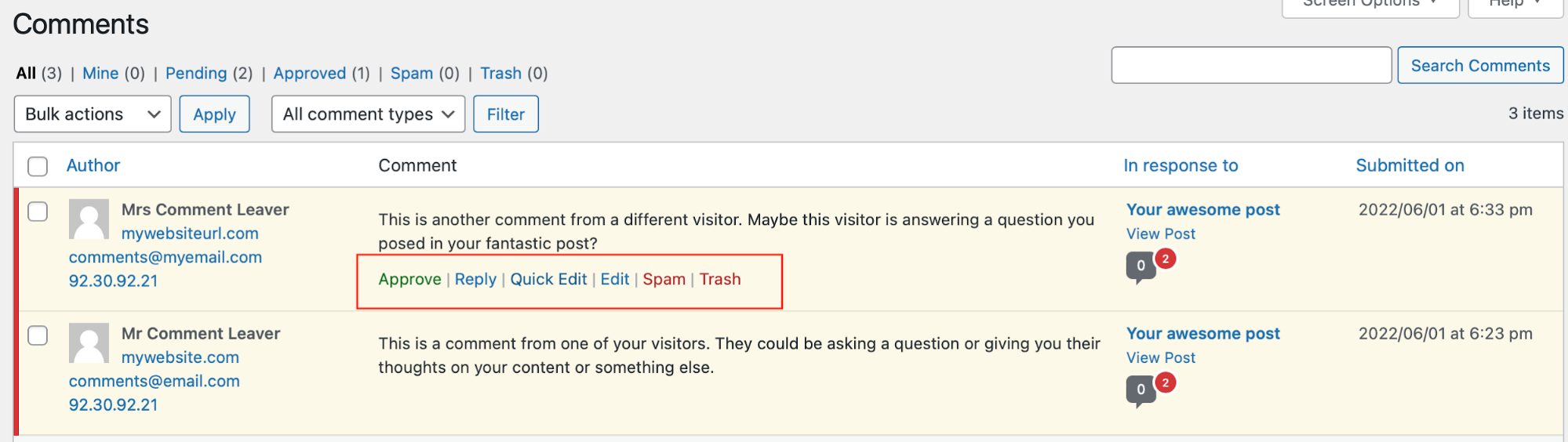
Si necesitas devolver un comentario aprobado al estado de no aprobado, puedes hacerlo directamente desde la pantalla de Comentarios. Solo tienes que pasar el cursor sobre un comentario que ya se haya aprobado y seleccionar la opción Desaprobar.
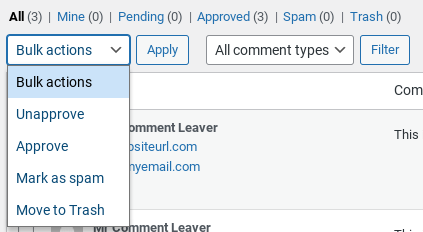
Si tienes varios comentarios que necesitas aprobar o desaprobar a la vez, marca la casilla situada junto a cada uno, elige Aprobar o Desaprobar en el menú desplegable de Acciones en lote y haz clic en Aplicar.
2. Cómo eliminar un comentario
En el panel de administración de WordPress, haz clic en Comentarios. Desde esta pantalla, puedes eliminar tanto los comentarios aprobados como los no aprobados de WordPress pasando el cursor sobre cada uno y seleccionando la opción Papelera.
Puedes ver los comentarios que has enviado a la papelera haciendo clic en la opción Papelera, situada en la parte superior de la página de comentarios de WordPress (Comentarios). Desde aquí, puedes restaurar los comentarios eliminados haciendo clic en Restaurar o eliminarlos permanentemente haciendo clic en Eliminar permanentemente.
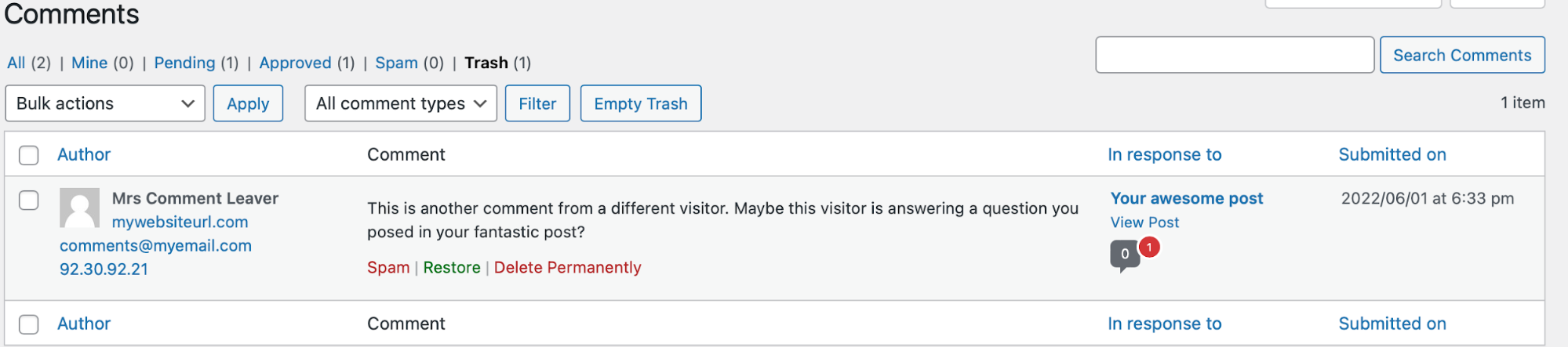
Si necesitas eliminar comentarios en lote, marca la casilla situada junto a cada comentario, elige Mover a la papelera en el menú desplegable de Acciones en lote y haz clic en Aplicar.
3. Cómo marcar un comentario como spam
Por desgracia, a veces hay personas que dejan comentarios de spam, y más adelante en este artículo explicamos algunas formas de proteger la sección de comentarios de tu sitio de WordPress frente al spam.
Aunque herramientas como Jetpack Antispam pueden ayudarte a detectar la mayoría del spam, a veces este aún puede llegar a tu sección de comentarios. Es importante revisar periódicamente tus comentarios para detectar spam y, si encuentras alguno, marcarlo como tal. Esto ayuda a los plugins antispam a aprender a identificar mejor el spam antes de que llegue a tu cola de moderación en el futuro.
En el panel de administración de WordPress, haz clic en Comentarios. Desde aquí, puedes marcar fácilmente los comentarios como spam pasando el cursor sobre ellos y haciendo clic en la opción Spam.
Si necesitas clasificar muchos comentarios como spam a la vez, marca la casilla situada junto a cada comentario, selecciona Marcar como spam en el menú desplegable de Acciones en lote y haz clic en Aplicar.
4. Cómo editar un comentario
A veces puede que necesites editar el comentario de un visitante. Por ejemplo, quizá contenga un lenguaje que prefieras no publicar en tu sitio o esté lleno de errores tipográficos.
En el panel de administración de WordPress, haz clic en Comentarios. Puedes editar cualquier comentario de tu sitio de WordPress pasando el cursor sobre él y seleccionando Edición rápida. Así podrás editar el contenido, así como el nombre, la dirección de correo electrónico y la URL.
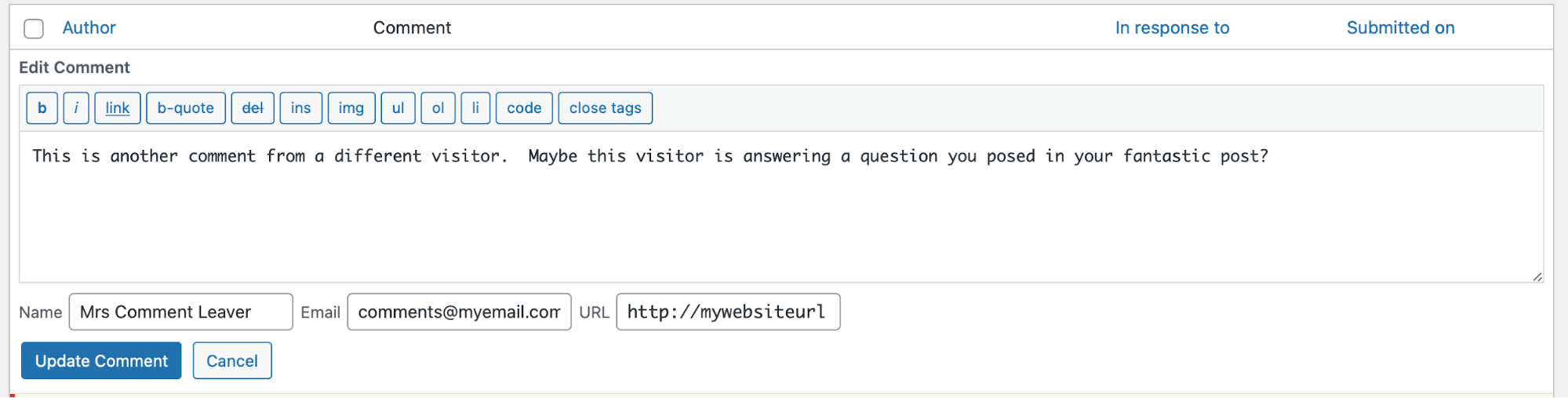
Si quieres hacer más cambios, como modificar la fecha y la hora en que se dejó el comentario, pasa el cursor sobre él y selecciona Editar.
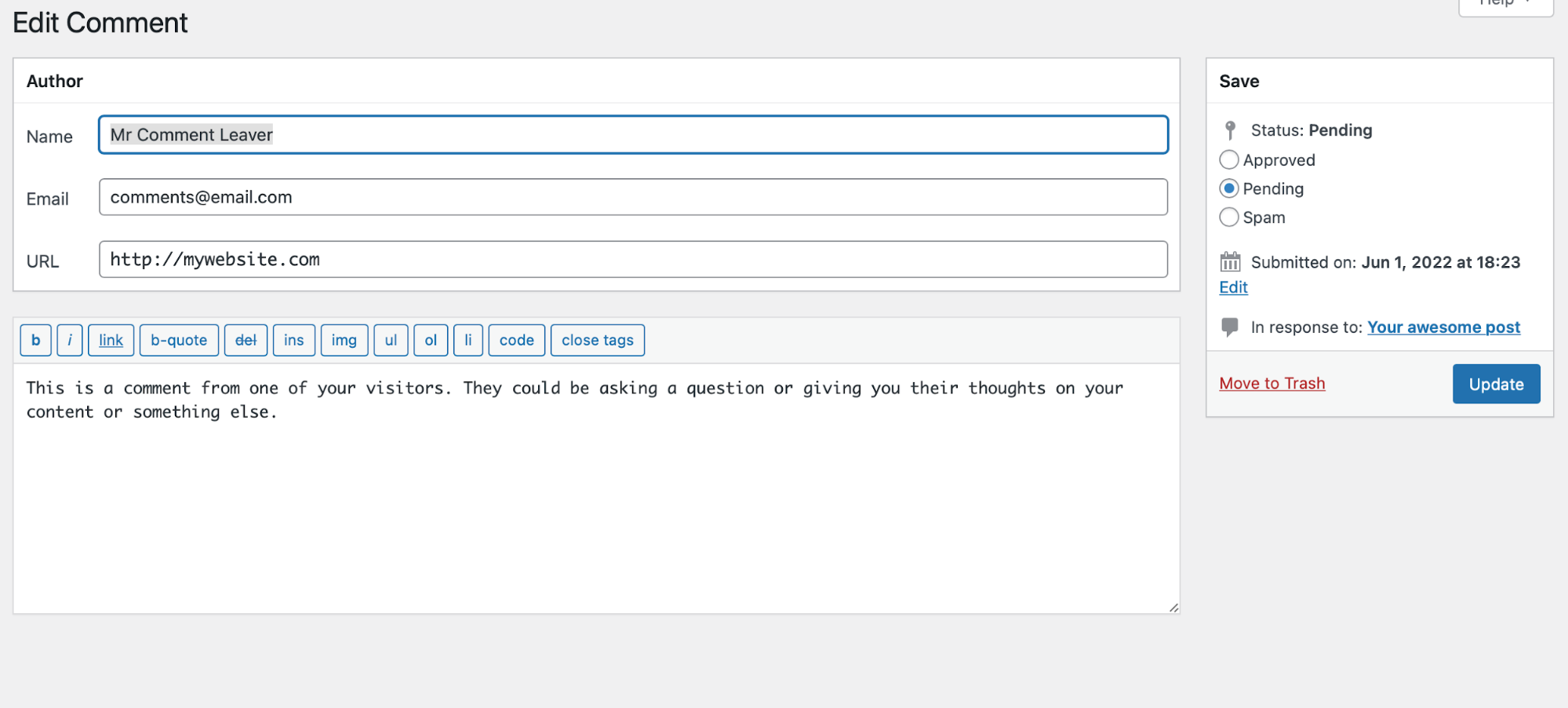
A continuación, accederás al editor de comentarios, donde podrás modificar el nombre del autor, el correo electrónico y la URL, además del propio comentario, la fecha en que se envió y su estado: Aprobado, Pendiente o Spam. Pulsa Actualizar para guardar los cambios o haz clic en Mover a la papelera si decides eliminar el comentario.
5. Cómo responder a un comentario de WordPress
Responder a los comentarios de WordPress es una buena forma de interactuar con los visitantes. Puedes responder desde el panel de administración de WordPress o desde la parte pública de tu sitio (aunque, según la configuración, es posible que tengas que haber iniciado sesión para dejar un comentario).
Cómo responder a los comentarios desde el panel de administración de WordPress
Para responder a los comentarios desde el panel de administración de WordPress, ve a Comentarios, pasa el cursor sobre el comentario al que quieras responder y haz clic en Responder. Justo debajo del comentario aparecerá un campo de texto. Puedes dar formato al texto mediante las opciones situadas directamente encima del campo de texto.
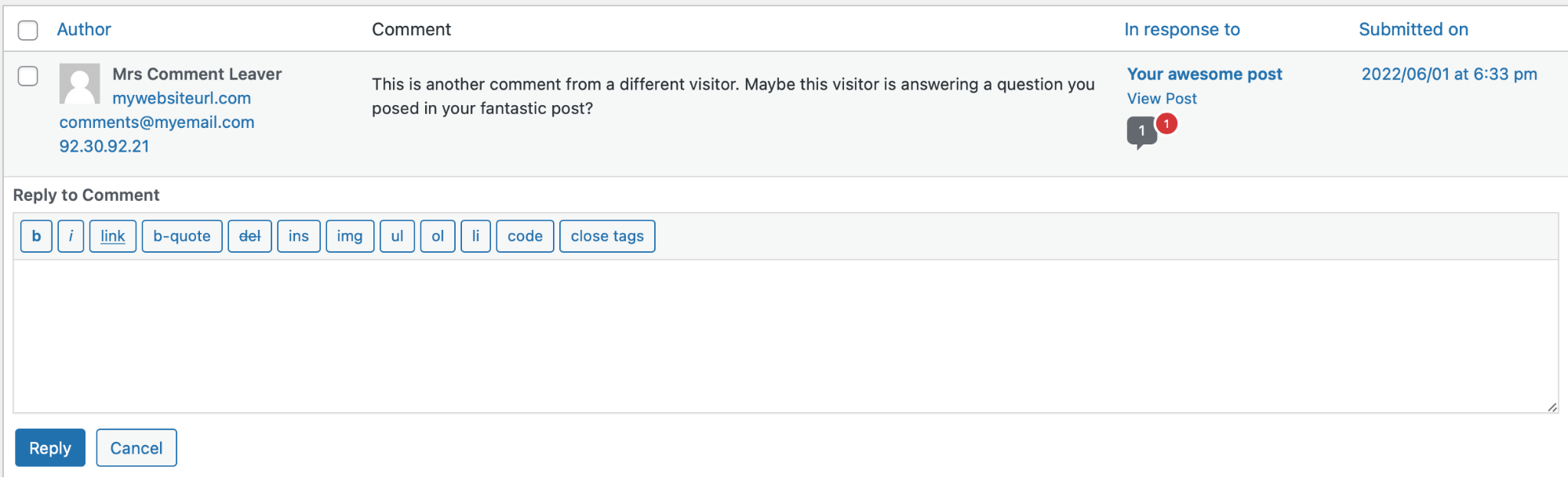
Cuando termines de escribir tu respuesta, haz clic en Responder para publicarla. Se mostrará a los visitantes de tu sitio debajo del comentario original. Según la configuración de tu sitio y las opciones elegidas por el visitante que dejó el comentario, es posible que reciba una notificación por correo electrónico informándole de tu respuesta.
Cómo responder a los comentarios desde la parte pública de tu sitio web
También puedes responder visitando la entrada o página de tu sitio web y desplazándote hasta la sección de comentarios, donde encontrarás un botón de Responder junto a cada comentario. Si tu configuración exige que los visitantes hayan iniciado sesión para dejar un comentario, tendrás que iniciar sesión en tu cuenta antes de poder responder.

Si tu configuración no exige que los visitantes inicien sesión, puedes responder sin hacerlo, pero es posible que la gente no sepa que eres tú quien ha dejado el comentario. Además, puede resultar difícil encontrar tus comentarios y respuestas anteriores en el panel de administración de WordPress si quieres editarlos o eliminarlos. Por eso, es buena idea iniciar sesión en tu cuenta antes de responder a los comentarios desde la parte pública de tu sitio.
Cómo gestionar la configuración de comentarios de WordPress
Puedes gestionar la configuración de comentarios de WordPress en Ajustes → Comentarios en tu panel de administración. WordPress tiene varias opciones de comentarios, desde aprobar comentarios automáticamente hasta desactivarlos por completo. En esta sección repasaremos cada una de las opciones que puedes gestionar en la página de ajustes de comentarios.
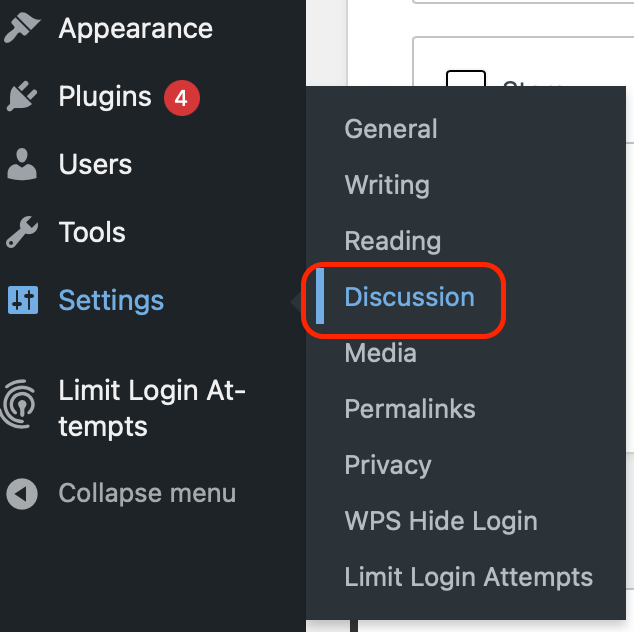
1. Cómo activar los comentarios en WordPress
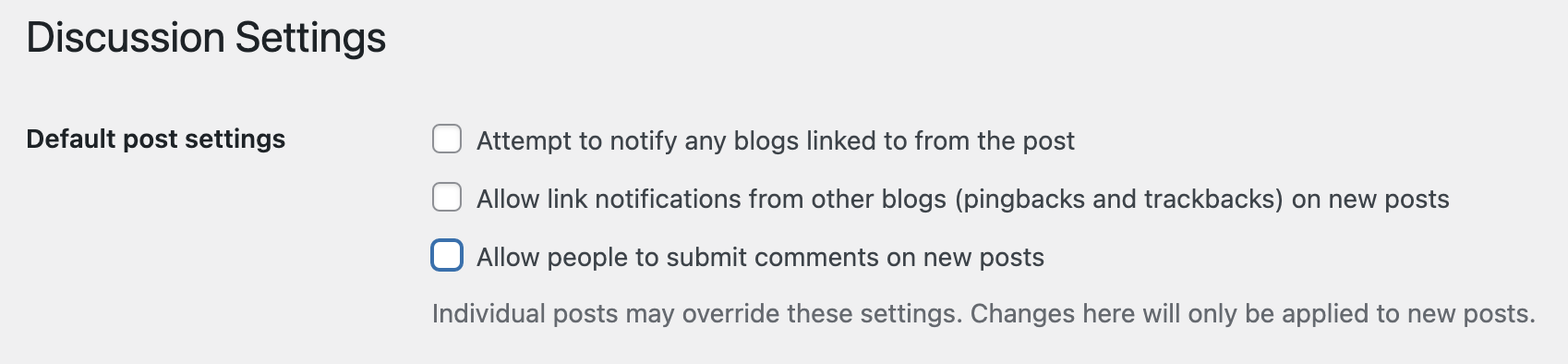
WordPress activa los comentarios de forma predeterminada en todas las entradas. Si el formulario de comentarios no aparece en una entrada, asegúrate de haber marcado la opción Permitir que los usuarios envíen comentarios en las entradas nuevas en Ajustes de comentarios.
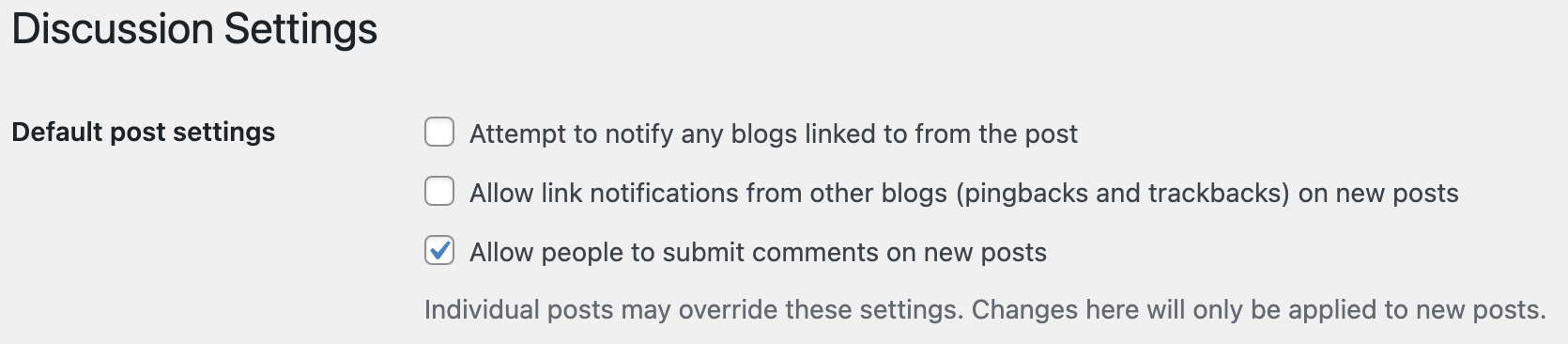
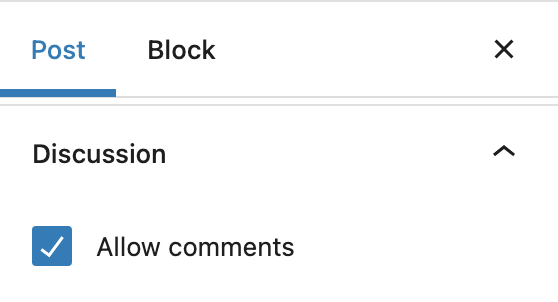
Si esta opción está marcada pero sigues viendo que falta la sección de comentarios en algunas páginas o en todas ellas, debes comprobar los ajustes de discusión de cada entrada y asegurarte de que la opción Permitir comentarios esté marcada dentro de las opciones de Discusión del editor de bloques.
2. Cómo desactivar los comentarios de todas las entradas en WordPress
Puedes desactivar el formulario de comentarios tanto en las entradas nuevas como en las existentes en tus Ajustes de comentarios en Ajustes → Comentarios en tu panel de administración de WordPress.
Desactivar los comentarios de todas las entradas nuevas
Desmarca Permitir que los usuarios envíen comentarios en las entradas nuevas, desplázate hacia abajo y selecciona Guardar cambios. La sección de comentarios ya no aparecerá en ninguna entrada nueva que publiques en tu sitio. Las entradas más antiguas seguirán teniendo los comentarios activados.
Desactivar los comentarios de todas las entradas existentes
Si quieres eliminar el formulario de comentarios de todas las entradas existentes, desactiva los comentarios siguiendo los pasos anteriores y desplázate hasta la opción Cerrar automáticamente los comentarios de los artículos con más de __ días. Introduce 0 en el campo y haz clic en Guardar cambios.
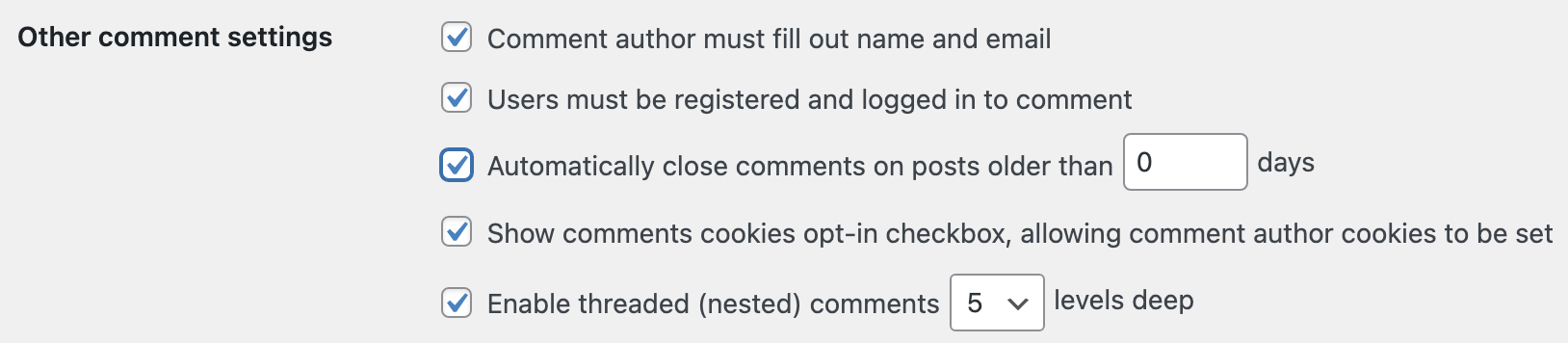
Cerrar los comentarios solo elimina el formulario para enviar comentarios de tus entradas, pero no borra los comentarios existentes. Si quieres eliminar todos los comentarios existentes además del formulario, tendrás que borrarlos en Comentarios del panel de administración de WordPress.
3. Cómo desactivar o activar los comentarios de entradas específicas en WordPress
La configuración de comentarios de las entradas sigue automáticamente las opciones generales del sitio establecidas en Ajustes → Comentarios, pero también puedes activar o desactivar los comentarios de cada entrada individualmente.
Al escribir o editar una entrada, encontrarás la opción «Discusión» en los ajustes de la entrada que aparecen a la derecha del Editor de WordPress. Haz clic en la flecha de la derecha para desplegar esta sección y marca o desmarca la opción Permitir comentarios para activar o desactivar los comentarios.
Haz clic en Actualizar en la parte superior de la pantalla para guardar los cambios.
4. Cómo aprobar comentarios automáticamente
De forma predeterminada, WordPress no publicará los comentarios de los visitantes hasta que hayas aprobado uno de sus comentarios anteriores. Esto ayuda a proteger tu sitio frente al spam y te permite revisar los comentarios para asegurarte de que son auténticos.
Si quieres que WordPress apruebe todos los comentarios, independientemente de si el visitante ha comentado anteriormente en una entrada, ve a Ajustes → Comentarios y desplázate hacia abajo hasta encontrar la sección Antes de que aparezca un comentario. Desmarca la casilla situada junto a El autor del comentario debe tener un comentario aprobado previamente, luego desplázate hacia abajo y selecciona Guardar cambios.

5. Requerir la aprobación manual de todos los comentarios
Si prefieres aprobar tú mismo todos los comentarios de tus visitantes, independientemente de si han tenido un comentario aprobado anteriormente, ve a Ajustes → Comentarios y selecciona la opción El comentario debe aprobarse manualmente en la sección Antes de que aparezca un comentario.

Desplázate hasta el final de la página y selecciona Guardar cambios.
Cómo deshacerte del spam en los comentarios
Los comentarios no auténticos son algo a lo que se enfrentan casi todos los propietarios de sitios web. Los bots rastrean la web en busca de sitios con cualquier tipo de formulario —incluidos los formularios de comentarios— e intentan enviar spam. Si no tomas medidas para protegerte frente al spam de comentarios de WordPress, es posible que este invada la sección de comentarios de tu sitio web y afecte negativamente a la experiencia de tus visitantes.
Por suerte, puedes seguir algunos pasos clave para deshacerte del spam en los comentarios:
1. Usa un plugin antispam
Una de las mejores formas de eliminar el spam de comentarios de WordPress es utilizar un plugin antispam como Jetpack Antispam, con tecnología de Akismet.
El sistema antispam de Akismet, utilizado por millones de sitios web de todo el mundo, protege los formularios de comentarios y otros formularios de tu sitio web de WordPress. Puede filtrar automáticamente el spam para que no tengas que revisar los comentarios manualmente. Además, mejora la interacción de los visitantes al evitar el spam sin necesidad de recurrir a soluciones engorrosas como añadir CAPTCHA a WordPress.
Jetpack Antispam está disponible como una suscripción independiente o como parte de Jetpack Security, que puede proteger aún más tu sitio con copias de seguridad en tiempo real, un firewall de aplicaciones web (WAF), prevención de malware y otras herramientas útiles.
2. Requerir la aprobación previa de los comentarios
Los visitantes que han dejado un comentario auténtico tienen menos probabilidades de enviar spam en el futuro. De forma predeterminada, los ajustes de comentarios de WordPress requieren que el autor tenga un comentario aprobado previamente para que su nuevo comentario se apruebe automáticamente.
Si quieres asegurarte de que esta opción está activada en tu sitio, ve a Ajustes → Comentarios y desplázate hacia abajo hasta encontrar la sección Antes de que aparezca un comentario. Comprueba si la casilla situada junto a El autor del comentario debe tener un comentario aprobado previamente está marcada. Si no lo está, haz clic en la casilla para activar esa opción; luego desplázate hacia abajo y haz clic en Guardar cambios.

3. Retener para moderación un comentario que contenga varios enlaces o determinadas palabras
Los comentarios de spam suelen contener muchos enlaces y WordPress pone automáticamente un comentario en espera de moderación si contiene dos o más. Puedes cambiar el número de enlaces necesarios para que un comentario quede en espera de moderación yendo a Ajustes → Comentarios y desplazándote hacia abajo hasta Moderación de comentarios.
También puedes retener para revisión los comentarios que contengan palabras específicas o que se hayan enviado desde determinadas direcciones IP o de correo electrónico. Puedes añadir estos elementos a la casilla de esta sección.
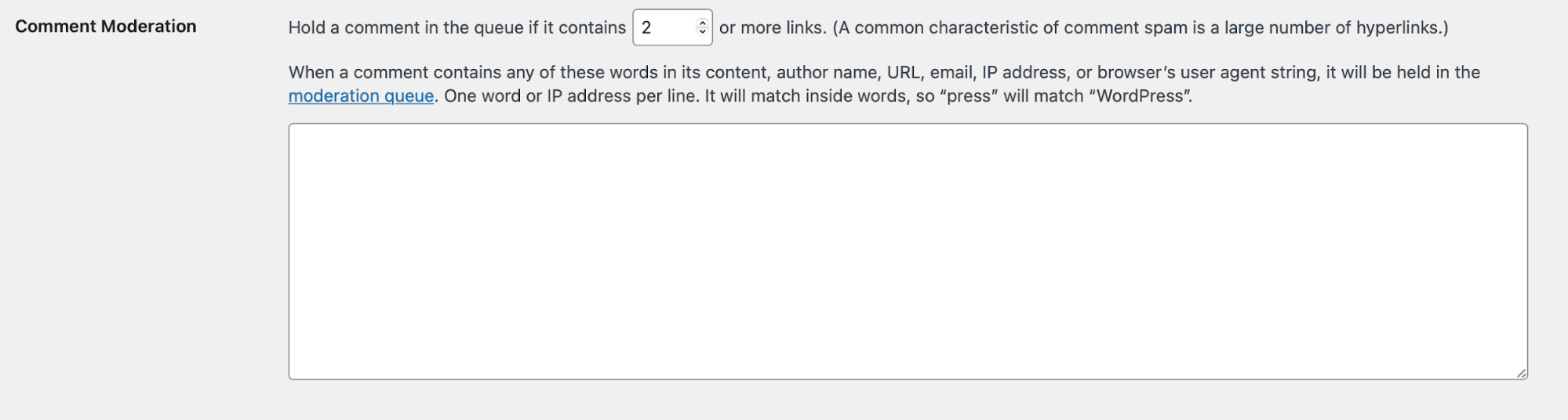
WordPress buscará estas palabras clave en el contenido del comentario, el nombre del autor, la URL, la dirección IP o la cadena del agente de usuario del navegador. Si encuentra la palabra por sí sola o como parte de una palabra más larga (por ejemplo, «press» dentro de «WordPress»), la retendrá para moderación. Por tanto, ten cuidado al añadir palabras clave a esta sección si suelen aparecer dentro de otras palabras que podrían utilizar los visitantes legítimos. Por ejemplo, «con» puede sonar a una palabra que usaría un spammer, pero también aparece en «connect», «concentrate» y «congratulations».
4. Enviar automáticamente determinados comentarios a la papelera
Es posible que observes que los comentarios de spam u ofensivos por otros motivos comparten ciertas características y prefieras que vayan directamente a la papelera. Puedes bloquear automáticamente estos comentarios en los Ajustes de comentarios de tu sitio de WordPress, en la sección Claves de comentarios no permitidas.
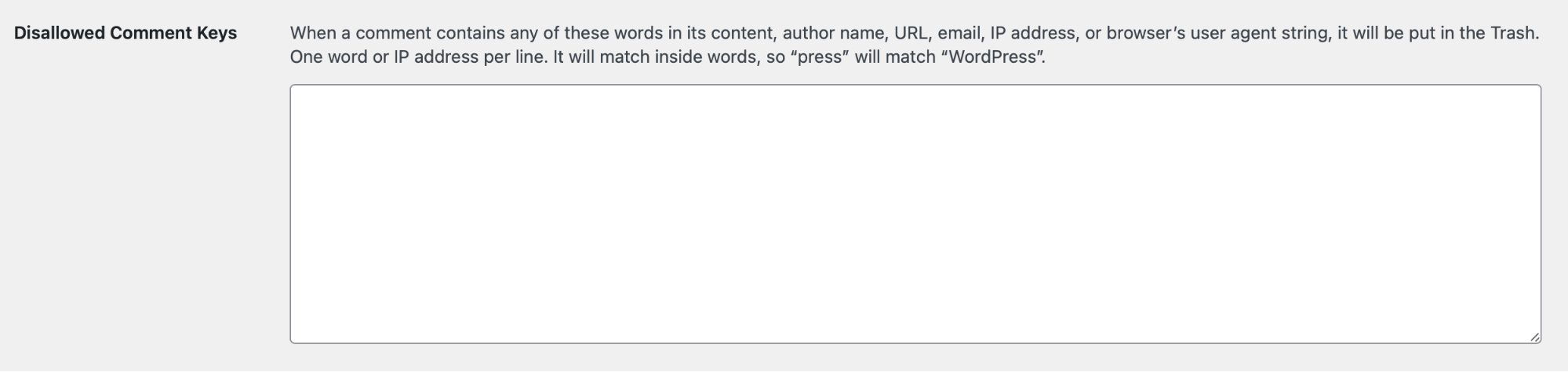
WordPress buscará estas palabras clave en el contenido del comentario, el nombre del autor, la URL, la dirección IP o la cadena del agente de usuario del navegador. Si encuentra la frase como palabra independiente o como parte de una palabra más larga (por ejemplo, «Jet» dentro de «Jetpack»), la enviará a la papelera. Por tanto, ten cuidado al añadir palabras clave a esta sección si podrían aparecer habitualmente dentro de otras palabras que podrían utilizar los visitantes legítimos.
¿Cuáles son los mejores plugins de comentarios para WordPress?
La funcionalidad de comentarios que WordPress ofrece de forma nativa es una excelente manera de que las personas interactúen con tu sitio. Para algunos tipos de sitios, estas funciones pueden ser todo lo necesario. Sin embargo, si gestionas una comunidad activa y participativa, puedes potenciar tus secciones de comentarios utilizando un plugin.
Los plugins que analizaremos aquí ofrecen funciones como protección automática contra el spam, opciones de inicio de sesión con redes sociales y Me gusta o votos en los comentarios. Para ayudarte a orientarte entre los numerosos plugins de comentarios disponibles, hemos reunido a continuación ocho de los mejores plugins de comentarios para WordPress.
1. Comentarios de Jetpack
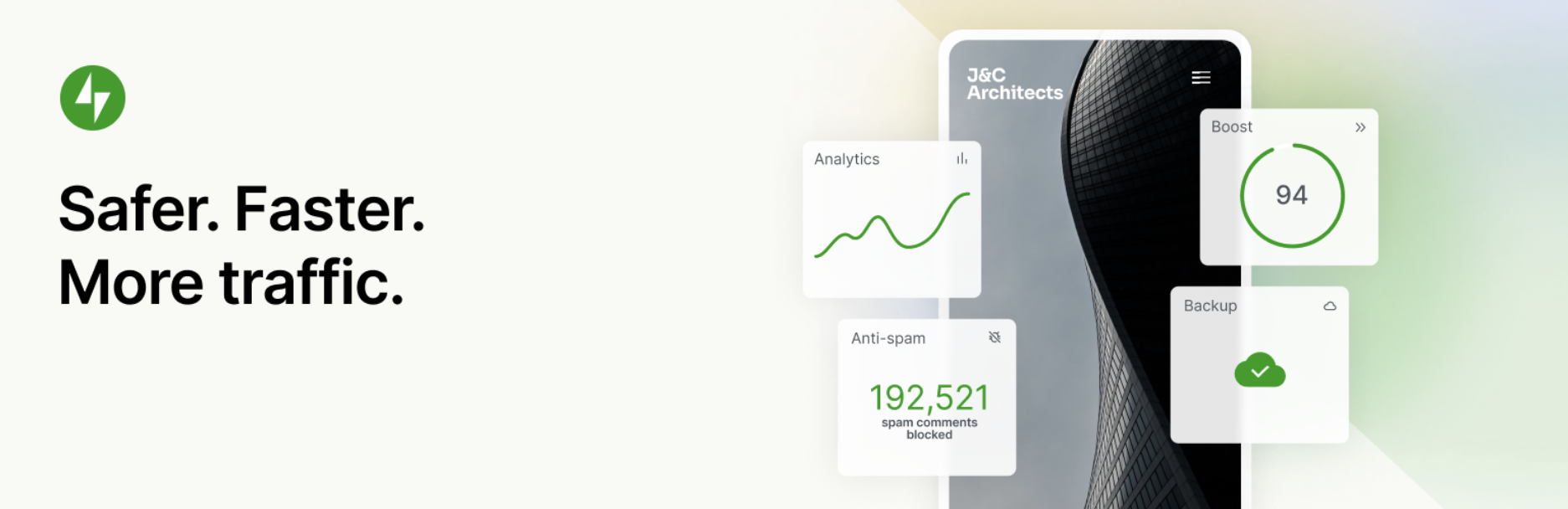
Comentarios de Jetpack es uno de los mejores plugins de comentarios de WordPress. Amplía las capacidades del formulario de comentarios predeterminado de WordPress con funciones potentes, como inicios de sesión integrados en redes sociales y botones «Me gusta».
La función de inicio de sesión social permite a tus visitantes comentar usando sus cuentas de WordPress.com, Facebook o Twitter. Como la mayoría de las personas ya han iniciado sesión en sus cuentas de redes sociales cuando están conectadas, usar esas mismas credenciales para iniciar sesión en tu sitio les ahorra tiempo. Así, la experiencia es mucho mejor.
Este popular plugin de comentarios de WordPress también te ayuda a convertir a quienes comentan en visitantes habituales. Cuando se registran, pueden elegir recibir por correo electrónico avisos sobre nuevas entradas o respuestas a sus comentarios.
Crea un sentido de comunidad en la sección de comentarios activando en Comentarios de Jetpack el botón «Me gusta». Esto ayuda a quienes comentan a sentir que sus aportaciones se tienen en cuenta y se valoran, por lo que será más probable que vuelvan a participar en el futuro.
La función Comentarios de Jetpack forma parte del conjunto de herramientas de Jetpack y la desarrollan los expertos de Automattic — las mismas personas responsables de WordPress.com. Esto significa que la función Comentarios de Jetpack se integrará perfectamente con tu sitio web de WordPress y con Antispam para proteger la integridad de tu sección de comentarios.
Funciones principales de Comentarios de Jetpack:
- Inicios de sesión sociales con cuentas de Twitter, Facebook o WordPress.com.
- La posibilidad de recibir avisos sobre nuevas entradas o respuestas.
- Una función «Me gusta» para que los visitantes puedan elogiar a otros colaboradores.
- Integración fluida con Jetpack Anti-spam o Akismet.
- Ajustes de personalización que te permiten modificar el aspecto de la sección de comentarios eligiendo entre tres combinaciones de colores.
- Compatibilidad con Gravatars.
Ventajas de Comentarios de Jetpack:
- Permite que tus usuarios inicien sesión con sus cuentas de redes sociales.
- Ofrece a quienes comentan la opción de guardar su nombre, dirección de correo electrónico y sitio web para la próxima vez que comenten.
- Ofrece a los visitantes la opción de comentar como invitados.
- Fomenta la comunidad al añadir una opción «Me gusta» y la posibilidad de suscribirse a avisos sobre nuevas entradas o respuestas a comentarios.
- Se integra perfectamente con WordPress, Jetpack Anti-spam y Akismet.
Desventajas de Comentarios de Jetpack:
- Solo está disponible como parte del plugin Jetpack, que incluye varias funciones adicionales no relacionadas con los comentarios.
- Solo añade unas pocas funciones adicionales al formulario de comentarios nativo de WordPress.
- No ofrece funciones avanzadas, como votar a favor o en contra.
Facilidad de uso:
Las mismas personas detrás de WordPress crean los Comentarios de Jetpack, por lo que son muy fáciles de usar y se integran perfectamente con WordPress. Hay documentación detallada disponible y, si tienes algún problema, el equipo de Happiness Engineers de Jetpack estará encantado de ayudarte.
Precio:
Los Comentarios de Jetpack son completamente gratuitos.
2. Akismet
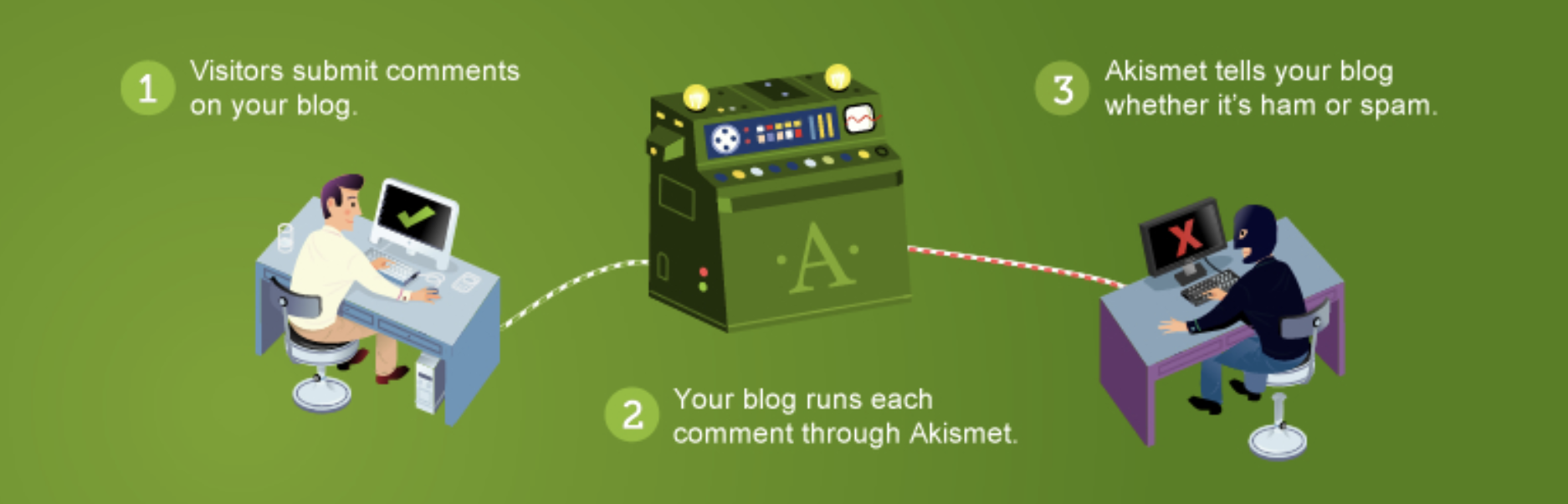
Akismet es un potente plugin antispam para WordPress que funciona perfectamente junto al sistema nativo de comentarios de WordPress, así como con muchos de los plugins premium de esta lista. Esto lo convierte en uno de los mejores plugins disponibles para proteger la sección de comentarios de WordPress. Akismet te ayuda a mantener el spam alejado de tu sitio web de WordPress, comprobando automáticamente todos los comentarios y filtrando los que parecen spam.
Akismet es eficaz y bloquea la impresionante cantidad de 7.500.000 mensajes de spam por hora. Descarta automáticamente los peores comentarios de spam y marca otros para que los revises. También te permite ver el número de comentarios aprobados de cada usuario y el historial de estados de cada comentario.
Funciones principales de Akismet:
- Filtrado automático de spam.
- Un registro del historial de estados de cada comentario.
- Herramientas que ayudan a revelar enlaces ocultos o engañosos.
- Un recuento de los comentarios aprobados de cada usuario.
Ventajas de Akismet:
- Funciona automáticamente con un alto nivel de precisión.
- Combate el spam sin necesidad de un CAPTCHA molesto y frustrante.
- Millones de sitios de todo el mundo confían en Akismet.
- Los historiales de estado de los comentarios te permiten ver rápidamente cuáles fueron detectados o aprobados por Akismet y cuáles fueron marcados o desmarcados como spam por un moderador.
- Se integra con muchos plugins populares, como Jetpack, Gravity Forms, Contact Form 7, Formidable Forms y muchos más.
Desventajas de Akismet:
- El plugin no ofrece ninguna función adicional más allá de la protección contra el spam.
Facilidad de uso:
Akismet suele venir preinstalado con WordPress, por lo que quizá puedas empezar sin tener que descargar el plugin. En cualquier caso, después de obtener una clave de API en Akismet.com, todo empieza a funcionar en segundo plano de inmediato y su uso es intuitivo.
Precio:
Akismet es gratuito para sitios personales. Los planes para sitios empresariales empiezan en 8,33 $ al mes (facturados anualmente).
3. wpDiscuz
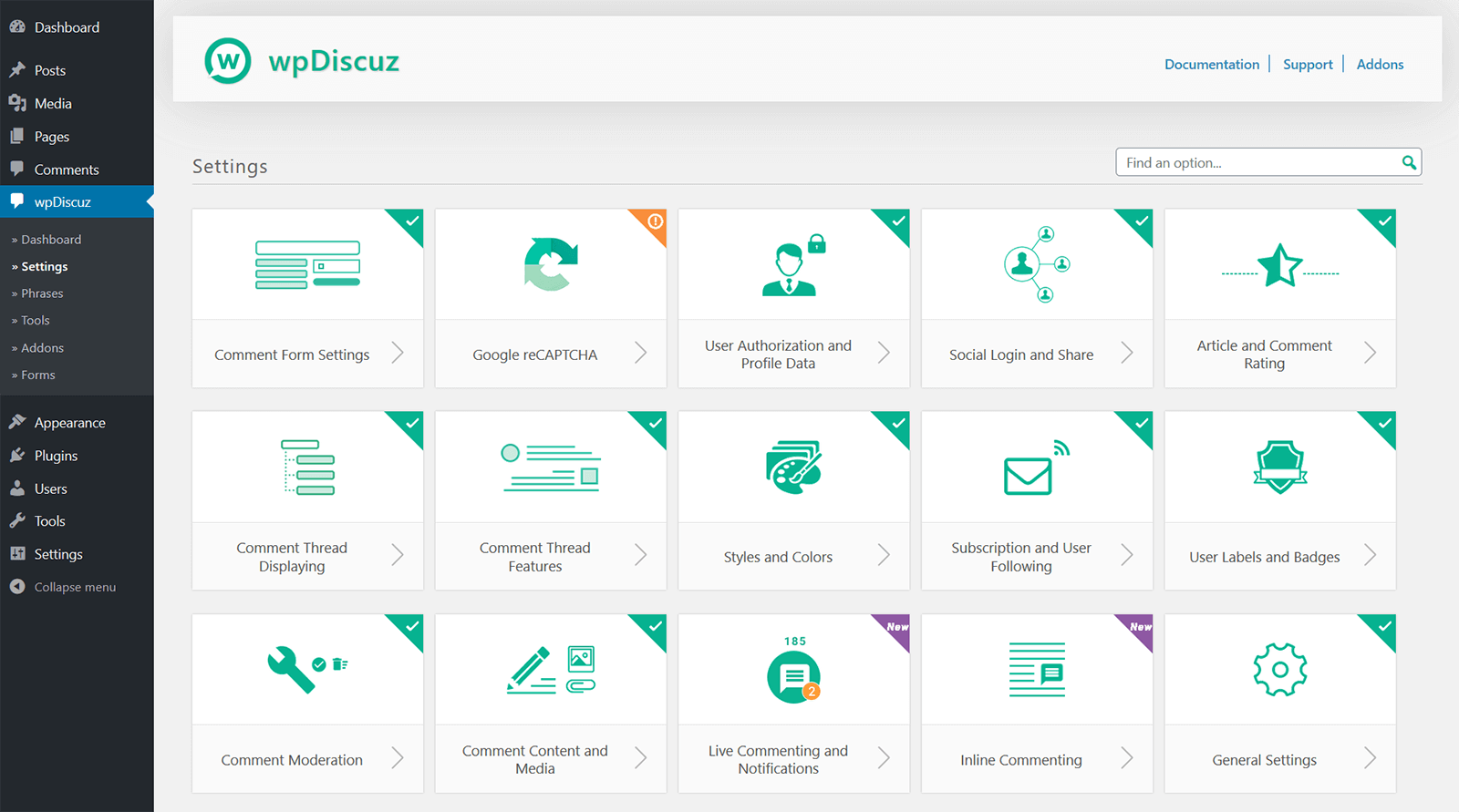
wpDiscuz es un plugin de comentarios para WordPress que ofrece diversas funciones avanzadas, como votar a favor y en contra al estilo de Reddit. También permite iniciar sesión mediante redes sociales y ofrece a los propietarios de sitios la opción de activar una «burbuja de comentarios», que avisa a los usuarios de tu sitio web cuando se publican nuevos comentarios. Puede ser una forma excelente de fomentar la interacción y demostrar la popularidad de tu sitio web.
wpDiscuz también te permite insertar preguntas y comentarios dentro de una entrada, para que quienes comentan puedan enviar sus opiniones de inmediato sin tener que desplazarse hasta la sección de comentarios.
Funciones principales de wpDiscuz:
- La carga diferida mediante Ajax acelera tu sitio.
- Actualizaciones de los comentarios en tiempo real mediante la burbuja de comentarios.
- Inicios de sesión con redes sociales.
- Votación de comentarios.
- Valoraciones de entradas con estrellas.
- Ordenación de comentarios por Nuevos, Antiguos y Más votados.
- La posibilidad de que los usuarios comenten sin crear una cuenta.
- La posibilidad de dividir los comentarios largos con un botón de Leer más.
- Opciones de suscripción para los lectores.
- Integración con Akismet.
- Compatibilidad con Gravatar.
Ventajas de wpDiscuz:
- wpDiscuz ofrece diversas funciones avanzadas sin utilizar un sistema de comentarios externo: puedes acceder a todos los ajustes de wpDiscuz y modificarlos desde el panel de administración de WordPress.
- Incluye tres estilos de diseño y se puede personalizar con CSS para que la sección de comentarios mantenga la identidad de tu marca.
- La burbuja de comentarios es una forma excelente de fomentar la interacción.
- Admite sitios web en varios idiomas y cumple la normativa GDPR.
Desventajas de wpDiscuz:
- Puede ser complicado personalizar el aspecto más allá de las tres plantillas incluidas.
Facilidad de uso:
wpDiscuz es fácil de instalar y cuenta con documentación clara. Además, los desarrolladores del plugin ofrecen asistencia a través de un foro de soporte.
Precio:
El plugin básico es gratuito. Hay extensiones disponibles para añadir funciones adicionales, cuyos precios varían.
4. Thrive Comments
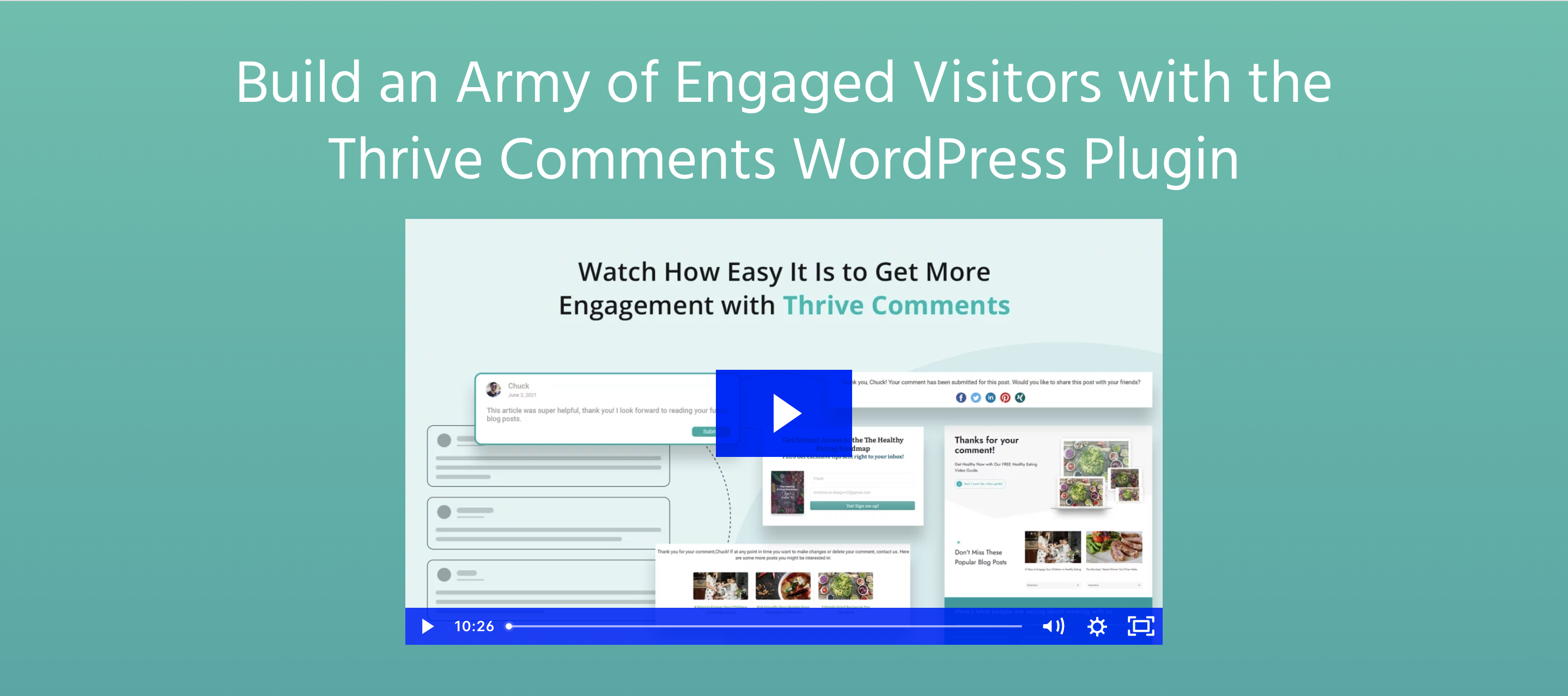
Thrive Comments es un plugin de comentarios de WordPress que sustituye al sistema nativo de WordPress. Fomenta la participación en los debates mediante «Me gusta» y distintivos que se pueden conceder a los colaboradores más fieles.
También puedes utilizar los comentarios para mejorar la generación de clientes potenciales, animando a los visitantes a registrarse para crear una cuenta y suscribirse a las actualizaciones, o redirigiendo a quienes comentan a distintas páginas después de dejar un comentario.
El plugin también incluye funciones propias de las redes sociales, como votar a favor o en contra, y permite a los colaboradores compartir sus comentarios en sus propios perfiles de redes sociales.
Funciones principales de Thrive Comments:
- Almacenamiento de los comentarios directamente en tu sitio de WordPress, para que mantengas el control total.
- Distintivos que se conceden a los visitantes en función de su participación.
- Me gusta y votos a favor o en contra en los comentarios.
- Comentarios destacados.
- Inicio de sesión con redes sociales.
- Carga diferida.
- Un panel con estadísticas de los comentarios.
- La posibilidad de delegar las respuestas en otros miembros de tu equipo.
- Compartir en redes sociales.
- Opciones de suscripción para los visitantes.
- Un filtro de spam integrado.
- Un personalizador de estilos.
Ventajas de Thrive Comments:
- El plugin te permite incentivar a quienes comentan mediante distintivos y cupones.
- Incluye funciones propias de las plataformas de redes sociales populares, como los «Me gusta» y los votos a favor o en contra en los comentarios.
- Ofrece un conjunto de funciones para gestionar los comentarios, incluida la asignación de comentarios, que puede resultar útil para quienes reciben un gran número de comentarios.
- Facilita que tus visitantes dejen comentarios mediante el inicio de sesión con redes sociales y permite los comentarios de invitados.
Desventajas de Thrive Comments:
- Solo está disponible como plugin premium y no hay forma de probarlo antes de comprarlo.
- Algunas funciones de generación de clientes potenciales requieren una suscripción a Thrive Leads, lo que aumenta el coste.
Facilidad de uso:
El plugin tiene una interfaz intuitiva y es fácil de instalar. Además, Thrive ofrece documentación detallada y también puedes enviar tickets de soporte al equipo de Thrive Themes.
Precio:
Thrive Comments cuesta 47 $ al año. Las funciones de generación de clientes potenciales requieren Thrive Leads, que cuesta 97 $ al año.

5. GraphComment
GraphComment es un plugin de comentarios de WordPress que sustituye el sistema de comentarios predeterminado por su interfaz Bubble Flow. Esto hace que la sección de comentarios se parezca más a un foro, donde los visitantes de tu sitio pueden navegar por distintos hilos de debate y reaccionar a comentarios individuales o indicar que les gustan.
GraphComment muestra automáticamente primero los debates más relevantes y permite a los colaboradores incluir imágenes y GIF en sus comentarios. También incluye varias formas de fomentar la participación de tus visitantes y animarles a interactuar, como barras laterales de comentarios, widgets, distintivos y perfiles de usuario.
Funciones principales de GraphComment:
- Un sistema de comentarios basado en hilos de debate llamado Bubble Flow.
- La posibilidad de notificar a los usuarios sobre nuevos comentarios mediante notificaciones push y pull o por correo electrónico.
- Me gusta y reacciones en los comentarios.
- Compartir en redes sociales.
- Inicio de sesión con redes sociales.
- La posibilidad de añadir contenido multimedia a los comentarios.
- Identificación automática de los debates más relevantes.
- Widgets para mostrar los debates recientes, mejores o más populares.
- Perfiles de usuario para recompensar y mostrar las contribuciones.
- Un personalizador del aspecto.
- Herramientas de moderación de comentarios, incluida la posibilidad de destacar comentarios.
- Protección contra el spam integrada.
- La posibilidad de importar comentarios existentes de WordPress.
- Un panel de estadísticas.
Ventajas de GraphComments:
- La interfaz Bubble Flow permite a los visitantes navegar fácilmente por las secciones de comentarios, ayuda a fomentar el debate y muestra automáticamente primero los comentarios más relevantes.
- Funciones como los «me gusta» en los comentarios, las reacciones, las opciones para compartir en redes sociales, los perfiles de usuario y las insignias ayudan a animar a comentar y a crear un sentimiento de comunidad.
- Los visitantes pueden compartir fácilmente los debates en las redes sociales, lo que podría ayudar a promocionar tu contenido de forma orgánica.
Desventajas de GraphComments:
- Los visitantes deben registrarse para crear una cuenta de GraphComments o iniciar sesión con su perfil de redes sociales para comentar, lo que podría hacer que la experiencia sea menos intuitiva que el sistema de comentarios nativo de WordPress.
- Algunas funciones —como las notificaciones push, la editorialización y los comentarios fijados— requieren una suscripción.
Facilidad de uso:
El plugin se integra bien con WordPress, pero la cantidad de funciones puede resultar abrumadora. Cuenta con documentación extensa y un foro de soporte para usuarios gratuitos. Los usuarios premium pueden enviar tickets de soporte.
Precio:
Hay una versión gratuita del plugin disponible. Los planes premium —que incluyen funciones adicionales como notificaciones push, alertas de palabras clave, conexiones de inicio de sesión único (SSO), personalización del aspecto y comentarios fijados o destacados— empiezan en 7 $ al mes.
6. Yoast Comment Hacks
Yoast Comment Hacks se centra en realizar ajustes en el sistema de comentarios nativo de WordPress y añadir funciones que te ayuden a gestionar y moderar los comentarios. Además, el plugin te permite aumentar la interacción con tus visitantes redirigiendo a quienes comentan por primera vez a una página de agradecimiento, cambiando el correo electrónico de notificación de comentarios predeterminado y permitiéndote enviar correos electrónicos a quienes comentan desde el panel de comentarios de WordPress.
Funciones principales de Yoast Comment Hacks:
- Correos electrónicos personalizados de notificación de comentarios.
- La posibilidad de impedir comentarios que estén por debajo o por encima de un número determinado de palabras.
- Redirecciones para quienes comentan por primera vez.
- La posibilidad de cambiar la configuración de anidamiento de comentarios.
- La posibilidad de enviar correos electrónicos a personas concretas que hayan comentado o a todas las personas que hayan comentado en una entrada.
Ventajas de Yoast Comment Hacks:
- El plugin conserva el sistema de comentarios nativo de WordPress, lo que significa que los plugins antispam, como Jetpack Antispam y Akismet seguirán funcionando.
- Añade varias funciones útiles que te ayudan a interactuar con quienes comentan.
Desventajas de Yoast Comment Hacks:
- El plugin solo ofrece un número reducido de funciones adicionales.
- No permite iniciar sesión ni compartir contenido mediante redes sociales.
Facilidad de uso:
La documentación es limitada y el desarrollador no está activo en el foro de soporte del plugin.
Precio:
Yoast Comment Hacks es gratis.

7. Super Socializer
Super Socializer es un plugin de comentarios de WordPress centrado en mejorar la sección de comentarios con funciones para compartir contenido e iniciar sesión mediante redes sociales. Es compatible con varias redes sociales y con varios plugins de foros, además de WooCommerce. También ofrece otras funciones útiles para fomentar la participación de los usuarios, como animar a los visitantes a seguirte en las redes sociales.
Super Socializer también sincroniza con tu web la información básica de quienes dejan comentarios desde sus cuentas de redes sociales, incluida su foto de perfil. Además, puede aprobar automáticamente los comentarios de los visitantes que hayan iniciado sesión mediante sus cuentas de redes sociales.
Funciones principales de Super Socializer:
- Una herramienta de inicio de sesión mediante redes sociales compatible con 24 redes, entre ellas Facebook, Instagram, Google, LinkedIn, Twitter, Windows Live (Microsoft), WordPress.com, Disqus, Reddit y otras plataformas populares.
- Compartir rápidamente en unas 100 redes sociales diferentes.
- Iconos para seguir en redes sociales.
- Contadores de comparticiones.
- Posibilidad de sincronizar los datos del perfil de redes sociales con tu web.
- Aprobación automática de los comentarios de quienes inicien sesión con un perfil de redes sociales.
- Opciones de personalización integradas.
- Compatibilidad con una amplia variedad de plugins, como Jetpack Anti-spam, Akismet, WooCommerce y BuddyPress.
Ventajas de Super Socializer:
- El plugin es compatible con muchas redes sociales diferentes para iniciar sesión y compartir contenido.
- Se basa en la versión nativa del sistema de comentarios de WordPress, por lo que se integra con plugins populares como Akismet y Jetpack Anti-spam.
- El plugin ofrece funciones adicionales, como el inicio de sesión y el registro mediante redes sociales para WooCommerce.
Desventajas de Super Socializer:
- El plugin se centra principalmente en iniciar sesión y compartir contenido mediante redes sociales, por lo que no ofrece funciones adicionales como indicar que te gusta un comentario, votar o usar insignias.
- Puede requerir ajustes personalizados de CSS para integrarse visualmente con el resto de tu web.
Facilidad de uso:
El plugin es fácil de instalar y activar. Hay documentación detallada disponible y una página de fans de Facebook activa que ofrece asistencia.
Precio:
Super Socializer es un plugin de comentarios gratuito de WordPress. Hay varios complementos disponibles de pago.

8. Disqus
Disqus es un plugin de comentarios de WordPress que sustituye por completo el sistema de comentarios nativo de WordPress por uno propio. Incluye hilos de comentarios, reacciones y la posibilidad de que los usuarios se mencionen entre sí en sus comentarios. Disqus también recomendará a tus visitantes otros contenidos de tu web y ayudará a que la sección de comentarios mantenga la identidad de tu marca, adaptándose automáticamente al diseño de tu web.
Funciones principales de Disqus:
- Almacenamiento de los comentarios fuera de tu web, lo que puede mejorar su velocidad.
- Opciones de monetización para ayudarte a generar ingresos.
- Inicio de sesión mediante redes sociales.
- Posibilidad de que los visitantes reaccionen a los comentarios de los demás.
- Un panel de analítica para medir el nivel de participación en tu web.
- Protección automática contra el spam.
- Recomendaciones de contenido para los visitantes.
Ventajas de Disqus:
- El plugin ofrece funciones para aumentar la participación, como menciones, reacciones y recomendaciones de contenido.
- Los lectores pueden comentar iniciando sesión mediante redes sociales o con una cuenta de Disqus, lo que resulta útil si no quieren crear una cuenta independiente para tu web.
- Quienes dejan comentarios pueden recibir notificaciones sobre las respuestas a sus comentarios.
- El plugin cambia automáticamente el aspecto de la sección de comentarios para que coincida con el diseño de tu web.
Desventajas de Disqus:
- Disqus utiliza los comentarios de tus lectores para crear un perfil publicitario que después vende a empresas para que dirijan anuncios a tus lectores.
- De forma predeterminada, Disqus muestra anuncios en la sección de comentarios.
- El plugin exige que los usuarios se registren en Disqus si deciden no iniciar sesión mediante redes sociales, lo que crea más fricción para los visitantes de tu web que el sistema de comentarios nativo de WordPress.
- Sin usar un plugin adicional, como Disqus Conditional Load, puede ralentizar tu web.
- Aunque Disqus sigue desarrollándose activamente, el plugin que permite usar Disqus en tu web de WordPress no se ha probado con las tres versiones principales más recientes de WordPress. Esto indica que el desarrollador podría no estar manteniéndolo.
Facilidad de uso:
Algunas funciones avanzadas de Disqus requieren que inicies sesión en Disqus.com. Esto significa que el plugin no es tan fácil de usar como otros, ya que no puedes gestionar todas las funciones desde el panel de administración de WordPress.
Precio
Hay una versión gratuita de Disqus con funciones básicas financiada mediante anuncios. Disqus Plus cuesta a partir de 11 $ al mes.
Preguntas frecuentes sobre los comentarios de WordPress
¿Puedes añadir comentarios a las entradas?
Sí. Los comentarios están activados de forma predeterminada para las entradas de WordPress. Tus visitantes encontrarán una sección de comentarios al final de cada entrada, que incluye un formulario para enviar sus comentarios.
Puedes dejar tu propio comentario en una entrada accediendo a ella desde tu sitio web y desplazándote hacia abajo hasta la sección de comentarios. Si no has iniciado sesión, es posible que puedas dejar un comentario como invitado si esta opción está activada en tu sitio, en Ajustes → Comentarios.

Si ya has iniciado sesión, puedes escribir tu comentario sin introducir ningún otro dato. Si has iniciado sesión como administrador, tus comentarios se aprobarán automáticamente y aparecerán de inmediato en la sección de comentarios de la entrada.
¿Puedes añadir comentarios a tipos de contenido personalizados?
Puedes añadir comentarios a los tipos de contenido personalizados, pero a veces es necesario utilizar un plugin adicional. El sistema de comentarios predeterminado de WordPress puede activarse automáticamente en función de cómo estén configurados los tipos de contenido personalizados. Si no es así, puedes utilizar un plugin como Custom Post Type UI para activar los comentarios.
Algunos plugins de comentarios, entre ellos wpDiscuz, también permiten activar los comentarios para los tipos de contenido personalizados.
¿Puedes añadir comentarios a las páginas?
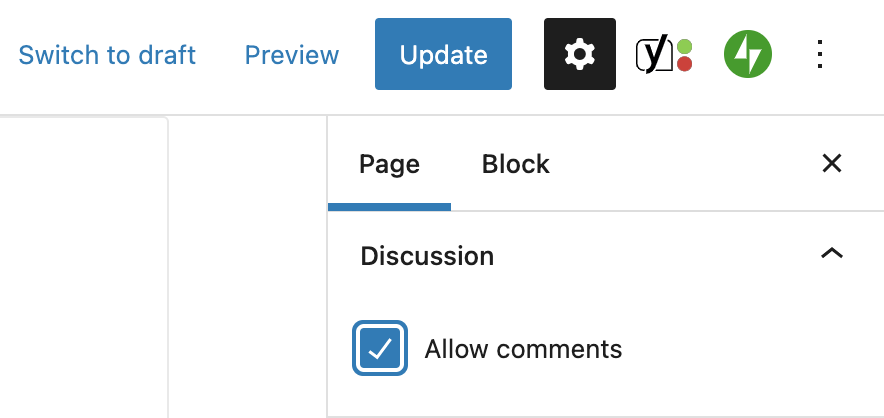
Como las páginas y las entradas suelen utilizarse para fines distintos, WordPress no activa los comentarios en las páginas de forma predeterminada. Sin embargo, también encontrarás opciones de discusión en el editor de WordPress al editar páginas, lo que significa que puedes activar los comentarios en páginas concretas de tu sitio web de WordPress.
En el editor de páginas, desplázate hacia abajo hasta Discusión y haz clic en la flecha de la derecha para mostrar las opciones de discusión. Marca la casilla situada junto a Permitir comentarios y haz clic en el botón Actualizar situado en la parte superior de la página. Los comentarios ya estarán activados en tu página.
¿Puedes eliminar en lote los comentarios de WordPress?
Puedes eliminar en lote los comentarios de WordPress mediante varios métodos diferentes, según el número de comentarios que quieras eliminar.
Si solo quieres eliminar unos pocos comentarios de WordPress, puedes ir a la sección de comentarios del panel de administración de WordPress y marcar la casilla situada junto a los que quieras eliminar.
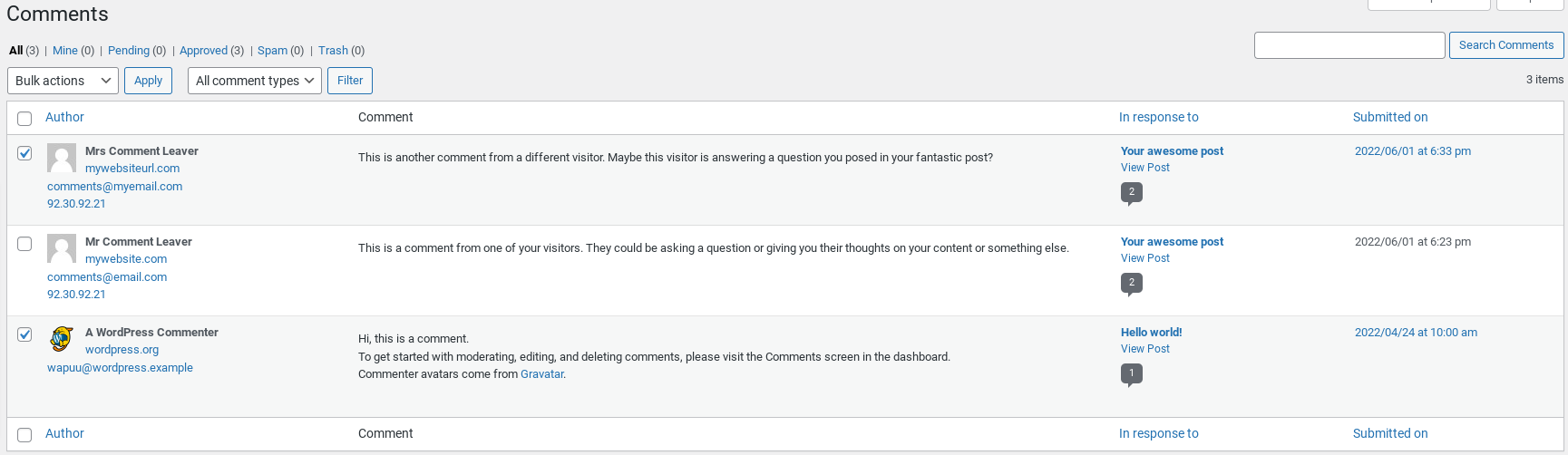
A continuación, puedes seleccionar Mover a la papelera en el menú desplegable de Acciones en lote y hacer clic en Aplicar. Esto moverá los comentarios seleccionados a la papelera.
Si tienes que eliminar muchos comentarios o quieres eliminar todos los comentarios de tu sitio de WordPress, puedes hacerlo utilizando un plugin como Delete All Comments of WordPress. Es importante tener en cuenta que eliminar todos los comentarios de esta forma es irreversible, por lo que deberías hacer una copia de seguridad de tu sitio de WordPress antes de utilizar el plugin.
¿Puedes mover los comentarios de una entrada a otra?
Puedes mover o copiar los comentarios de WordPress de una entrada a otra mediante un plugin como «Copy or Move Comments».
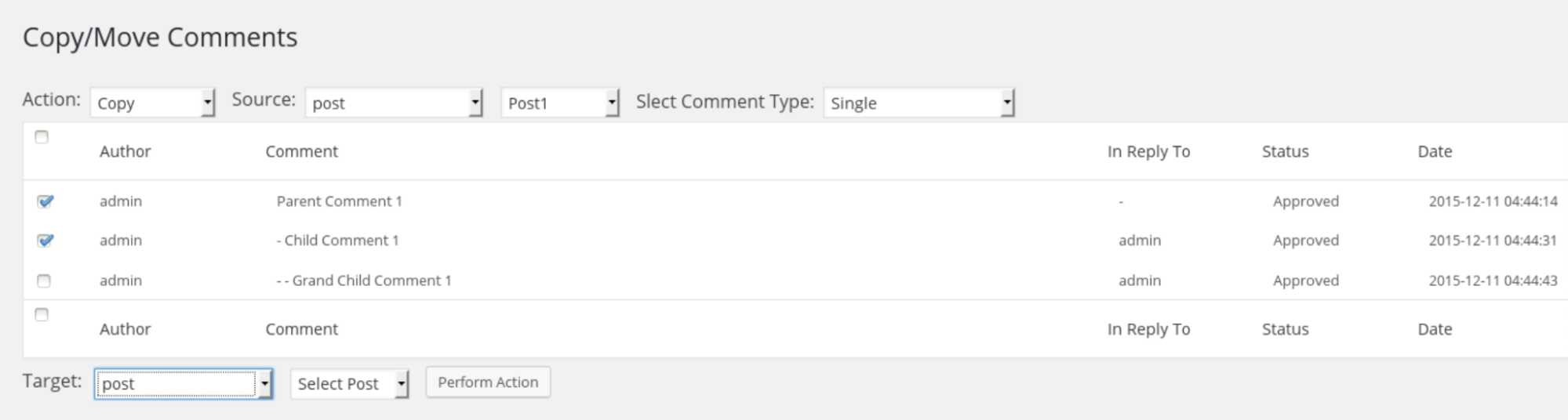
Esta herramienta ofrece una forma sencilla, gratuita y fiable de copiar o mover comentarios de una entrada a otra en tu sitio de WordPress. Asegúrate de hacer una copia de seguridad de tu sitio antes de copiar, mover o eliminar comentarios, por si encuentras algún problema.
¿Se pueden utilizar los comentarios para votar?
Puedes activar la votación en los comentarios de WordPress mediante un plugin. Muchos de los plugins mencionados anteriormente permiten a los usuarios votar los comentarios de otros usuarios. Por ejemplo, Comentarios de Jetpack te permite activar los «Me gusta» al estilo de Facebook, mientras que wpDiscuz y Thrive Comments amplían esta función al permitir votar positiva o negativamente al estilo de Reddit.
¿Se pueden utilizar los comentarios para reseñas y testimonios con una valoración por estrellas?
Las herramientas de comercio electrónico, como WooCommerce, ofrecen reseñas y valoraciones por estrellas, lo que permite a tus visitantes valorar productos y dejar reseñas. Otros plugins, como Site Reviews y WP Customer Reviews, ofrecen esta funcionalidad para cualquier entrada o página de tu sitio web, incluidos los tipos de contenido personalizados. También puedes utilizar plugins premium como Stars Testimonials Pro y Strong Testimonials Pro para que tus visitantes puedan dejar testimonios.





