

Comentarios de Jetpack
Última actualización:
Integra opciones de inicio de sesión mediante redes sociales en tu formulario de comentarios con los Comentarios de Jetpack.
Cuando alguien lea un artículo en tu sitio y quiera comentar, ofrécele la opción de publicar usando una cuenta existente de una red social.
Como sustituye el formulario de comentarios predeterminado de WordPress, los Comentarios de Jetpack están desactivados de forma predeterminada. Para activarlos, visita Jetpack → Ajustes → Comentarios en el panel de administración y activa la opción Permitir que los lectores comenten usando cuentas de WordPress.com o Facebook.
Lee este artículo para saber cómo desactivar por completo los comentarios de WordPress.
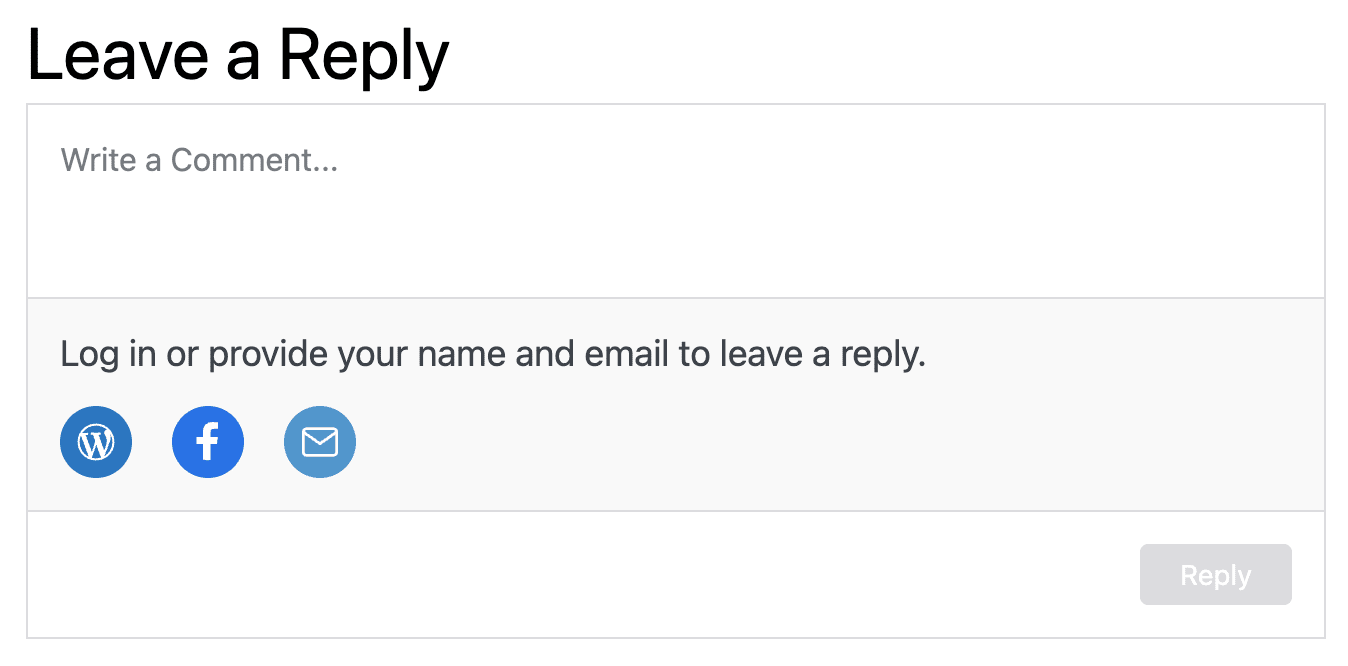
Cuando se activa, los Comentarios de Jetpack sustituyen al formulario de comentarios de tu tema. Tendrán un aspecto similar a este:
Las cookies de terceros deben estar activadas para iniciar sesión mediante redes sociales
Las opciones de inicio de sesión de WordPress.com y Facebook para los Comentarios de Jetpack requieren cookies de terceros para funcionar correctamente. Si las opciones de inicio de sesión de WordPress.com y Facebook no están disponibles al activar los Comentarios de Jetpack, puedes seguir estos pasos para solucionar el problema:
- Activa las cookies de terceros en tu navegador. Si necesitas instrucciones para hacerlo en tu navegador habitual, consulta su documentación.
- Comprueba la configuración de privacidad de tu navegador:
- Desactiva temporalmente las extensiones de privacidad o bloqueo de anuncios.
- Asegúrate de no estar navegando en modo privado o de incógnito.
- Borra la caché y las cookies del navegador y, después, reinícialo. Si necesitas instrucciones para hacerlo en tu navegador habitual, consulta su documentación.
Configuración del formulario de comentarios
Actualiza la configuración del formulario de comentarios:
- Ve a Jetpack → Ajustes → Comentarios.
- Cambia la introducción del formulario de comentarios: el mensaje que aparece encima del formulario de comentarios, desde el predeterminado «Deja una respuesta» por el que quieras.
- Cambia la combinación de colores. Elige entre Claro, Oscuro, o Transparente.
Otros ajustes
- Activa las tarjetas de visita emergentes sobre los Gravatars de quienes comentan: Activa la función de Jetpack: Tarjetas emergentes de Gravatar.
- Activa el uso de Markdown en los comentarios: Los usuarios pueden escribir sus comentarios en Markdown.
- Activa los «Me gusta» en los comentarios: Los usuarios pueden indicar que les gustan los comentarios de otros usuarios mediante la función de Jetpack Me gusta en comentarios.
Pingbacks y trackbacks
Los pingbacks son muy similares a los trackbacks. Piensa en los pingbacks como una forma de comentario remoto. Cuando publicas una entrada que contiene un enlace a una entrada del blog de otra persona que tiene activados los pingbacks, el autor de la otra entrada recibe una notificación de que has enlazado a su entrada en su blog. El pingback se muestra entonces en la otra entrada como un enlace a tu entrada.
Los pingbacks pueden utilizarse para publicar comentarios de spam en tu sitio. Puedes seguir estos pasos para desactivar por completo los pingbacks en tu sitio:
- Selecciona Ajustes → Comentarios en el panel de administración de tu sitio
- Desactiva Permitir notificaciones de enlaces de otros blogs (pingbacks y trackbacks) en las entradas nuevas
- Selecciona Guardar cambios para desactivar los pingbacks y trackbacks en las entradas nuevas
También puedes activar o desactivar los pingbacks para entradas concretas mediante la configuración de «Comentarios» disponible en la barra lateral al crear o editar una entrada.
Deja un comentario
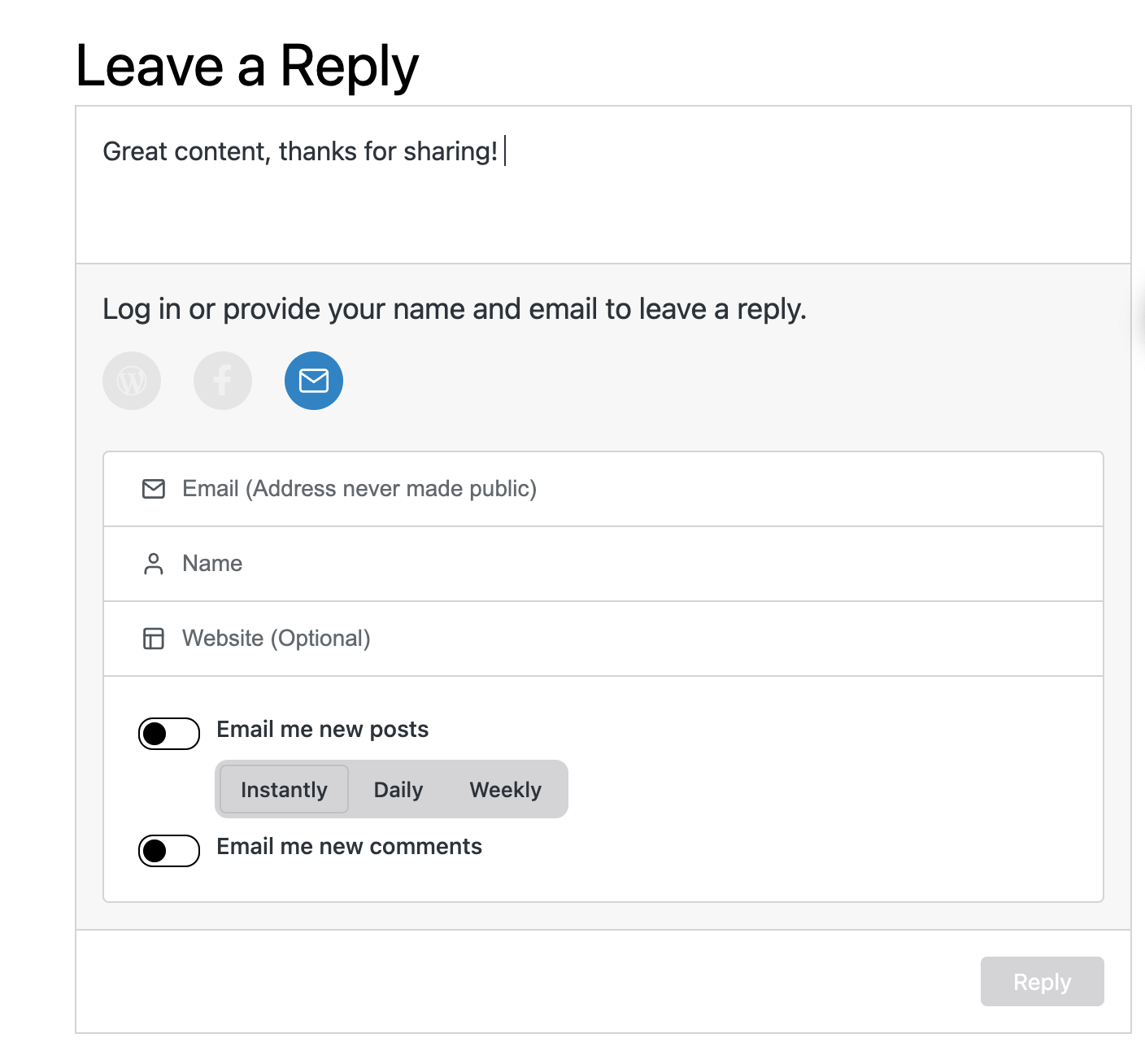
Para dejar un comentario, haz clic en el cuadro y empieza a escribir. Cuando hagas clic en el cuadro, el formulario de comentarios se ampliará y aparecerán opciones para iniciar sesión con WordPress.com y Facebook.
Si no tienes una cuenta de WordPress.com o Facebook, o no quieres conectarte, aún puedes dejar un comentario introduciendo tu correo electrónico y tu nombre. Tu dirección de correo electrónico nunca se mostrará públicamente; solo podrán verla los propietarios y administradores del blog.
También puedes añadir tu sitio web si quieres y marcar una casilla para guardar tu dirección de correo electrónico en el navegador actual para la próxima vez que dejes un comentario aquí.
También puedes suscribirte para recibir por correo electrónico notificaciones de nuevos comentarios en la entrada y de nuevas entradas del blog.
Opciones de comentarios
Antes de hacer clic en Publicar comentario, tienes varias casillas que puedes marcar:
- Al marcar Guardar mi nombre, correo electrónico y sitio web en este navegador para la próxima vez que comente se guardará tu información para la próxima vez que participes en un debate en este sitio.
- Al marcar Notificarme por correo electrónico los nuevos comentarios recibirás un correo para confirmar que quieres suscribirte a los comentarios. Cuando lo confirmes, recibirás notificaciones por correo electrónico cada vez que se publique un comentario nuevo.
- Al marcar Notificarme por correo electrónico las nuevas entradas recibirás un correo para confirmar que quieres suscribirte a las entradas del blog del sitio. Cuando lo confirmes, recibirás notificaciones por correo electrónico cada vez que se publique una entrada nueva en el blog.
Cuando hayas marcado las casillas que quieras, puedes hacer clic en Publicar comentario y tu comentario se publicará automáticamente o quedará pendiente de moderación. Esto depende de la configuración de los propietarios del sitio, disponible en Ajustes → Comentarios → Antes de que aparezca un comentario.
Still need help?
Please contact support. We’re happy to advise.
Información sobre privacidad
Los Comentarios de Jetpack están desactivados de forma predeterminada. Puedes activarlos en cualquier momento desde el panel de administración. Para hacerlo:
- Ve a Jetpack → Ajustes.
- Haz clic en la pestaña Comentarios.
- Activa la opción que permite que los visitantes utilicen una cuenta de WordPress.com o Facebook para comentar en la Comentarios sección.
| Datos utilizados | |
|---|---|
| Propietarios o usuarios del sitio
Incluye los mismos datos que el sistema de comentarios principal de WordPress: nombre y dirección de correo electrónico del autor del comentario, y URL del sitio (si se proporcionan en el formulario de comentarios), fecha y hora del envío, y dirección IP. Además, un iframe de jetpack.wordpress.com recibe los siguientes datos: ID del blog de WordPress.com asociado al sitio, ID de la entrada en la que se envía el comentario, ID de usuario local del autor del comentario (si está disponible), nombre de usuario local del autor del comentario (si está disponible), URL del sitio del autor del comentario (si está disponible), hash MD5 de la dirección de correo electrónico del autor del comentario (si está disponible) y contenido del comentario. Si Akismet (también propiedad de Automattic) está activado en el sitio, la siguiente información se envía al servicio con el único fin de comprobar si es spam: nombre y dirección de correo electrónico del autor del comentario, URL del sitio, dirección IP y agente de usuario. Para el seguimiento de la actividad de la opción (detallado más abajo): dirección IP, ID de usuario de WordPress.com, nombre de usuario de WordPress.com, ID del sitio conectado a WordPress.com y URL, versión de Jetpack, agente de usuario, URL visitada, URL de referencia, fecha y hora del evento, idioma del navegador y código de país. |
Visitantes del sitio
Incluye los mismos datos que el sistema de comentarios principal de WordPress: nombre y dirección de correo electrónico del autor del comentario, y URL del sitio (si se proporcionan en el formulario de comentarios), fecha y hora del envío, y dirección IP. Además, un iframe de jetpack.wordpress.com recibe los siguientes datos: ID del blog de WordPress.com asociado al sitio, ID de la entrada en la que se envía el comentario, ID de usuario local del autor del comentario (si está disponible), nombre de usuario local del autor del comentario (si está disponible), URL del sitio del autor del comentario (si está disponible), hash MD5 de la dirección de correo electrónico del autor del comentario (si está disponible) y contenido del comentario. Si Akismet (también propiedad de Automattic) está activado en el sitio, la siguiente información se envía al servicio con el único fin de comprobar si es spam: nombre y dirección de correo electrónico del autor del comentario, URL del sitio, dirección IP y agente de usuario. |
| Actividad registrada | |
| Propietarios o usuarios del sitio
El nombre y la dirección de correo electrónico del autor del comentario, así como URL del sitio (si se proporcionan al enviar el comentario), se almacenan en cookies. Obtén más información sobre estas cookies. También registramos cuándo y qué usuario activa y desactiva la función. Asimismo, registramos cuándo y qué opciones de configuración se modifican. |
Visitantes del sitio
El nombre y la dirección de correo electrónico del autor del comentario, así como URL del sitio (si se proporcionan al enviar el comentario), se almacenan en cookies. Obtén más información sobre estas cookies. |
| Datos sincronizados (Más información) | |
| Propietarios o usuarios del sitio
Sincronizamos todos los datos y metadatos asociados al comentario de un usuario. También sincronizamos las opciones que indican si la función está activada y cómo están configurados sus ajustes disponibles. |
Visitantes del sitio
Sincronizamos todos los datos y metadatos asociados al comentario de un usuario. |

