

Jetpackのコメント
最終更新日:
コメントフォームにソーシャルメディアのログインオプションを追加するには、Jetpackのコメントを統合します。
サイトの記事を読んでコメントしたい人に、既存のソーシャルネットワークアカウントを使って投稿できるようにします。
デフォルトのWordPressコメントフォームに置き換わるため、Jetpackのコメントはデフォルトで無効になっています。有効にするには、ダッシュボードでJetpack → 設定 → ディスカッションを開き、読者がWordPress.comまたはFacebookアカウントでコメントできるようにする設定をオンにします。
この説明を読んで、WordPressのコメントを完全に無効にする方法を確認してください。
有効にすると、Jetpackのコメントがテーマのコメントフォームに置き換わります。次のように表示されます。
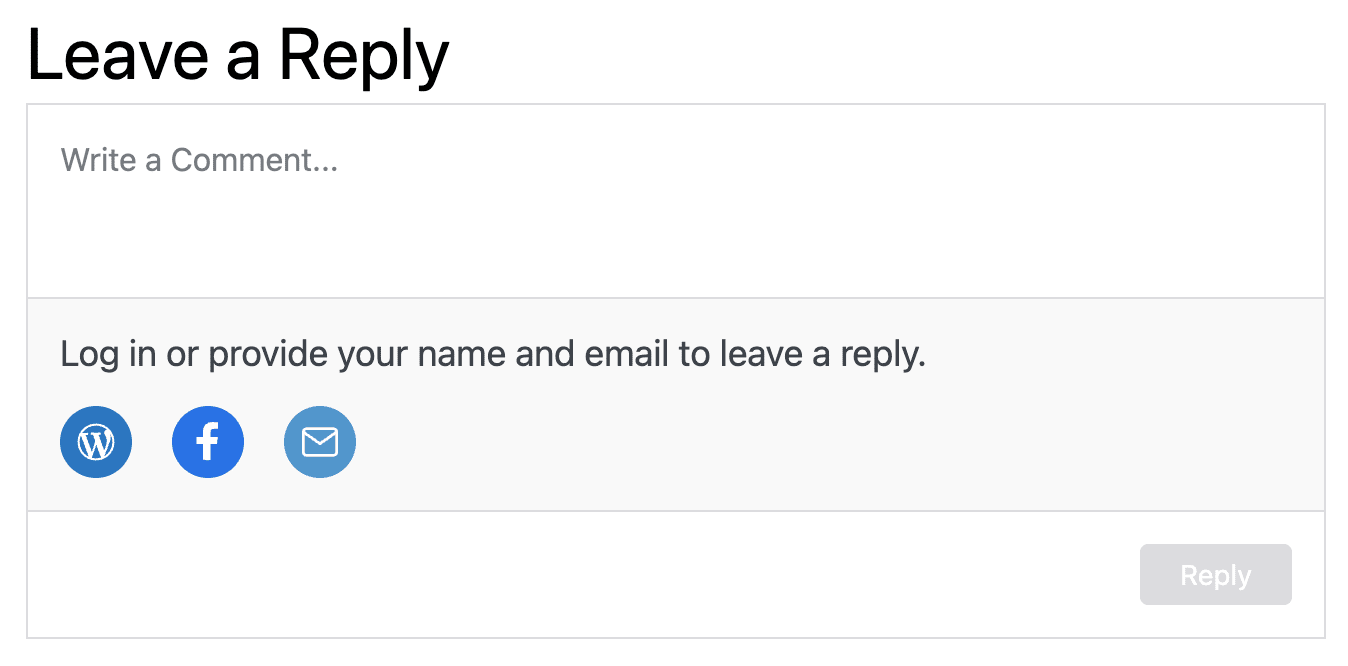
ソーシャルログインを利用するには、サードパーティCookieを有効にする必要があります
WordPress.comとFacebookのログインオプションでJetpackのコメントを正しく機能させるには、サードパーティCookieが必要です。WordPress.comとFacebookのログインオプションがJetpackのコメントを有効にしても利用できない場合は、次の手順で問題を解決できます。
- ブラウザーでサードパーティCookieを有効にします。使用しているブラウザーでの設定方法がわからない場合は、そのブラウザーのドキュメントを参照してください。
- ブラウザーのプライバシー設定を確認します。
- プライバシー保護または広告ブロックの拡張機能を一時的に無効にします。
- プライベートブラウジングやシークレットモードになっていないことを確認します。
- ブラウザーのキャッシュとCookieを削除してから、ブラウザーを再起動します。使用しているブラウザーでの方法がわからない場合は、そのブラウザーのドキュメントを参照してください。
コメントフォームの設定
コメントフォームの設定を更新します。
- 次の場所に移動します。Jetpack → 設定 → コメント。
- 次を変更します。コメントフォームの紹介文:コメントフォームの上に表示されるメッセージを、デフォルトの「コメントを残す」から任意の内容に変更します。
- コメントフォームの配色を変更します。次から選択できます。明るい、暗い、または透明。
その他の設定
- コメント投稿者のGravatar上にポップアップ式のプロフィールカードを表示します。 JetpackのGravatarホバーカード機能を有効にします。
- コメントでMarkdownを使用できるようにします:コメントはMarkdownで記述できます。
- コメントへの「いいね」を有効にする:ユーザーは、他のユーザーのコメントにJetpackのコメントへの「いいね」機能を使って「いいね」を付けられます。
ピンバックとトラックバック
ピンバックはトラックバックとよく似ています。ピンバックはリモートコメントの一種と考えることができます。別の人のピンバック対応ブログへのリンクを含む投稿を公開すると、その投稿の作成者に、あなたが相手のブログの投稿へリンクしたことを知らせる通知が届きます。その後、ピンバックは相手の投稿上に、あなたの投稿へのリンクとして表示されます。
ピンバックは、サイトにスパムコメントを掲載する手段として悪用されることがあります。次の手順で、サイトのピンバックを完全に無効にできます。
- サイトのWP管理画面で設定 → ディスカッションを選択します。
- 次を無効にします。新しい投稿への他のブログからのリンク通知(ピンバックとトラックバック)を許可
- 「変更を保存」を選択すると、新しい投稿のピンバックとトラックバックが無効になります。
投稿の作成時や編集時にサイドバーで利用できる「ディスカッション」設定から、個々の投稿のピンバックを有効または無効にすることもできます。
コメントを残す
コメントを残すには、ボックスをクリックして入力を始めます。ボックスをクリックするとコメントフォームが展開され、WordPress.comとFacebookでログインするオプションが表示されます。
WordPress.comまたはFacebookのアカウントを持っていない場合や、アカウントを接続したくない場合でも、メールアドレスと名前を入力してコメントを残せます。メールアドレスが公開表示されることはなく、ブログの所有者と管理者だけが確認できます。
希望する場合はウェブサイトを追加できます。また、次回このサイトでコメントするときのために、現在使用しているブラウザーにメールアドレスを保存することを示すチェックボックスを選択できます。
投稿への新しいコメントやブログの新しい投稿をメールで通知するよう登録することもできます。
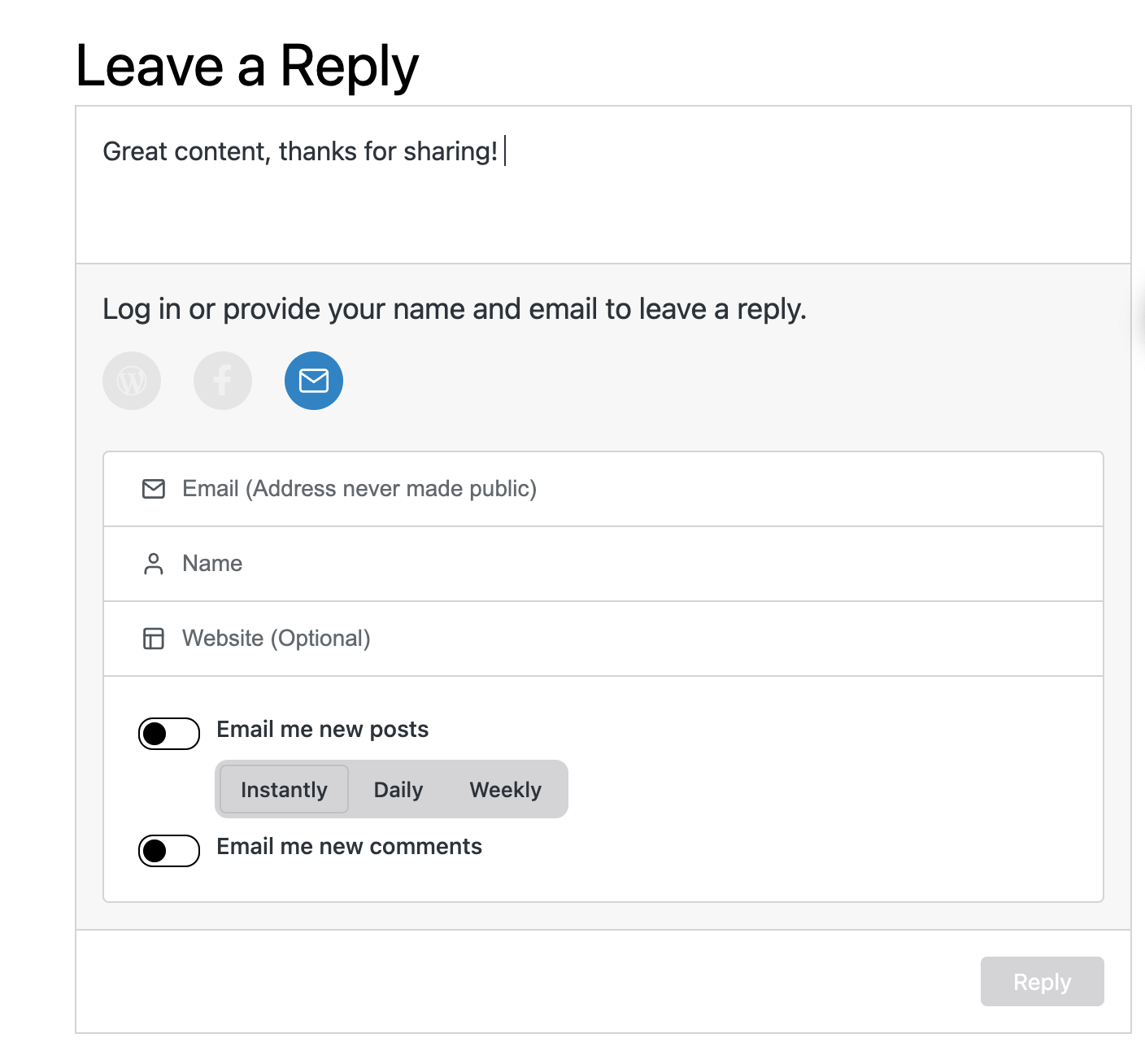
コメントオプション
「コメントを投稿」をクリックする前に、選択できるチェックボックスがいくつかあります。
- 「次回コメントするときのために、このブラウザーに名前、メールアドレス、ウェブサイトを保存する」を選択すると、次回このサイトでディスカッションに参加するときのために情報が保存されます。
- 「新しいコメントをメールで通知する」を選択すると、コメントの購読を希望することを確認するメールが届きます。確認後、新しいコメントが投稿されるたびにメールで通知されます。
- 「新しい投稿をメールで通知する」を選択すると、サイトのブログ投稿の購読を希望することを確認するメールが届きます。確認後、新しいブログ投稿が公開されるたびにメールで通知されます。
希望するチェックボックスを選択したら、コメントを投稿をクリックします。コメントは自動的に投稿されるか、承認待ちになります。これは、サイト所有者が次の場所で設定している内容に基づきます。設定 → ディスカッション → コメント表示条件。
Still need help?
Please contact support. We’re happy to advise.
プライバシー情報
Jetpackのコメントはデフォルトで無効です。WP管理画面からいつでも有効にできます。有効にする手順は次のとおりです。
- 次の場所に移動します。Jetpack → 設定。
- 「ディスカッション」タブをクリックします。
- 次の訪問者がWordPress.comまたはFacebookのアカウントを使ってコメントできるようにする設定をコメントセクションで切り替えます。
| 使用データ | |
|---|---|
| サイト所有者/ユーザー
WordPressのコアコメントシステムと同じデータが含まれます:コメント投稿者の名前、メールアドレス、サイトURL(コメントフォームに入力されている場合)、送信日時、IPアドレスです。 さらに、jetpack.wordpress.comのIFrameでは次のデータを受信します:サイトに関連付けられたWordPress.comブログID、コメントが送信される投稿のID、コメント投稿者のローカルユーザーID(利用可能な場合)、コメント投稿者のローカルユーザー名(利用可能な場合)、コメント投稿者のサイトURL(利用可能な場合)、コメント投稿者のメールアドレスのMD5ハッシュ(利用可能な場合)、コメント内容。 もしAkismet(Automatticが所有する製品)がサイトで有効になっている場合、スパムチェックのみを目的として、次の情報がサービスに送信されます:コメント投稿者の名前、メールアドレス、サイトのURL、IPアドレス、ユーザーエージェント。 トグル操作のアクティビティ追跡(詳細は以下)では、IPアドレス、WordPress.comユーザーID、WordPress.comユーザー名、WordPress.comに接続されたサイトIDとURL、Jetpackのバージョン、ユーザーエージェント、アクセス先URL、参照元URL、イベントのタイムスタンプ、ブラウザーの言語、国コードを追跡します。 |
サイト訪問者
WordPressのコアコメントシステムと同じデータが含まれます:コメント投稿者の名前、メールアドレス、サイトURL(コメントフォームに入力されている場合)、送信日時、IPアドレスです。 さらに、jetpack.wordpress.comのIFrameでは次のデータを受信します:サイトに関連付けられたWordPress.comブログID、コメントが送信される投稿のID、コメント投稿者のローカルユーザーID(利用可能な場合)、コメント投稿者のローカルユーザー名(利用可能な場合)、コメント投稿者のサイトURL(利用可能な場合)、コメント投稿者のメールアドレスのMD5ハッシュ(利用可能な場合)、コメント内容。 もしAkismet(Automatticが所有する製品)がサイトで有効になっている場合、スパムチェックのみを目的として、次の情報がサービスに送信されます:コメント投稿者の名前、メールアドレス、サイトのURL、IPアドレス、ユーザーエージェント。 |
| 追跡されたアクティビティ | |
| サイト所有者/ユーザー
コメント投稿者の名前、メールアドレス、コメント送信時に入力された場合のサイトURLは、Cookieに保存されます。これらのCookieについて詳しく見る。 この機能がいつ、どのユーザーによって有効化または無効化されたかも追跡します。また、設定がいつ、どの項目について変更されたかも追跡します。 |
サイト訪問者
コメント投稿者の名前、メールアドレス、コメント送信時に入力された場合のサイトURLは、Cookieに保存されます。これらのCookieについて詳しく見る。 |
| 同期されたデータ(さらに読む) | |
| サイト所有者/ユーザー
ユーザーのコメントに関連するすべてのデータとメタデータを同期します。また、この機能が有効化されているかどうか、および利用可能な設定がどのように構成されているかを示すオプションも同期します。 |
サイト訪問者
ユーザーのコメントに関連するすべてのデータとメタデータを同期します。 |

