

Jetpack Kommentare
Integrieren Sie Optionen zur Anmeldung über soziale Medien in Ihr Kommentarfeld mit Jetpack Kommentaren.
Wenn jemand einen Artikel auf Ihrer Website liest und kommentieren möchte, bieten Sie dieser Person die Möglichkeit, zum Veröffentlichen ein bestehendes Konto eines sozialen Netzwerks zu verwenden.
Da es das standardmäßige Kommentarfeld von WordPress ersetzt, sind die Kommentare von Jetpack standardmäßig deaktiviert. Um sie zu aktivieren, besuchen Sie Jetpack → Einstellungen → Diskussion auf Ihrem Dashboard und aktivieren Sie die Einstellung „Lesern das Kommentieren mit Konten bei WordPress.com oder Facebook ermöglichen“.
Bitte lesen Sie diesen Artikel, um zu erfahren wie Sie Kommentare von WordPress vollständig deaktivieren.
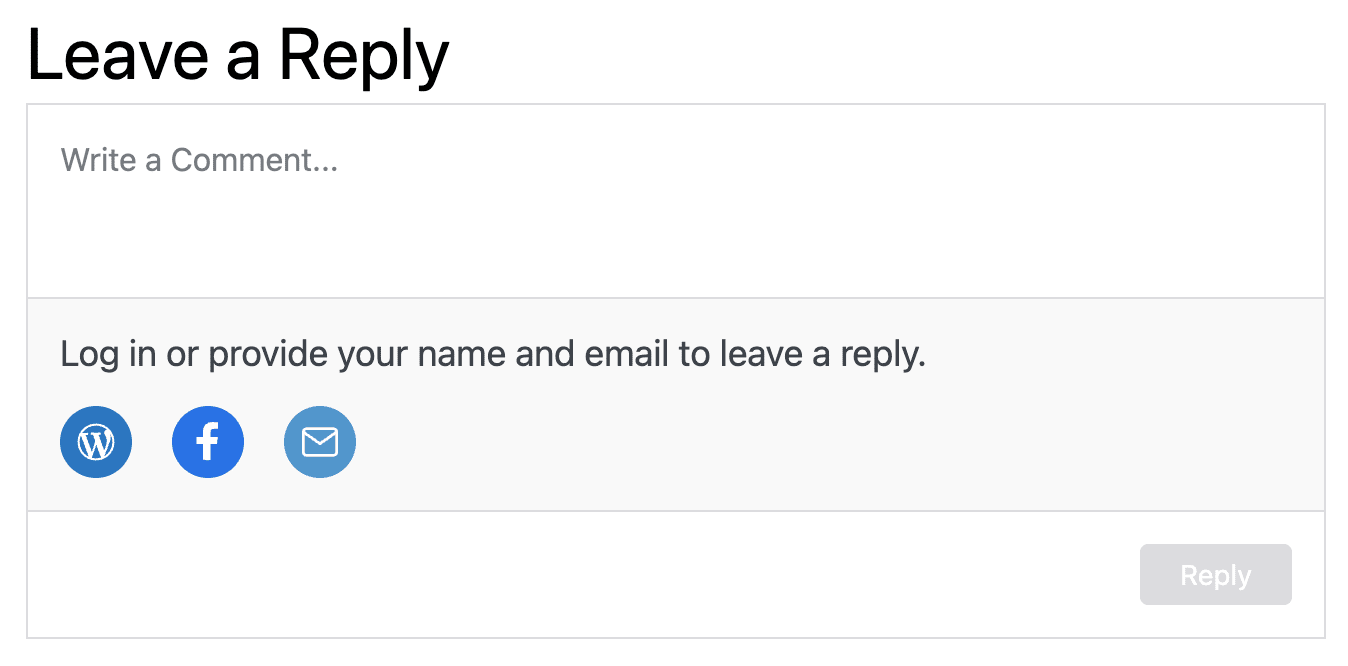
Wenn aktiviert, ersetzt Jetpack Kommentare das Kommentarfeld Ihres Themes. Es sieht ungefähr so aus:
Drittanbieter-Cookies müssen für die Anmeldung über soziale Medien aktiviert sein
Die Anmeldeoptionen für WordPress.com und Facebook bei Jetpack Kommentaren benötigen Drittanbieter-Cookies, um ordnungsgemäß zu funktionieren. Wenn die Anmeldeoptionen für WordPress.com und Facebook beim Aktivieren von Jetpack Kommentaren nicht verfügbar sind, können Sie die folgenden Schritte zur Fehlerbehebung durchführen:
- Aktivieren Sie Drittanbieter-Cookies in Ihrem Browser. Wenn Sie Hilfe dabei benötigen, wie Sie dies für Ihren bevorzugten Browser tun, lesen Sie bitte dessen Dokumentation.
- Überprüfen Sie die Datenschutzeinstellungen Ihres Browsers:
- Deaktivieren Sie vorübergehend Erweiterungen zum Schutz der Privatsphäre oder zur Werbeblockierung.
- Stellen Sie sicher, dass Sie sich nicht im privaten Inkognito-Modus befinden.
- Löschen Sie den Browser-Cache und die Cookies und starten Sie Ihren Browser neu. Wenn Sie Hilfe dabei benötigen, wie Sie dies für Ihren bevorzugten Browser tun, lesen Sie bitte dessen Dokumentation.
Einstellungen des Kommentarfelds
Aktualisieren Sie die Einstellungen Ihres Kommentarfelds:
- Gehen Sie zu Jetpack → Einstellungen → Kommentare.
- Ändern Sie die Einleitung des Kommentarfelds: die Nachricht, die über Ihrem Kommentarfeld angezeigt wird, von der standardmäßigen „Hinterlasse eine Antwort“ in einen beliebigen Text.
- Ändern Sie das Farbschema des Kommentarfelds. Wählen Sie zwischen Hell, Dunkel, oder Transparent.
Weitere Einstellungen
- Pop-up-Visitenkarten über den Gravatars von Kommentierenden aktivieren: Die Funktion von Jetpack für Gravatar Hovercards aktivieren.
- Markdown für Kommentare aktivieren: Nutzer können ihre Kommentare in Markdown.
- Likes für Kommentare aktivieren: Nutzer können die Kommentare anderer Nutzer mit einer Funktion von Jetpack Comment Likes nutzen.
Pingbacks und Trackbacks
Pingbacks sind Trackbacks sehr ähnlich. Betrachten Sie Pingbacks als eine Form von Fernkommentaren. Wenn Sie einen Beitrag veröffentlichen, der einen Link zu einem Beitrag im Pingback-fähigen Blog einer anderen Person enthält, erhält der Autor des anderen Beitrags eine Benachrichtigung darüber, dass Sie in dessen Blog auf seinen Beitrag verlinkt haben. Der Pingback wird dann im anderen Beitrag als Link zu Ihrem Beitrag angezeigt.
Pingbacks können dazu verwendet werden, Spam-Kommentare auf Ihrer Website zu platzieren. Mit den folgenden Schritten können Sie Pingbacks auf Ihrer Website vollständig deaktivieren:
- Wählen Sie Einstellungen → Diskussion im WP-Adminbereich Ihrer Website
- Deaktivieren Sie Link-Benachrichtigungen von anderen Blogs (Pingbacks und Trackbacks) bei neuen Beiträgen zulassen
- Wählen Sie Änderungen speichern aus, um Pingbacks und Trackbacks bei neuen Beiträgen zu deaktivieren
Sie können Pingbacks für einzelne Beiträge auch über die Einstellungen für „Diskussion“ in der Seitenleiste aktivieren oder deaktivieren, wenn Sie einen Beitrag erstellen oder bearbeiten.
Einen Kommentar hinterlassen
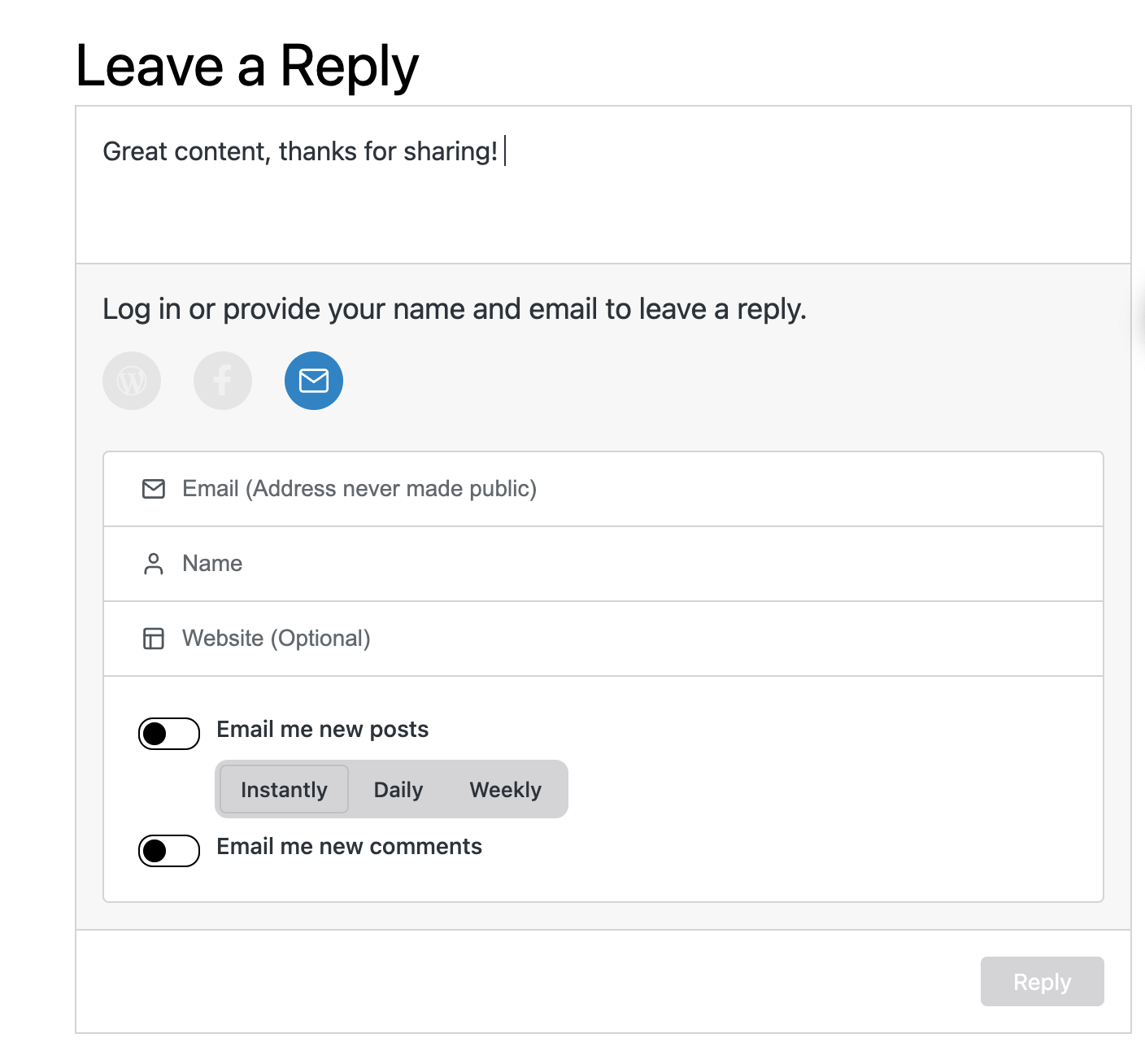
Um einen Kommentar zu hinterlassen, klicken Sie in das Feld und beginnen Sie zu schreiben. Sobald Sie in das Feld klicken, wird das Kommentarfeld erweitert und es werden Optionen zur Anmeldung mit WordPress.com und Facebook angezeigt.
Wenn Sie kein Konto von WordPress.com oder Facebook haben oder keine Verbindung herstellen möchten, können Sie trotzdem einen Kommentar hinterlassen, indem Sie Ihre E-Mail-Adresse und Ihren Namen angeben. Ihre E-Mail-Adresse wird niemals öffentlich angezeigt; nur die Eigentümer und Administratoren des Blogs können sie sehen.
Sie können Ihre Website hinzufügen, wenn Sie möchten, und ein Kontrollkästchen aktivieren, um anzugeben, dass Ihre E-Mail-Adresse in Ihrem aktuellen Browser für Ihren nächsten Kommentar hier gespeichert werden soll.
Sie können sich auch per E-Mail über neue Kommentare zu dem Beitrag und neue Beiträge im Blog benachrichtigen lassen.
Kommentaroptionen
Bevor Sie auf Kommentar veröffentlichen klicken, stehen Ihnen einige Kontrollkästchen zur Verfügung, die Sie aktivieren können:
- Wenn Sie Meinen Namen, meine E-Mail-Adresse und meine Website in diesem Browser für meinen nächsten Kommentar speichern aktivieren, werden Ihre Informationen für Ihre nächste Teilnahme an einer Diskussion auf dieser Website gespeichert.
- Wenn Sie Mich per E-Mail über neue Kommentare benachrichtigen aktivieren, erhalten Sie eine E-Mail zur Bestätigung, dass Sie Kommentare abonnieren möchten. Nach der Bestätigung erhalten Sie jedes Mal eine E-Mail-Benachrichtigung, wenn ein neuer Kommentar veröffentlicht wird.
- Wenn Sie Mich per E-Mail über neue Beiträge benachrichtigen aktivieren, erhalten Sie eine E-Mail zur Bestätigung, dass Sie die Blogbeiträge der Website abonnieren möchten. Nach der Bestätigung erhalten Sie jedes Mal eine E-Mail-Benachrichtigung, wenn ein neuer Blogbeitrag veröffentlicht wird.
Nachdem Sie die gewünschten Kontrollkästchen aktiviert haben, können Sie auf Kommentar veröffentlichen klicken. Ihr Kommentar wird entweder automatisch veröffentlicht oder zur Moderation zurückgehalten. Dies hängt von den Einstellungen der Website-Eigentümer unter Einstellungen → Diskussion → Bevor ein Kommentar erscheint ab.
Still need help?
Please contact support. We’re happy to advise.
Datenschutzinformationen
Jetpack Kommentare sind standardmäßig deaktiviert. Sie können sie jederzeit im WP-Adminbereich aktivieren. Gehen Sie dazu wie folgt vor:
- Gehen Sie zu Jetpack → Einstellungen.
- Klicken Sie auf die Registerkarte Diskussion.
- Aktivieren oder deaktivieren Sie die Option, Besuchern zum Kommentieren die Verwendung eines Kontos bei WordPress.com oder Facebook zu ermöglichen im Bereich „Kommentare“.
| Verwendete Daten | |
|---|---|
| Website-Betreiber / Benutzer
Dieses System erfasst dieselben Daten wie das integrierte Kommentarsystem von WordPress: den Namen des Kommentierenden, seine E-Mail-Adresse und die URL der Website URL (falls sie im Kommentarformular angegeben wurde), Datum und Uhrzeit der Übermittlung sowie die IP-Adresse. Zusätzlich empfängt ein IFrame auf jetpack.wordpress.com folgende Daten: die Blog-ID der mit WordPress.com verbundenen Website, die ID des Beitrags, zu dem der Kommentar übermittelt wird, die lokale Benutzer-ID des Kommentierenden (falls verfügbar), den lokalen Benutzernamen des Kommentierenden (falls verfügbar), die URL der Website des Kommentierenden URL (falls verfügbar), den MD5-Hash der E-Mail-Adresse des Kommentierenden (falls verfügbar) und den Inhalt des Kommentars. Wenn Akismet (ebenfalls im Besitz von Automattic) auf der Website aktiviert ist, werden die folgenden Informationen ausschließlich zur Spam-Prüfung an den Dienst übermittelt: der Name des Kommentierenden, seine E-Mail-Adresse, die Website URL, die IP-Adresse und der User-Agent. Für die Nachverfolgung der Aktivitäten bei der Aktivierung und Deaktivierung (siehe unten): IP-Adresse, Benutzer-ID von WordPress.com, Benutzername von WordPress.com, die mit WordPress.com verbundene Website-ID und URL, Version von Jetpack, User-Agent, besuchte URL, verweisende URL, Zeitstempel des Ereignisses, Browsersprache, Ländercode. |
Website-Besucher
Dieses System erfasst dieselben Daten wie das integrierte Kommentarsystem von WordPress: den Namen des Kommentierenden, seine E-Mail-Adresse und die URL der Website URL (falls sie im Kommentarformular angegeben wurde), Datum und Uhrzeit der Übermittlung sowie die IP-Adresse. Zusätzlich empfängt ein IFrame auf jetpack.wordpress.com folgende Daten: die Blog-ID der mit WordPress.com verbundenen Website, die ID des Beitrags, zu dem der Kommentar übermittelt wird, die lokale Benutzer-ID des Kommentierenden (falls verfügbar), den lokalen Benutzernamen des Kommentierenden (falls verfügbar), die URL der Website des Kommentierenden URL (falls verfügbar), den MD5-Hash der E-Mail-Adresse des Kommentierenden (falls verfügbar) und den Inhalt des Kommentars. Wenn Akismet (ebenfalls im Besitz von Automattic) auf der Website aktiviert ist, werden die folgenden Informationen ausschließlich zur Spam-Prüfung an den Dienst übermittelt: der Name des Kommentierenden, seine E-Mail-Adresse, die Website URL, die IP-Adresse und der User-Agent. |
| Nachverfolgte Aktivitäten | |
| Website-Betreiber / Benutzer
Der Name des Kommentierenden, seine E-Mail-Adresse und die Website URL (falls sie beim Übermitteln des Kommentars angegeben wurden) werden in Cookies gespeichert. Mehr über diese Cookies erfahren. Wir erfassen außerdem, wann und durch welchen Benutzer die Funktion aktiviert und deaktiviert wird. Außerdem erfassen wir, wann und welche Konfigurationseinstellungen geändert werden. |
Website-Besucher
Der Name des Kommentierenden, seine E-Mail-Adresse und die Website URL (falls sie beim Übermitteln des Kommentars angegeben wurden) werden in Cookies gespeichert. Mehr über diese Cookies erfahren. |
| Synchronisierte Daten (Mehr erfahren) | |
| Website-Betreiber / Benutzer
Wir synchronisieren alle Daten und Metadaten, die mit dem Kommentar eines Benutzers verbunden sind. Außerdem synchronisieren wir Optionen, anhand derer festgestellt wird, ob die Funktion aktiviert ist und wie ihre verfügbaren Einstellungen konfiguriert sind. |
Website-Besucher
Wir synchronisieren alle Daten und Metadaten, die mit dem Kommentar eines Benutzers verbunden sind. |

