



Google Analytics 4 (GA4) es la plataforma de analítica predeterminada de Google, que sustituyó a Universal Analytics en julio de 2023. Si gestionas un sitio de WordPress, necesitas GA4 para comprender cómo interactúan los visitantes con tu contenido, medir las conversiones y evaluar el rendimiento en distintas páginas y campañas.
Esta guía explica cómo instalar correctamente GA4 en WordPress mediante varios métodos, y aborda los matices técnicos que esperan los usuarios con experiencia.
Aprenderás a:
- Configurar una propiedad de GA4 en Google Analytics.
- Instalar GA4 en WordPress mediante tres métodos diferentes.
- Verificar que el código de seguimiento funciona.
- Optimizar la configuración para recopilar datos precisos.
Esta guía presupone que ya conoces los conceptos básicos de WordPress y que tienes acceso administrativo tanto a tu sitio como a tu cuenta de Google Analytics.
En resumen
- Crea una propiedad de GA4 en Google Analytics antes de cambiar la configuración de WordPress.
- Añade un flujo de datos web y copia el ID de medición que comienza por
G-. - Elige un método de instalación de GA4: Site Kit by Google, el plugin de Google Analytics, la colocación manual del código en la cabecera o Google Tag Manager.
- Usa Site Kit cuando quieras la configuración más sencilla y conectar tu cuenta de Google dentro de WordPress.
- Usa Google Tag Manager cuando necesites eventos personalizados, varias etiquetas de marketing o controlar los activadores.
- Evita editar directamente los archivos del tema, a menos que uses un tema hijo u otro método de colocación de código seguro frente a las actualizaciones.
- Verifica los datos en los informes en tiempo real de GA4, Tag Assistant o DebugView antes de confiar en los informes.
- Excluye a los administradores o usuarios internos cuando sea posible y, después, configura las conversiones para acciones importantes como compras, envíos de formularios, descargas o registros.
- Usa Jetpack Stats como informes complementarios del panel de WordPress, no como método de instalación de GA4.
Configura tu propiedad de GA4 en Google Analytics
Antes de conectar GA4 a WordPress, debes crear y configurar una propiedad en Google Analytics. Esto garantiza que tu sitio tenga un lugar donde recopilar y procesar los datos entrantes.
Paso 1: Crea una propiedad de GA4
Ve a analytics.google.com e inicia sesión en tu cuenta de Google Analytics.
A continuación, abre el panel de administración haciendo clic en el icono de engranaje situado en la esquina inferior izquierda. En la columna Cuenta, selecciona tu cuenta o crea una.
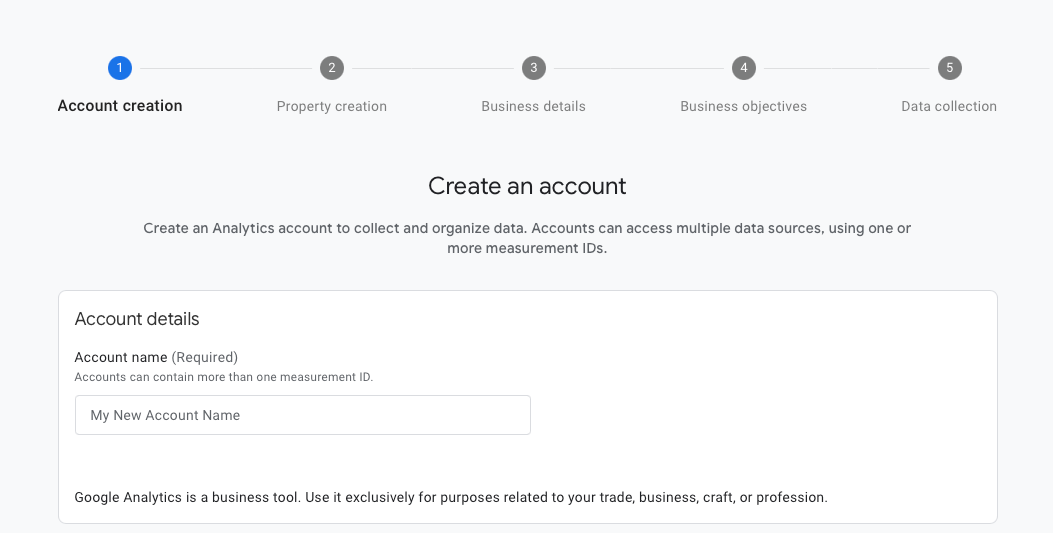
En la columna Propiedad, haz clic en Crear propiedad.
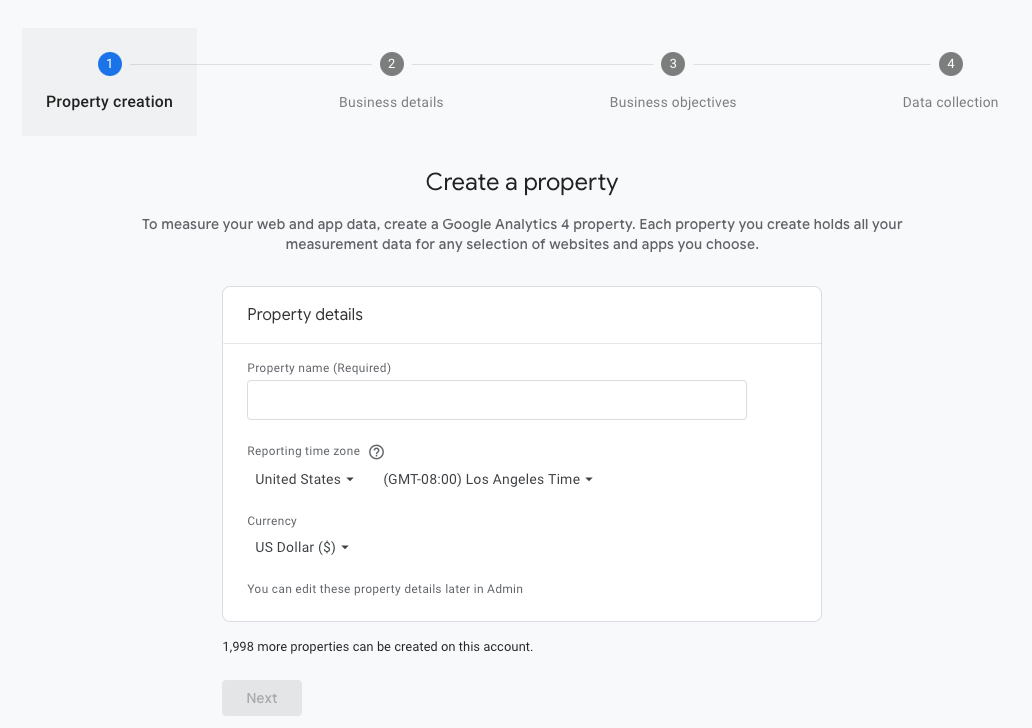
Introduce un nombre para la propiedad y elige la zona horaria y la moneda de los informes.
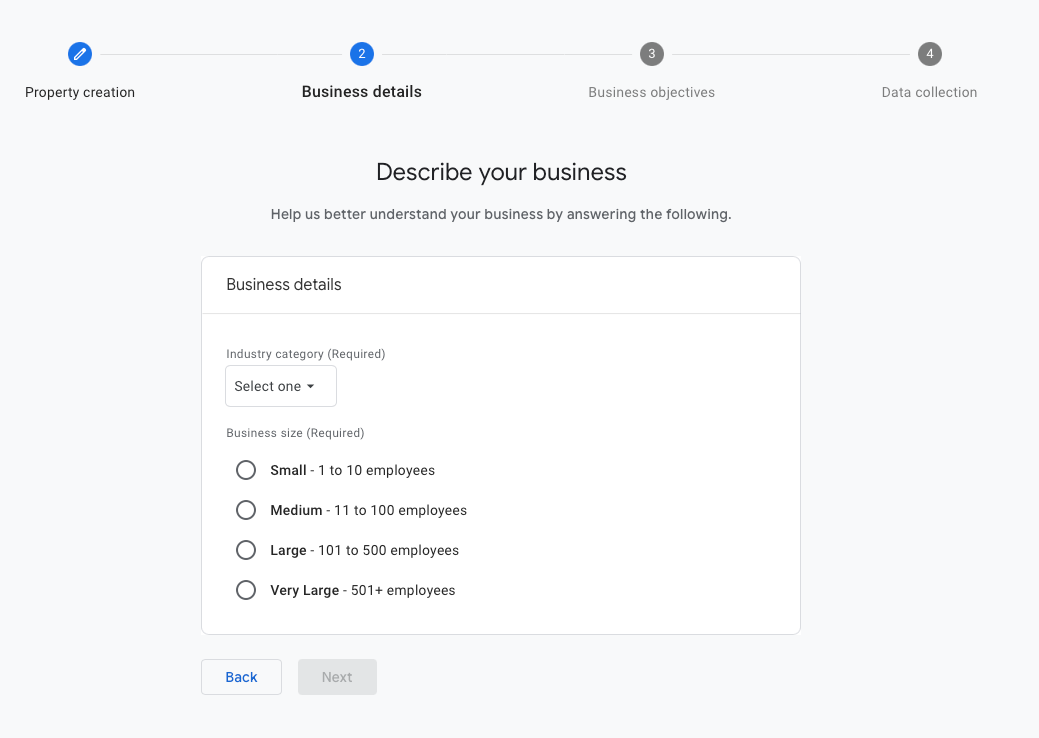
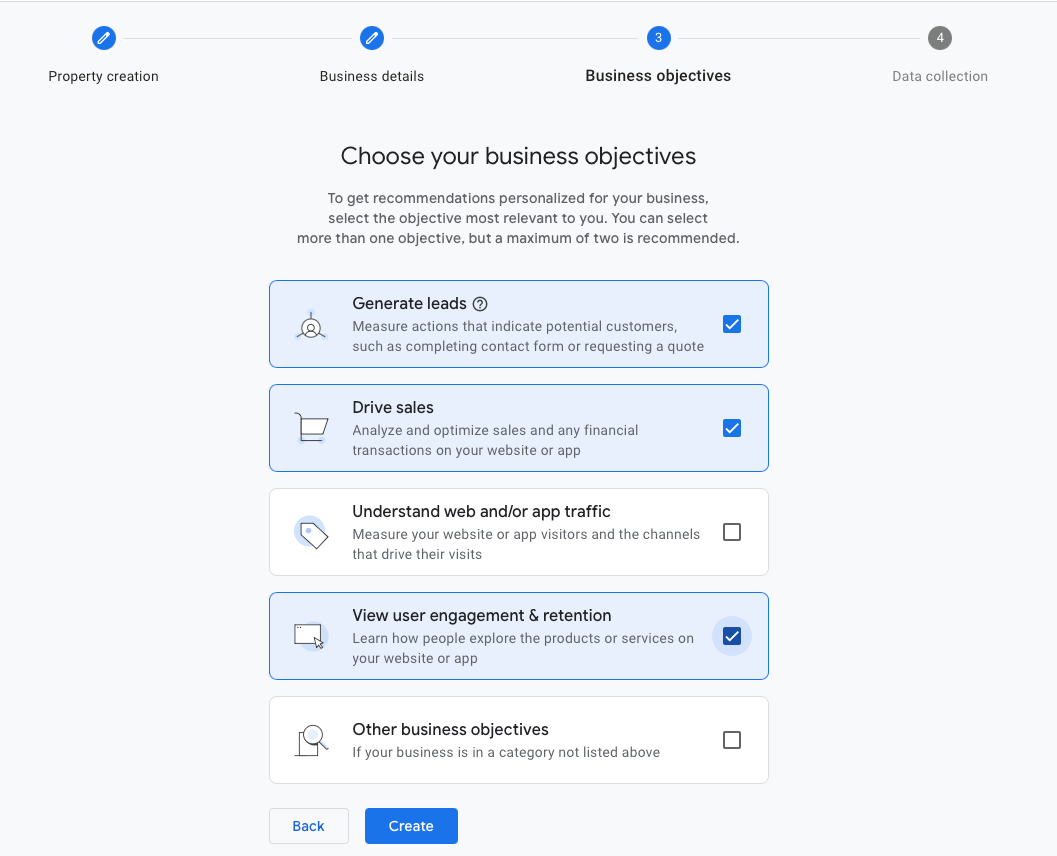
Haz clic en Siguiente, responde algunas preguntas relacionadas con tu empresa y selecciona Crear para finalizar la configuración.
Paso 2: Añade un flujo de datos
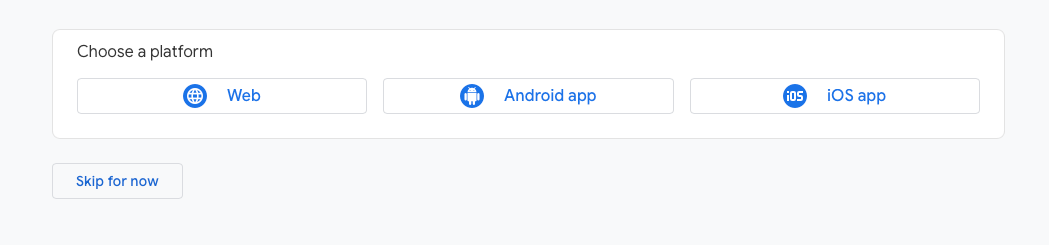
Una vez creada la propiedad, elige Web como plataforma de recopilación de datos.
A continuación, introduce la URL de tu sitio web y asigna al flujo de datos un nombre reconocible.
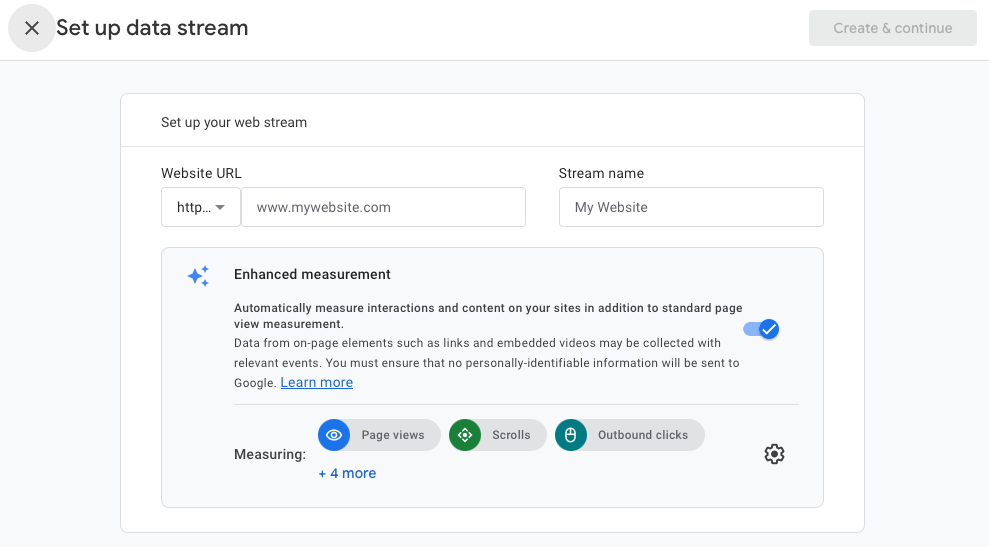
Haz clic en Crear y continuar.
Una vez creado el flujo, Google Analytics muestra un ID de medición con un formato similar a G-XXXXXXXXXX. Copia este ID, ya que lo necesitarás para conectar GA4 con tu sitio de WordPress.
Método 1: Añade Google Analytics a WordPress mediante un plugin
Usar un plugin simplifica las actualizaciones, reduce el riesgo de problemas relacionados con el tema y requiere poca programación manual o ninguna. Aunque varios plugins son compatibles con GA4, destacan dos opciones en función del nivel de integración que quieras.
Opción A: Usa Site Kit by Google

Site Kit es el plugin oficial de Google para WordPress. Conecta GA4 con otros servicios de Google, como Search Console, y coloca automáticamente el código de seguimiento.
Para instalar Site Kit, ve a Plugins → Añadir nuevo en tu panel de WordPress. Busca Site Kit by Google, luego haz clic en Instalar ahora y Activar. Sigue la configuración guiada para conectar tu cuenta de Google, conceder los permisos necesarios y seleccionar la propiedad de GA4 que creaste anteriormente.
Una vez conectado, Site Kit añade automáticamente la etiqueta de GA4 a tu sitio. También verifica Search Console y muestra datos analíticos clave directamente en el panel de WordPress.
Opción B: Usa GA Google Analytics de Jeff Starr
Para usar esta herramienta, instala y activa el GA Google Analytics, luego ve a Configuración → GA Google Analytics. Pega tu ID de medición de GA4 en el campo correspondiente.
Asegúrate de que el seguimiento esté habilitado para todos los usuarios que quieras medir y, si es necesario, excluye opcionalmente a los administradores que hayan iniciado sesión. Guarda los cambios para aplicar la configuración.
Este método mantiene todo sencillo y eficiente, sin necesidad de iniciar sesión en Google.
Método 2: Añade Google Analytics manualmente mediante la cabecera de tu tema
Si prefieres no usar un plugin, puedes añadir GA4 manualmente insertando el script de seguimiento en la sección head de tu sitio. Este enfoque te da control directo sobre el código, pero también requiere más cuidado al gestionar las actualizaciones del tema.
Para obtener el código de seguimiento, ve a tu propiedad de GA4 Administración → Flujos de datos → Web.
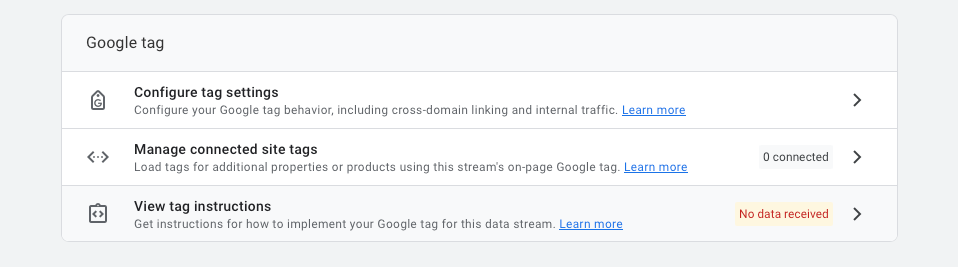
En «Ver instrucciones de la etiqueta», elige Instalar manualmente y copia el script proporcionado.
Se verá así:
<!-- Google tag (gtag.js) -->https://www.googletagmanager.com/gtag/js?id=G-XXXXXXXXXX<script> window.dataLayer = window.dataLayer || []; function gtag(){dataLayer.push(arguments);} gtag('js', new Date()); gtag('config', 'G-XXXXXXXXXX');</script>
A continuación, abre tu panel de WordPress y ve a Apariencia → Editor de archivos del tema.
Busca el archivo header.php, que se encuentra en tu tema activo. Después, pega el código justo antes de la etiqueta de cierre </head> y guarda el archivo.
Ten en cuenta que este método no es seguro frente a las actualizaciones. Si tu tema se actualiza, WordPress puede sobrescribir tus cambios. Para evitar perder el código de seguimiento, utiliza un tema hijo o coloca el script mediante un encabezado personalizado en su lugar.
Método 3: Añadir Google Analytics mediante Google Tag Manager
Si necesitas un control más avanzado del seguimiento, Google Tag Manager (GTM) te ofrece flexibilidad para gestionar eventos, implementar varias etiquetas y aplicar lógica condicional sin editar repetidamente el código de tu sitio.
Paso 1: Crear un contenedor de GTM
Ve a tagmanager.google.com e inicia sesión con tu cuenta de Google. Haz clic en Crear una cuenta, asígnale un nombre y establece el tipo de contenedor como Web. Después de hacer clic en Crear y aceptar los términos, Google proporciona dos fragmentos de código de GTM: uno para el encabezado y otro para el cuerpo de tu sitio.
Paso 2: Añadir GTM a WordPress
Puedes añadir el código de GTM a WordPress de una de estas dos formas.
Opción 1: Usar un plugin
Instala un plugin como Insert Headers and Footers o Header Footer Code Manager.
Pega el fragmento de GTM del encabezado en la sección de encabezado y el fragmento del cuerpo en la sección del cuerpo que proporciona el plugin. Guarda los cambios para aplicar el contenedor a todo el sitio.
Opción 2: Editar manualmente el tema
Edita header.php y body.php para incluir el código de GTM. Inserta el fragmento del encabezado dentro de <head> y el fragmento del cuerpo inmediatamente después de la etiqueta <body>.
Paso 3: Añadir la etiqueta de GA4 en GTM
En Google Tag Manager, ve a Etiquetas y haz clic en Nuevo. Elige Google Analytics: Configuración de GA4 como tipo de etiqueta e introduce tu ID de medición de GA4. En «Activación», selecciona Todas las páginas. Guarda la etiqueta y, después, publica tu contenedor.
Una vez activo, el seguimiento de GA4 se realizará mediante GTM.
Verifica la instalación de Google Analytics
Después de terminar de configurar GA4, confirma que el seguimiento funciona correctamente. Puedes utilizar uno o varios de los siguientes métodos para verificar la recopilación de datos.
1. El informe en tiempo real
Abre Google Analytics y ve a Informes → En tiempo real. Visita tu sitio web en una nueva ventana del navegador de incógnito o privada. Si GA4 está instalado correctamente, deberías ver al menos un usuario activo, que representa tu visita.
2. Tag Assistant (extensión de Google Chrome)
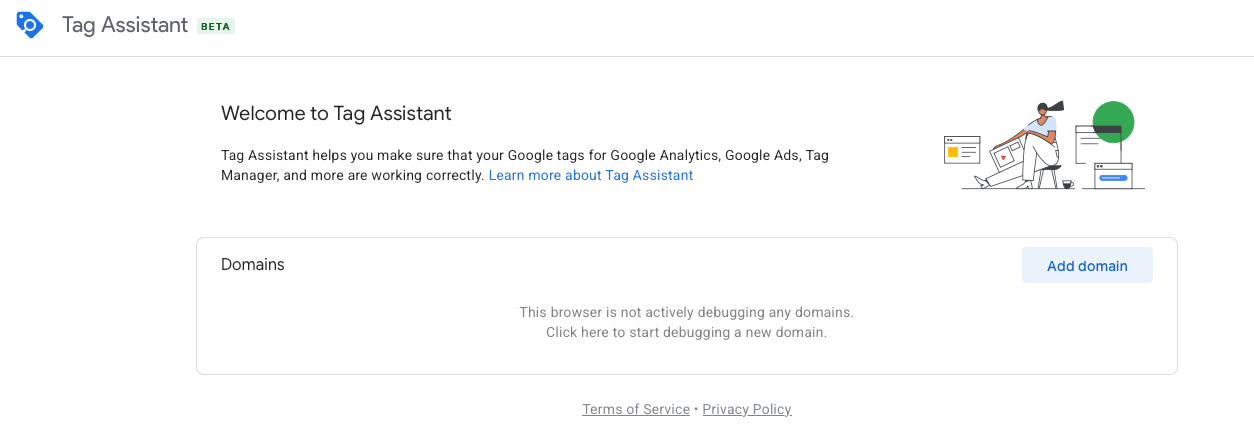
Instala la Google Tag Assistant extensión de Chrome, abre tu sitio y activa Tag Assistant. Debería detectar tu ID de medición de GA4 o tu contenedor de GTM y confirmar que la etiqueta funciona correctamente.
3. DebugView en GA4
Si utilizas Google Tag Manager, activa el modo de vista previa en GTM. Después, abre Google Analytics y ve a Administración → DebugView. Mientras interactúas con tu sitio, GA4 muestra los eventos entrantes casi en tiempo real, lo que te permite confirmar que se reciben los datos de seguimiento.
Buenas prácticas para Google Analytics en WordPress
El seguimiento solo resulta útil cuando tus datos se mantienen limpios y tu configuración refleja cómo utilizan realmente las personas tu sitio. Ten en cuenta las siguientes prácticas recomendadas para obtener información más fiable de GA4.
Excluir a los usuarios administradores del seguimiento
Si utilizas un plugin, activa la opción para excluir del seguimiento a los usuarios que hayan iniciado sesión. Esto evita que tus propias visitas y las pruebas internas distorsionen los datos de tráfico y de interacción.
Configurar eventos personalizados
GA4 no realiza un seguimiento de todo de forma predeterminada. Considera añadir eventos como:
- Clics en botones
- Envíos de formularios
- Profundidad de desplazamiento
- Reproducciones de vídeos
Usar parámetros UTM para el seguimiento de campañas
Al realizar campañas de correo electrónico, anuncios o promociones, añade parámetros UTM a tus URL. GA4 los detectará automáticamente y organizará los datos en los informes de Adquisición, lo que facilitará la evaluación del rendimiento de las campañas y de las fuentes de tráfico.
Complementa GA4 con Jetpack Stats para obtener información rápida
Si quieres métricas rápidas y fáciles de consultar sin navegar por la interfaz de GA4, Jetpack Stats proporciona análisis ligeros directamente dentro del panel de WordPress. Muestra las publicaciones principales, las fuentes de tráfico y la interacción de los usuarios sin tener que interpretar información complicada.
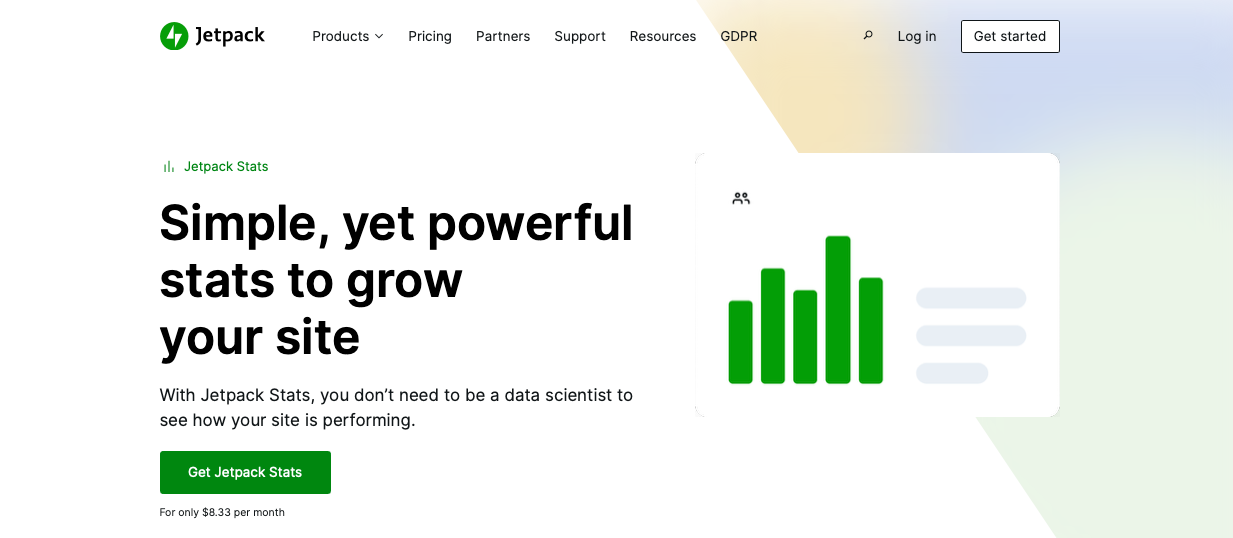
Jetpack Stats no sustituye el seguimiento basado en eventos ni la profundidad de los informes de GA4, pero funciona bien como complemento cuando necesitas obtener rápidamente una visión de la actividad del sitio sin salir de WordPress.
Qué hacer después de instalar Google Analytics en WordPress
Instalar GA4 es solo el primer paso. Para convertir los datos sin procesar en información útil, debes dedicar tiempo a configurar y perfeccionar tu implementación.
Empieza por definir conversiones en GA4, como envíos de formularios, compras u otras acciones clave importantes para tu sitio. Estas conversiones te ayudan a medir el éxito más allá de las visitas a páginas.
A continuación, explora los informes de Exploraciones de GA4 para analizar con más detalle el comportamiento de los usuarios. Estos informes te permiten examinar recorridos, embudos y patrones de interacción que no son visibles en los informes estándar.
También puedes configurar Audiencias para agrupar a las personas según su comportamiento, fuente de tráfico o interacción. Estas audiencias permiten realizar análisis más detallados y pueden impulsar acciones de remarketing si publicas anuncios.
Por último, define parámetros de eventos para transmitir contexto adicional con tus eventos, como el tipo de formulario, la etiqueta del botón o la categoría de la página. Estos detalles hacen que tus datos de eventos sean más significativos y fáciles de analizar.
GA4 tiene una estructura diferente de Universal Analytics, así que dedica tiempo a comprender cómo recopila y estructura los datos. Cuanto más adaptes GA4 a la forma en que las personas interactúan realmente con tu sitio, más valiosos y útiles serán tus datos de análisis.
Usar Jetpack Stats junto con Google Analytics
Google Analytics 4 proporciona informes detallados a nivel de evento, pero puede resultar excesivo si solo necesitas información general sobre el tráfico. Para muchos propietarios de sitios, abrir GA4 solo para comprobar el rendimiento básico añade una complicación innecesaria.
Jetpack Stats ofrece métricas en tiempo real, como visitas, clics y referentes, directamente en el panel de WordPress. Funciona desde el primer momento, sin necesidad de configurar una propiedad externa ni gestionar scripts manualmente. Esto supone una ventaja para ti y para tu equipo de marketing.
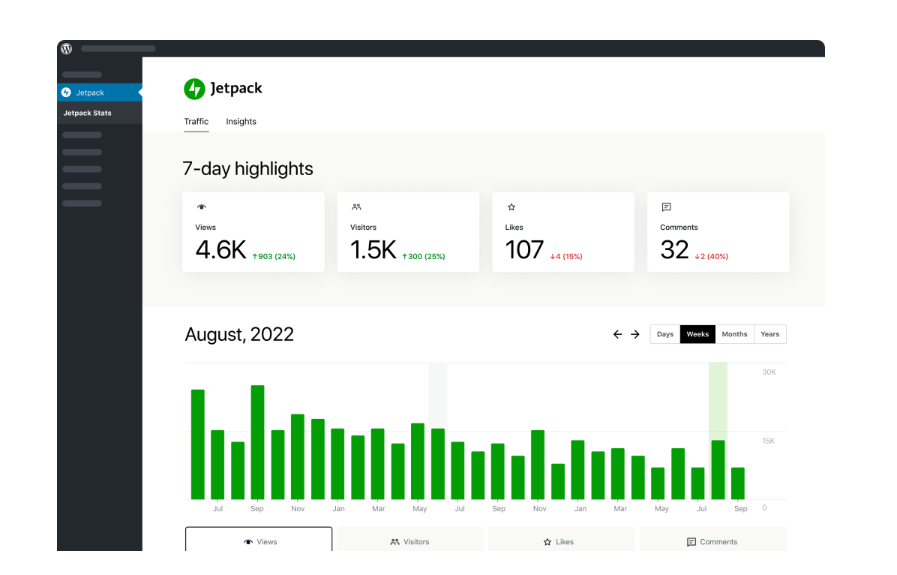
Jetpack Stats no sustituye la profundidad ni la flexibilidad de GA4, pero se complementa bien con él. GA4 se ocupa del análisis detallado y las conversiones, mientras que Jetpack Stats te ofrece una visión rápida del rendimiento diario de tu sitio.
Preguntas frecuentes
¿Cuál es la forma más sencilla de añadir Google Analytics 4 (GA4) a un sitio de WordPress?
La forma más sencilla para principiantes de añadir GA4 a WordPress es usar el plugin Site Kit by Google. Se conecta directamente a tu cuenta de Google e inserta el código de seguimiento correcto sin necesidad de realizar ediciones manuales. También habilita servicios adicionales de Google, como Search Console y AdSense.
Para quienes prefieren tener más control, Google Tag Manager o la integración manual mediante los archivos del tema son alternativas válidas, pero requieren más supervisión técnica y mantenimiento.
¿Puedo instalar GA4 en WordPress sin usar un plugin?
Sí, puedes instalar GA4 en WordPress manualmente insertando el código de seguimiento de GA4 directamente en el header.php de tu tema. Esto implica copiar el fragmento de código gtag.js de la propiedad GA4 y pegarlo justo antes de la etiqueta </head>.
Sin embargo, este método tiene inconvenientes. Si tu tema se actualiza o cambia, corres el riesgo de perder el código. Usar un tema hijo o un plugin que gestione los scripts de la cabecera es una alternativa más segura si no utilizas un plugin como Site Kit.
¿Cómo puedo comprobar que GA4 funciona en mi sitio de WordPress?
Para confirmar que GA4 realiza el seguimiento correctamente en tu sitio de WordPress, abre el Informe en tiempo real en tu panel de GA4 y visita tu sitio web en un navegador de incógnito. Deberías aparecer como usuario activo.
También puedes usar la extensión de Chrome Asistente de etiquetas de Google o DebugView en GA4 para realizar una verificación más detallada. Estas herramientas muestran si la etiqueta de GA4 se activa correctamente y si tus eventos se registran como esperas.
¿Debería usar Google Tag Manager o instalar GA4 directamente?
Usa Google Tag Manager (GTM) si necesitas un seguimiento avanzado, como análisis basados en eventos, activadores personalizados o varias etiquetas de marketing. GTM separa la gestión de etiquetas del código del sitio, lo que facilita actualizar las analíticas sin editar los archivos de WordPress.
Sin embargo, para el seguimiento básico de un sitio, la instalación directa mediante Site Kit o un plugin sencillo es más rápida y fácil de gestionar. Elige GTM si tu estrategia de analítica incluye algo más que simples vistas de página.
¿Cómo excluyo a los usuarios administradores del seguimiento de GA4 en WordPress?
La mayoría de los plugins de Google Analytics para WordPress incluyen una opción para excluir a los usuarios administradores que han iniciado sesión del seguimiento. Esto evita que tus propias visitas afecten a tus datos.
Por ejemplo, en GA Google Analytics puedes desmarcar el seguimiento de usuarios con determinados roles. Si utilizas una instalación manual, tendrás que añadir una condición de PHP alrededor del script de GA para evitar que se cargue para los administradores. Los datos precisos empiezan por filtrar el tráfico interno.
¿Qué eventos debería registrar en GA4 para un blog o sitio web empresarial de WordPress?
Empieza con eventos básicos, como vistas de página, desplazamientos, clics en enlaces salientes y búsquedas en el sitio. Para obtener más información, realiza el seguimiento de eventos personalizados como:
- Envíos de formularios de contacto
- Suscripciones al boletín
- Clics en botones
- Reproducciones de vídeos
- Descargas de archivos
Puedes añadirlos mediante Google Tag Manager o usando la función gtag(). Personalizar tus eventos según las acciones clave de los usuarios mejora tus informes y ayuda a identificar los puntos de conversión.
¿Cómo encuentro mi ID de medición de GA4 para usarlo en WordPress?
Para encontrar tu ID de medición de GA4, inicia sesión en Google Analytics, haz clic en Administración (el icono de engranaje) y selecciona Flujos de datos en tu propiedad de GA4. Selecciona Web y luego copia tu ID de medición, con el formato G-XXXXXXXXXX.
Pégalo en tu plugin de WordPress o en el archivo del tema, tal como se indica. El ID de medición es necesario para vincular tu sitio con la propiedad correcta de GA4.
¿Funciona GA4 con WooCommerce y otros plugins de WordPress?
GA4 funciona con WooCommerce; sin embargo, no funciona de forma inmediata. Para el seguimiento del comercio electrónico, necesitas plugins adicionales o configuraciones personalizadas. Entre las opciones se incluyen:
- Integración de Site Kit + WooCommerce (compatibilidad limitada con el comercio electrónico).
- WooCommerce Google Analytics Pro para el seguimiento avanzado de GA4.
- Eventos personalizados de GA4 mediante Google Tag Manager para realizar el seguimiento de compras, actividad del carrito y pasos del proceso de pago.
Si gestionas una tienda en línea, asegúrate de que tu configuración registre correctamente los ingresos, las impresiones de productos y los eventos de conversión. GA4 de forma predeterminada no proporciona estos datos sin personalización.
¿Puedo usar Jetpack Stats en lugar de Google Analytics en mi sitio de WordPress?
Sí, Jetpack Stats es una alternativa popular a Google Analytics para los usuarios de WordPress que desean análisis sencillos de sus sitios, centrados en la privacidad. Proporciona información como visitas a páginas, entradas populares, tráfico de referencia y cantidad de visitantes dentro del panel de WordPress.
A diferencia de GA4, Jetpack Stats no requiere una configuración independiente con Google ni depende de cookies o scripts externos, lo que puede ser útil para la velocidad y el cumplimiento normativo. Para sitios pequeños o medianos, a menudo es suficiente por sí solo o puede utilizarse junto con GA4 para obtener una visión más completa.





