



El encabezado es una de las partes visuales y funcionales más importantes de un sitio de WordPress. A menudo es lo primero que ven los visitantes y, en la mayoría de los casos, permanece visible mientras navegan entre las páginas. Esta coherencia convierte al encabezado en un lugar clave para la identidad de marca, la navegación y las llamadas a la acción.
Los pasos para editar el encabezado de WordPress dependen en gran medida de las herramientas que utilices. El enfoque será diferente si trabajas con un tema de bloques, un tema clásico o código personalizado. Por ello, esta guía cubre los métodos principales para editar el encabezado, de modo que puedas seguir el enfoque que mejor se adapte a tu flujo de trabajo.
Comencemos.
En resumen
- Identifica primero la configuración del sitio: tema de bloques, tema clásico, constructor de páginas o archivos de tema personalizados.
- Usa el Editor del sitio para los temas de bloques cuando cambies el logotipo, la navegación, los botones, la búsqueda o el diseño del encabezado.
- Usa el Personalizador o las opciones del tema cuando un tema clásico proporcione controles para el encabezado.
- Usa un plugin de código para el encabezado, como WPCode, para scripts, código de seguimiento o etiquetas de verificación en lugar de editar
header.php. - Edita
header.phpsolo con un tema hijo, una copia de seguridad y un plan claro para revertir los cambios. - Mantén el encabezado centrado en la navegación, la identidad de marca, la búsqueda y las acciones más importantes.
- Prueba el encabezado en las vistas para móviles, tabletas, ordenadores de escritorio y usuarios que no hayan iniciado sesión.
- Comprueba los menús, los menús desplegables, el comportamiento fijo, la accesibilidad y el rendimiento después de cada cambio en el encabezado.
Cómo entender la función del encabezado
El encabezado es la zona superior del sitio que se carga por encima del contenido principal en todas las páginas. La mayoría de los sitios utiliza este espacio para mostrar elementos clave como:
- El logotipo o título del sitio
- Un menú de navegación, a veces con menús desplegables
- Un campo de búsqueda
- Un botón de llamada a la acción
- Iconos de redes sociales
- Datos de contacto, como un número de teléfono o un correo electrónico
Los elementos específicos dependerán de tu situación y de tu tema, pero la mayoría de los encabezados cumple el mismo propósito: orientar a los visitantes, facilitar la navegación y reforzar tu marca.
Por qué personalizar el encabezado
Una de las primeras cosas en las que trabajan los propietarios de sitios al crear su sitio de WordPress es el encabezado. Estos son algunos cambios habituales que realizan:
- Sustituir el logotipo predeterminado por uno propio
- Ajustar el diseño del menú
- Añadir un número de teléfono para facilitar el contacto, especialmente en dispositivos móviles
- Simplificar un encabezado recargado o cambiar la tipografía para darle un aspecto más moderno
Con una idea clara de por qué alguien podría querer editar un encabezado de WordPress, veamos algunas formas de hacerlo.
Método 1: personalizar el encabezado mediante el Personalizador de WordPress
Los temas clásicos de WordPress suelen utilizar el Personalizador para realizar cambios visuales. Esta herramienta permite previsualizar las actualizaciones en tiempo real antes de aplicarlas.
Para acceder al Personalizador:
- Inicia sesión en el escritorio de WordPress.
- Ve a Apariencia → Personalizar.
- Busca opciones como Constructor de encabezados, Identidad del sitio y Menús, según lo que quieras actualizar.
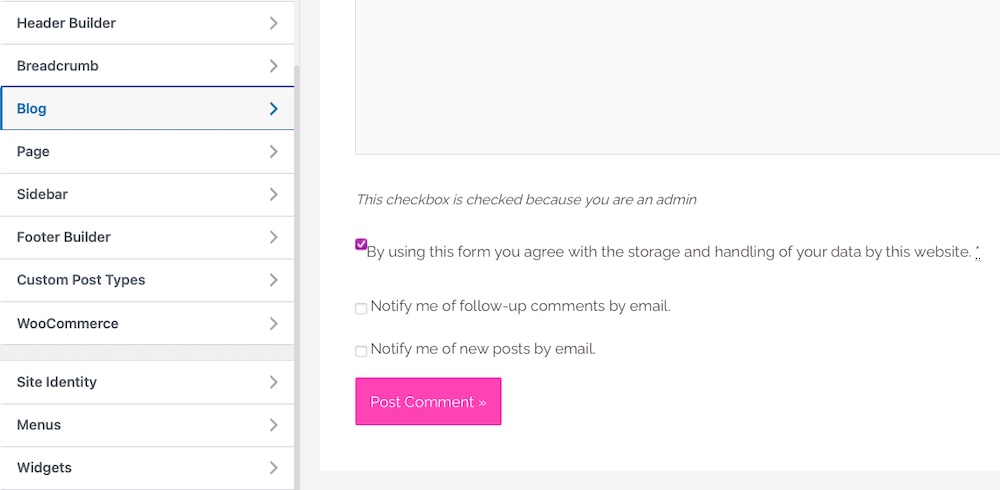
Cada tema ofrece su propio conjunto de controles, pero en la mayoría de los casos podrás:
- Subir o sustituir el logotipo del sitio
- Modificar el título y el eslogan del sitio
- Cambiar los colores o las imágenes de fondo del encabezado
- Ajustar los estilos o tamaños de fuente
- Seleccionar qué menú se muestra en el encabezado
- Activar o desactivar una barra de búsqueda o iconos sociales
Después de realizar los cambios, haz clic en el botón Publicar para aplicarlos a tu sitio activo.
Método 2: editar el encabezado mediante el Editor del sitio
Si utilizas un tema de bloques, el Editor del sitio te permite editar el encabezado mediante bloques. En lugar de usar el Personalizador, trabajarás dentro del Editor del sitio.
Para acceder al Editor del sitio, ve a Apariencia → Editor. Haz clic directamente en el área del encabezado en la vista previa visual. Esto abre la parte de plantilla del encabezado, que puedes editar mediante bloques.
Estos son algunos bloques que podrías añadir al encabezado:
- Logotipo del sitio. Sube o selecciona la imagen de tu logotipo.
- Título y eslogan del sitio. Muestra el nombre y la descripción del sitio.
- Navegación. Añade el menú principal y configura su diseño.
- Botón. Enlaza a un producto, formulario de contacto u otra página clave.
- Iconos sociales. Añade iconos que enlacen a tus páginas de redes sociales.
- Búsqueda. Incluye una barra de búsqueda para la navegación de todo el sitio.
Puedes reordenar estos bloques, agruparlos o aplicar estilos como el color de fondo y el espaciado. Cuando termines, haz clic en Guardar para publicar el nuevo diseño del encabezado en todo tu sitio.
Método 3: editar el archivo header.php manualmente
Si te sientes a gusto con PHP y HTML, editar el archivo header.php ofrece un control total sobre la estructura y el contenido del encabezado. Los desarrolladores o usuarios avanzados que quieren ir más allá de lo que permiten el Personalizador o el Editor del sitio suelen elegir este método.
Para empezar, tendrás que acceder al archivo. Hay un par de formas de llegar a él:
Desde el panel de WordPress, ve a Apariencia → Editor de archivos del tema, luego elige header.php. O, conéctate mediante FTP o usa un administrador de archivos en tu cuenta de alojamiento.
Después, puedes editar header.php de varias formas, entre ellas:
- Sustituir el marcado del logotipo por HTML personalizado
- Añadir un script para Google Analytics u otros servicios
- Modificar o reordenar elementos manualmente
- Insertar datos estructurados o metaetiquetas para SEO
Si eliges esta opción, utiliza siempre un tema hijo para evitar perder los cambios durante las actualizaciones. Además, crea una copia de seguridad completa antes de realizar cualquier modificación, ya que los errores de sintaxis en los archivos de PHP pueden hacer que tu sitio deje de funcionar.
Cómo añadir código personalizado al encabezado sin editar los archivos del tema
Añadir scripts personalizados, como Google Tag Manager o etiquetas de verificación del sitio, no requiere editar directamente los archivos del tema. En su lugar, puedes utilizar un plugin diseñado para inyectar código de forma segura.
Una opción es instalar el plugin Insert Headers and Footers de WPCode. Después, ve a Fragmentos de código → Encabezado y pie de página y pega tu código en la sección Encabezado.
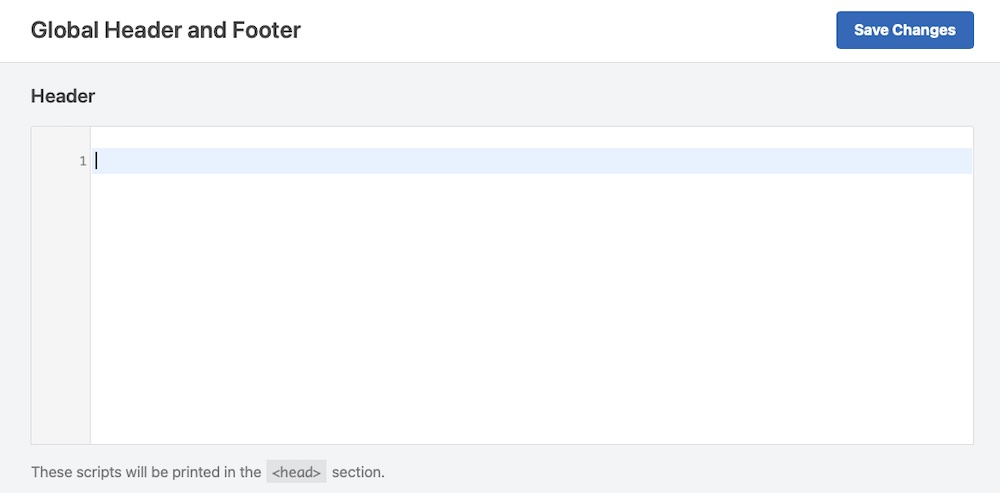
Haz clic en Guardar cuando hayas terminado de realizar los cambios. Este enfoque evita el tiempo de inactividad debido a errores de código y garantiza que tu código no se borre al actualizar el tema.
Consejos de diseño y disposición para los encabezados
Mientras personalizas el encabezado, ten presentes los siguientes principios:
Da prioridad a la claridad
No sobrecargues el encabezado con elementos. Céntrate en lo esencial: un logotipo, un menú claro y uno o dos elementos adicionales, como una barra de búsqueda o un botón de llamada a la acción. Un exceso de elementos hace que los sitios web se vean «abarrotados» y distrae de las acciones que quieres que realicen los visitantes.
Adáptalo a dispositivos móviles
Los encabezados deben verse bien y funcionar correctamente en pantallas pequeñas. Utiliza menús de hamburguesa para la navegación y asegúrate de que los elementos en los que se puede hacer clic, como botones e iconos, tengan el tamaño adecuado para la interacción táctil.
Mantén la coherencia con la identidad de marca
Utiliza los colores y las fuentes de tu marca de forma coherente. Coloca el logotipo en un lugar destacado y asegúrate de que el encabezado esté visualmente alineado con el resto de tu sitio.
Obtén una vista previa y prueba en distintos dispositivos
Antes de publicar las actualizaciones, previsualiza los cambios en distintos dispositivos. Comprueba si hay problemas de diseño, enlaces rotos e incoherencias de estilo. Si vas a añadir código personalizado, busca errores en la consola del navegador. Si utilizas un plugin, vacía la caché de tu sitio para asegurarte de que las actualizaciones se muestren correctamente.
Simplifica la gestión del rendimiento y la seguridad de tu sitio con Jetpack
Una vez que el encabezado esté listo y tu sitio tenga una estructura sólida, es un buen momento para pensar en lo que ocurre entre bastidores. Por suerte, Jetpack ofrece una solución unificada que mejora el rendimiento de WordPress, protege tu contenido y reduce el tiempo dedicado a la gestión diaria.
Jetpack reúne una colección de herramientas que mantienen tu sitio de WordPress rápido, seguro y funcionando de forma eficiente. Veamos algunas de las formas clave en que este conjunto de herramientas ayuda:
Mejora la velocidad sin esfuerzo adicional
Jetpack incluye una CDN de imágenes que distribuye archivos multimedia desde servidores de alta velocidad de todo el mundo. Esto ayuda a reducir los tiempos de carga y mejorar el SEO, sin necesidad de realizar ninguna configuración manual.
Mantén tu sitio protegido las 24 horas
Es fácil subestimar la importancia de la seguridad hasta que algo sale mal. Jetpack ofrece copias de seguridad en tiempo real, análisis de malware y protección contra el spam en un solo paquete. Estas funciones trabajan conjuntamente para evitar el tiempo de inactividad y la pérdida de datos. La protección contra ataques de fuerza bruta también protege frente al acceso no autorizado.
Gestiona todo desde un solo lugar
Gestionar un sitio de WordPress implica algo más que simplemente publicar. Jetpack consolida herramientas administrativas esenciales en tu panel de WordPress. Utiliza estas herramientas para supervisar el tráfico, controlar el tiempo de actividad y gestionar las actualizaciones de plugins o temas sin tener que cambiar de servicio.
Para quienes gestionan varios sitios de WordPress, las herramientas centralizadas de Jetpack te ahorran horas cada mes al simplificar las tareas repetitivas. Descubre por qué ahora es un buen momento para empezar a usar Jetpack.





