



PHP es una parte esencial de cualquier sitio web de WordPress. Por este motivo, querrás asegurarte de que funcione de la forma más fluida posible. Sin embargo, saber cuál es la mejor manera de llevar a cabo este proceso no siempre es fácil.
La buena noticia es que estamos aquí para ayudarte. Al comprender los principios en los que se basa PHP y el proceso para actualizarlo, podrás mantener este elemento fundamental de tu sitio.
En esta guía, te presentaremos PHP y explicaremos por qué es importante. Después, te mostraremos cómo comprobar, actualizar y mejorar de forma segura tu versión de PHP en tres proveedores de alojamiento web diferentes.
Introducción a PHP
El código es la base de todos y cada uno de los sitios web. El lenguaje de programación exacto puede variar de un sistema a otro, pero hay algo seguro: es absolutamente fundamental para el correcto funcionamiento de un sitio. En el caso de WordPress, esa tecnología esencial es PHP.
PHP es un popular lenguaje de scripting de código abierto utilizado especialmente para el desarrollo web. Este código del lado del servidor crea gran parte de lo que ves en los extremos posterior y frontal de un sitio.
Aquí tienes cómo funciona PHP: primero, alguien visita tu sitio web. Esta acción hace que el navegador que esté utilizando inicie una búsqueda del servidor de tu sitio.
A continuación, el código de PHP accede a tu base de datos principal —en el caso de WordPress, probablemente sea MySQL— y recupera los datos solicitados. Finalmente, PHP da el último paso crucial y traduce esos datos a un formato HTML.
Si esta descripción te está mareando, ¡no te preocupes! Probablemente no necesites entender este proceso en detalle. Lo único que debes saber es que PHP es una parte esencial de cómo tu sitio web de WordPress recibe y muestra los datos. Sin él, no podrías ejecutar WordPress en absoluto.
¿Por qué PHP es esencial para los sitios web de WordPress?
En lo que respecta a WordPress, el proceso descrito anteriormente es necesario para mostrar cualquier contenido a tus visitantes. Además, los mismos pasos se producen cuando utilizas el back end de WordPress.
Cuando accedes al panel de administración, el PHP de tus archivos recupera los datos que necesitas. Este principio también se aplica a cualquier plugin o tema que esté utilizando tu sitio web.
Si tienes dudas sobre hasta qué punto PHP está integrado con WordPress, solo tienes que echar un vistazo a tus archivos principales. Observarás que hay bastantes, y necesitarás acceder a muchos de ellos si quieres cambiar los fundamentos de tu sitio:
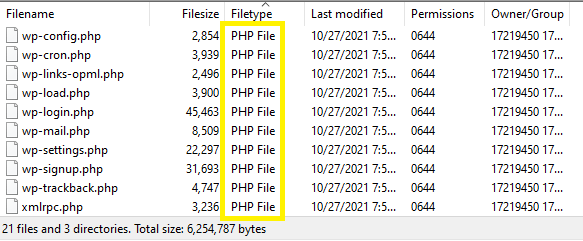
Dado lo interconectado que está WordPress, cualquier cambio en tu versión de PHP puede afectar al funcionamiento de todo tu sitio web. Un PHP bien escrito garantizará que todo lo demás funcione sin problemas. Por otro lado, una versión menos reciente puede provocar un efecto dominó negativo para ti y tus visitantes.
PHP puede funcionar como un aspecto fundamental de tu sitio, pero eso no significa que no necesite mantenimiento de vez en cuando. Al igual que la mayoría del software —incluida la propia plataforma principal de WordPress—, tendrás que actualizar el código al menos con cierta regularidad para evitar complicaciones.
Tres razones para mantener actualizada tu versión de WordPress PHP
Ahora que hemos explicado la importancia de PHP, veamos algunas razones concretas por las que quizá quieras mantenerlo actualizado. Un PHP actualizado:
- Mejora la velocidad de tu sitio.
- Te permite mantener la seguridad de tu sitio web al día.
- Ayuda a mantener la estabilidad general.
Ten en cuenta que estas razones se aplican a cualquier sitio web que funcione con WordPress.
Estas son las principales razones para actualizar la versión de PHP de tu sitio:
1. Mejora la velocidad de tu sitio
Por desgracia, una versión desactualizada de PHP puede ralentizar mucho tu sitio. Las versiones antiguas no estarán optimizadas para aprovechar al máximo los recursos del servidor y pueden funcionar más lentamente. Dado que PHP es tan central para tu sitio, esto puede traducirse en velocidades inferiores en todos los ámbitos.
Dado que la velocidad del sitio es una parte fundamental de cualquier experiencia de usuario, podrías enfrentarte a varias consecuencias negativas. Por un lado, hoy en día los visitantes esperan tiempos de carga rapidísimos con cada clic. Incluso un pequeño aumento de uno a tres segundos puede incrementar tus tasas de rebote en un 32%.
Por supuesto, no se trata únicamente de disfrutar de una navegación fluida. La velocidad de un sitio web está vinculada a su posición en las clasificaciones de los motores de búsqueda: cuanto menor sea tu velocidad, menor tenderá a ser tu clasificación. Esto puede generar menos tráfico orgánico.
Si quieres comprobar hasta qué punto pueden ser drásticos estos cambios de velocidad, considera hacer un experimento. Si utilizas una versión desactualizada de PHP, usa una herramienta como GTmetrix para medir la velocidad de tu sitio web:
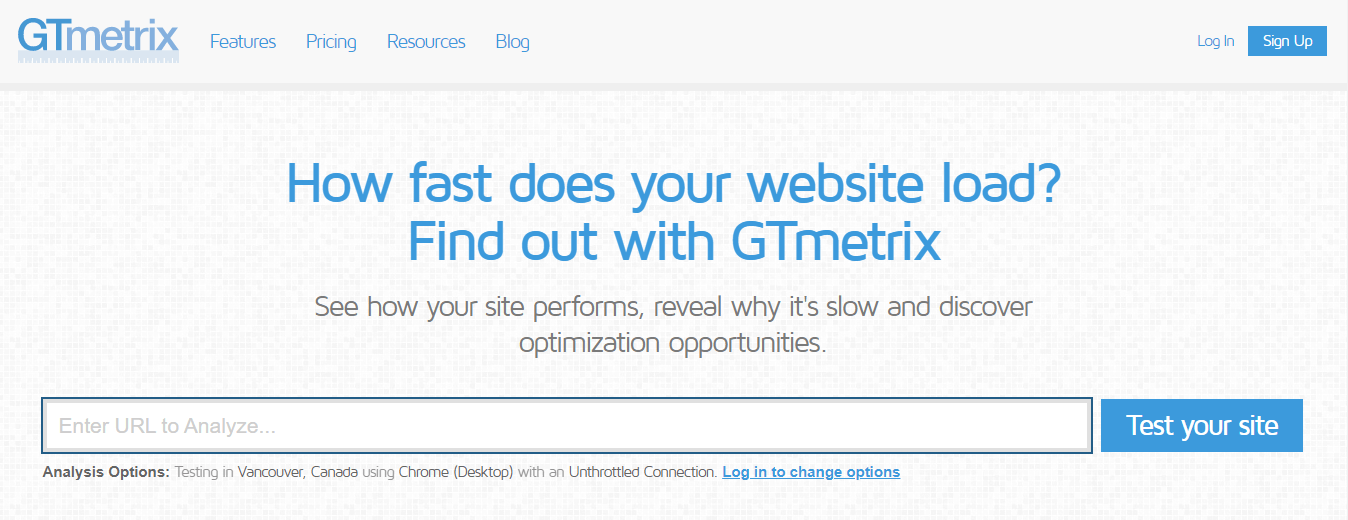
Es posible que descubras que tu sitio no rinde tan bien como podría. Después, actualiza tu PHP y vuelve a realizar la prueba. Quizá te sorprenda el gran impacto que puede tener esta única acción. Actualizar tu PHP merece la pena solo por la mejora de velocidad.
2. Mantén tu seguridad al día
Probablemente no tengamos que explicarte la importancia de una sólida seguridad de WordPress. Proteger los datos de los usuarios puede salvaguardarlos frente a agentes maliciosos que buscan acceder a ellos. Esto puede ser especialmente importante si manejas información confidencial, como números de tarjetas de crédito.
Actualizar tu versión de PHP es una forma sencilla pero eficaz de mantener una sólida capa de seguridad. Una razón es la existencia de posibles vulnerabilidades de seguridad. Al igual que ocurre con WordPress, los plugins y los temas, los desarrolladores publican parches para corregir cualquier vulnerabilidad.
Aun así, ten en cuenta que PHP es un lenguaje de código abierto. Aunque a menudo es una forma fantástica de fomentar el desarrollo dentro de la comunidad, también tiene una desventaja: cualquiera puede modificar el código, incluidos los hackers.
Si a esto le sumamos que tantos sitios web utilizan este lenguaje, a menudo se convierte en un objetivo popular para los agentes maliciosos. A medida que encuentran nuevas formas de infiltrarse en tu código de PHP, los desarrolladores responden creando versiones más seguras.
Puedes considerar tu versión de PHP como una de las muchas capas de seguridad. Por desgracia, ningún método de protección es perfecto. Incluso medidas de protección como el análisis de malware y los cortafuegos no son infalibles. Pero si mantienes correctamente tu PHP, puedes eliminar una oportunidad más para que actores maliciosos accedan a tu sitio.
3. Mantén la estabilidad general
Las versiones de PHP que no utilizan correctamente los recursos del servidor pueden provocar un uso excesivo de memoria. Esto, a su vez, puede hacer que tu sitio se bloquee, perjudicando la experiencia del usuario y afectando potencialmente a tu posicionamiento en los motores de búsqueda.
Las actualizaciones pueden ayudar a corregir este problema al optimizar el uso que haces de los recursos del servidor. Al reducir la demanda de memoria, disminuyes la probabilidad de sobrecargar el sistema. También podrías evitar los problemas que pueden producirse si la versión no es compatible con tus plugins o tema.
Al mejorar esa estabilidad, estarás en buena compañía. Según las estadísticas de WordPress, las versiones antiguas de PHP tienden a ser menos comunes con el paso del tiempo.
Además, como vimos antes, las actualizaciones son fundamentales para la seguridad. Tener que recuperarte de un ataque puede significar permanecer desconectado durante mucho tiempo. Dar un paso hacia un sitio más seguro también es dar un paso hacia uno más estable.
Cómo comprobar la versión de PHP de tu sitio de WordPress
Hasta ahora, hemos hablado de por qué las actualizaciones son tan importantes para el PHP de tu sitio web. Pero no puedes iniciar el proceso a menos que estés seguro de que necesitas una versión nueva. Aquí tienes dos formas de determinar qué versión de PHP está ejecutando actualmente tu sitio web de WordPress.
1. Usa el panel de administración de WordPress
Afortunadamente, WordPress es una plataforma bastante fácil de usar. Sus desarrolladores han incluido varias medidas para ayudarte a mantener tu sitio web en perfectas condiciones.
Esto incluye notificaciones sobre cualquier versión nueva de PHP. Por lo tanto, si estás usando una versión desactualizada, es posible que veas esta alerta en tu escritorio:
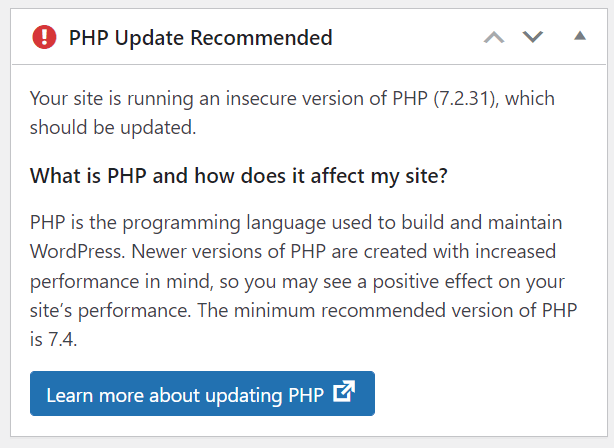
Cerca de la parte superior de un mensaje como este, deberías ver indicada tu versión de PHP. En este ejemplo, es PHP (7.2.31). Este mensaje también mostrará la versión mínima recomendada a la que deberías considerar cambiarte.
Otra opción es ir a Herramientas → Salud del sitio → Información. A continuación, desplázate hacia abajo hasta la opción Servidor y haz clic en ella para ver tu versión de PHP.
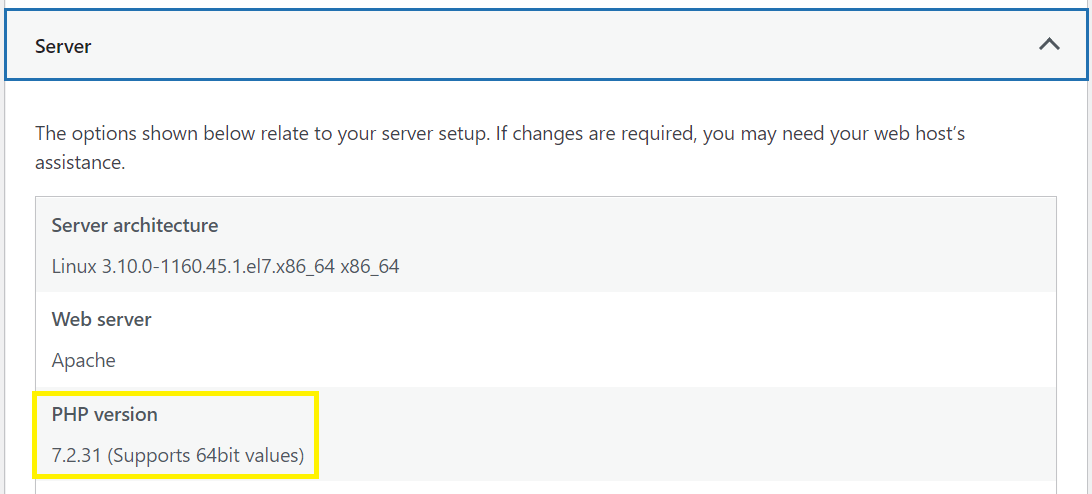
Por último, si ninguno de los métodos anteriores funciona, también puedes usar un plugin. Probablemente los plugins sean la forma más sencilla de añadir funcionalidad a tu sitio. En este caso, puedes usar uno para simplificar aún más la administración.
Primero, tendrás que elegir el plugin que quieras usar. Recomendamos buscar uno que tenga reseñas positivas, calificaciones altas y actualizaciones recientes. Estos suelen ser indicadores de un plugin de calidad.
Hemos elegido usar Display PHP Version. Es sencillo, ligero y fácil de usar. Instálalo y actívalo para comenzar. Después, vuelve al escritorio de WordPress y desplázate hacia abajo hasta la sección De un vistazo del escritorio.
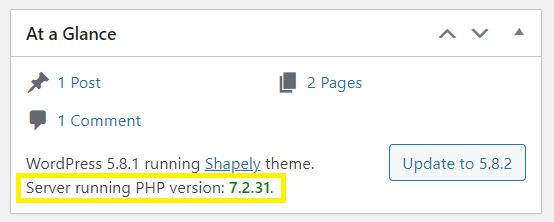
A continuación, deberías ver qué versión de PHP está ejecutando tu sitio, justo debajo de tu versión de WordPress. Aunque desde aquí puedes actualizar WordPress, no tendrás la opción de actualizar tu versión de PHP.
2. Accede a la información mediante un archivo nuevo de PHP
Si no tienes acceso al panel de administración o simplemente prefieres otro método, ¡no te preocupes! También puedes utilizar un enfoque un poco más técnico para obtener la información que necesitas.
Puedes empezar abriendo el editor de texto que prefieras y creando un archivo nuevo. Después, tendrás que introducir el siguiente código de archivo phpinfo():
<?php phpinfo(); ?>
A continuación, llama al archivo phpversion.php y guarda tu trabajo. Asegúrate de guardarlo como php y no como txt. Después, accede al directorio raíz y sube el archivo. Puedes hacerlo con el gestor de archivos de tu servicio de alojamiento o con un cliente de protocolo de transferencia de archivos (FTP).
A partir de ahí, podrás acceder a la información sobre tu versión de PHP visitando example.com/phpversion.php. Recuerda reemplazar example.com con la URL de tu sitio web.
Cuando hayas terminado, asegúrate de eliminar el archivo. Hacer pública información esencial sobre tu sitio de esta manera ofrece más oportunidades a los hackers. Por eso, querrás eliminarlo para mantener los datos seguros.
Tres cosas que hacer antes de actualizar tu versión de PHP
1. Crea una copia de seguridad de tu sitio
Primero, recomendamos que hagas una copia de seguridad completa de tu sitio actual. Es poco probable que actualizar tu PHP cause problemas, pero pueden producirse errores. Esto es especialmente probable si alguno de tus plugins o temas resulta ser incompatible con la actualización.
Tener una copia de tus datos puede ser una forma inteligente de protegerte frente a un improbable bloqueo del sitio. Además, las copias de seguridad también son una parte importante del mantenimiento general del sitio. Si aún no las haces siguiendo un calendario establecido, te lo recomendamos encarecidamente.
Hay varios plugins de copias de seguridad para WordPress que puedes usar para hacerlo, pero te explicaremos cómo hacerlo con Jetpack Backup.
Empieza asegurándote de que Jetpack Backup esté instalado y activado. A continuación, deberías ver una pantalla de configuración parecida a esta:
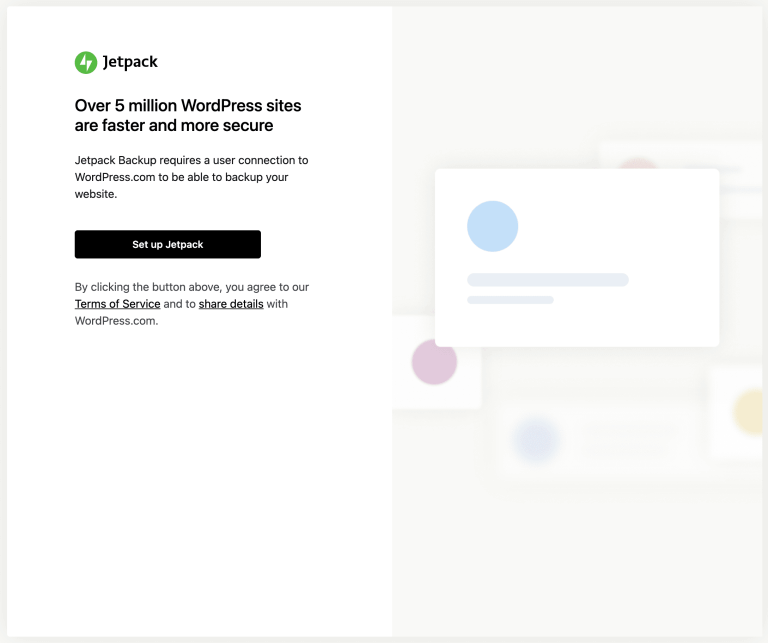
Desde aquí, tendrás que conectar tu sitio a WordPress.com. Esto es necesario incluso si no es tu proveedor de alojamiento. Después, puedes elegir tu plan de precios. Tu primera copia de seguridad debería comenzar automáticamente. Puede tardar un poco, pero es normal.
Después de eso, puedes ver tu copia de seguridad yendo a Jetpack Backup en el panel de WordPress.
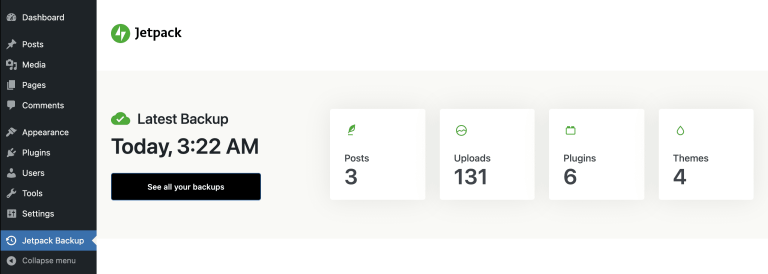
Podrás ver cuándo se completó la última copia de seguridad. También puedes hacer clic en Ver todas tus copias de seguridad si quieres ver copias anteriores.
2. Asegúrate de que WordPress esté actualizado
Antes de actualizar tu versión de PHP, te recomendamos que compruebes tu versión de WordPress. Esto se debe a que un software de WordPress desactualizado podría ser incompatible con tus nuevos datos de PHP.
Este proceso es sencillo. Las actualizaciones de WordPress son esenciales para cualquier sitio, por lo que los desarrolladores hacen que las alertas sean muy visibles:
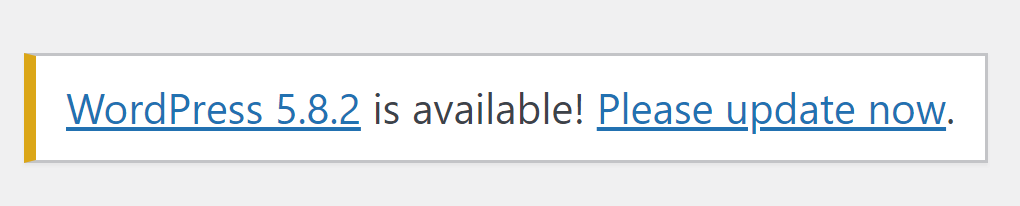
Si no ves esta alerta, ve a Escritorio → Actualizaciones:
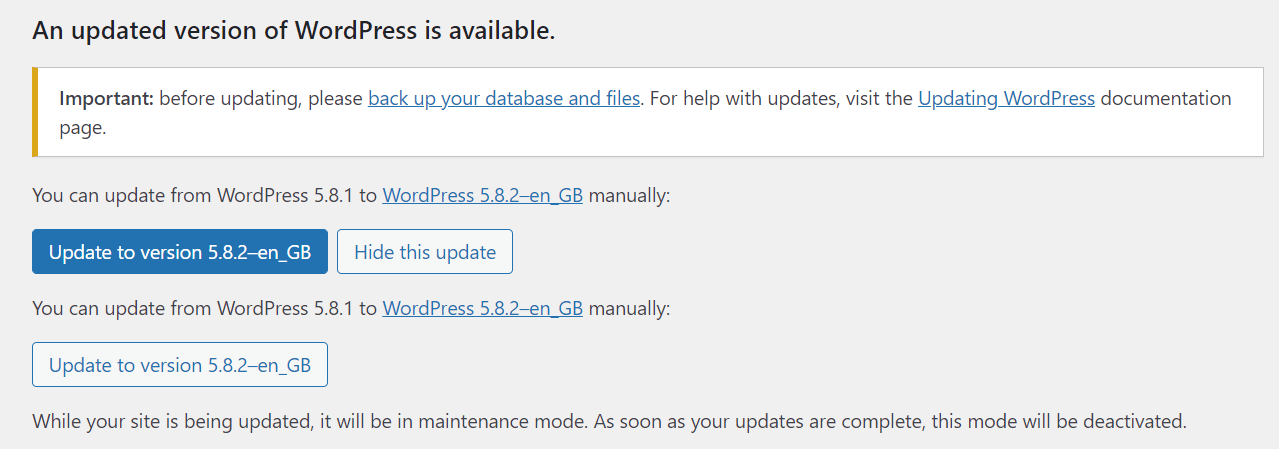
Si hay una actualización disponible, debería aparecer aquí. Después, sigue las indicaciones para completar el proceso. También puedes plantearte activar las actualizaciones automáticas para poder saltarte este paso en el futuro.
3. Comprueba la compatibilidad de tus plugins y temas
PHP desempeña un papel en casi todas las partes de tu sitio. Desafortunadamente, eso significa que hay algunas posibilidades de que entre en conflicto con otros programas. Los plugins y temas pueden ser especialmente problemáticos.
Por eso te recomendamos que compruebes su compatibilidad antes de iniciar el proceso de actualización. Esto ayuda a prevenir posibles problemas que podrían hacer que tu sitio se bloquee.
Al igual que con PHP, los desarrolladores deberían actualizar sus aplicaciones para que funcionen correctamente con las versiones más recientes de WordPress. Por lo tanto, activar las actualizaciones automáticas puede ser la forma más sencilla de garantizar la compatibilidad. Como alternativa, también podrías establecer un calendario de actualizaciones manuales.
Por otro lado, también pueden surgir complicaciones si tus temas y plugins se actualizan pero tu PHP no. Asegurarte de que toda tu tecnología esté actualizada es la forma más sencilla de evitar errores en tu sitio web.
Cómo actualizar las versiones de PHP con cPanel
Una vez que hayas terminado de prepararte para actualizar de forma segura, puedes actualizar tu versión de PHP con cPanel. Aquí tienes nuestras guías paso a paso sobre cómo hacerlo en tres de los principales servicios de alojamiento.
1. Bluehost
Si eres como la mayoría de los clientes de Bluehost, probablemente estés utilizando la interfaz Bluerock. Es posible que los clientes más antiguos todavía utilicen la configuración Legacy. Echaremos un vistazo a ambas, empezando por Bluerock.
Empieza por iniciar sesión en el panel de control de Bluehost. Después, ve a Gestor de Advanced → Software → MultiPHP.
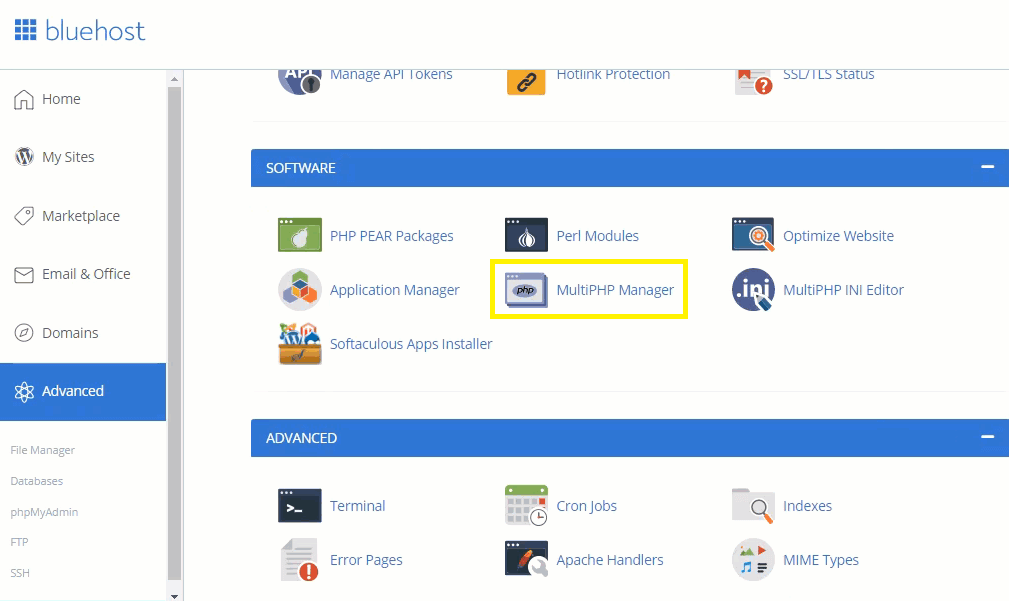
Desde aquí, podrás elegir el sitio web que quieres actualizar. Elige la versión de PHP que quieras usar. Luego, haz clic en Aplicar para finalizar el proceso.
Si utilizas la interfaz heredada, también comenzarás en el panel de control de Bluehost. Esta vez, busca la pestaña Hosting y selecciona cPanel.
Luego, desplázate hacia abajo hasta encontrar la sección Programación y selecciona Configuración de PHP, seguida de la versión que quieras usar. Por último, haz clic en Guardar cambios cuando hayas terminado.
Muchos otros proveedores de alojamiento también utilizan este enfoque de cPanel. Entre ellos se incluyen:
Esto significa que, si utilizas alguno de estos proveedores, también puedes seguir estas instrucciones en sus interfaces. No te preocupes si te pierdes, ya que la mayoría de los servicios ofrecen una base de conocimientos que puedes consultar.
2. DreamHost
A continuación, echemos un vistazo a DreamHost. Ten en cuenta que DreamHost tiene una versión mínima de PHP compatible por motivos de seguridad y rendimiento.
Afortunadamente, actualizar tu versión de PHP suele ser un proceso sencillo. Puedes empezar accediendo a Gestionar sitios web y, a continuación, hacer clic en Gestionar.
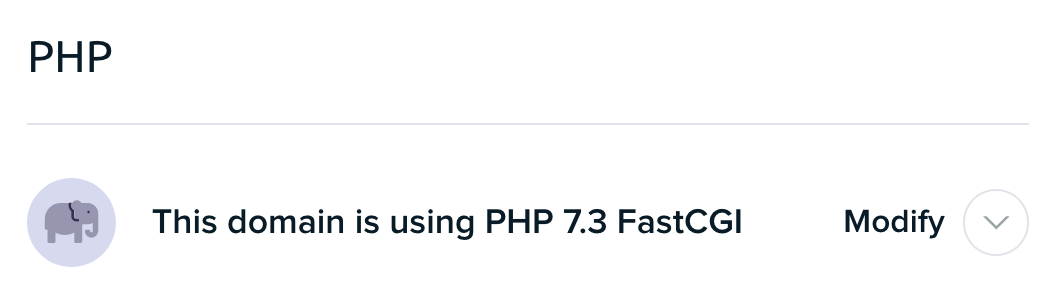
A continuación, selecciona Modificar. Luego podrás elegir la versión más reciente de PHP en el menú desplegable. Cuando todo esté listo, pulsa Cambiar versión de PHP para guardar los cambios.
3. A2 Hosting
Por último, veamos rápidamente cómo cambiar tu versión de PHP en A2 Hosting. Empieza por iniciar sesión en tu cuenta de cPanel. Luego, ve a la sección de Software y haz clic en Seleccionar versión de PHP.
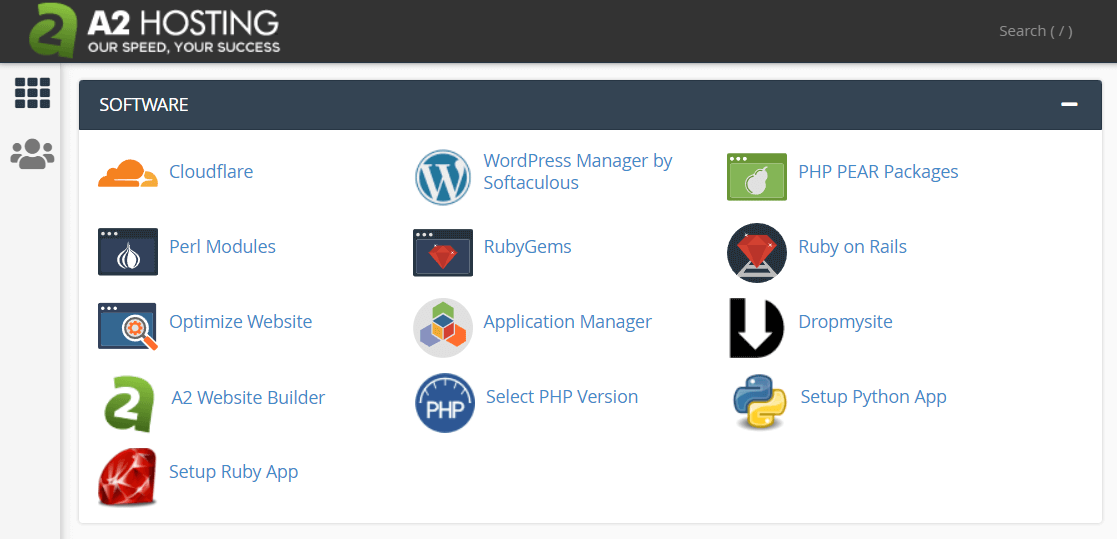
Una vez que la hayas seleccionado, verás la versión actual de PHP. También verás una lista de las demás opciones. Haz clic en la que quieras aplicar. No es necesario guardar los cambios: la actualización se realizará automáticamente.
Cómo comprobar que la nueva versión de PHP funciona
Una vez que hayas terminado de configurar todo, probablemente querrás asegurarte de que los cambios se hayan aplicado realmente. Una forma de hacerlo es repetir los pasos para comprobar tu versión de PHP que explicamos anteriormente. Estos deberían mostrar ahora el software más actualizado.
Sin embargo, no todas las actualizaciones se aplicarán correctamente. Si quieres evitar problemas, siempre puedes intentar navegar por la interfaz pública de tu sitio web. Si todo ha ido bien, no deberías notar ninguna diferencia.
También puedes revisar tus plugins. Como explicamos anteriormente, siempre existe el riesgo de que algunos programas sean incompatibles. Si no ves ningún error y parecen funcionar correctamente, es poco probable que haya algún problema.
Por otro lado, es posible que notes algunos fallos en tus plugins. Cuando esto ocurra, te recomendamos que desinstales el programa que funciona mal. Si eso soluciona el problema, es posible que aún no esté preparado para funcionar con el nuevo software. Como alternativa, puede que necesite una actualización.
También te recomendamos que repitas este proceso con tus temas. Esto incluye cualquiera que no estés utilizando actualmente. El código desactivado sigue estando en algún lugar de tu sitio, lo que significa que mantener actualizados los plugins y temas que no utilizas (o eliminarlos por completo) también puede prevenir estos errores.
Mantén actualizada tu versión de WordPress PHP
Las actualizaciones son una parte natural del ciclo de vida de cualquier software. Dado lo fundamental que es PHP para tu sitio web de WordPress, aplicar estos cambios es especialmente importante. Afortunadamente, mantener actualizada tu versión actual de PHP puede ser sencillo si comprendes los principios en los que se basa.
En este artículo, te presentamos PHP y explicamos por qué es tan importante mantenerlo actualizado. También te mostramos algunas formas de comprobar tu versión actual. Por último, te damos algunos consejos para mantenerte protegido durante las actualizaciones y te mostramos cómo iniciar el proceso con tres proveedores diferentes. Si te interesa aprender a añadir código PHP personalizado a tu sitio, consulta nuestro artículo sobre cómo añadir código personalizado a WordPress.





