



El video es uno de los recursos más valiosos del conjunto de herramientas del propietario de un sitio web. Añadir videos a tu sitio puede ayudar a generar confianza en los visitantes, mejorar las tasas de conversión y hacer que tu sitio resulte más atractivo para los motores de búsqueda.
En esta guía, aprenderás a añadir vídeos a tu sitio de WordPress insertándolos desde fuentes externas como YouTube, Vimeo, TikTok, Instagram, y Facebook, y subiéndolos directamente a tu sitio mediante bloques de WordPress.
Comencemos examinando algunas razones clave por las que deberías incluir videos en tu sitio.
¿Cuáles son las ventajas de insertar videos en mi sitio?
Los sitios web exitosos están optimizados tanto para visitantes humanos como no humanos (robots de búsqueda). El objetivo es que tu sitio atienda a ambas audiencias mediante contenido bien organizado, accesible y útil. El video puede ser útil en este sentido de muchas maneras.
Cómo pueden ayudar los videos a tus visitantes
Las personas usan la información para tomar decisiones, como «¿Debería comprar este producto?» y «¿Es esta una buena organización a la que debería apoyar?». Por eso, proporcionarles la información que necesitan para sentirse cómodas al realizar una compra o registrarse genera un aumento de las conversiones.
Un video que muestre tu oferta o misión en acción permite a las personas imaginar mejor el posible impacto en su propia vida. Los videos «Conoce a los propietarios» y «Conoce al equipo» crean una conexión humana con las personas que están detrás de tu marca. Los videos instructivos y educativos te posicionan como un experto y una autoridad confiables dentro de tu categoría.
Los videos, cuando se combinan con contenido escrito, también brindan a los propietarios de sitios la oportunidad de adaptarse a distintos estilos de aprendizaje y necesidades cognitivas. Al ofrecer más opciones para asimilar tu contenido, generarás un impacto en una audiencia más amplia y ampliarás tu alcance.
Cómo pueden ayudar los videos a tus resultados de búsqueda
Añadir contenido de video puede abrir una nueva vía para que las personas encuentren tu sitio. Le da a tu contenido otra oportunidad de atraer visitantes a través de los resultados de búsqueda de videos. Y si alojas tu video en una plataforma como YouTube, también puedes atraer la atención de la audiencia existente de YouTube hacia tus videos.
Además de atraer miradas hacia los propios videos, es posible que los motores de búsqueda estén más dispuestos a posicionar tus páginas existentes cuando añades contenido de video. Los videos tienden a mejorar el tiempo que los visitantes pasan en una página: una señal para Google de que las personas disfrutan del contenido que encontraron. Y si Google considera que los visitantes están teniendo una experiencia valiosa, será más probable que suba la página en las posiciones de los resultados.
Además, a Google le gusta un flujo constante de contenido nuevo —ya sea en video o de otro tipo. Por eso, añadir contenido multimedia enriquecido a tus páginas puede influir positivamente en tus resultados.
Cómo insertar un video en WordPress
Puedes insertar fácilmente videos de una gran variedad de fuentes en tu sitio de WordPress. Veamos cómo hacerlo.
1. Inserta un video de YouTube pegando una URL
Si pegas la URL de tu video de YouTube en un bloque de párrafo, en una línea independiente, WordPress crea automáticamente un bloque de video de YouTube, que luego puedes personalizar mediante la barra de herramientas de bloques.
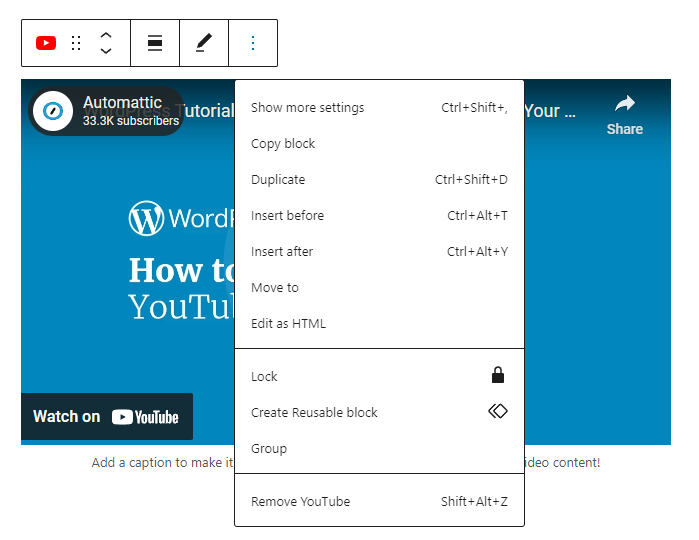
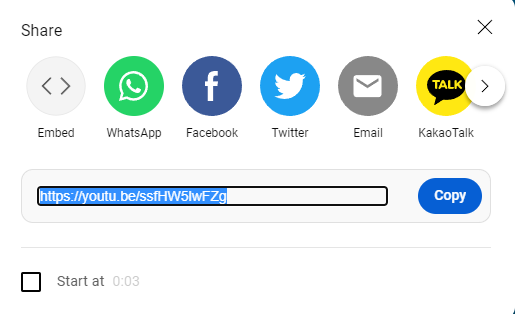
Copia la URL de tu video desde la barra de direcciones de la página de YouTube o haz clic en el botón Compartir del video y copia el enlace de la ventana emergente. Usa la casilla de verificación «Comenzar en» para elegir un punto de inicio personalizado si lo deseas. Esta opción actualizará el enlace, así que asegúrate de copiar la URL DESPUÉS de establecer la hora de inicio.
2. Inserta un video de YouTube usando el bloque de YouTube
Haz clic en el icono + o escribe /y para abrir la ventana de búsqueda de bloques, con YouTube como primera opción. Elige el bloque de YouTube, introduce la URL del video y haz clic en Insertar.
O bien, si pegas un enlace de YouTube en un bloque de video, WordPress lo convertirá automáticamente en un bloque de YouTube.
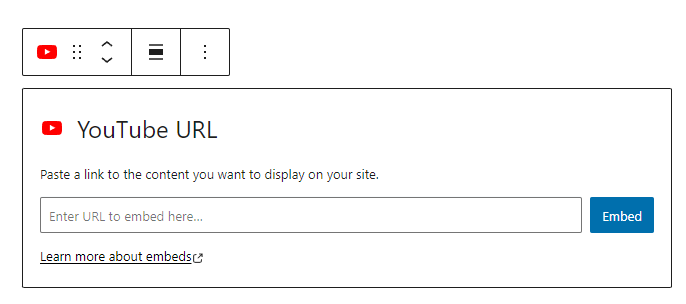
Puedes obtener más información sobre el bloque de YouTube y su configuración en la página de soporte de WordPress.org para insertar vídeos de YouTube.
3. Inserta un video de Facebook pegando una URL
Esta es la forma más rápida de insertar un video de Facebook en WordPress. Si pegas la URL de tu video de Facebook en un bloque de párrafo, en una línea independiente, WordPress crea automáticamente un bloque de inserción, que puedes personalizar mediante la barra de herramientas de bloques.
Obtén la URL del video haciendo clic en la marca de tiempo de la publicación en Facebook. Se encuentra junto al icono de visibilidad de la publicación, que indica si el video es público —verás el icono del globo terráqueo— y está disponible para compartir. La publicación y la cronología de la persona o página deben estar configuradas como públicas para que la inserción funcione.

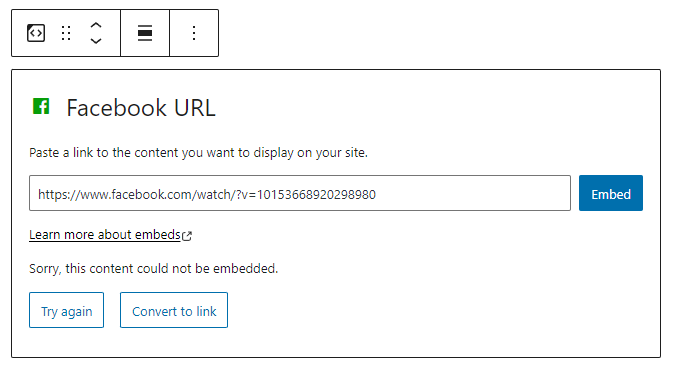
A continuación, estarás en la página del video con una URL directa como esta.

4. Inserta un video de Facebook usando el bloque de Facebook
Haz clic en el icono + o escribe /fa para abrir la ventana de búsqueda de bloques, con Facebook como primera opción. Elige el tipo de bloque de Facebook, introduce la URL y haz clic en Insertar.
5. Inserta un video de Facebook Live
Haz clic en el enlace Compartir del video en Facebook y, a continuación, elige Insertar.
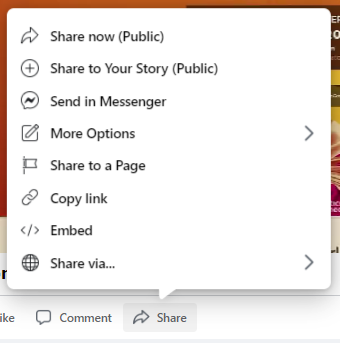
Entre las opciones de personalización hay una casilla para incluir la publicación completa y un campo para seleccionar una hora de inicio específica. Elige estas opciones antes de hacer clic en el botón Copiar código ya que tus selecciones actualizarán el código.

Haz clic en el enlace Configuración avanzada para personalizar tu reproductor de video mediante el Configurador del reproductor de video insertado. Puedes usar esta herramienta tanto para videos de Facebook como para videos de Facebook Live.
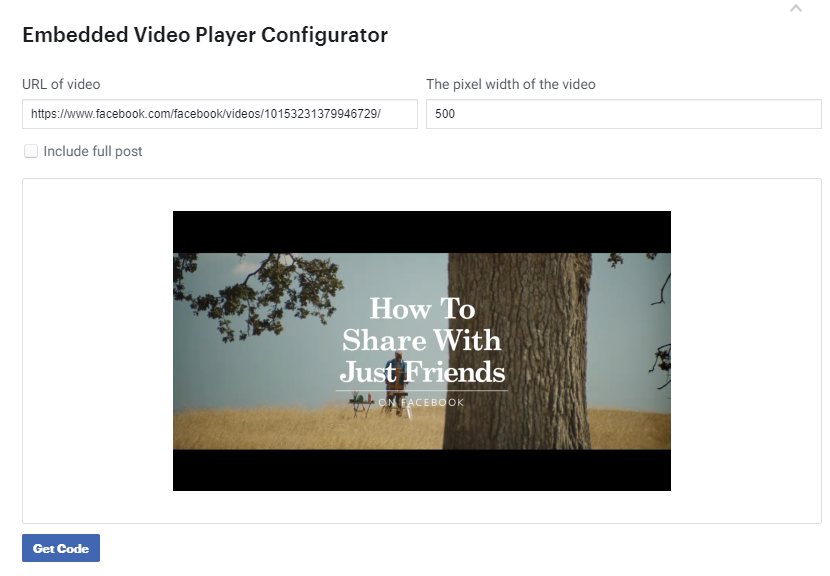
Pega la URL de tu video de Facebook Live, elige las opciones de configuración, haz clic en Obtener código, y copia el fragmento de HTML. Usa el código del iFrame para facilitar la implementación, ya que el método del SDK de JavaScript requiere añadir código personalizado a los archivos del tema de WordPress.
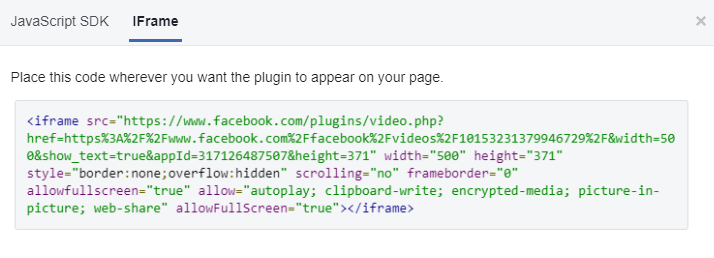
Para personalizar aún más los elementos, incluidos la reproducción automática, Lazy Load y los subtítulos, puedes personalizar manualmente el código de inserción usando los ajustes descritos en la página de Meta for Developers para el Reproductor de vídeos incrustados y vídeos en directo.
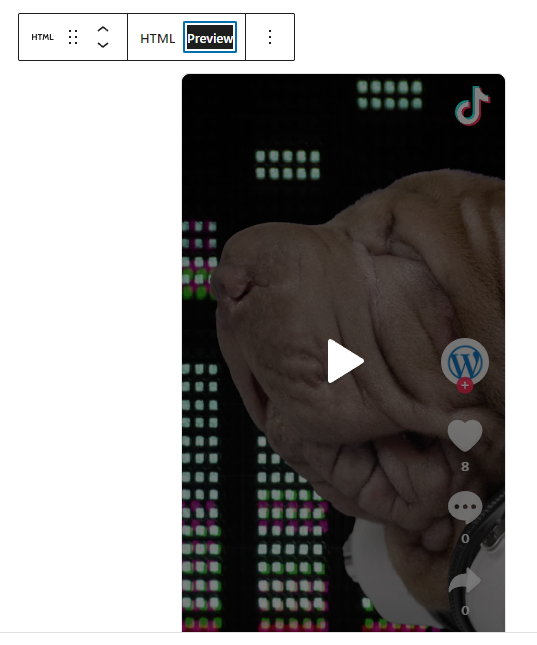
Una vez que hayas copiado el código del iFrame, pégalo en un bloque personalizado de HTML. Haz clic en el enlace de Vista previa para ver el video incrustado antes de publicar la página.

6. Inserta un video de Instagram pegando una URL
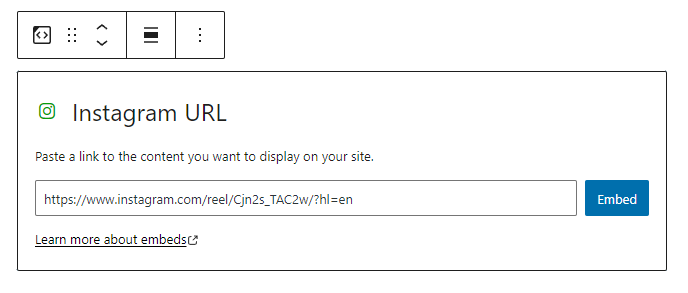
Esta es la forma más rápida de insertar un video de Instagram en WordPress. Si pegas la URL de tu video o reel de Instagram en un bloque de párrafo en una línea independiente, WordPress crea automáticamente un bloque de inserción, que puedes personalizar usando la barra de herramientas de bloques.
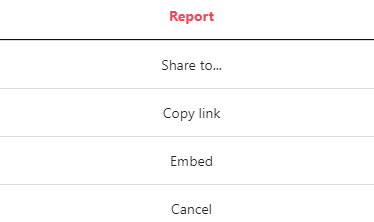
En Instagram, copia la URL de tu video haciendo clic en el icono del menú de tres puntos situado en la parte superior derecha de la ventana y seleccionando Copiar enlace. El enlace se copiará automáticamente en el portapapeles.
7. Inserta un video de Instagram usando el bloque de Instagram
Haz clic en el icono + o escribe /ins para abrir la ventana de búsqueda de bloques con Instagram como primera opción. Elige el tipo de bloque de Instagram, introduce la URL del video y haz clic en Insertar.
8. Inserta un video de Instagram con el código de inserción de Instagram
En Instagram, haz clic en el icono de menú de tres puntos situado en la parte superior derecha de la ventana y elige Insertar. Se abrirá una ventana con el código de inserción y un botón para «Copiar código de inserción». Una casilla te dará la opción de «Incluir pie de foto.» Si usas esa opción, asegúrate de marcarla antes de copiar, ya que tu selección actualizará el código.
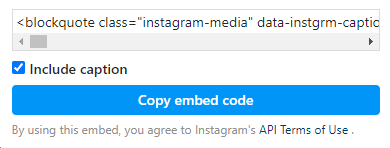
Una vez que hayas copiado el código de inserción de Instagram, pégalo en un bloque HTML personalizado. Haz clic en el enlace Vista previa para ver el video insertado antes de publicar la página.
9. Inserta un video de TikTok pegando una URL
Esta es la forma más rápida de insertar un video de TikTok en WordPress. Si pegas la URL de tu video de TikTok en un bloque de párrafo en una línea independiente, WordPress crea automáticamente un bloque de TikTok, que puedes personalizar usando la barra de herramientas de bloques.
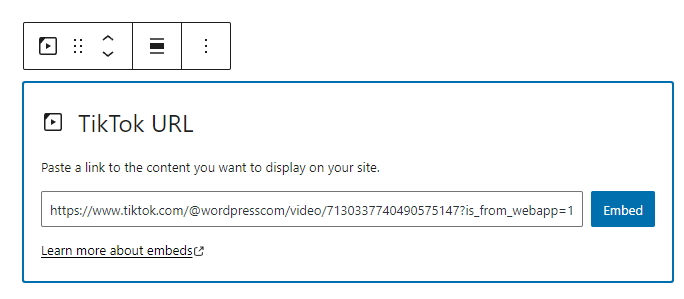
Para obtener el video de TikTok URL, ve a la página de TikTok del video y haz clic en Copiar enlace.

10. Inserta un video de TikTok usando el bloque de TikTok
Haz clic en el icono + o escribe /tik para abrir la ventana de búsqueda de la Biblioteca de bloques con TikTok como primera opción. Elige el tipo de bloque de TikTok, introduce la URL y haz clic en Insertar.
11. Inserta un video de Vimeo pegando una URL
Esta es la forma más rápida de insertar un video de Vimeo en WordPress. Si pegas la URL de tu video de Vimeo en un bloque de párrafo, en una línea independiente, WordPress crea automáticamente un bloque de Vimeo, que puedes personalizar mediante la barra de herramientas del bloque.
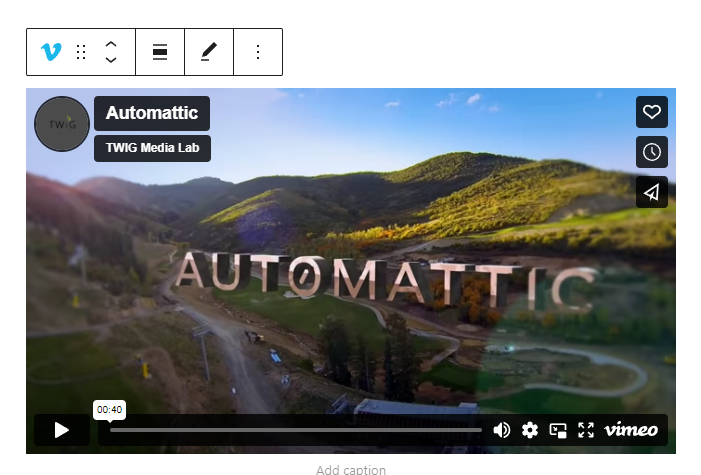
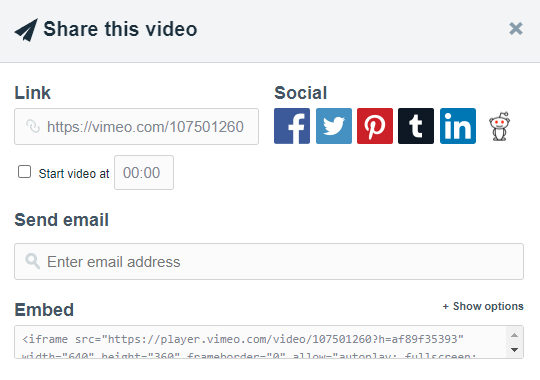
Copia la URL de tu video desde la barra de direcciones de la página de Vimeo, o haz clic en el icono Compartir de la página y copia el enlace de la ventana emergente. Usa la casilla Iniciar el video en para elegir un punto de inicio personalizado para el video. Esta opción actualizará el enlace, así que asegúrate de copiarlo después de establecer la hora de inicio.
12. Inserta un video de Vimeo usando el bloque de Vimeo
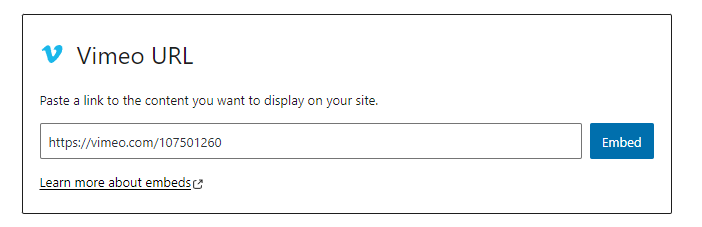
Haz clic en el icono + o escribe /vim para abrir la ventana de búsqueda de bloques, con Vimeo como primera opción. Elige el tipo de bloque de Vimeo, introduce la URL del video y haz clic Insertar.
Si pegas un enlace de Vimeo en un bloque de video, WordPress lo convertirá automáticamente en un bloque de Vimeo.
Puedes obtener más información sobre cómo insertar videos de Vimeo en la página de soporte de WordPress.org para insertar videos de Vimeo.
La mejor solución de alojamiento e inserción de videos para WordPress
Jetpack VideoPress es un servicio de alojamiento de videos creado para WordPress. Con Jetpack VideoPress, cuando añades un video a una página o entrada, se sube automáticamente a la nube de WordPress.com y se puede gestionar a través de la Biblioteca multimedia. El video se convierte a un formato de video para streaming y se aloja en los servidores de WordPress.com, aprovechando una red global de distribución de contenido (CDN) para ofrecer una experiencia rápida a los usuarios.
Jetpack VideoPress es adaptable y ofrece opciones avanzadas de personalización para adaptarse a la identidad de tu sitio (incluso puede ajustarse automáticamente para coincidir con la combinación de colores del contenido de video). Además, ofrece una experiencia sin anuncios para los espectadores, capacidades de video en modo imagen en imagen y mucho más.
Inserta un video de Jetpack VideoPress arrastrándolo y soltándolo
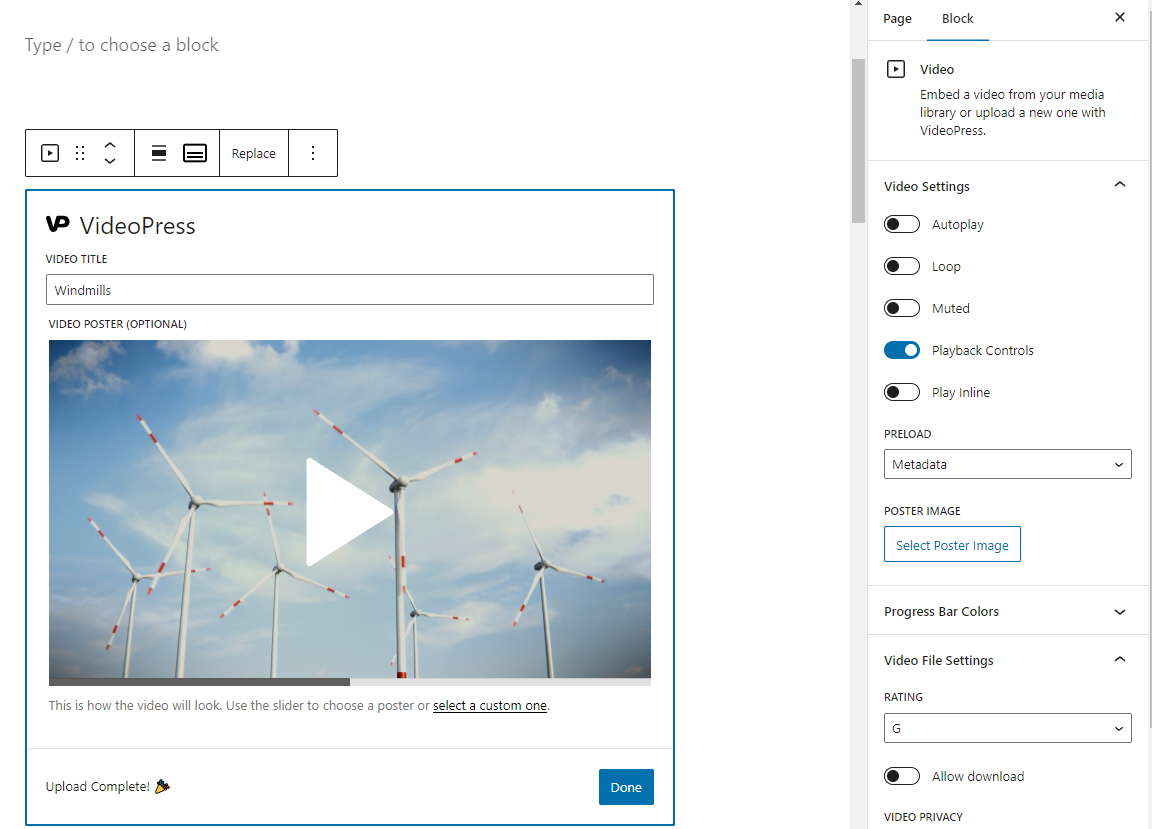
Una vez que hayas instalado Jetpack y hayas comprado un plan que incluya Jetpack VideoPress, o que hayas instalado el complemento de Jetpack VideoPress, puedes simplemente arrastrar un archivo de video desde tu escritorio a un bloque de párrafo. Después, WordPress creará automáticamente un bloque de VideoPress, que puedes personalizar mediante la barra de herramientas del bloque.
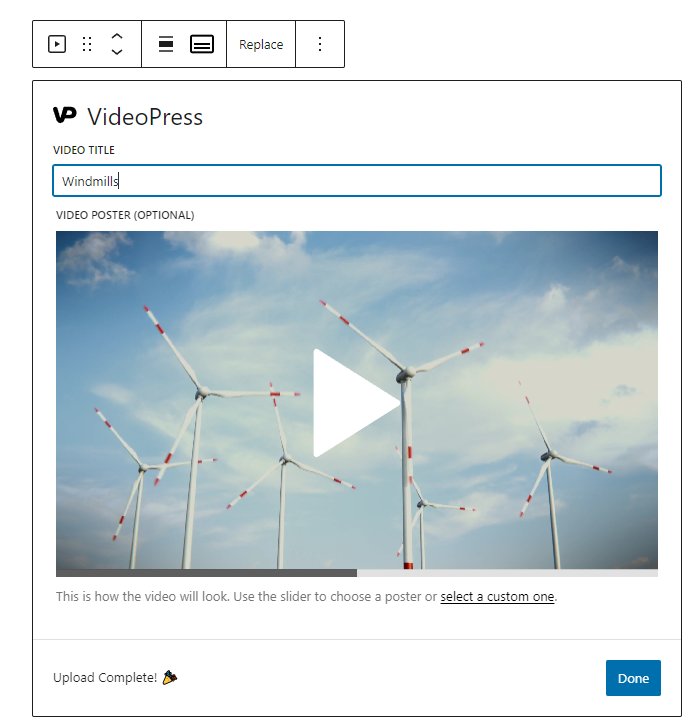
Haz clic en el menú de tres puntos y elige «Más ajustes» para acceder a una amplia variedad de ajustes del reproductor y del video. Obtén más información sobre las múltiples opciones de configuración en el artículo Añadir un video usando el editor de bloques.
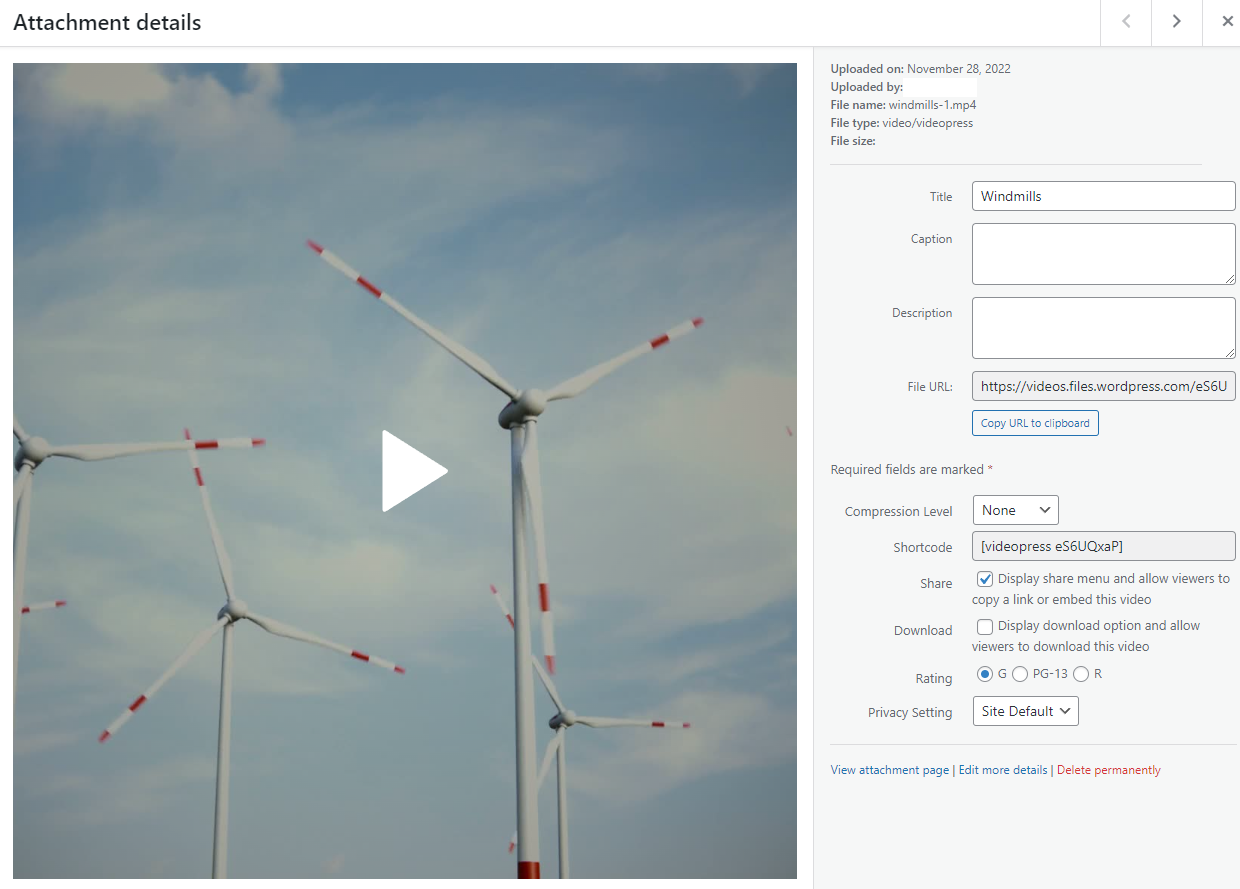
Cuando haces clic en un video de tu biblioteca de medios, además de los campos estándar de título, descripción y leyenda, también puedes administrar el nivel de compresión del archivo de video y sus ajustes de uso compartido, descarga y privacidad.
Inserta un video de Jetpack VideoPress usando el bloque de VideoPress
Haz clic en el icono + o escribe /videop para abrir la ventana de búsqueda de bloques, con VideoPress como primera opción. Elige el tipo de bloque de VideoPress, introduce la URL del video y haz clic Insertar.
Si prefieres usar el bloque de vídeo, pero alojar tus vídeos en Jetpack VideoPress —en lugar de en tu sitio o en una plataforma como YouTube—, solo tienes que pegar el enlace de VideoPress en el bloque de vídeo, y no lo convertirá automáticamente en el bloque de VideoPress.
Los bloques VideoPress y Vídeo tienen distintas opciones disponibles en sus paneles de Más ajustes. Obtén más información sobre las opciones del bloque Vídeo en la página de soporte de WordPress.org, y sobre las opciones del bloque VideoPress en este artículo de Jetpack.
Cómo subir un vídeo a WordPress
Subir un vídeo a WordPress es tan sencillo como arrastrar y soltar un archivo de vídeo en un bloque de párrafo del Editor de bloques. WordPress genera un bloque de vídeo y añade automáticamente tu vídeo a la biblioteca de medios.
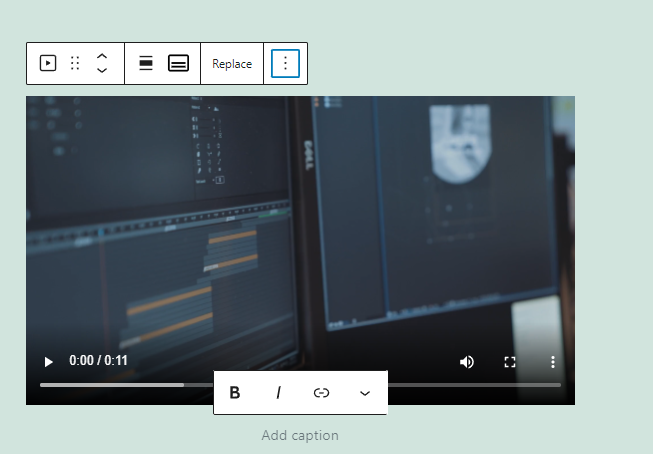
Para obtener más información sobre cómo añadir un vídeo, consulta Cómo subir un vídeo a WordPress y añadirlo a una página o entrada.
El posible problema de subir tu vídeo en lugar de insertarlo es que muchos servidores de alojamiento web estándar no están optimizados para la transmisión, lo que provoca tiempos de carga lentos y almacenamiento en búfer del vídeo. También pueden tener límites de tamaño de archivo que te impidan subir archivos de vídeo de más de 250 MB o 500 MB. Además, puedes incurrir en costes adicionales por exceder los recursos.
Con Jetpack VideoPress, puedes subir un vídeo directamente a la nube de WordPress.com desde el administrador de tu sitio y evitar las limitaciones de carga de archivos o de tamaño del sitio impuestas por tu proveedor de alojamiento web. Lee sobre las ventajas de usar Jetpack VideoPress a continuación. Obtén más información sobre cómo subir vídeos, incluidas recomendaciones sobre las especificaciones de los archivos de vídeo, en la página de soporte de Jetpack para subir tus vídeos.
Preguntas frecuentes sobre cómo insertar vídeos en WordPress
¿Cuál es la forma más sencilla de insertar un vídeo en WordPress?
La forma más sencilla de insertar un vídeo en WordPress es pegar la URL del vídeo en un bloque de párrafo, en su propia línea. WordPress convertirá automáticamente el enlace en el tipo de bloque adecuado y podrás personalizarlo desde ahí.
El siguiente método más sencillo es usar un bloque de vídeo, ya sea el bloque de vídeo estándar o un bloque específico, como los bloques de YouTube, Vimeo o TikTok. Este método añade el paso de abrir la ventana de selección y elegir un tipo de bloque.
Entre los bloques de WordPress y los códigos de inserción proporcionados por las plataformas de vídeo, no se necesitan plugins adicionales para insertar un vídeo. La principal razón para usar un plugin es querer funciones avanzadas, como un mayor control sobre el reproductor, la eliminación de anuncios, la posibilidad de controlar las recomendaciones posteriores al vídeo y permisos de visualización personalizados. En este caso, la mejor opción es Jetpack VideoPress.
¿Qué ocurre si la URL de mi vídeo insertado no funciona?
Hay varias causas posibles por las que puede fallar la inserción de un vídeo. Lo primero que debes comprobar es la configuración de privacidad del vídeo o la entrada. Es posible que la página o el canal desde el que intentas compartir el vídeo sean privados, o que ese vídeo específico esté configurado para mostrarse únicamente en determinados sitios.
En estos casos, tendrás que enlazar al vídeo en lugar de insertarlo. Si es tu vídeo el que intentas insertar, ajusta la configuración de privacidad del canal y del vídeo para que se pueda compartir.
Otras causas posibles son los plugins de seguridad de WordPress o problemas con una extensión del navegador. Por ejemplo, la extensión de privacidad de DuckDuckGo bloquea los vídeos de Facebook y otras inserciones de vídeo que rastrean datos de espectadores o visitantes.
¿Qué ocurre si enlazo al vídeo en lugar de insertarlo en WordPress?
A veces puede que quieras enlazar a un vídeo en lugar de insertarlo. Algunos vídeos no se pueden insertar en tu sitio debido a la configuración de privacidad y uso compartido. Si quieres que tus visitantes los vean, tendrás que enlazar a esos vídeos. Configura los enlaces para que se abran en una pestaña nueva, de modo que, después de ver un vídeo y cerrar la pestaña, tu sitio siga abierto.
¿Cuál es la diferencia entre insertar y subir vídeos a WordPress?
Inserción
Cuando insertas un vídeo en tu sitio, el sitio de origen se encarga del almacenamiento y la transmisión, lo que ahorra al propietario del sitio espacio en disco y ancho de banda. Los sitios grandes de vídeos y redes sociales tienen servidores y redes diseñados para ofrecer velocidad, por lo que los vídeos comienzan a reproducirse rápidamente y lo hacen sin almacenamiento en búfer.
Entre las desventajas de insertar vídeos se encuentran la pérdida de control sobre la marca, además de la inserción de anuncios y vídeos relacionados que pueden distraer a tus visitantes e incluso hacer que abandonen tu sitio.
Subida
Cuando subes un vídeo a WordPress, tienes un mayor control sobre el aspecto y los controles del reproductor, sin marcas compartidas.
Entre las desventajas de subir tus vídeos se encuentran posibles problemas con tiempos de carga y velocidades de transmisión más lentos, además de límites del alojamiento en cuanto al tamaño máximo de los archivos y el almacenamiento total, que pueden resultar costosos al superarlos.
Puedes evitar estos problemas usando Jetpack VideoPress.
¿Cuál es la mejor solución para subir vídeos a WordPress?
Estas son algunas razones importantes por las que Jetpack VideoPress es la mejor solución para subir vídeos a tu sitio de WordPress:
- Mantiene el foco en tu contenido. El reproductor de VideoPress no tiene marcas compartidas, anuncios molestos ni enlaces externos que alejen al visitante. El reproductor se puede personalizar para que coincida con los colores de tu marca y sitio, e incluye una opción de «barra de búsqueda adaptable» que ajusta su visualización para que coincida con los colores de tu vídeo.
- Está diseñado y desarrollado específicamente para WordPress. Jetpack VideoPress está completamente integrado en el administrador de WordPress, lo que facilita su implementación y uso.
- Ofrece reproducción de vídeo de alta calidad (HD) con resolución 4K de hasta 60 FPS. Los visitantes pueden usar el selector de calidad del reproductor para elegir el formato que quieren ver, desde 480p hasta 4K.
- Un excelente rendimiento se traduce en vídeos que cargan rápidamente. Las suscripciones de Jetpack VideoPress incluyen transmisión de alta velocidad con tasas de bits adaptables y una CDN global.
- Incluye 1 TB de alojamiento de vídeos en la nube de WordPress.com y cargas de archivos de hasta 5 GB. Aprovecha la infraestructura fiable de WordPress.com y evita posibles problemas y costes adicionales derivados de los límites de carga, almacenamiento y ancho de banda.
Entre las funciones adicionales se incluyen:
- Un botón de imagen en imagen que abre el vídeo en su propia ventana para verlo cómodamente
- Opciones para que los visitantes aumenten o reduzcan la velocidad de reproducción
- Herramientas que permiten a los administradores pausar y reanudar las cargas de videos cuando sea necesario
- Opciones de privacidad para restringir las visualizaciones a los visitantes de tu sitio
- La opción de permitir la descarga de tus videos
- Estadísticas de video mediante Jetpack, accesibles desde tu panel de WordPress
- La posibilidad de añadir subtítulos, subtítulos descriptivos y capítulos a un video
¿Dónde puedo obtener más información sobre Jetpack VideoPress?
VideoPress forma parte del conjunto de Jetpack. Está incluido en el plan Jetpack Complete, o puedes obtener por separado el plan Jetpack VideoPress. Instala el plugin para probar la versión gratuita, que ofrece alojamiento de videos para un solo video de hasta 1 GB.
Obtén más información en Jetpack.com/videopress/.





