



Lanzar un sitio web puede parecer intimidante, especialmente si eres principiante. WordPress simplifica el proceso. Este sistema de gestión de contenidos (CMS) te permite crear desde blogs hasta tiendas de comercio electrónico. Incluye un conjunto de herramientas fáciles de usar que simplifican el diseño de tu sitio, la creación de páginas y la incorporación de funcionalidades.
En esta guía, te mostraremos cómo lanzar un sitio de WordPress, desde la descarga del software hasta la instalación de temas y plugins. También te mostraremos cómo crear contenido en tu nuevo sitio web de WordPress, implementar medidas de seguridad esenciales y mantener tu sitio después del lanzamiento. ¡Empecemos!
Requisitos previos para lanzar un sitio de WordPress
Antes de empezar con WordPress, tendrás que hacer algunas cosas. Veamos cuáles son.
1. Elige un nombre de dominio
Tu nombre de dominio es la dirección de tu sitio web en Internet (como myawesomeblog.com). Cuando crees tu sitio, tendrás que conectarlo a tu nombre de dominio para que la gente pueda visitarlo.
Puedes comprar tu dominio a través de un registrador como WordPress.com, aunque muchos proveedores de alojamiento incluyen el registro del nombre de dominio en sus planes.
Al elegir un nombre de dominio, querrás asegurarte de que sea fácil de recordar y refleje tu marca. Si ya tienes una empresa, lo ideal es que el nombre de dominio sea el mismo que el nombre de la empresa.
2. Selecciona un proveedor de alojamiento web
También necesitarás una cuenta de alojamiento. Aquí es donde se almacenarán los archivos de tu sitio web. Sin alojamiento web, no podrás hacer que tu sitio sea visible para el mundo exterior.
Muchos proveedores de alojamiento ofrecen planes de WordPress, aunque estos servicios suelen incluir instalaciones de WordPress con un solo clic, por lo que no tendrás que preocuparte por configurar el software.
Normalmente, encontrarás planes iniciales diseñados para sitios web nuevos. Suelen ser muy asequibles y también pueden incluir un nombre de dominio gratuito durante el primer año.
Cuando tu sitio empiece a crecer, podrás actualizarlo a un plan de alojamiento más potente.
3. Define qué quieres lograr con tu sitio
Antes de empezar a crear tu sitio, debes tener claro cuál es su propósito.
Por ejemplo, ¿estás diseñando un porfolio que te ayudará a ganar visibilidad y conseguir nuevos clientes? ¿Quieres un sitio de comercio electrónico o algo que atraiga a más clientes a tu tienda física?
Esto te ayudará a determinar qué temas y plugins necesitas para tu sitio. Por ejemplo, si estás configurando una tienda en línea que contendrá todo tu catálogo de productos, necesitarás una herramienta de comercio electrónico potente como WooCommerce para ayudarte a gestionar tu inventario y procesar transacciones.
Cómo configurar tu sitio web de WordPress
Una vez que hayas completado los pasos iniciales, estarás listo para configurar WordPress en tu cuenta de alojamiento.
Instala WordPress
En lo que respecta a la instalación de WordPress, tienes dos opciones principales. Puedes descargar el software en tu dispositivo y subirlo a tu servidor web, o simplemente instalarlo a través de tu cuenta de alojamiento.
Veamos más detenidamente cada método.
Instalación manual
Algunos proveedores de alojamiento te exigirán instalar WordPress manualmente. En ese caso, tendrás que descargar WordPress de WordPress.org:
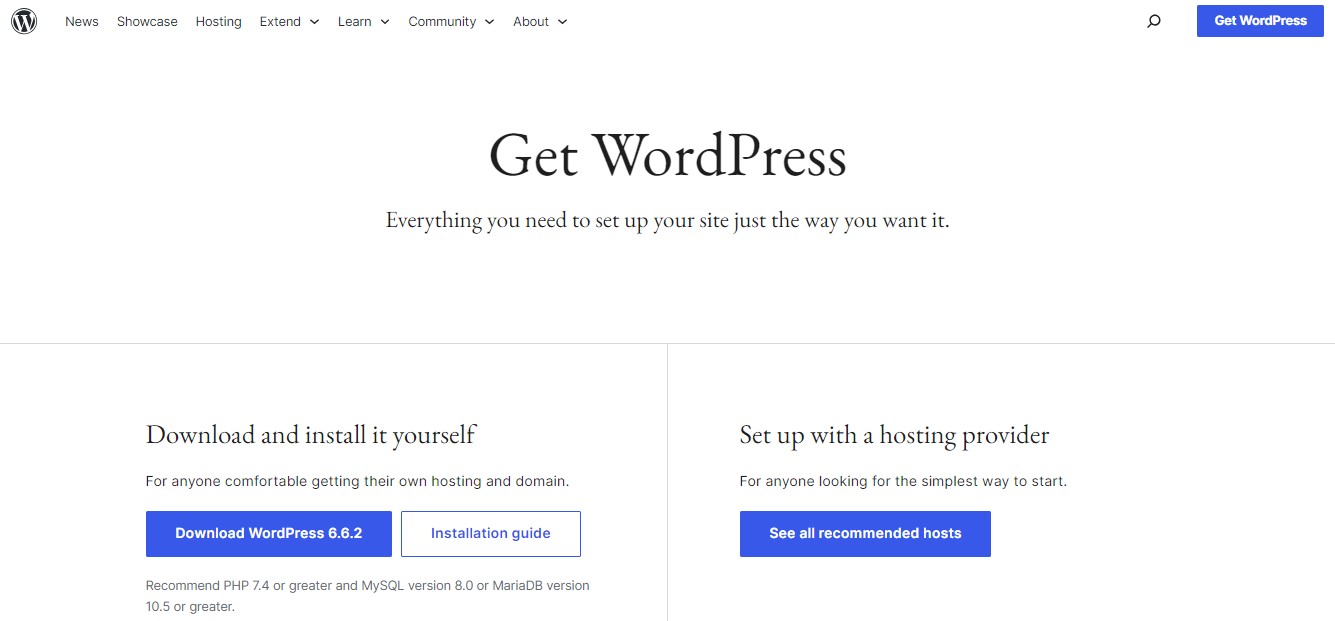
Después, tendrás que subirlo a tu servidor web mediante un cliente del protocolo de transferencia de archivos (FTP) como FileZilla. Para ello, necesitarás información como el número de puerto y la dirección del servidor, que puedes encontrar en tu cuenta de alojamiento.
Si estás configurando WordPress manualmente, crearás una base de datos para ello a través de tu cuenta de alojamiento. Aunque este método te da más control, es más técnico y no es la mejor opción para principiantes.
Instalación con un solo clic
Muchos proveedores de alojamiento ofrecen la instalación de WordPress con un solo clic. Este método es más rápido y sencillo para principiantes, y no necesitarás conocimientos técnicos para empezar.
Lo único que tienes que hacer es iniciar sesión en tu cuenta de alojamiento, ir a cPanel y buscar la opción para instalar WordPress.
Tu proveedor de alojamiento web creará automáticamente una instalación de WordPress. Solo tendrás que seleccionar el dominio que quieres usar y crear tus credenciales de acceso.
Configura los ajustes generales
Una vez instalado WordPress, puedes iniciar sesión en tu panel de administración con el nombre de usuario y la contraseña que creaste en el paso anterior.
Es posible que te sientas un poco abrumado por todas las secciones que ves aquí, pero empecemos por los ajustes más esenciales.
En el lado izquierdo, verás un menú. Selecciona Ajustes.
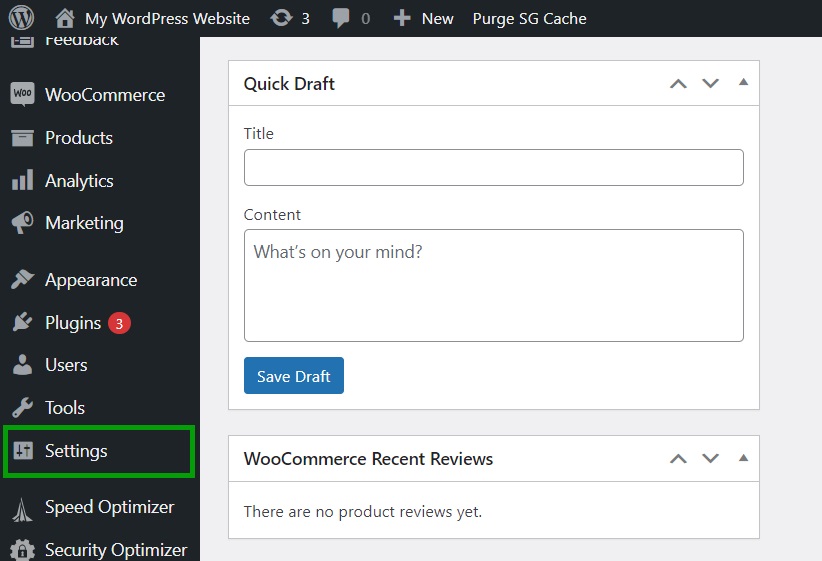
Esto te llevará a la página de Ajustes generales donde puedes editar el título y la descripción corta de tu sitio web, subir tu logotipo y configurar otros ajustes generales.
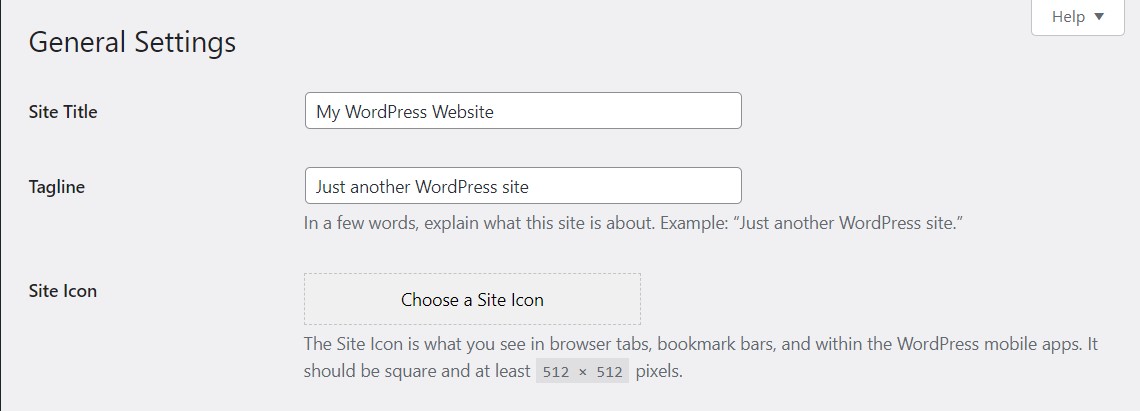
Cuando estés listo, asegúrate de hacer clic en el botón Guardar cambios en la parte inferior de la página.
Configura la estructura de los enlaces permanentes
A continuación, tendrás que configurar tu estructura de enlaces permanentes. Para ello, ve a Ajustes → Enlaces permanentes.
Aquí puedes elegir cómo será la estructura de tu URL. Por ejemplo, puedes elegir mostrar la fecha en la URL de una entrada.
Si no estás seguro de qué elegir, normalmente lo mejor es optar por Nombre de la entrada como opción. Esto significa que tu URL será simplemente mywebsite.com/my-first-post. Mostrar solo el nombre de la página o de la entrada (sin números ni fechas) hará que tus URL sean más limpias y más adecuadas para SEO.
Cómo elegir e instalar un tema
El tema de WordPress determina el diseño general y la disposición de tu sitio web. Por lo tanto, querrás asegurarte de elegir el adecuado.
No te preocupes si no estás satisfecho con tu elección: puedes cambiar a otro tema. Pero, como cambiar de tema después del lanzamiento puede alterar el diseño, querrás intentar seleccionar el tema adecuado desde el principio.
¿Qué son los temas y por qué son importantes?
Un tema sirve de base para el estilo visual de tu sitio de WordPress, por lo que es importante elegir uno que refleje tu marca y cumpla los objetivos de tu sitio.
En el directorio de temas de WordPress encontrarás miles de temas gratuitos.
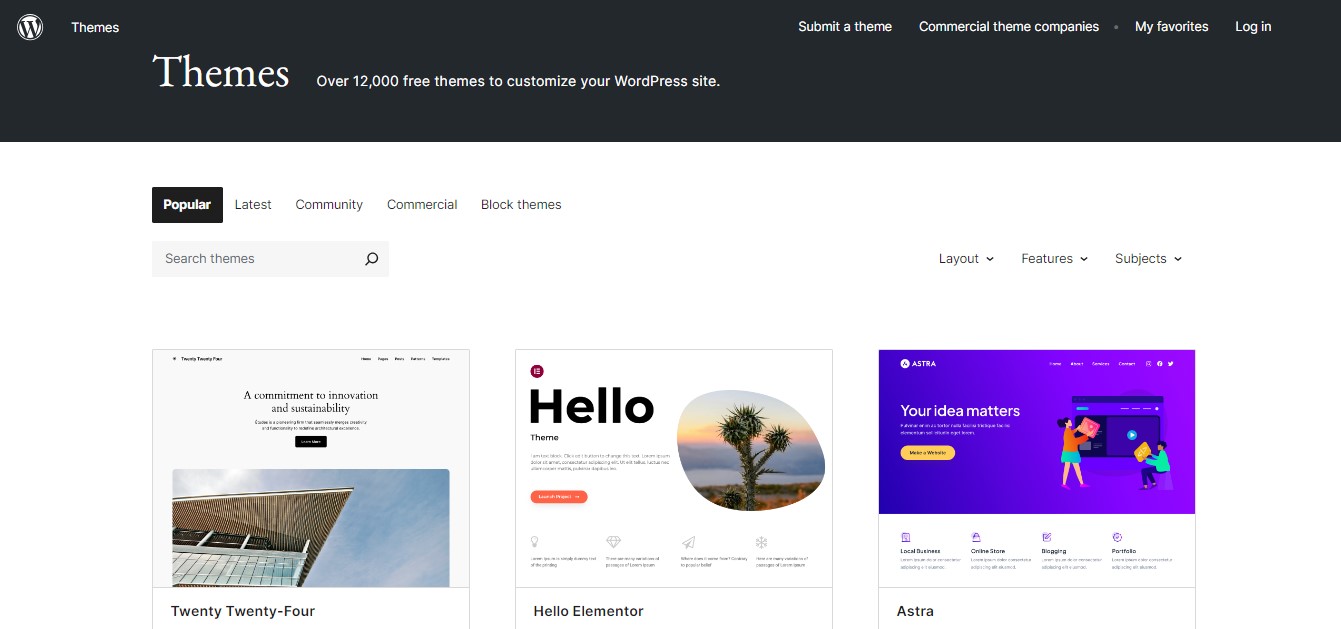
La mayoría de estos temas gratuitos son ideales para sitios sencillos. Pero si quieres más flexibilidad de diseño, quizá prefieras optar por un tema premium. Estos ofrecen numerosas opciones de diseño, funciones y asistencia.
Puedes encontrar temas premium en el repositorio de temas de WordPress (la mayoría de los temas gratuitos tienen versiones profesionales).
Si quieres aprovechar el potente Editor del sitio, necesitarás un tema de bloques. De este modo, tendrás acceso al Editor del sitio, que te permite personalizar y crear plantillas de página con bloques.
Cómo instalar y personalizar tu tema
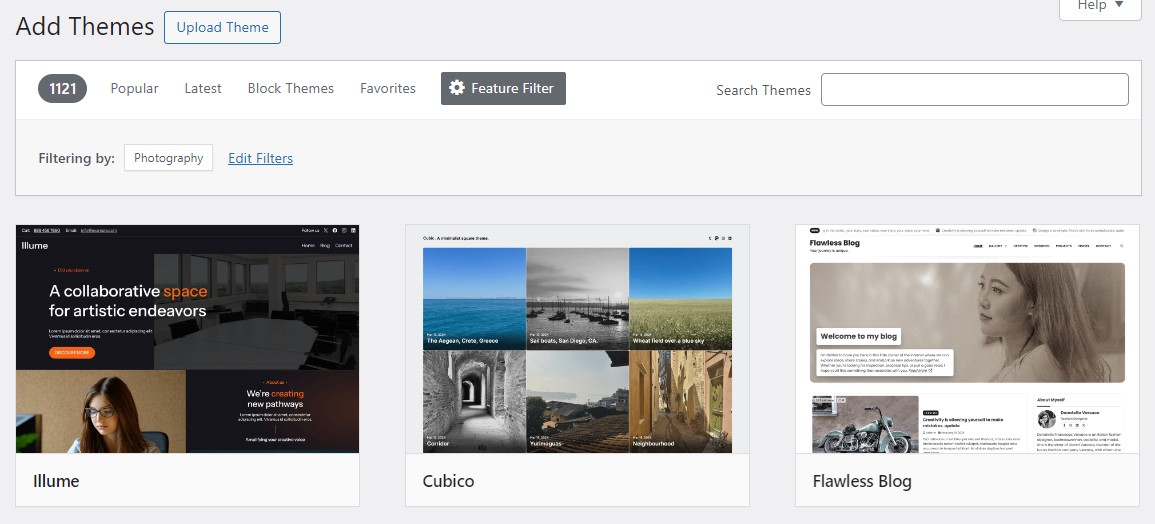
Puedes buscar temas gratuitos e instalarlos directamente desde el panel de administración de tu WordPress. Ve a Apariencia → Temas y haz clic en el botón Añadir tema.
Puedes explorar los temas de bloques seleccionando la pestaña correspondiente. También puedes usar el filtro de características para buscar temas de nichos específicos, como fotografía o educación.
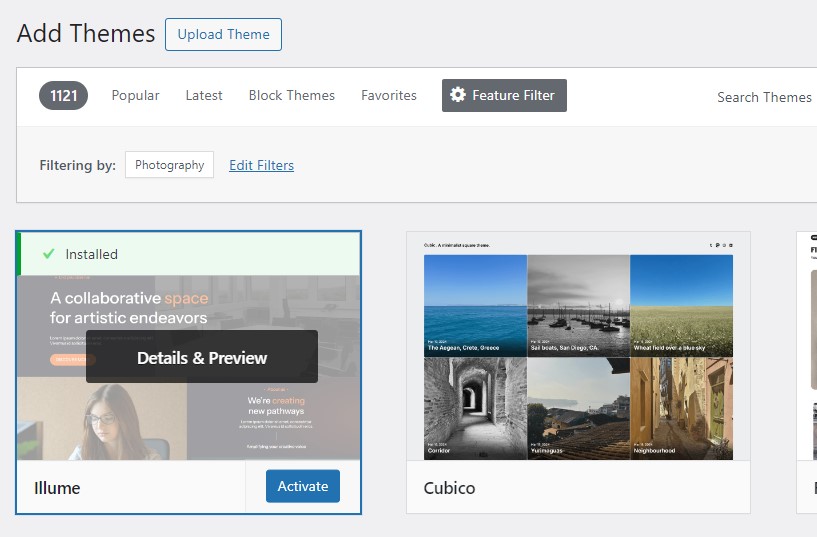
Cuando encuentres un tema que te guste, pasa el cursor sobre él y selecciona Instalar para instalarlo. Después, haz clic en Activar.
Si compraste un tema premium, el proceso es un poco diferente. Primero, tendrás que descargar el archivo del tema desde el proveedor.
Después, ve a Apariencia → Temas → Añadir tema y haz clic en Subir tema.
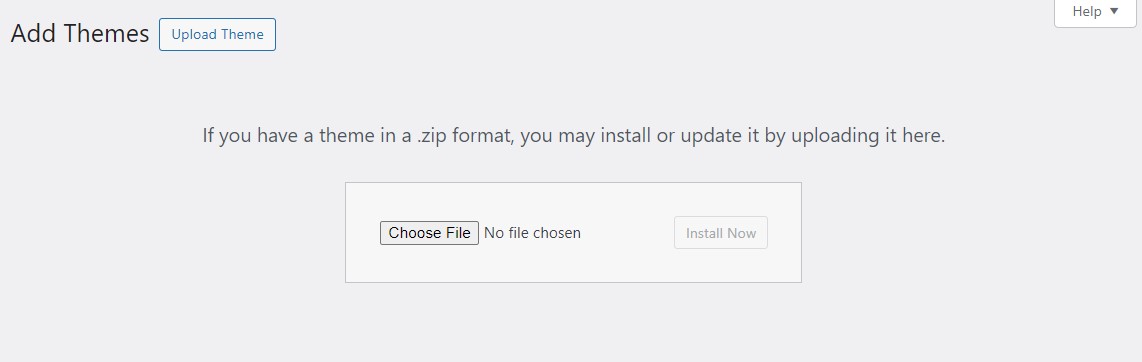
Ahora, selecciona Elegir archivo y sube el archivo del tema que descargaste. Por último, solo tienes que activar el tema.
Una vez activado el tema, ve a Apariencia → Personalizar para ajustar los colores, las fuentes, las disposiciones y otros elementos de diseño.
Si has instalado un tema de bloques, tendrás que hacer clic en Apariencia → Editor en su lugar. Esto abrirá el Editor del sitio, donde podrás aplicar ajustes de estilo a todo el sitio, personalizar plantillas de página y mucho más.
Plugins esenciales que debes instalar en tu sitio de WordPress
Como mencionamos antes, los plugins son herramientas que añaden funcionalidad adicional a tu sitio. Al igual que los temas, los plugins tienen versiones gratuitas y premium, y se pueden instalar desde el escritorio.
Veamos más detenidamente cómo funcionan.
¿Qué son los plugins y por qué son importantes?
Los plugins de WordPress son herramientas que añaden funciones y funcionalidades a tu sitio sin necesidad de programar. Por ejemplo, si quieres mejorar el SEO de tu sitio, puedes instalar un plugin como Yoast SEO para descubrir nuevas formas de medir y mejorar tu trabajo.
Cada plugin tiene sus propios ajustes. En la mayoría de los casos, podrás aplicar las funciones que quieras y desactivar las que no necesites.
De forma predeterminada, WordPress ofrece muchas funciones que serán suficientes para sitios web nuevos. Pero si quieres convertir tu sitio en una tienda online, tendrás que instalar un plugin que te permita subir tus productos y aceptar pedidos. Del mismo modo, si quieres vender cursos u ofrecer membresías, necesitarás una herramienta específica.
Encontrarás plugins para muchas otras funciones, como botones para compartir en redes sociales, galerías de vídeos, estadísticas del sitio, calendarios de eventos, protección contra el spam, publicidad, seguridad, formularios de suscripción a boletines y mucho más.
Cómo buscar, instalar y activar plugins
Para instalar un plugin, ve al panel de administración de tu WordPress y haz clic en Plugins → Añadir nuevo plugin. Aquí puedes explorar las numerosas opciones o utilizar la barra de búsqueda para encontrar una herramienta concreta.
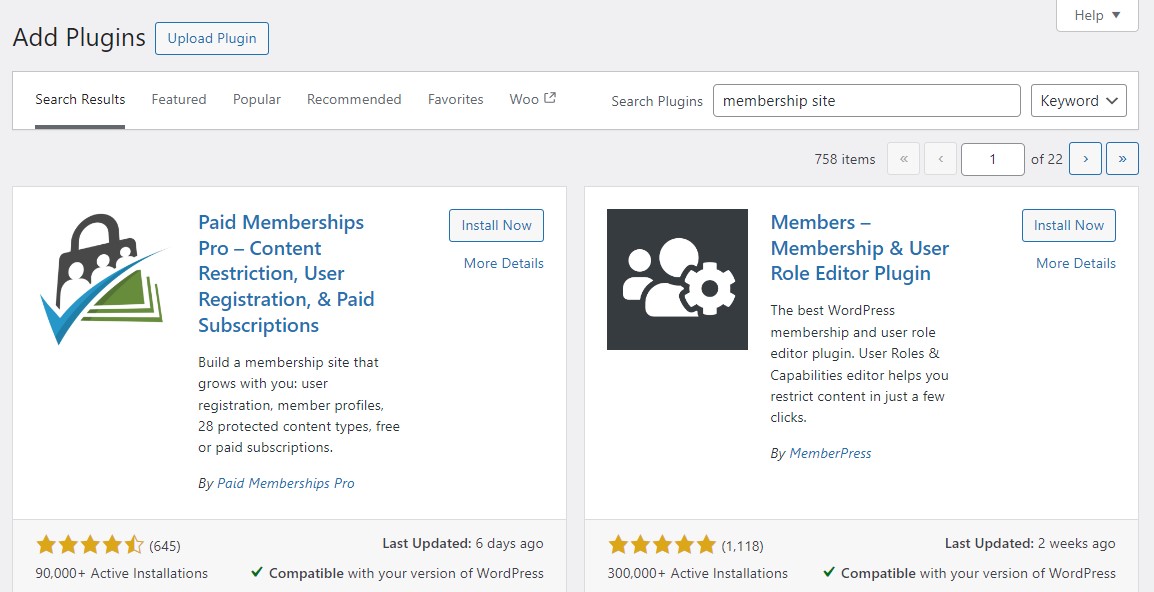
Después, haz clic en Instalar y Activar. Si compraste un tema premium, tendrás que seleccionar el botón Subir plugin y elegir el archivo del plugin que descargaste.
Cuando activas un plugin, en el escritorio aparecerá un elemento de menú con su nombre. Puedes acceder a él para configurar los ajustes del plugin.
Plugins imprescindibles para la mayoría de los sitios de WordPress
Es normal sentirse abrumado al explorar todos los plugins diferentes disponibles en el mercado. Recuerda que puedes añadir nuevas herramientas en cualquier momento, así que no hay prisa.
Dicho esto, hay algunos plugins que querrás instalar de inmediato, ya que pueden mejorar tu sitio.
Estos son algunos imprescindibles:
- Jetpack Boost: Optimiza la velocidad y el rendimiento del sitio.
- Yoast SEO: Ofrece herramientas para optimizar tu sitio web para los motores de búsqueda.
- Jetpack Stats: Registra el tráfico de tu sitio web y ofrece análisis.
- WPForms: Un creador de formularios con función de arrastrar y soltar para crear formularios de contacto.
- Jetpack AI Assistant: Ayuda a crear contenido mediante IA.
- WooCommerce: Ideal para crear una tienda online y vender productos.
- Akismet: Evita el spam en los comentarios y los envíos de formularios.
- Jetpack VaultPress Backup: Guarda automáticamente una copia de todo tu sitio para que puedas restaurarlo si surge algún problema.
También hay plugins que ayudan a proteger tu sitio contra hackers y otras amenazas cibernéticas. Mencionaremos algunos más adelante en esta guía.
Cómo crear y gestionar contenido
El contenido de tu sitio es lo que atraerá a los visitantes y hará que regresen. Empieza por asegurarte de que tu sitio web tenga todas las páginas esenciales.
Páginas esenciales que debes crear en tu sitio web de WordPress
Aunque cada sitio web es diferente, la mayoría comparte características similares, incluidas las mismas páginas clave.
Estas son algunas páginas que tendrás que crear para tu sitio, independientemente del nicho:
- Página de inicio: A menudo es la primera impresión de tu sitio; la página de inicio debe presentar claramente tu marca, propósito y principales ofertas.
- Página «Acerca de nosotros»: Esta página debe explicar a los visitantes quién eres, a qué se dedica tu empresa y por qué lo haces.
- Página de contacto: Debe incluir un formulario sencillo para que los visitantes puedan ponerse en contacto contigo.
- Política de privacidad y términos y condiciones: Estas páginas legales informan a los visitantes sobre las prácticas de privacidad de tu sitio y sus condiciones de uso.
Si estás planeando crear un blog para tu sitio, también tendrás que crear una página del blog donde los visitantes puedan encontrar todas tus entradas publicadas.
Y si estás empezando una tienda online, necesitarás una página de tienda, además de páginas del carrito y de finalización de compra. WooCommerce creará automáticamente estas páginas esenciales cuando instales el plugin. También tendrás que crear páginas de productos.
Cómo crear tu primera página
Algunos temas crean varias páginas básicas por ti, que puedes personalizar en el editor de bloques. También puedes crear tus páginas desde cero.
Para empezar, ve a Páginas → Añadir nueva página. Esto abrirá el editor de bloques.
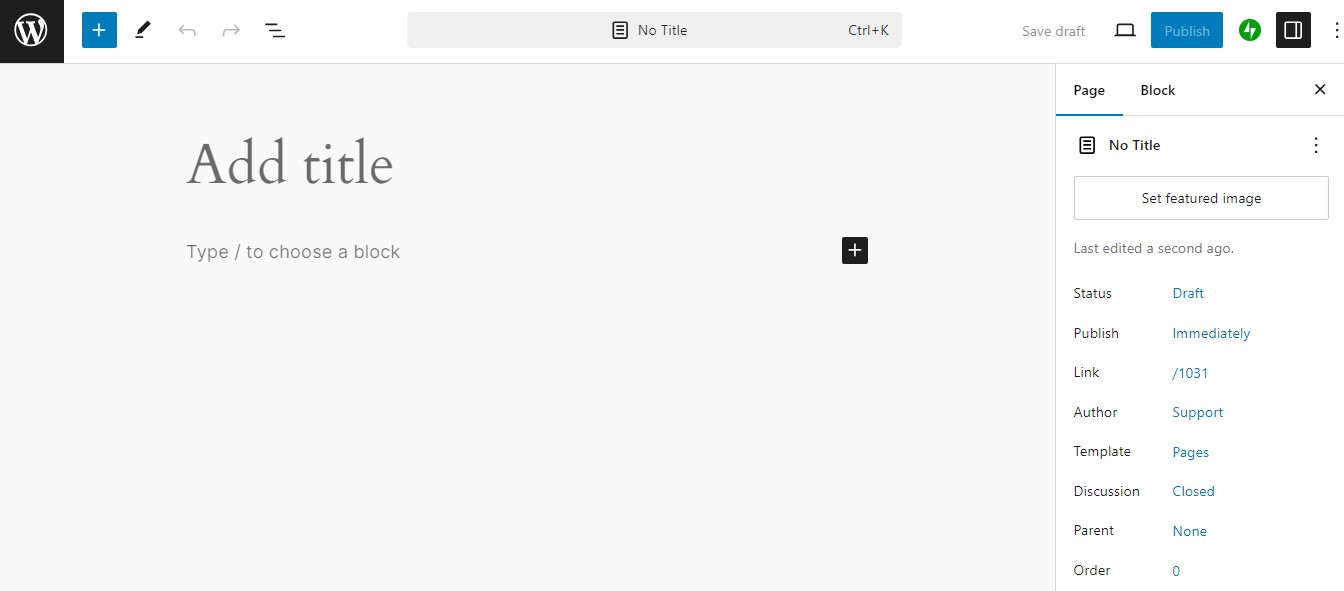
Introduce un título para la página. Después, puedes empezar a escribir o hacer clic en el icono de más (+) para añadir un bloque, como una imagen o un encabezado.
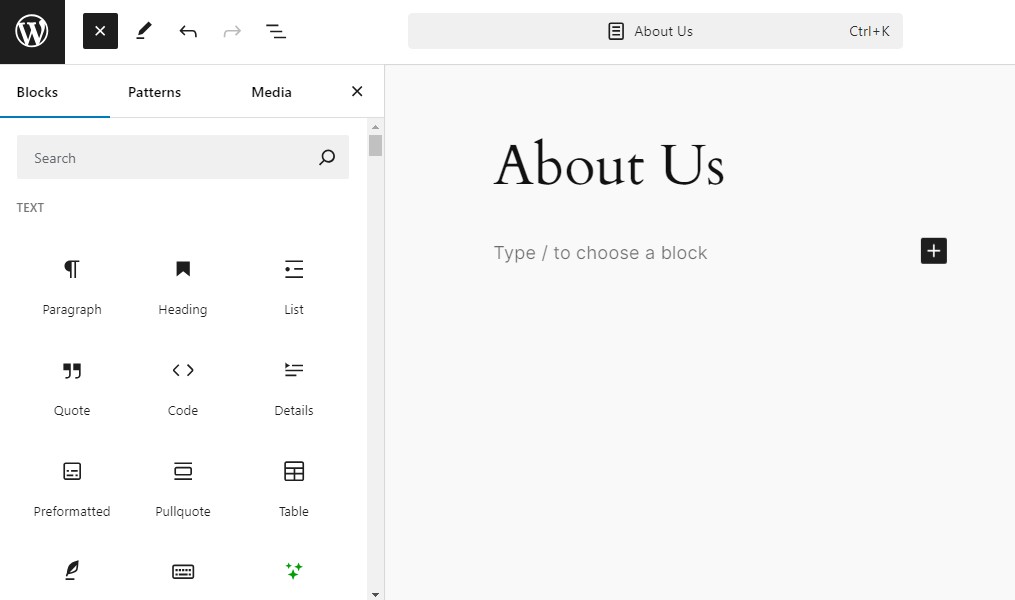
Solo tienes que seleccionar el elemento que quieras añadir a la página. Puedes personalizarlo desde los ajustes disponibles a la derecha o mediante las opciones de la barra de herramientas situada encima del bloque.
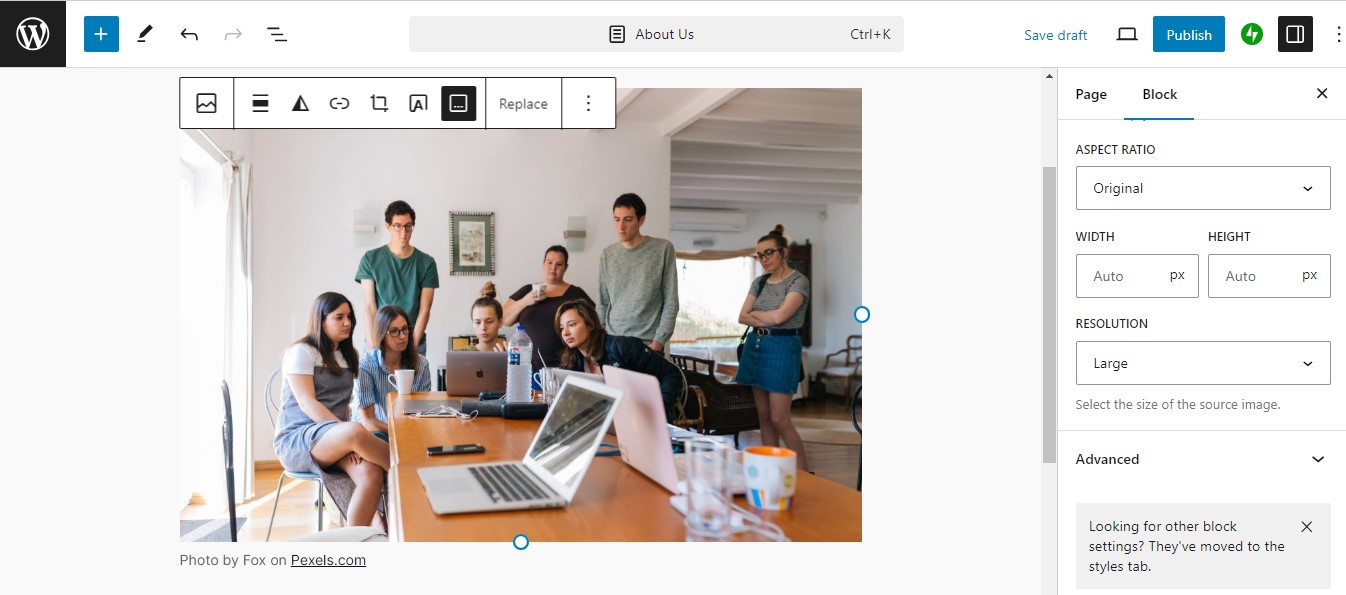
Aquí tienes mucha libertad. Puedes organizar los bloques en el orden que prefieras, elegir patrones de bloques prediseñados, como llamadas a la acción y formularios, establecer una imagen destacada para la página y mucho más.
Desde los ajustes de la página situados a la derecha, podrás activar los comentarios en la página, establecer el autor y cambiar la URL de la página.
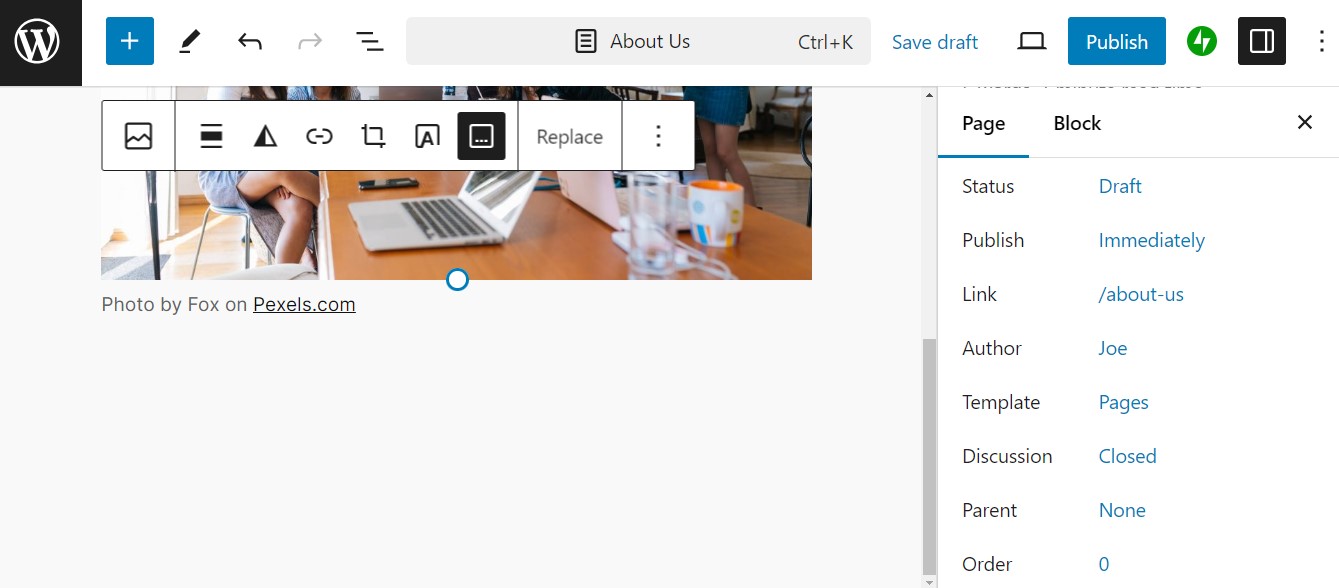
Cuando estés listo, haz clic en Publicar. Si vas a Páginas → Todas las páginas, verás una lista de todas las páginas que has creado.
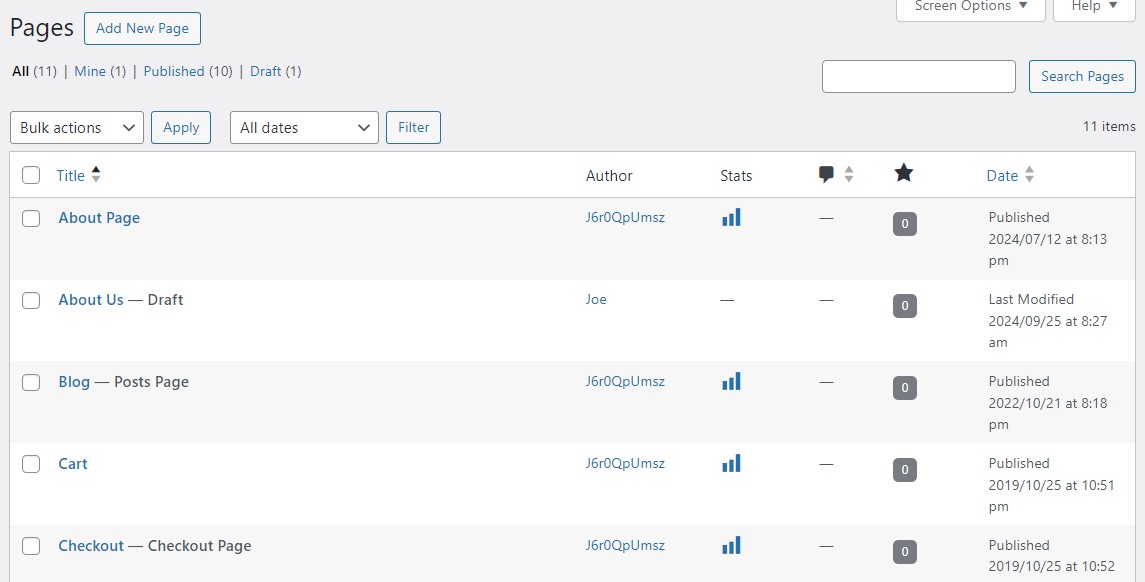
Para personalizar una página, solo tienes que pasar el cursor sobre ella y seleccionar Editar como opción. Y si quieres eliminarla, haz clic en Papelera.
Cómo crear tu primera entrada
Crear entradas de blog es parecido a crear páginas. Ve a Entradas → Añadir nueva entrada, añade el título de tu entrada y ¡empieza a escribir!
Una vez más, puedes añadir bloques, como imágenes y encabezados, para hacer que tu contenido sea más atractivo.
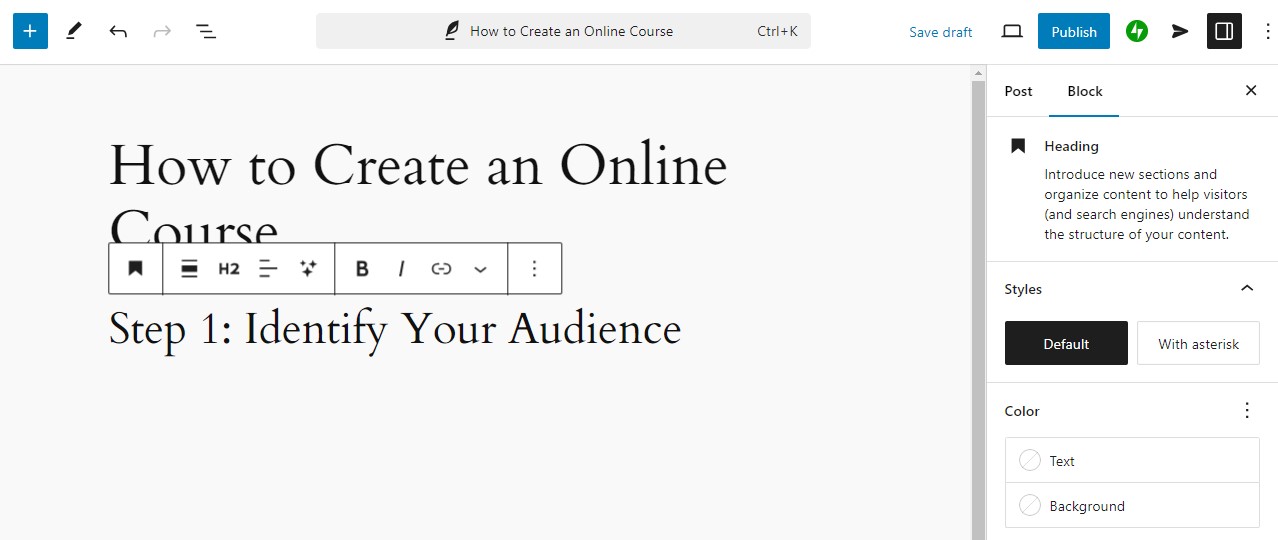
Es importante que asignes categorías a tus entradas. De este modo, puedes organizarlas en distintos temas, lo que facilita que los visitantes exploren tu contenido.
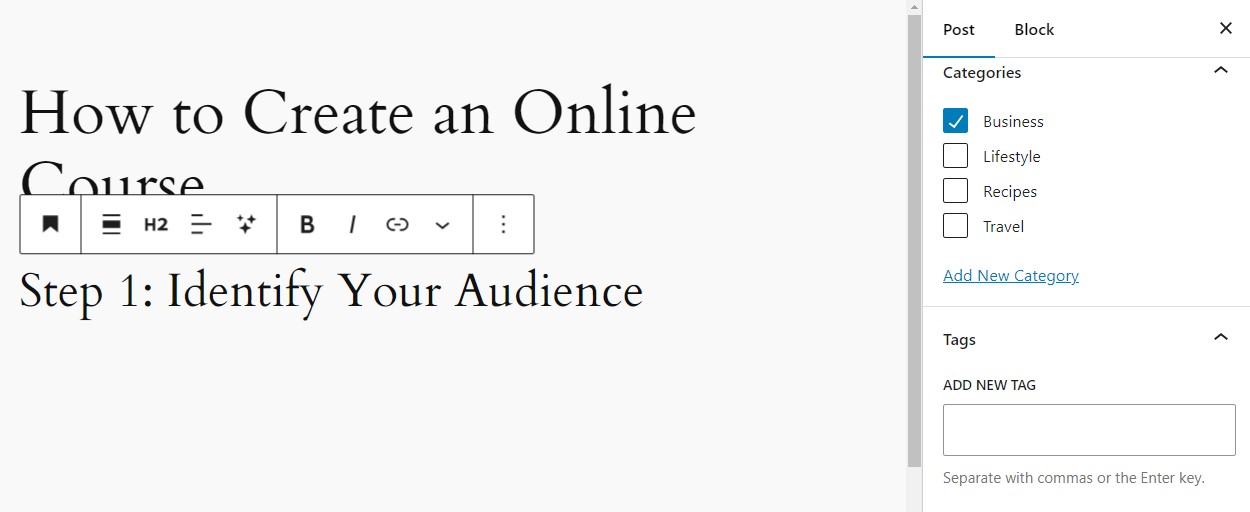
También puedes asignar etiquetas. Para gestionar tus taxonomías, solo tienes que ir a Entradas en tu panel de WordPress y navegar hasta Categorías o Etiquetas.
Y si quieres ver todas tus entradas, solo tienes que ir a Entradas → Todas las entradas.
Cómo añadir medios a tu sitio
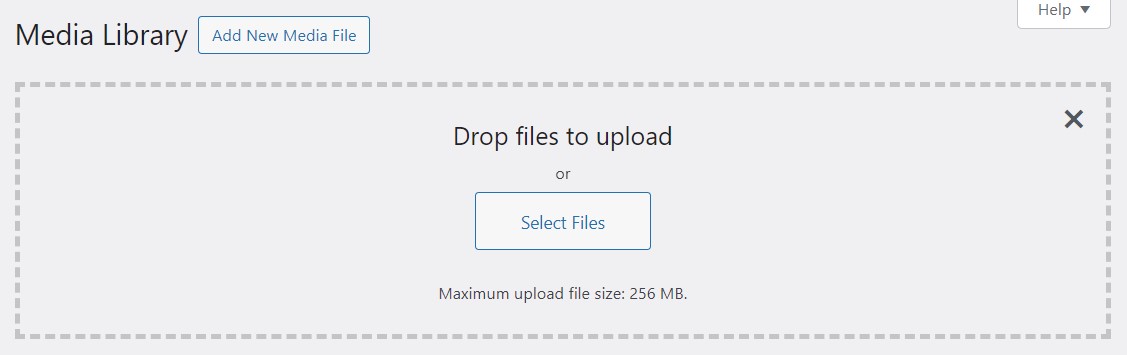
Subir medios a WordPress es muy fácil. En tu panel de WordPress, ve a Medios y haz clic en Añadir un nuevo archivo multimedia.
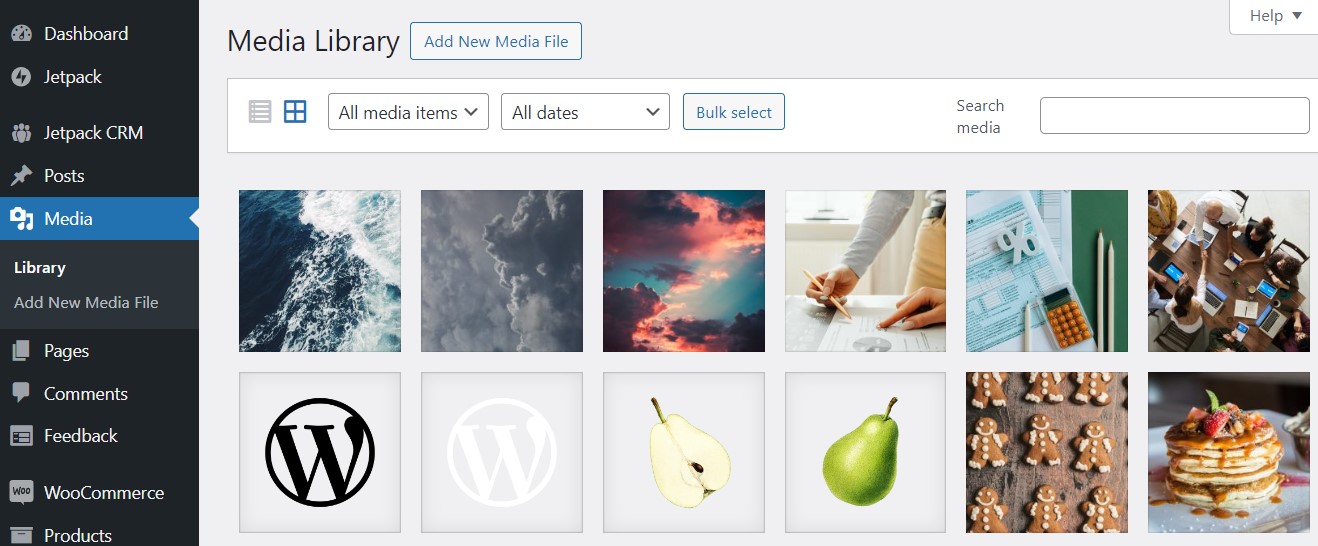
Después, simplemente arrastra tus archivos multimedia a la página o haz clic en Seleccionar archivos para subirlos.
Cuando subas una imagen, puedes editar su título, escribir un pie de foto y una descripción, y añadir texto alternativo para la accesibilidad.
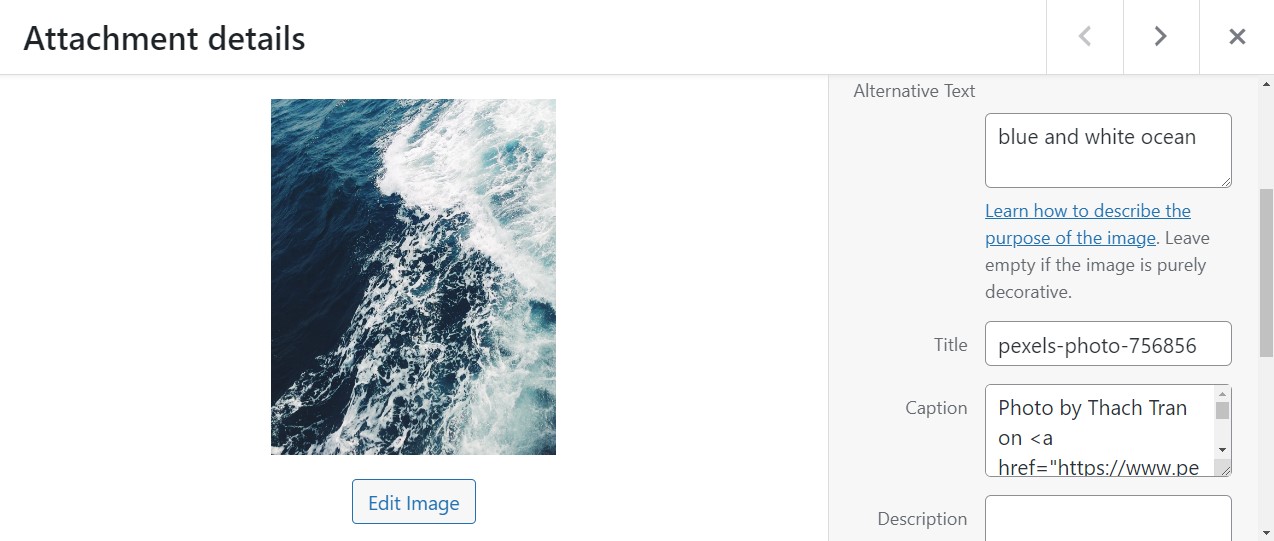
Y si haces clic en Editar imagen para abrir el editor, podrás recortarla, cambiar su escala y girarla.
Cuando trabajes en una entrada o página, tendrás que añadir un bloque de imagen o vídeo para mostrar tus archivos multimedia. Puedes subir el archivo desde tu ordenador directamente a la página o entrada, o seleccionar un elemento de tu biblioteca de medios.
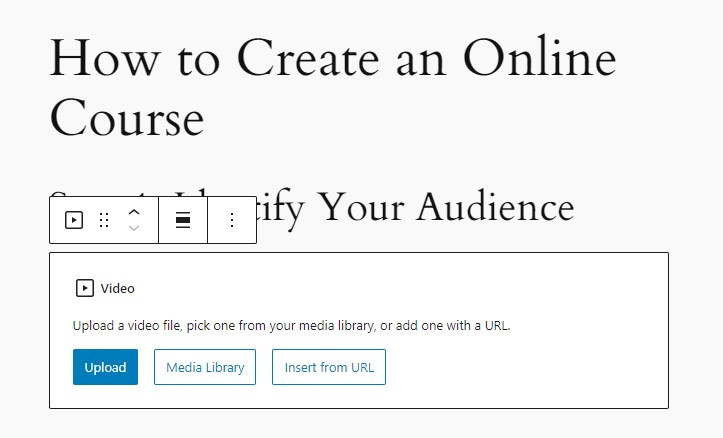
Ten en cuenta que, si subes vídeos o imágenes a tus entradas o páginas, se añadirán automáticamente a tu biblioteca de medios.
Además, no tendrás que ir a la biblioteca de medios para editar tus imágenes. Puedes utilizar el panel de ajustes para hacerlo.
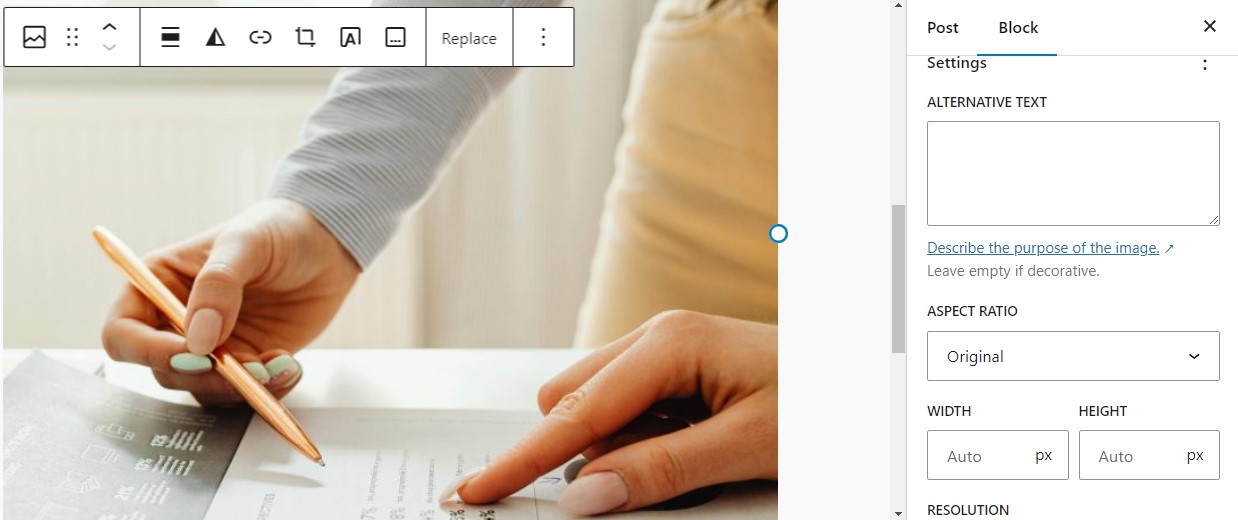
Es importante que optimices y comprimas las imágenes subidas a WordPress. Los archivos multimedia grandes podrían ralentizar tu sitio y provocar una mala experiencia de usuario.
También querrás limpiar periódicamente tu biblioteca de medios (es decir, eliminar las imágenes que no utilices) para liberar espacio en tu sitio de WordPress.
Cómo crear y editar el menú de navegación
Tu menú ayuda a los visitantes a navegar por tu sitio web. Lo ideal es que contenga todas las páginas principales e importantes, incluidas las páginas de inicio, Acerca de, contacto, tienda, blog y servicios.
Normalmente, el tema crea automáticamente un menú. Para editarlo, ve a Apariencia → Menús. Aquí también puedes crear un menú nuevo.
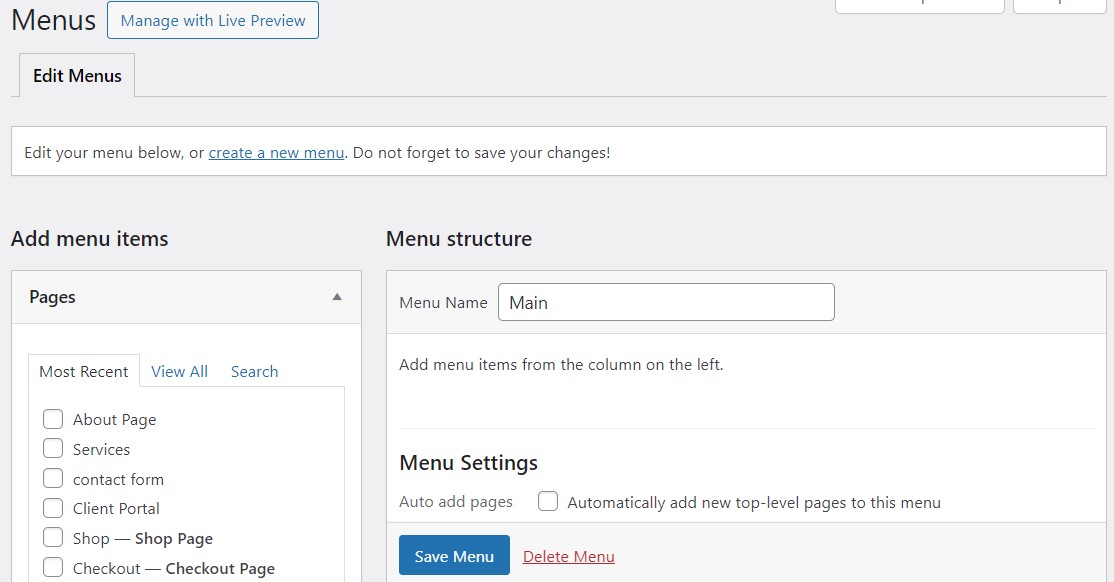
Solo tienes que seleccionar las páginas que quieras mostrar en el menú y arrastrarlas al orden que prefieras. Para crear un subelemento, sangra la página debajo de la página principal.
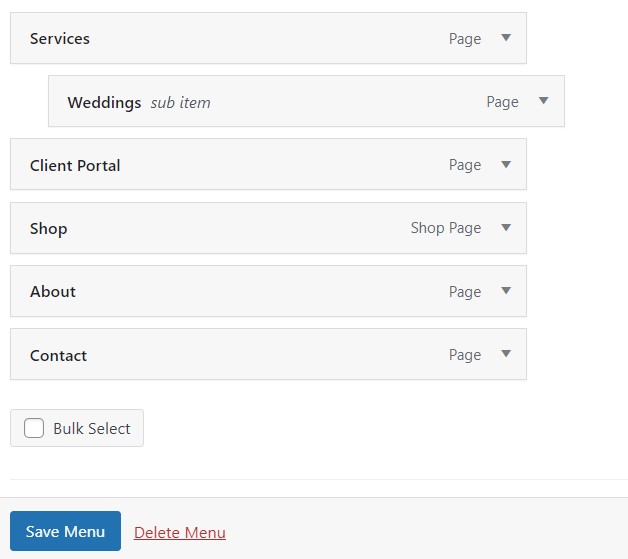
Como habrás observado, también puedes añadir entradas, enlaces personalizados y categorías a tu menú. Cuando hayas terminado, haz clic en Guardar menú.
Cómo proteger tu sitio de WordPress frente a los hackers
Aunque el software de WordPress es seguro, nada es perfecto. Además, los plugins y temas pueden contener vulnerabilidades que permitan a los hackers acceder a tu sitio.
Hay otras cosas que pueden hacer que tu sitio web sea vulnerable, como las contraseñas débiles o un servicio de alojamiento deficiente.
Si un hacker entra en tu sitio, podría robar datos confidenciales, inyectar malware o eliminar todo tu contenido. Si gestionas un sitio web de comercio electrónico, una brecha de seguridad podría perjudicar a tu negocio, especialmente si se filtran los datos de los clientes.
La seguridad es esencial para proteger tu sitio de los hackers y el malware. La seguridad de WordPress puede mejorarse usando una combinación de contraseñas seguras, plugins y buenas prácticas.
Medidas de seguridad esenciales que debes implementar
Afortunadamente, hay varias cosas que puedes hacer para proteger tu sitio web y aumentar su seguridad. Estas son algunas medidas eficaces:
- Usa contraseñas seguras: Asegúrate de que todas las cuentas asociadas a tu sitio (administrador, alojamiento, etc.) usen contraseñas seguras y únicas.
- Activa autenticación de dos factores (2FA): Añade una capa de seguridad exigiendo a los usuarios que confirmen su identidad mediante un código enviado a su dispositivo móvil o bandeja de entrada.
- Limita los intentos de inicio de sesión: Al bloquear a los usuarios que introducen credenciales incorrectas después de varios intentos, puedes impedir que los hackers entren en tu sitio mediante ataques de fuerza bruta.
- Cambia el nombre de usuario predeterminado del administrador: A menudo está establecido como «admin»; deberás cambiarlo para dificultar que los hackers adivinen las credenciales.
- Instala un certificado de capa de sockets seguros (SSL): Esto cifra los datos transferidos entre tu sitio web y los navegadores de los visitantes, y puedes obtener un certificado SSL gratis de Let’s Encrypt (aunque podría estar incluido en tu plan de alojamiento).
También es buena idea cambiar la URL de inicio de sesión. De forma predeterminada, la URL de inicio de sesión de WordPress es yourdomain.com/wp-admin o yourdomain.com/wp-login.php.
Los hackers suelen atacar estas URLs de inicio de sesión predeterminadas, por lo que cambiarla puede dificultar que encuentren y ataquen tu página de inicio de sesión.
Puedes usar un plugin como WPS Hide Login para cambiar la URL de tu página de inicio de sesión.
La importancia de un plugin de seguridad
Todo lo anterior puede parecer abrumador y quitarte las ganas de gestionar un sitio web. Por eso, te alegrará saber que puedes instalar un plugin de seguridad para que haga la mayor parte del trabajo por ti.
Un plugin de seguridad específico puede automatizar muchas tareas esenciales, como buscar vulnerabilidades y proteger tu sitio contra ataques. Jetpack Security es una excelente opción de la gente detrás de WordPress.com. Ofrece una protección integral, que incluye el análisis de malware y la prevención de ataques de fuerza bruta.
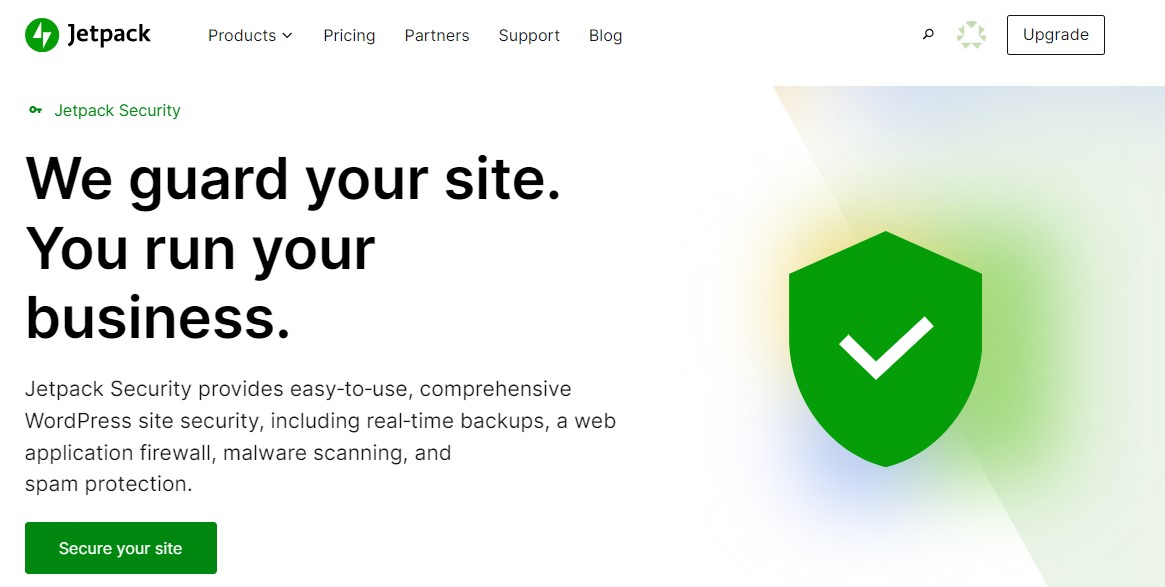
También incluye un firewall de aplicaciones web para filtrar el tráfico malicioso. Además, sus copias de seguridad automatizadas te ayudarán a garantizar que, incluso si algo sale mal, tendrás una copia actualizada de tu sitio web para restaurarla.
Lista de comprobación previa al lanzamiento
Crítico (debe aprobarse):
- La indexación está activada: Ajustes → Lectura → «Disuadir a los motores de búsqueda…» no está marcada
- SSL funciona: tu sitio se carga en https:// sin advertencias del navegador
- Los formularios funcionan: prueba los formularios de contacto, pago y captación de clientes de principio a fin
- La búsqueda funciona: la búsqueda del sitio devuelve resultados (si está activada)
- Comprobación de errores 404: haz clic en los enlaces de navegación principal y del pie de página; corrige las URL rotas
- Comprobación en móviles: la página de inicio y 3 páginas clave se ven correctamente en dispositivos móviles
Recomendado (muy aconsejable):
- Configura redirecciones si has migrado desde otro dominio o plataforma
- Crea un mapa del sitio XML y envíalo en Google Search Console
- Añade una supervisión básica: alertas de disponibilidad y errores (como mínimo, alertas por correo electrónico)
- Haz una copia de seguridad antes del lanzamiento y confirma que puedes restaurarla (usa un plugin como VaultPress Backup)
Comprobaciones finales antes de lanzar tu sitio de WordPress
Cuando tu sitio esté listo, probablemente no podrás esperar para darlo a conocer, pero hay algunas cosas que deberías comprobar (y posiblemente volver a comprobar) antes de lanzarlo.
Veamos las tareas previas al lanzamiento más importantes.
Revisa todo el contenido y el diseño del sitio
Tanto si has utilizado diseños prediseñados como si has diseñado todo el sitio tú mismo, querrás asegurarte de que tenga un aspecto profesional y coherente.
Empieza por leer todas las páginas y entradas para detectar errores tipográficos o problemas de formato. Puede ser mejor hacerlo en la interfaz pública (haciendo clic en «vista previa» en cada página): si te pones en el lugar de los visitantes, probablemente detectarás los errores con mayor facilidad.
También es buena idea pedirle a alguien, como un colega o amigo, que eche un vistazo a tu sitio antes de lanzarlo.
Además de los errores gramaticales y tipográficos, también deberías prestar atención a los problemas de diseño. ¿Hay algo que no encaje? ¿La fuente es demasiado pequeña? ¿El color de fondo dificulta la lectura del texto?
Si tienes una tienda online, un buen diseño de sitio web de comercio electrónico puede generar más ventas. Por lo tanto, asegúrate de que los usuarios puedan ver todos los productos fácilmente y completar un pedido sin obstáculos de diseño (como elementos superpuestos o botones que no funcionen bien).
Asegúrate de que todos los enlaces funcionen
Puede parecer tedioso, pero deberías probar todos los enlaces de tu sitio web para asegurarte de que dirijan a los usuarios a las páginas correctas. Puedes empezar por el menú y luego pasar al contenido de tus páginas y entradas.
También querrás comprobar los botones de llamada a la acción, especialmente si tienes una tienda online. Son botones que piden a los usuarios que realicen una acción, como «Comprar ahora» o «Añadir al carrito».
Prueba la funcionalidad del sitio web en distintos dispositivos y navegadores
Cuando diseñas un sitio web en un ordenador de escritorio, es fácil olvidarse de la versión móvil. Sin embargo, es muy importante probar las páginas en teléfonos móviles, ya que muchos usuarios accederán a tu sitio desde estos dispositivos. Si es posible, también querrás comprobar cómo se muestra tu sitio en tabletas.
Además, es recomendable probar tu sitio web en distintos navegadores (como Chrome, Firefox y Safari) para garantizar la compatibilidad. El diseño de tu sitio puede variar ligeramente de un navegador a otro, pero mientras todo se vea bien y funcione correctamente, no habrá problema.
Anuncia el lanzamiento de tu sitio web
Y, por último, ¡ha llegado el momento de informar al mundo de que vas a lanzar un sitio nuevo!
Empieza usando tus plataformas de redes sociales favoritas para difundir la noticia. Y, una vez que hayas lanzado tu sitio, puedes usar Jetpack Social para crear y programar publicaciones en redes sociales para tu contenido.
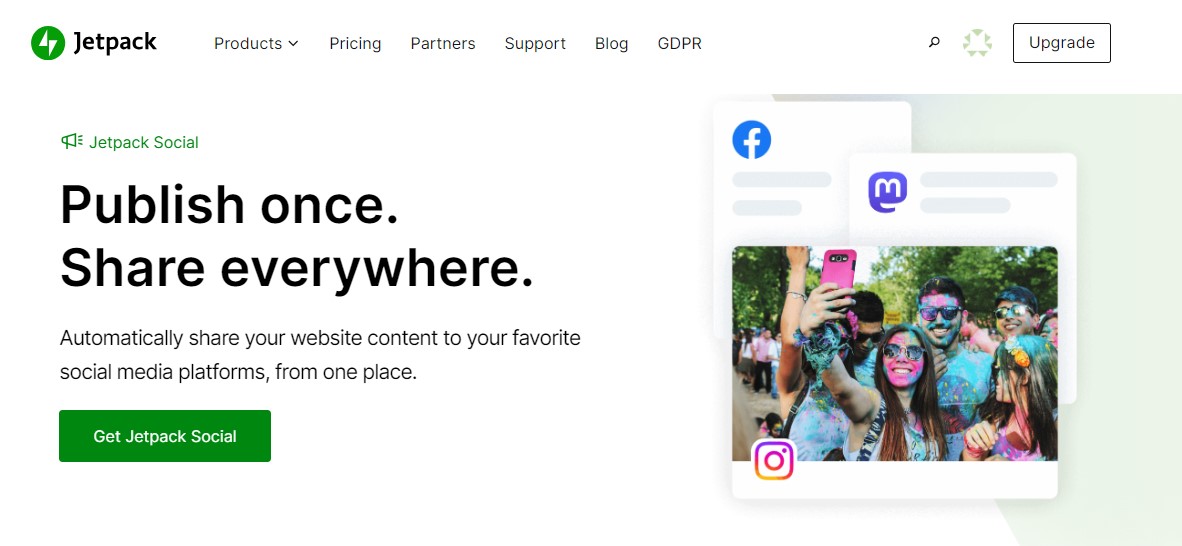
Jetpack Social funciona con Facebook, Instagram, Threads, LinkedIn, Mastodon, Nextdoor y Tumblr. Te permite programar publicaciones y reciclar contenido, ahorrándote mucho tiempo y trabajo.
Además, ¡puedes probarlo gratis!
Cómo supervisar y mantener tu sitio de WordPress
Tu trabajo no termina después de lanzar el sitio web. El mantenimiento y la supervisión periódicos son esenciales para lograr el éxito a largo plazo.
Estas son algunas tareas de mantenimiento importantes que garantizarán que tu sitio web funcione sin problemas y de forma segura en todo momento:
Mantén actualizados el núcleo, los temas y los plugins de WordPress
De vez en cuando, se publica una nueva versión del software principal de WordPress. Estas versiones suelen incluir correcciones de errores, parches de seguridad y nuevas funciones.
Del mismo modo, los desarrolladores actualizan los temas y plugins para resolver problemas del software e introducir nuevas funciones.
Es importante que actualices estos componentes en cuanto se publiquen nuevas versiones. Si las versiones antiguas tienen vulnerabilidades de seguridad, los hackers podrían aprovecharlas y acceder a tu sitio web.
Además, el software obsoleto puede causar problemas de compatibilidad con otras herramientas de tu sitio.
En el panel de control de WordPress, puedes ir a Actualizaciones y comprobar la página para ver si hay notificaciones.
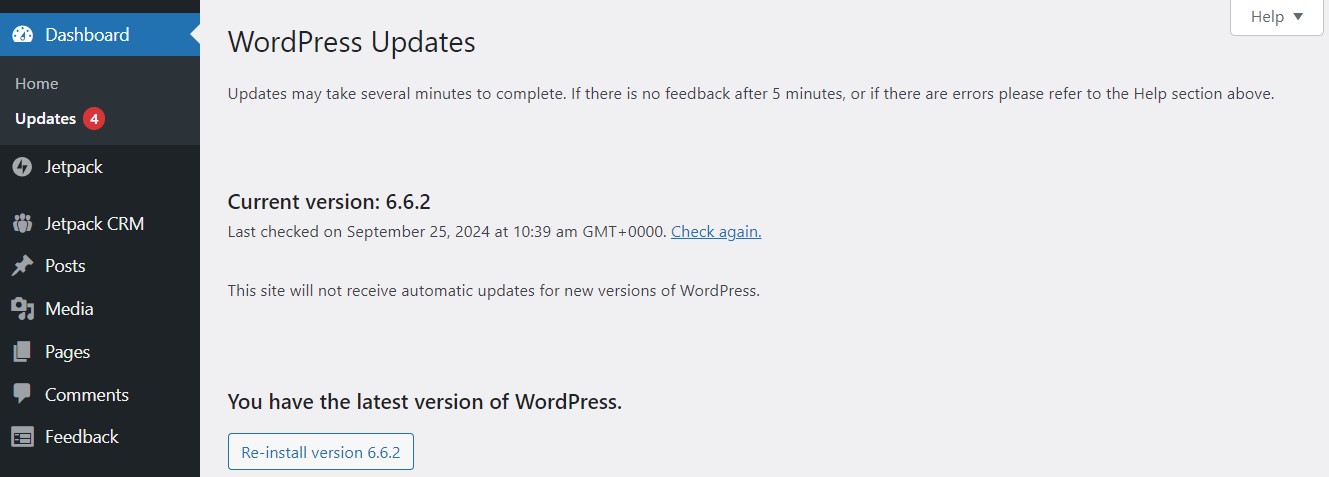
WordPress te informará de si estás utilizando la versión más reciente del software. También mostrará los temas o plugins que deban actualizarse.
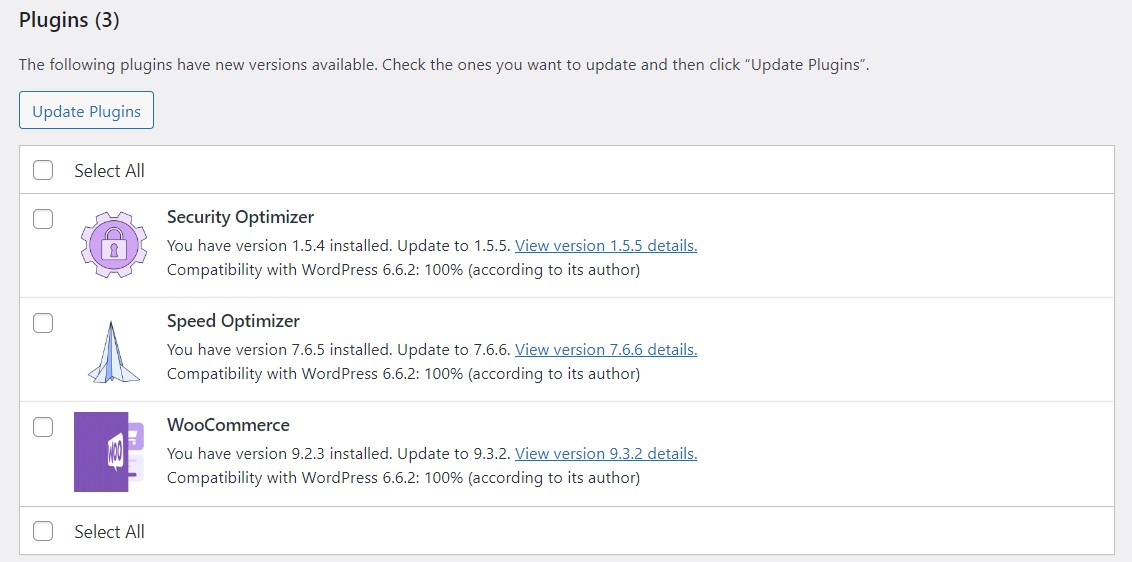
Solo tienes que seleccionar los plugins y temas y hacer clic en el botón de actualización.
Antes de actualizar cualquier elemento de tu sitio, querrás crear una copia de seguridad. Una versión más reciente de un tema o plugin podría ser incompatible con otro software de tu sitio y causar problemas de funcionalidad que afecten a la experiencia del usuario. También podría hacer que tu sitio dejara de funcionar.
No te preocupes: ¡en la siguiente sección te mostraremos cómo hacer copias de seguridad fácilmente!
Haz copias de seguridad de tu sitio con regularidad
Una copia reciente de tu sitio web puede salvarte la vida cuando te encuentras con un problema, como un ataque de seguridad o una incompatibilidad de plugins que deja tu sitio inutilizable. También te dará tranquilidad cuando estés probando nuevas funciones o diseños en tus páginas: si cometes un error, puedes restaurar el sitio a su estado anterior.
Aunque puedes crear copias de seguridad manualmente, utilizar una solución automatizada garantizará que siempre tengas a mano una copia reciente. Con Jetpack Security, obtienes copias de seguridad automáticas en tiempo real. Esto significa que cada vez que haces un cambio en tu sitio, este se guarda.
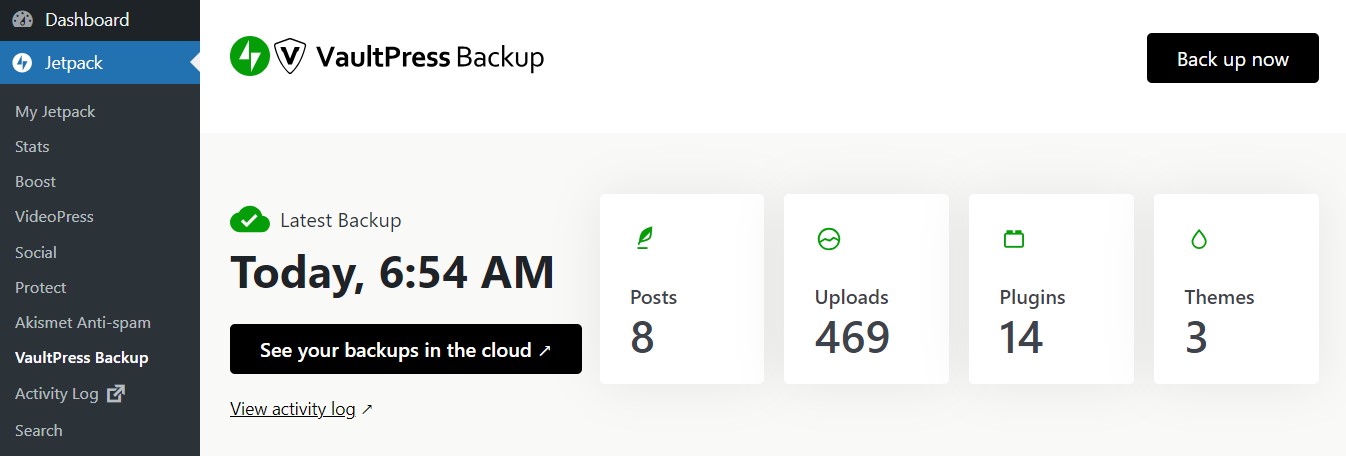
Jetpack almacena tus copias de seguridad en una ubicación externa segura. De este modo, si hay algún problema con tu servidor de alojamiento, tus copias de seguridad seguirán estando a salvo.
Además, incluye restauraciones con un solo clic, para que puedas recuperar tu contenido sin demora. También tendrás acceso a un registro de actividad que registra todas las acciones realizadas en tu sitio por ti y otros usuarios, con fechas y marcas de tiempo.
De este modo, puedes intentar averiguar qué causó el fallo de tu sitio. Por ejemplo, quizá hayas activado un ajuste concreto de un plugin o actualizado un tema.
Supervisa la velocidad de carga de las páginas
Un sitio web de carga rápida es fundamental para maximizar las conversiones y la interacción en tu sitio. Si tus páginas tardan demasiado en cargarse, los visitantes pueden frustrarse y abandonar el sitio. De hecho, si tu sitio tarda más de un segundo en cargarse, la probabilidad de que un usuario lo abandone aumenta un 32 %.
Por supuesto, si estás ocupado dirigiendo un negocio, probablemente no tengas tiempo para supervisar continuamente los tiempos de carga de tu sitio. Jetpack Boost te facilita las cosas.
Comprueba la velocidad de tu sitio tanto en ordenadores como en dispositivos móviles y te proporciona una puntuación.
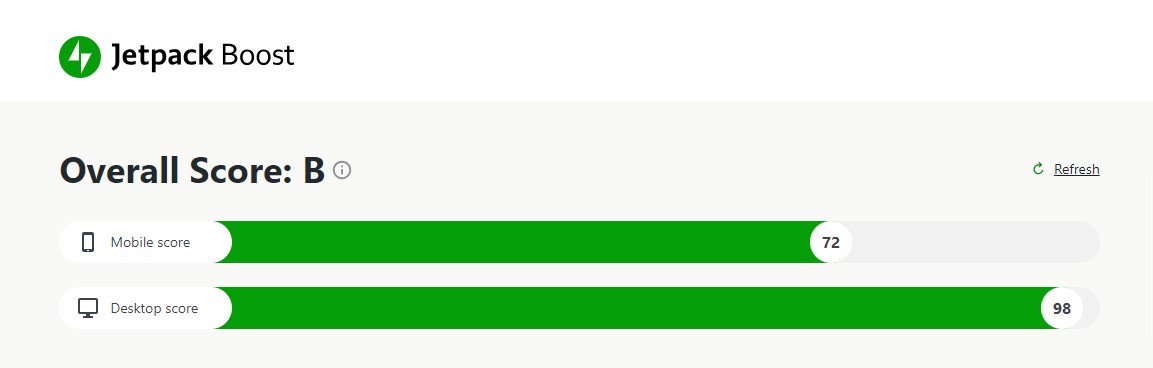
Después, puedes activar funciones que ayudan a acelerar tu sitio web. Por ejemplo, puedes aplazar la carga de JavaScript no esencial y servir copias en caché de tu sitio.
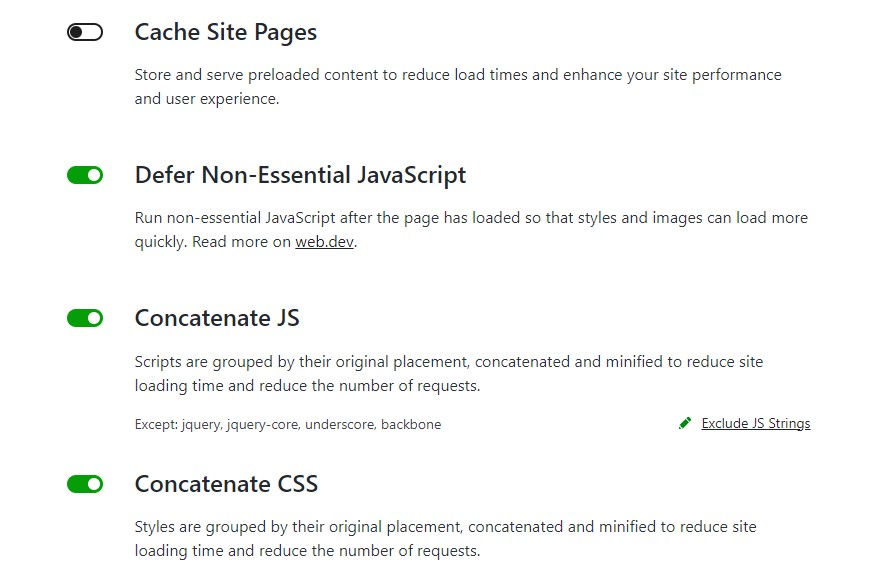
Con Jetpack Boost, también puedes servir tus imágenes desde una red de distribución de contenido (CDN) para acelerar los tiempos de carga. Además, Jetpack cambiará automáticamente el tamaño de tus imágenes a uno adecuado y las convertirá a un formato optimizado, como WebP.
Puedes utilizar Jetpack Boost gratis. El plugin es muy fácil de usar y puedes activar sus ajustes con solo pulsar un botón.
Consulta y analiza las estadísticas de tráfico
Después de lanzar tu sitio web, querrás estar al tanto de su rendimiento. Esto es especialmente importante si gestionas un sitio de comercio electrónico o ganas dinero con tu contenido.
Saber qué páginas, entradas o productos reciben más visitas e interacciones te ayudará a orientar tu negocio. Por ejemplo, si las entradas sobre un tema o asunto concreto reciben mucho tráfico, quizá quieras crear contenido similar o desarrollar un servicio que ayude a las personas con ese problema.
A medida que tu sitio crece, hacer un seguimiento de su tráfico y del comportamiento de los visitantes puede resultar un poco abrumador. Jetpack Stats presenta estos datos de forma clara y accesible. Además, puedes acceder a ellos directamente desde el panel de control de WordPress.
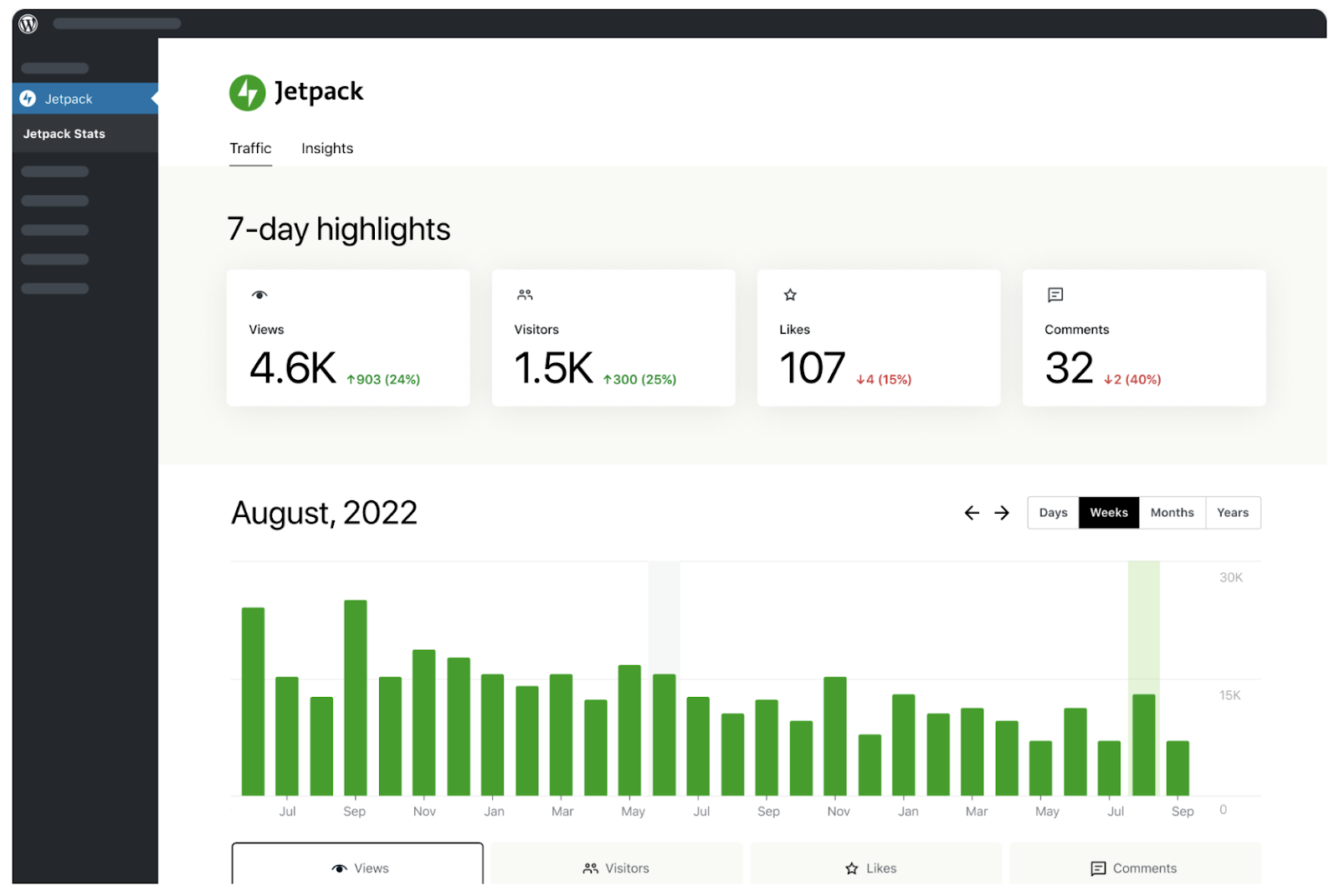
Jetpack Stats te muestra el número de visitas, visitantes, «Me gusta» y comentarios dentro de un periodo determinado. También desglosa esta información por publicación y te proporciona información sobre la ubicación de tus usuarios.
Los sitios personales pueden utilizar Jetpack Stats gratis, pero con una licencia comercial o mejorada tendrás acceso a más información y datos.
Preguntas frecuentes
En esta guía, te hemos explicado todo el proceso de creación de un sitio web de WordPress. Pero es posible que aún tengas preguntas.
Bueno, respondamos algunas.
¿Cuál es la diferencia entre WordPress.com y WordPress.org?
WordPress.com es una plataforma alojada, ideal para principiantes que buscan una experiencia sencilla y sin mantenimiento. Esto te da acceso al software de WordPress, alojamiento y un nombre de dominio (según disponibilidad) desde un solo lugar.
Mientras tanto, WordPress.org es una solución autoalojada que te da control total sobre tu sitio web, incluidos los temas, los plugins y la personalización. Tendrás que elegir tu propio proveedor de alojamiento independiente compatible con WordPress y comprar un nombre de dominio. Esto te ofrece la máxima flexibilidad, pero puede requerir más conocimientos técnicos y tiempo dedicado al mantenimiento.
¿Cuánto cuesta crear un sitio de WordPress?
Los costes pueden variar. El software de WordPress es gratuito, pero tendrás que pagar el alojamiento, un nombre de dominio y posiblemente temas y plugins premium.
Muchos proveedores de alojamiento de WordPress ofrecen planes asequibles para los propietarios de sitios nuevos. Estos pueden incluir un nombre de dominio gratuito durante el primer año, así como otras funciones esenciales, como un certificado SSL.
¿Necesito conocimientos de programación para usar WordPress?
No. La mayoría de los usuarios no necesita conocimientos de programación gracias a los temas, los plugins y el editor de bloques fácil de usar. Sin embargo, aprender los conceptos básicos de HTML y CSS puede ofrecer más opciones de personalización.
¿Cómo elijo el mejor proveedor de alojamiento para mi sitio de WordPress?
El mejor proveedor de alojamiento para WordPress ofrecerá todas las funciones que necesitas para crear un sitio web de la forma menos estresante posible. Estas incluyen instalaciones de WordPress con un clic, funciones de seguridad como certificados SSL y un registro sencillo del nombre de dominio.
También querrás elegir un plan que se ajuste a tu presupuesto. Aunque algunos proveedores de alojamiento web ofrecen planes muy económicos para principiantes, los precios pueden aumentar al renovarlos. Por lo tanto, asegúrate de elegir una solución rentable a largo plazo.
Debes tener en cuenta la participación del proveedor en la comunidad de WordPress. Los proveedores que invierten en el ecosistema de WordPress suelen ofrecer recursos y asistencia especialmente adaptados a los propietarios de sitios de WordPress.
Por último, los principiantes pueden optar por un proveedor de alojamiento gestionado de WordPress para reducir las tareas de mantenimiento, pero desde luego no es un requisito.
¿Cómo puedo integrar las redes sociales con mi sitio de WordPress?
Puedes usar un plugin de redes sociales como Jetpack Social. Esta herramienta te permite conectar tu sitio con tus cuentas y páginas de redes sociales, y compartir automáticamente las nuevas publicaciones en plataformas como Facebook y Instagram.
¿Dónde puedo encontrar ayuda y asistencia para problemas de WordPress?
La comunidad de WordPress es enorme, con foros, documentación y equipos de asistencia disponibles para ayudar. Aprende WordPress es un buen lugar para comenzar. Allí incluso encontrarás cursos que te ayudarán a dominar el CMS.
Si encuentras problemas con un tema o plugin específico, deberías poder ponerte en contacto con sus desarrolladores. Si no hay asistencia disponible, podrías considerar cambiar a un tema o plugin de mayor calidad.
Si estás experimentando errores de WordPress, es posible que tu proveedor de alojamiento pueda ayudarte. Quizás haya una configuración incorrecta en tu cuenta de alojamiento o un problema con el servidor. Lo ideal es elegir un proveedor de alojamiento web que ofrezca asistencia las 24 horas, los 7 días de la semana.





