



Hacer una copia de seguridad y restaurar tu sitio de WordPress puede parecer complicado, pero con las herramientas y los conocimientos adecuados, puedes realizar una transición sencilla y segura. Tanto si quieres migrar a un entorno de hosting más sólido como si simplemente quieres proteger tu sitio frente a la pérdida de datos, saber cómo hacer una copia de seguridad y restaurar eficazmente tu sitio de WordPress es de gran valor.
Al terminar esta guía, sabrás cómo migrar de forma segura tu sitio de WordPress a un servidor nuevo con el mínimo tiempo de inactividad, cómo actualizar tu dominio y tus URL, y cómo evitar problemas habituales, como imágenes que no se muestran o errores de inicio de sesión.
¿Puedes hacer una copia de seguridad de un sitio de WordPress y restaurarlo en un servidor independiente?
La respuesta corta es sí: puedes hacer una copia de seguridad de un sitio de WordPress y restaurarlo en otro servidor. Este proceso, conocido habitualmente como migración del sitio, consiste en copiar todos los datos de tu sitio de un servidor a otro. Es una habilidad esencial para los administradores de sitios web y puede servir para distintos fines, desde actualizar a un servicio de hosting mejor hasta recuperarse de un fallo del servidor o de un ataque informático.
Hacer una copia de seguridad y restaurar un sitio de WordPress en un servidor nuevo es mucho más que copiar archivos y bases de datos. Requiere una planificación y una ejecución cuidadosas para garantizar que todos los componentes de tu sitio —entradas, páginas, la sección de comentarios, ajustes, temas y plugins— se transfieran correctamente sin pérdida ni corrupción de datos. Además, aspectos como los cambios en el nombre de dominio y las actualizaciones de URL desempeñan un papel fundamental en una migración satisfactoria.
La complejidad de esta tarea puede reducirse considerablemente utilizando herramientas especializadas para hacer copias de seguridad. Los plugins como Jetpack VaultPress Backup, que forman parte del conjunto de herramientas de Jetpack para WordPress, están diseñados para simplificar este proceso y ofrecen funciones como copias de seguridad automatizadas, restauración sencilla y transferencia segura de datos. Con estas herramientas, incluso quienes tienen conocimientos técnicos moderados pueden hacer una copia de seguridad y migrar con confianza su sitio de WordPress a un servidor nuevo.
Cómo hacer una copia de seguridad de WordPress para migrar a otro servidor
1. Instala un plugin de copias de seguridad como VaultPress Backup
El primer paso para hacer copias de seguridad de tu sitio de WordPress para migrar el servidor es elegir e instalar un plugin de copias de seguridad fiable. VaultPress Backup es una excelente opción. Está diseñado para integrarse perfectamente con WordPress y ofrece copias de seguridad automatizadas en tiempo real, además de una serie de funciones pensadas para facilitar su uso y mejorar la seguridad.
Cuando instalas VaultPress Backup, empieza a guardar automáticamente tu sitio. Cada acción que se realiza se copia en tiempo real, desde las páginas y entradas actualizadas hasta las compras y los envíos de formularios de contacto. También puedes descargar una copia de seguridad cuando quieras.
¿Lo mejor? Esas copias de seguridad se guardan en un servidor seguro independiente de tu proveedor de hosting, así que, si tu proveedor de alojamiento sufre alguna brecha de seguridad, tus copias no se verán afectadas. Y si tu sitio deja de estar disponible, podrás acceder a una copia de seguridad y restaurarla con solo unos clics.
2. Plantéate actualizar WordPress
Antes de mover tu sitio, probablemente querrás actualizar el núcleo de WordPress, junto con tus temas y plugins. Así te asegurarás de que tu sitio funcione con las versiones de software más recientes y seguras. Además, reducirás el riesgo de que surjan problemas de compatibilidad después de restaurar tu sitio en el servidor nuevo.
Puedes actualizar los componentes de tu sitio directamente desde el panel de administración de WordPress. Sin embargo, antes de realizar las actualizaciones, te conviene crear una copia de seguridad preliminar para protegerte frente a cualquier error imprevisto que pueda surgir durante el proceso. Si utilizas VaultPress Backup, puedes omitir este paso, ya que siempre hay disponible una copia actualizada de tu sitio.
3. Crea una copia de seguridad
El siguiente paso es crear la copia de seguridad de tu sitio. De nuevo, si utilizas Jetpack VaultPress Backup, ya se habrá hecho por ti. De hecho, puedes omitir este paso por completo y pasar al paso cuatro.
Si no utilizas VaultPress Backup, el proceso será más complicado. Para obtener más información, sigue los pasos de nuestra guía para hacer una copia de seguridad de tu sitio de WordPress.
4. Configura WordPress en el servidor nuevo
Cuando tengas lista la copia de seguridad, el siguiente paso es configurar WordPress en tu servidor nuevo. Para ello, debes instalar WordPress, algo que normalmente puedes hacer desde el panel de control de tu proveedor de hosting. El proceso variará según el proveedor de hosting que utilices, pero aquí tienes instrucciones para algunas opciones habituales:
5. Importa la copia de seguridad en el servidor nuevo
Si utilizas el plugin Jetpack VaultPress Backup, solo tienes que seguir estos pasos:
1. Visita cloud.jetpack.com y selecciona VaultPress Backup en la parte izquierda.
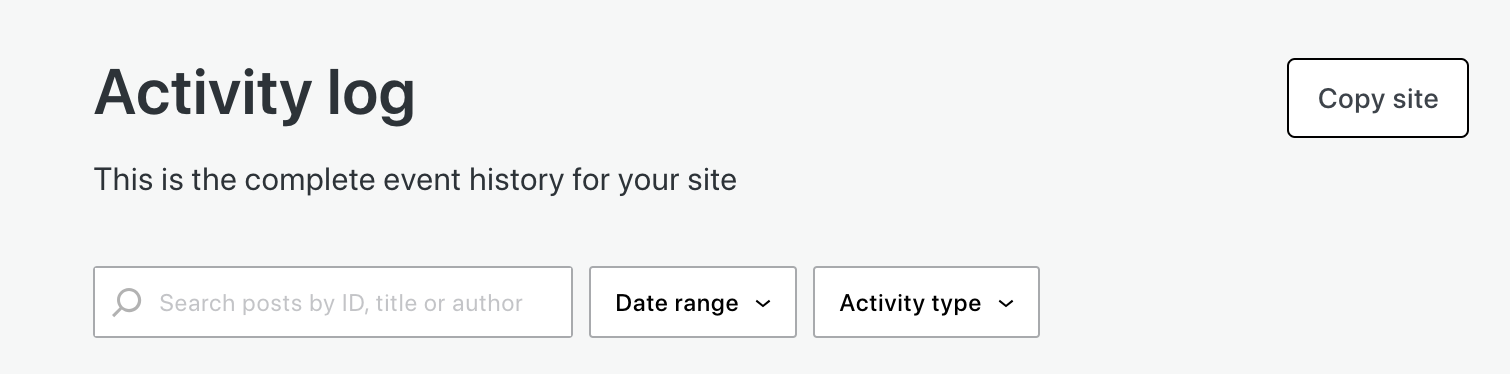
2. Haz clic en el botón Copiar sitio de la esquina superior derecha.
3. En la ventana que aparece, introduce la información de tu servidor nuevo. Obtén más información sobre cómo encontrar estos datos.
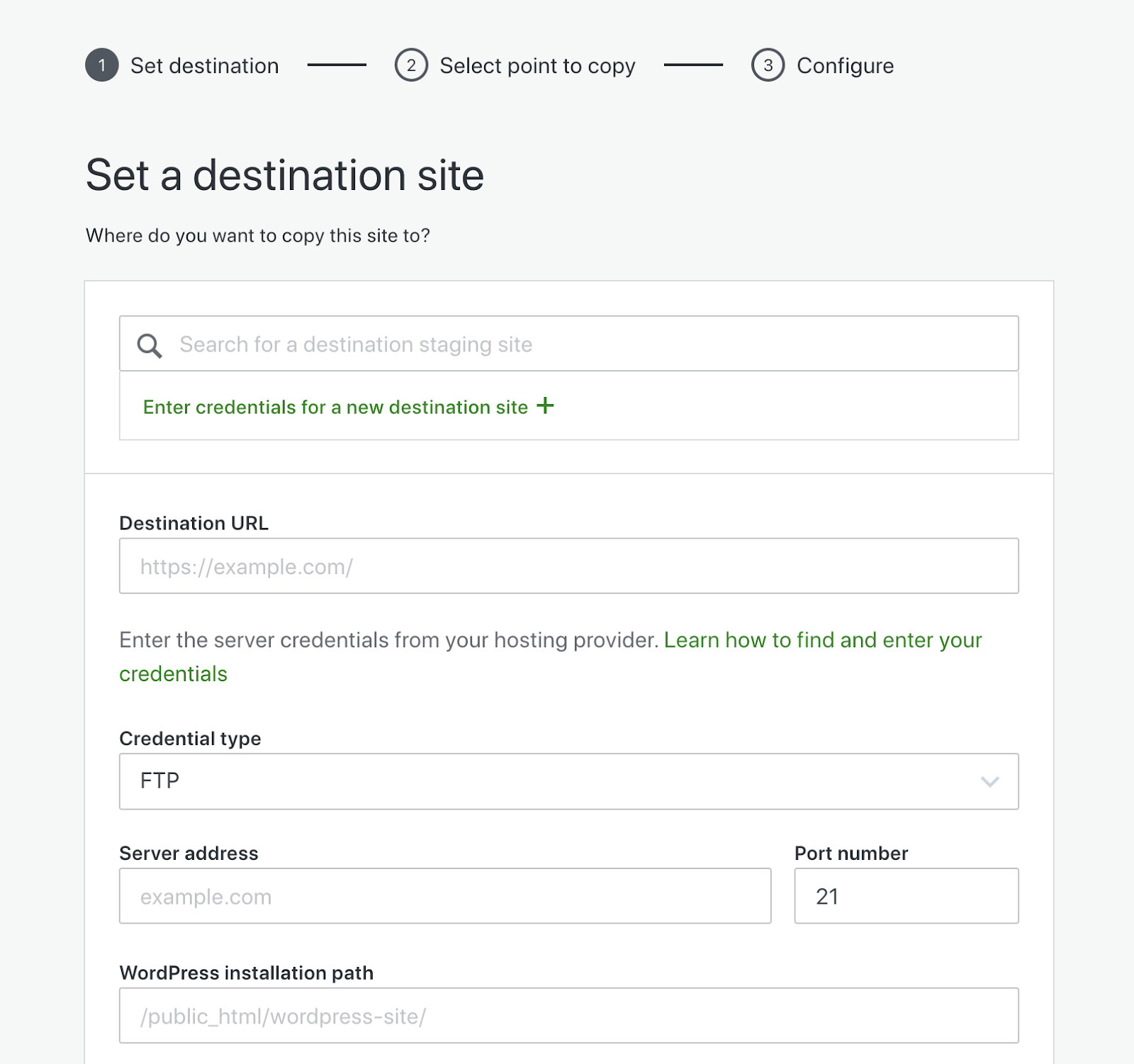
Jetpack probará la conexión y, si todo va bien, podrás hacer clic en Continuar.
4. Selecciona Clonar desde el punto más reciente para restaurar la copia de seguridad más reciente. Como alternativa, puedes restaurar desde un momento específico utilizando el registro de actividad. Después, podrás elegir el contenido que quieras restaurar. Al cambiar a un servidor nuevo, casi siempre querrás restaurar todo el contenido. Cuando estés listo, haz clic en Confirmar configuración, seguido de Sí, continuar. Jetpack te avisará cuando se complete la migración.
Ahora bien, si utilizas otra herramienta o proceso, es probable que las cosas sean algo más complicadas. Para obtener todos los detalles, puedes seguir los pasos de nuestra guía para migrar tu sitio de WordPress.
6. Realiza cambios de configuración y prueba, prueba y prueba
Cuando se complete la migración, tendrás que apuntar tu nombre de dominio al nuevo servidor. Si utilizas una URL diferente, también tendrás que actualizar los enlaces de todo tu sitio.
También es fundamental revisar minuciosamente tu sitio para asegurarte de que todo funciona correctamente. Presta especial atención a los enlaces, las imágenes y el funcionamiento de los plugins.
Si sigues estos pasos, podrás realizar copias de seguridad y restaurar con confianza tu sitio de WordPress en un servidor nuevo, garantizando una transición fluida con un tiempo de inactividad mínimo. VaultPress Backup destaca como una herramienta fiable y eficaz en este proceso, proporcionándote tranquilidad y seguridad para tu presencia online.
¿Por qué mantener instalado un plugin de copias de seguridad en todo momento?
Seguridad de los datos
La seguridad de los datos es absolutamente fundamental, independientemente del tipo de sitio que gestiones. Un plugin de copias de seguridad como VaultPress Backup ofrece una sólida línea de defensa contra la pérdida de datos. Ya sea por un borrado accidental, una actualización defectuosa o un ataque malicioso, el riesgo de perder datos esenciales siempre está presente. Las copias de seguridad periódicas garantizan que tus datos se repliquen y almacenen de forma segura, de modo que, si ocurre lo peor, puedas restaurar tu sitio rápida y fácilmente a su estado plenamente operativo.
Recuperación ante desastres
Los desastres, tanto naturales como digitales, pueden ocurrir inesperadamente. En esas situaciones, tener un plugin de copias de seguridad ejecutándose continuamente en segundo plano es como contar con una póliza de seguro para tu sitio web. VaultPress Backup proporciona una solución fiable de recuperación ante desastres mediante copias de seguridad actualizadas. Así, independientemente de la situación, tendrás una versión reciente de tu sitio lista para restaurarla en cualquier momento.
Tranquilidad
Gestionar un sitio web o un negocio online implica muchas tareas. Desde crear entradas y actualizar páginas hasta responder consultas y generar ventas, tu lista de tareas pendientes puede parecer interminable. Lo último que quieres es pasar tiempo preocupándote por la seguridad de tu presencia digital.
Usar un plugin de copias de seguridad como VaultPress Backup proporciona tranquilidad. Saber que los datos de tu sitio web se guardan automáticamente alivia la ansiedad asociada a la posibilidad de perder contenido o dañar tu reputación. Esta tranquilidad es inestimable para ti como propietario de un sitio web y te permite centrarte en otros aspectos de tu sitio web y negocio.
Gestión eficiente del tiempo y los recursos
Hacer copias de seguridad de un sitio web manualmente puede requerir mucho tiempo y recursos. Una solución automatizada como VaultPress Backup ahorra tiempo y recursos al encargarse del proceso de copia de seguridad en segundo plano.
Esto garantiza que las copias de seguridad se creen periódicamente sin que tengas que realizar tareas manuales, liberando tiempo y recursos valiosos que pueden aprovecharse mejor en otras áreas de tu negocio o sitio web.
Migración más rápida del sitio
Migrar un sitio web puede ser una tarea compleja, pero un plugin de copias de seguridad como VaultPress Backup reduce considerablemente la dificultad y el tiempo necesarios. El plugin te permite hacer una copia de seguridad de todo tu sitio y restaurarlo rápidamente en un servidor nuevo cuando lo necesites.
Ventajas principales de VaultPress Backup
1. Copias de seguridad automatizadas en tiempo real
VaultPress Backup destaca por sus funciones de copia de seguridad automatizada en tiempo real. Esto significa que cada cambio que realices en tu sitio se guarda inmediatamente, garantizando que tu contenido, ajustes y configuraciones más recientes estén siempre protegidos.
Así, tanto si gestionas un sitio personal, un blog, una tienda de comercio electrónico u otro tipo de negocio digital, nunca tendrás que preocuparte por perder ni un solo dato.
2. Almacenamiento externo y cifrado ultraseguros
El plugin utiliza un almacenamiento externo ultraseguro para mantener a salvo tus copias de seguridad. Esto significa que tus datos se almacenan en una ubicación independiente de tu servidor, lo que ofrece una capa adicional de protección frente a problemas relacionados con el servidor. Además, VaultPress Backup cifra tus datos durante la transferencia y el almacenamiento, proporcionando un alto nivel de protección frente a accesos no autorizados y ciberamenazas.
3. Proceso de restauración con un solo clic
Si necesitas restaurar tu sitio, VaultPress Backup simplifica el proceso con su función de restauración con un solo clic. Esta función te permite restaurar rápida y fácilmente tu sitio a su estado anterior en función de una fecha concreta o de una acción realizada. Puede resultar increíblemente útil en situaciones como el borrado accidental de datos o la corrupción del sitio web, ya que permite volver rápidamente al funcionamiento normal con un tiempo de inactividad mínimo.
4. Opciones de precios asequibles
VaultPress Backup ofrece opciones de precios asequibles, por lo que está al alcance de una amplia variedad de usuarios, desde blogueros individuales hasta grandes empresas. La estructura de precios del plugin está diseñada para resultar económica y, al mismo tiempo, ofrecer funciones completas de copia de seguridad y seguridad, garantizando que los usuarios obtengan un buen rendimiento de su inversión.
5. Creado por los principales expertos en WordPress
Desarrollado por un equipo de destacados expertos en WordPress, VaultPress Backup está diseñado con un conocimiento profundo de la plataforma. Esto garantiza que el plugin no solo sea sólido y fiable, sino que también esté optimizado para WordPress, ofreciendo una integración fluida y compatibilidad con una amplia variedad de temas y plugins.
6. Compatibilidad con WordPress y el ecosistema de Jetpack Security
El plugin VaultPress Backup es totalmente compatible con WordPress y se integra perfectamente en el ecosistema de Jetpack Security. Esta compatibilidad garantiza que funcione en armonía con otros plugins de Jetpack si quieres configurar tu propia instalación personalizada.
VaultPress Backup también está disponible con un plan Security o Complete en el plugin de Jetpack. Elegir uno de ellos te proporciona acceso instantáneo a una mayor variedad de herramientas de seguridad y rendimiento en un único plugin. Jetpack ofrece una solución completa para mantener la salud y seguridad de tu sitio de WordPress.
Por ejemplo, puede que recibas una notificación de que tu sitio no está disponible gracias a Jetpack y a su función de supervisión del tiempo de inactividad. A continuación, puedes iniciar sesión inmediatamente en Jetpack para consultar el registro de actividad de WordPress y localizar el momento exacto en que el sitio dejó de estar disponible y utilizar esa información para identificar la causa.
Imagina que un plugin se actualiza y provoca un conflicto. Busca esa acción en el registro de actividad y, a continuación, haz clic en unos sencillos botones para restaurar tu sitio exactamente al estado anterior a la actualización. Todo funciona a la perfección para mantener tu sitio activo y funcionando de forma eficiente.
VaultPress Backup es solo el principio
VaultPress Backup, aunque es una solución destacada para las copias de seguridad de sitios de WordPress y su restauración, representa solo un aspecto de un enfoque más amplio y completo para la gestión y la seguridad de sitios web. Es una parte integral de Jetpack Security, una solución de seguridad todo en uno adaptada a sitios de WordPress.
Jetpack Security va más allá de las copias de seguridad y ofrece un conjunto de herramientas diseñadas para proteger, mejorar y gestionar tu sitio de WordPress. Incluye un cortafuegos de aplicaciones web, análisis de malware y protección contra el spam, que trabajan conjuntamente para proteger tu sitio frente a diversas amenazas online.
Además, la función de registro de actividad de 30 días ofrece un historial detallado de todas las acciones realizadas en tu sitio, lo que te permite supervisar y gestionar la actividad de tu sitio web con mayor precisión y una visión más clara.
Obtén más información sobre Jetpack Security y descubre cómo sus funciones, incluido VaultPress Backup, pueden mejorar la seguridad y el rendimiento de tu sitio de WordPress.





