



Gestionar el número de entradas que aparecen en la página de tu blog te permite controlar mejor la experiencia de quienes visitan tu sitio. En lugar de limitarte a los ajustes predeterminados, puedes decidir si prefieres un feed más corto que destaque tus últimas novedades o una lista más larga que fomente la navegación.
En esta guía aprenderás las distintas formas de cambiar el número de entradas que se muestran en la página de tu blog, cómo afectan esos cambios a tu sitio y qué debes tener en cuenta antes de hacer ajustes. Tanto si usas los ajustes predeterminados como un plugin o un tema personalizado, te guiaremos paso a paso por las distintas opciones.
En resumen
- Empieza por Ajustes → Lectura cuando solo necesites cambiar el número predeterminado de entradas del blog por página de archivo.
- Establece un número que equilibre la profundidad de navegación y la velocidad, especialmente en blogs con muchas imágenes.
- Comprueba las plantillas del tema si el ajuste no afecta a un archivo personalizado, a la página de inicio o a un bloque de consulta.
- Usa los ajustes del bloque Bucle de consulta cuando un tema de bloques controle directamente la lista de entradas.
- Usa código solo cuando necesites distintos recuentos para archivos, categorías, resultados de búsqueda o respuestas de REST API concretos.
- Evita mostrar demasiadas entradas en una sola página si cada una incluye imágenes grandes, vídeos o contenido incrustado.
- Vacía las cachés después de cambiar el número de entradas para que quienes visiten tu sitio vean la paginación actualizada.
- Prueba la página 2 y las páginas de archivo posteriores para confirmar que los enlaces de paginación siguen funcionando.
Cómo decide WordPress cuántas entradas mostrar
Cuando instalas WordPress, el sistema está configurado para mostrar diez entradas en la página de tu blog de forma predeterminada. Un ajuste del panel de administración de WordPress controla el número de entradas que aparecen en la página principal de tu blog, en las páginas de categorías y etiquetas y en otras plantillas de tipo archivo de todo tu sitio.
Si todavía no has cambiado este ajuste, el número predeterminado que verás es diez.
Método 1: cambiar el número de entradas mediante los ajustes de WordPress
Este es el método más habitual y fácil de usar. Funciona con la mayoría de los temas de WordPress y tardarás menos de un minuto.
Para hacerlo, inicia sesión en el panel de administración de WordPress y busca Ajustes en el lado izquierdo. Después, haz clic en Lectura.
Busca en la página el ajuste que dice «Las páginas del blog muestran como máximo» e introduce el número de entradas que quieres mostrar.
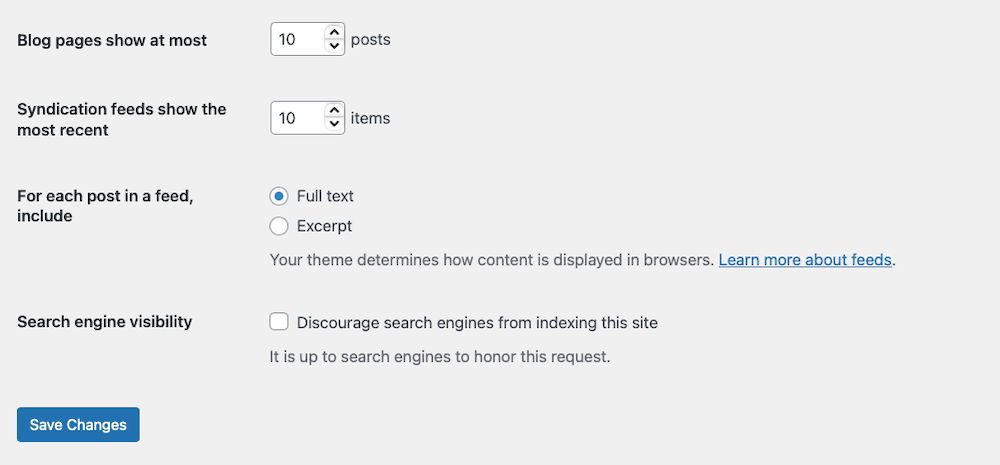
Por último, desplázate hacia abajo y haz clic en Guardar cambios.
Eso es todo. La página de tu blog mostrará ahora el número de entradas que hayas establecido.
Método 2: ajustar el número de entradas en un bucle personalizado (para desarrolladores)
Si tu sitio utiliza un tema o una plantilla personalizados que no dependen de los ajustes predeterminados de WordPress, el número de entradas que se muestran puede estar controlado directamente en el código. Esto suele ocurrir cuando la página del blog se crea con una consulta o plantilla personalizada, en lugar de con las opciones estándar de Ajustes → Lectura.
Si te sientes cómodo editando archivos de PHP, busca el archivo que gestiona el índice del blog. Podría ser home.php, index.php o un archivo de plantilla personalizado.
Busca una consulta que defina el número de entradas. A menudo verás algo parecido a esto:
$args = array( 'post_type' => 'post', 'posts_per_page' => 10,);$query = new WP_Query($args);Para cambiar el número de entradas, ajusta el valor de posts_per_page:'posts_per_page' => 5,
Antes de empezar a modificar el código, asegúrate de usar un tema hijo si estás editando archivos del tema. De este modo, los cambios no se perderán durante las actualizaciones. Además, haz una copia de seguridad de tu sitio antes de editar cualquier código.
Cuando termines de editar, vacía o actualiza la caché para ver el número de entradas actualizado.
Método 3: usar un plugin para tener más control
Si quieres más flexibilidad sin editar código, un plugin puede ofrecerte un control más preciso sobre cuántas entradas se muestran en las distintas partes de tu sitio. Algunos plugins permiten establecer recuentos de entradas diferentes para el índice del blog, los archivos de categorías, los resultados de búsqueda o incluso las taxonomías personalizadas.
Estos son dos plugins útiles que puedes tener en cuenta:
- Advanced Post Block: este plugin te permite diseñar cuadrículas y listas de entradas personalizadas, con opciones para elegir cuántas entradas mostrar en cada bloque. Es una buena opción si quieres distintos recuentos en diferentes páginas.
- TaxoPress: usa este plugin para gestionar categorías, etiquetas y taxonomías. También incluye ajustes para controlar cómo se muestra el contenido, como cuántas entradas aparecen en los archivos.
Una vez instalados, estos plugins suelen añadir nuevos paneles de ajustes u opciones de bloque en los que puedes elegir cuántas entradas mostrar en contextos concretos.
Método 4: cambiar el número de entradas por página con REST API
Esta es una opción más avanzada, pero si tienes conocimientos de desarrollo, merece la pena explorarla. Si estás creando un sitio WordPress sin interfaz o trabajando con REST API, puedes controlar cuántas entradas se devuelven usando el parámetro per_page en tus solicitudes.
Este es un ejemplo de solicitud:
https://yoursite.com/wp-json/wp/v2/posts?per_page=5
Este fragmento de código devolverá cinco entradas por página. De forma predeterminada, WordPress permite hasta 100 entradas por página. Si necesitas más, el servidor o el tema pueden aumentar este límite, pero en la mayoría de las configuraciones se mantiene un máximo de 100 por motivos de rendimiento.
Este método resulta especialmente útil si estás:
- Obteniendo entradas para una interfaz personalizada de JavaScript, como React, Vue o Next.js.
- Integrando contenido de WordPress en una aplicación móvil.
- Trabajando con aplicaciones externas que incorporan las entradas de tu sitio.
¿Qué número de entradas por página es mejor para SEO y la UX?
No existe un número «ideal» universal de entradas por página, pero la mayoría de los sitios de WordPress se benefician de mostrar entre 6 y 12 entradas por página, según el sector y los dispositivos que utilice tu audiencia.
- Sitios de noticias o blogs: 8–12 entradas por página equilibran la densidad de contenido y el tiempo de carga.
- Blogs de comercio electrónico y productos: 6–10 entradas ayudan a no abrumar a los usuarios.
- Sitios de portafolio con muchas imágenes: 4–6 entradas mantienen la página rápida y visualmente despejada.
Prueba siempre tu propio sitio con herramientas como Lighthouse o PageSpeed Insights después de cambiar el ajuste del número de entradas por página.
Aspectos que debes tener en cuenta antes de cambiar el número de entradas
Cambiar el número de entradas que se muestran en una página afecta al aspecto de tu blog e influye en el rendimiento del sitio, la experiencia del usuario e incluso en la forma en que los motores de búsqueda rastrean el contenido. Conviene analizar estos factores antes de decidirte por un número.
Impacto en el rendimiento
Mostrar más entradas por página significa que tu sitio tiene que cargar más imágenes, scripts y elementos de diseño a la vez. Esto puede ralentizar la velocidad de la página, especialmente en dispositivos móviles o conexiones lentas. Dicho esto, mostrar menos entradas por página puede acelerar el tiempo de carga, lo que mejora el rendimiento, pero puede aumentar el número de solicitudes si los visitantes tienen que hacer clic para pasar por varias páginas.
Impacto en la experiencia del usuario
Una página muy larga con decenas de entradas resulta abrumadora y mucho más difícil de revisar. Es posible que los visitantes se rindan antes de encontrar el contenido que buscan. En cambio, mostrar muy pocas entradas por página puede frustrar a los lectores si tienen que seguir haciendo clic en «Siguiente».
El número ideal depende del estilo de tu contenido y de tu audiencia. Un blog de fotografía podría funcionar mejor con menos entradas por página, mientras que un blog con mucho texto podría mostrar cómodamente más. Prueba con diferentes cantidades de entradas para encontrar la que mejor funcione para tu audiencia.
¿Qué ocurre con la paginación?
Cuando cambias el número de entradas por página, WordPress actualiza automáticamente la paginación para adaptarla.
Por ejemplo, si tienes 30 entradas y estableces en cinco el número que se muestra, la página de tu blog mostrará seis páginas. Si estableces diez entradas por página, solo verás tres páginas.
Personaliza el aspecto y el funcionamiento de la paginación con plugins como WP-PageNavi o temas con estilos de paginación integrados.
Cómo controlar el número de entradas por página en los archivos
De forma predeterminada, la configuración «Las páginas del blog muestran como máximo» afecta a:
- Página principal del blog
- Archivos de categorías
- Archivos de etiquetas
- Archivos por fecha
Si quieres un comportamiento diferente para archivos específicos (por ejemplo, menos entradas en los resultados de búsqueda o en los archivos de autor), tendrás que usar una consulta personalizada o el gancho pre_get_posts en el archivo functions.php de tu tema.
Este es un ejemplo básico:
phpfunction custom_posts_per_page( $query ) { if ( !is_admin() && $query->is_main_query() ) { if ( is_search() ) { $query->set( 'posts_per_page', 8 ); } }}add_action( 'pre_get_posts', 'custom_posts_per_page' );
Este fragmento reduce los resultados de búsqueda a 8 entradas por página y deja sin cambios los demás archivos.
Solución de problemas habituales
Si el número de entradas no se actualiza como esperas, no te preocupes: normalmente se debe a la caché o a alguna modificación que sobrescribe la configuración. Empieza por borrar la caché del navegador y, si utilizas un plugin de caché como WP Super Cache, bórrala también.
Si el problema persiste, es posible que tu tema o maquetador de páginas esté sobrescribiendo la configuración global. A veces, los desarrolladores utilizan la función pre_get_posts o bucles personalizados en los archivos del tema para controlar la salida de entradas. En otros casos, un plugin puede estar imponiendo su propio número de entradas. Prueba a desactivar los plugins de uno en uno para ver si alguno es el causante.
Cómo acelerar el proceso de creación de contenido de tu blog
Ajustar el número de entradas que se muestran en la página de tu blog puede influir en el rendimiento y en la forma en que los visitantes interactúan con tu contenido. Cuando encuentres un diseño que te parezca adecuado, el siguiente paso consiste en mantener tu sitio actualizado con regularidad.
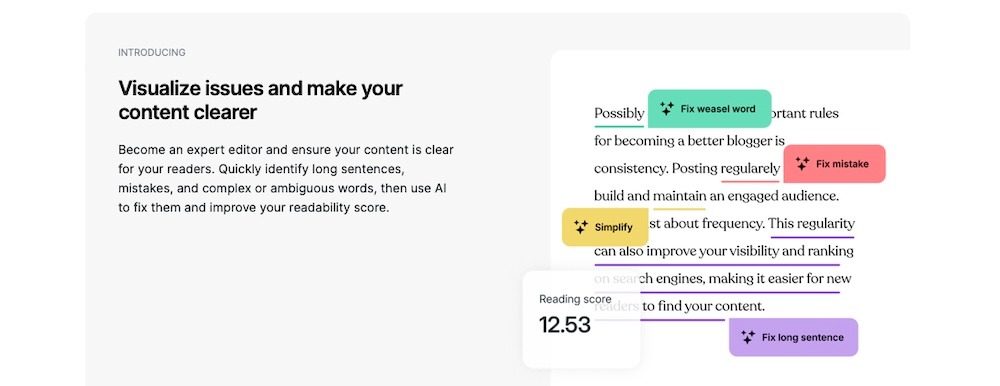
Ahí es donde Jetpack AI Assistant puede ayudarte de verdad. Integrado directamente en el editor de WordPress, Jetpack AI Assistant te ayuda a:
- Redactar nuevas entradas y páginas desde cero utilizando indicaciones claras
- Reescribir o acortar el contenido para adaptarlo a tu estilo y tono
- Crear titulares breves, llamadas a la acción o metadescripciones
- Traducir tus entradas a varios idiomas sin utilizar herramientas adicionales
- Obtener sugerencias de contenido en tiempo real sin salir del panel de administración
Es fácil de usar. Solo tienes que escribir una indicación o hacer una pregunta en el editor de bloques, y el asistente de IA responde en cuestión de segundos. Te ayuda a pasar de la idea al borrador mucho más rápido que si escribieras todo por tu cuenta. Úsalo tantas veces como quieras sin perder el control total sobre el resultado final.
Para probarlo, solo tienes que asegurarte de que Jetpack esté instalado y activado, y después busca el bloque Jetpack AI en el editor de bloques. Funciona perfectamente con tu flujo de trabajo actual y no requiere configuración.
Preguntas frecuentes
¿Cómo cambio el número de entradas por página en WordPress?
Puedes cambiar cuántas entradas aparecen en la página del blog mediante la configuración integrada de WordPress, en Ajustes → Lectura. Busca la opción «Las páginas del blog muestran como máximo», introduce el número que prefieras y haz clic en «Guardar cambios».
Esta configuración suele afectar a la página principal del blog, las páginas de categorías, las páginas de etiquetas y otras páginas de archivo, a menos que el tema o un plugin la sobrescriba. Los valores habituales son 6, 8, 10 o 12 entradas por página. Después de guardar los cambios, actualiza tu sitio para comprobarlos. Si el número sigue sin ser correcto, comprueba si tu tema o maquetador de páginas tiene su propia opción para establecer el número de entradas por página.
¿Cambiar el número de entradas por página afecta al SEO?
Sí, cambiar el número de entradas por página puede afectar al SEO, principalmente por la velocidad de la página, la profundidad de rastreo y la experiencia del usuario. Más entradas en una página suelen implicar más imágenes, scripts y contenido que cargar, lo que puede ralentizarla, especialmente en un hosting compartido.
Las páginas más lentas pueden aumentar la tasa de rebote y perjudicar algunas métricas de rendimiento que tienen en cuenta los motores de búsqueda. Menos entradas por página suelen hacer que las páginas sean más rápidas y fáciles de leer, pero generan más páginas paginadas. Por lo general, un buen equilibrio se encuentra entre 6 y 12 entradas por página, según lo pesado que sea tu diseño. Comprueba siempre la velocidad y la usabilidad de tu sitio después de ajustar esta configuración.
¿Por qué no funcionan mis cambios aunque haya actualizado el número de entradas?
Es posible que tus cambios no funcionen si el tema, un maquetador de páginas o un plugin personalizado está sobrescribiendo la configuración predeterminada. Muchos maquetadores de páginas permiten establecer el número de entradas dentro de un bloque o widget específico, y esa configuración tiene prioridad sobre la opción global «Las páginas del blog muestran como máximo».
Algunos temas también tienen sus propias opciones para el blog o los archivos en el personalizador o en el panel del tema. Si utilizas una consulta personalizada o código en functions.php, eso también puede sobrescribir el valor predeterminado. Para solucionarlo, comprueba las opciones de tu tema y los bloques del blog del maquetador de páginas, y elimina el código que entre en conflicto, a menos que sepas para qué sirve. Borra la caché y haz una prueba en una ventana de incógnito.
¿Puedo mostrar un número distinto de entradas en la página de inicio, las categorías y las etiquetas?
Sí, puedes mostrar diferentes cantidades de entradas en distintas páginas, pero normalmente necesitarás código personalizado o un plugin. De forma predeterminada, WordPress utiliza la configuración «Las páginas del blog muestran como máximo» para el blog principal, las categorías, las etiquetas, los archivos de autor y los archivos por fecha.
Si quieres, por ejemplo, 6 entradas en la página de inicio y 10 en las páginas de categorías, tienes que intervenir en la consulta mediante PHP. Un método habitual consiste en utilizar la acción pre_get_posts en el functions.php de tu tema y añadir condiciones para is_home, is_category o is_tag. Algunos plugins también ofrecen ajustes para controlar el número de entradas por página según el tipo de archivo, sin necesidad de programar.
¿Cómo cambio el número de entradas por página para los tipos de contenido personalizados?
En los tipos de contenido personalizados, el ajuste global «Las páginas del blog muestran como máximo» no siempre se aplica. A menudo tienes que cambiar el número de entradas por página al crear la consulta o el shortcode que muestra esas entradas. Si utilizas un bucle personalizado en un archivo de plantilla, puedes establecer ‘posts_per_page’ => 8 (o el número que quieras) dentro de los argumentos de la consulta.
Si gestionas tipos de contenido personalizados con un plugin, consulta sus ajustes para ver si incluye una opción por página. Si quieres controlarlo globalmente, puedes ajustar el número predeterminado de entradas por página para ese tipo de contenido en el plugin o mediante código, utilizando el hook pre_get_posts y comprobando post_type. Haz siempre pruebas exhaustivas, porque unos valores incorrectos pueden impedir que la paginación funcione correctamente.
¿Es seguro cambiar el número de entradas por página en functions.php?
Cambiar el número de entradas por página en functions.php es seguro si sigues unas reglas básicas. Siempre debes añadir el código a un tema hijo y no editar directamente el tema principal. Asegúrate de copiar y pegar el código correctamente, mantener la sintaxis adecuada para las etiquetas de PHP () y no eliminar las llaves de cierre ni los puntos y coma.
Antes de guardar, crea una copia de seguridad de tu sitio o, al menos, del archivo que estés editando. Si cometes un error y el sitio deja de cargar, puedes restaurar el archivo o utilizar las herramientas de tu proveedor de hosting para editarlo de nuevo. Si no te sientes cómodo con el código, utiliza un plugin o el panel de administración de WordPress en lugar de editar functions.php.
¿Qué número de entradas por página es mejor para la velocidad y la experiencia del usuario?
Un buen punto de partida para la mayoría de los sitios es mostrar entre 5 y 10 entradas por página. En los blogs ligeros con mucho texto, suelen funcionar bien entre 8 y 12 entradas. En diseños con muchas imágenes o en portfolios, mostrar entre 4 y 8 entradas por página ayuda a que esta se cargue rápidamente y sea fácil de leer.
Mostrar demasiadas entradas puede aumentar el tiempo de carga y hacer que la página parezca abarrotada, lo que puede elevar la tasa de rebote. Si eliges un número bajo, tendrás más páginas paginadas, pero cada una cargará más rápido. Prueba distintos valores con visitantes reales y herramientas de rendimiento, y elige el número que ofrezca el mejor equilibrio entre velocidad, legibilidad y profundidad de desplazamiento.
¿Cambiar el número de entradas por página afecta a la paginación?
Sí, cambiar el número de entradas por página afecta directamente a la paginación. Si estableces 6 entradas por página en un sitio con 20 entradas, verás 4 páginas de contenido. Si lo aumentas a 10 entradas por página, solo verás 2 páginas. Si muestras demasiadas entradas, la paginación puede desaparecer porque caben en una sola página. Si muestras muy pocas, la paginación puede parecer excesiva.
También debes asegurarte de que tu tema muestre correctamente los enlaces Siguiente/Anterior o los enlaces numerados. Si la paginación desaparece después de cambiar el número, comprueba si hay problemas de caché, bucles del tema sin las llamadas de paginación adecuadas o plugins que modifiquen la consulta principal.
¿Cómo puedo permitir que los usuarios elijan cuántas entradas ven por página?
Puedes permitir que los usuarios elijan cuántas entradas ven añadiendo un menú desplegable o botones de opción en la parte superior de la página de archivo y conectándolo a la consulta. La idea básica es:
Mostrar un formulario o un selector con opciones como 6, 12 y 24 entradas.
Utilizar el hook pre_get_posts para leer el valor seleccionado de la URL y cambiar el número de posts_per_page.
Actualizar la página cuando el usuario cambie la selección para que se aplique el nuevo número.
Normalmente, esto se hace con una pequeña cantidad de PHP en functions.php y un poco de JavaScript. Muchos desarrolladores consideran que es una función avanzada, así que, si no te sientes cómodo programando, puedes buscar un plugin que ofrezca una función para que el usuario elija el número de entradas por página.
¿Qué debo hacer si el número de entradas por página no funciona correctamente?
Si el número de entradas por página no funciona, empieza por descartar las causas más sencillas. Primero, comprueba el valor de Ajustes → Lectura y asegúrate de haberlo guardado. Vacía la caché de cualquier plugin de caché, de las CDN o del servidor, y vuelve a cargar la página en una ventana de incógnito.
Si el problema persiste, comprueba los ajustes de tu tema o maquetador de páginas para ver si hay consultas personalizadas del blog o del archivo. Si tienes código personalizado de PHP que modifique la consulta, desactívalo temporalmente y vuelve a probar. Si el problema sigue apareciendo, desactiva los plugins uno por uno para comprobar si alguno interfiere. Si nada de esto ayuda, quizá tengas que pedir a un desarrollador de WordPress que revise la consulta principal y la configuración de paginación de tu sitio.





