



Hay diversos motivos por los que quizá quieras migrar tu sitio de WordPress. Puede que no estés satisfecho con tu proveedor de alojamiento. O quizá estés preparando una nueva versión de tu sitio web. En cualquier caso, Jetpack Backup facilita el proceso gracias a la función de clonación del sitio.
Queremos que todo el proceso sea lo más sencillo posible, así que esta lista de comprobación para migrar tu sitio de WordPress te guiará por todos los aspectos que debes tener en cuenta para que el cambio se realice sin problemas.
Antes de migrar tu sitio de WordPress:
1. Ten en cuenta el momento adecuado
Cuando migres tu sitio a un nuevo host o servidor, debes tener siempre en cuenta cuál es la fecha y la hora que más te convienen. ¿Qué significa eso? Normalmente, es el momento en que tu sitio web recibe menos tráfico.
¿Tu empresa B2B cierra los fines de semana? Entonces, el sábado o el domingo podrían ser la opción perfecta. ¿La mayoría de las personas visita tu sitio entre las 15:00 y las 20:00? Plantéate migrarlo a última hora de la noche o a primera hora de la mañana. ¿Vas a lanzar un producto nuevo o a organizar una oferta? Planifica la migración antes o después de ese evento.
Si no tienes claro cuándo recibe más visitas tu sitio, utiliza una herramienta como Jetpack Stats o Google Analytics para obtener esta información.
2. Pon tu sitio en pausa
Cuando hagas una copia de seguridad de tu sitio de WP antes de migrarlo, todo lo que ocurra después de esa copia no se trasladará a tu nuevo host. Así que tómate tu tiempo para poner tu sitio en «pausa».
Si tienes una tienda de comercio electrónico, pausa los pedidos durante un tiempo. Si tienes un blog, espera para publicar contenido nuevo. Asegúrate de informar a todas las personas que trabajan contigo (empleados, contratistas, etc.) para que hagan lo mismo. Incluso podrías plantearte mostrar una ventana emergente o un banner para avisar a los visitantes y clientes de tu sitio de que estará temporalmente fuera de servicio por mantenimiento.
3. Asegúrate de tener una copia de seguridad lista
Dedica un momento a comprobar que tienes una copia de seguridad correcta disponible:
- Inicia sesión en tu cuenta de WordPress.com.
- Ve a Jetpack → Copias de seguridad.
- Allí, verás una confirmación de que la copia de seguridad se ha realizado correctamente.
Durante la migración y después de ella:
1. Dirige tu nombre de dominio a tu nuevo host
Lo primero que debes hacer es conectar tu nombre de dominio con tu nuevo proveedor de hosting. Los pasos concretos dependen de tu proveedor, pero normalmente ofrece documentación detallada que te guía durante el proceso. También puedes ponerte en contacto con el equipo de atención al cliente para pedir ayuda si la necesitas.
La conexión puede tardar hasta 48 horas en actualizarse en todo el mundo (un proceso llamado propagación de DNS), aunque normalmente solo tarda unas horas. Puedes utilizar herramientas como este comprobador de DNS para comprobar si tu nombre de dominio está completamente conectado.
Nota: Si tienes un entorno de pruebas configurado en tu nuevo host, quizá quieras migrar a la URL del entorno de pruebas y comprobar que la copia de seguridad se ha restaurado correctamente antes de dirigir tu nombre de dominio. Así evitarás que tu sitio esté inactivo durante la migración.
2. Migra los archivos y la base de datos de tu sitio
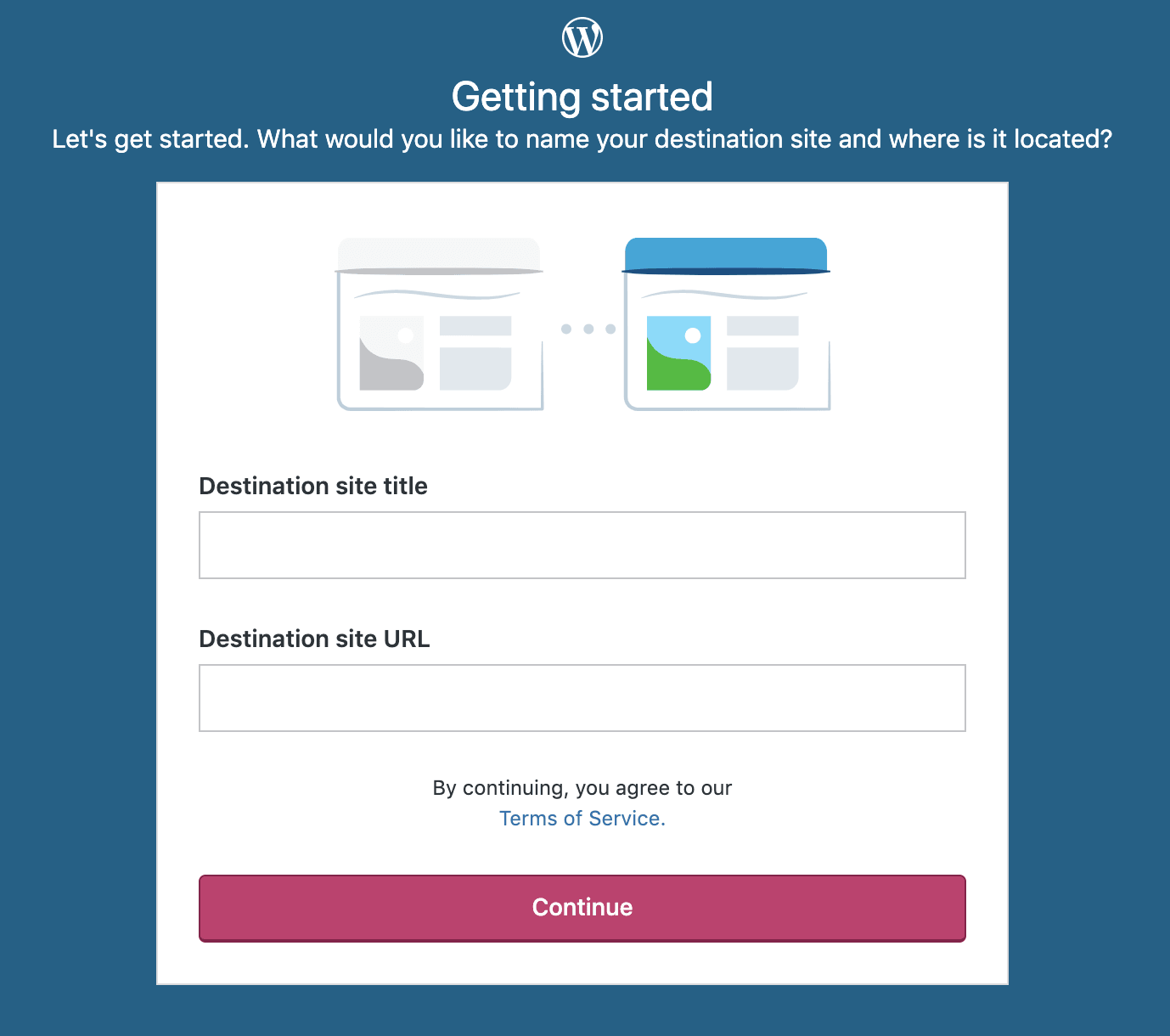
¡Por suerte, este proceso es mucho más sencillo con Jetpack Backup que con una migración manual! Solo tienes que seguir los pasos de nuestra guía de clonación, y la herramienta se encargará de todo. No necesitas contratar a un desarrollador ni entender de código.
3. Asegúrate de que tu certificado SSL funciona
Cuando la migración haya terminado, asegúrate de que tu certificado SSL funciona. Puedes hacerlo cargando tu sitio en una ventana de incógnito. Si no ves ninguna advertencia de seguridad y aparece un icono de candado junto a tu URL en el navegador, todo está listo. Asegúrate también de comprobar varias páginas, no solo la página de inicio.
Si no funciona, comprueba de nuevo que has configurado un certificado SSL a través de tu proveedor y ponte en contacto con su equipo de soporte si necesitas ayuda.
4. Comprueba que el sitio funciona correctamente
Visita todas las páginas y comprueba que tienen un buen aspecto y funcionan como esperas. Rellena los formularios de contacto para asegurarte de que recibes los envíos. Si tienes una tienda de comercio electrónico, recorre todo el proceso de pago y prueba el funcionamiento de los pagos. Si los visitantes del sitio tienen cuentas, asegúrate de que puedan acceder a su panel de cuenta e iniciar sesión como esperas. Comprueba los enlaces de todo el sitio y verifica que dirigen al lugar correcto.
5. Prueba las funciones del backend
Comprueba también toda la funcionalidad «oculta» de tu sitio. ¿Está Jetpack Backup guardando copias de tu sitio? ¿Se están ejecutando tus análisis de seguridad? ¿Siguen conectadas tus fuentes de redes sociales? ¿Funcionan tus formularios de captación de correos electrónicos? Si no es así, puede que tengas que volver a conectar plugins o extensiones.
6. Comprueba la velocidad del sitio
Utiliza herramientas como GTMetrix o Google PageSpeed Insights para comprobar la rapidez (o lentitud) con la que se carga tu sitio. Si parece más lento que antes de la migración, ten en cuenta las diferencias entre tus planes de alojamiento. ¿Tu anterior proveedor de alojamiento incluía una CDN? Quizá te interese implementar Jetpack CDN para compensar la diferencia. ¿Tu anterior plan incluía más recursos? Quizá te interese consultar con tu nuevo proveedor la posibilidad de ampliar tu plan.
7. Asegúrate de que los motores de búsqueda pueden indexar tu sitio
Si los motores de búsqueda como Google no pueden indexar tu sitio, no aparecerás en los resultados. Esto no debería haber cambiado durante la migración, pero siempre es buena idea comprobarlo de nuevo.
Si tienes una cuenta de Google Search Console, puedes utilizar rápidamente la herramienta de inspección de URL para comprobar cualquier página que quieras. Si hay algún problema, Google lo señalará y ofrecerá consejos para solucionarlo.
8. Supervisa Google Search Console y Google Analytics con el tiempo
Sigue supervisando tus cuentas y presta atención a cualquier error o cambio en el tráfico que pueda indicar un problema. De nuevo, al utilizar una herramienta de migración de WordPress como Jetpack Backup, no deberías encontrarte con ningún inconveniente, pero siempre es bueno saber qué está ocurriendo para poder solucionar cualquier problema si es necesario.
9. Cierra tu antigua cuenta de hosting
Cuando todo funcione correctamente, puedes cancelar tu antiguo plan de hosting y cerrar tu cuenta. ¡Pero ten cuidado! Si tienes otros servicios con ese proveedor —como cuentas de correo electrónico o nombres de dominio—, no los elimines sin trasladarlos antes a otro lugar.
Migrar WordPress fácilmente
Jetpack Backup simplifica el proceso de migración de tu sitio web, sin necesidad de desarrolladores, experiencia ni conocimientos de programación. Y si te encuentras con algún problema, el equipo de asistencia de Jetpack está disponible para ayudarte.





