

Jetpack Manage : Gestion des extensions
Dernière mise à jour :
Installez, mettez à jour ou supprimez les extensions installées sur tous vos sites connectés à Jetpack Manage.
Remarque : Cette documentation concerne les sites connectés via Jetpack Manage. Pour obtenir des informations sur la mise à jour des extensions sur des sites individuels, consultez notre article d’aide consacré à Gestion des extensions.
Accédez aux extensions via Jetpack Manage
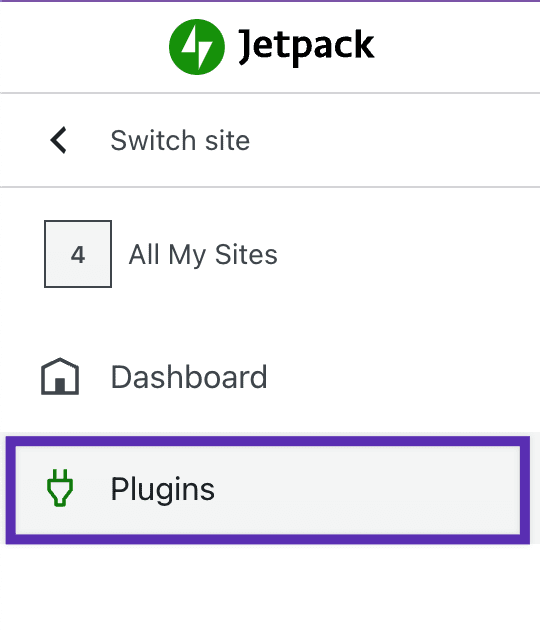
Pour accéder à votre page de gestion des extensions, procédez comme suit :
- Commencez sur cloud.jetpack.com
- Cliquez sur Extensions dans le menu latéral.
- Filtrez la liste des extensions en cliquant sur Actives, inactives, ou Mises à jour ou recherchez une extension par son nom à l’aide de Rechercher des extensions dans la barre de recherche.
- Installez une mise à jour d’extension sur tous les sites en cliquant sur Mettre à jour (x) l’extension
- Sélectionnez Modifier tout pour gérer toutes les extensions installées sur tous les sites Jetpack Manage, ou sélectionnez des extensions spécifiques en cochant la case située à côté de celles-ci.
- À partir de là, vous pouvez Activer / Désactiver, Mise à jour automatique, Désactiver, Mettre à jour, ou Supprimer pour les extensions sélectionnées.
Gérer une extension sur plusieurs sites
Pour installer, mettre à jour ou supprimer une extension sur plusieurs sites connectés à Jetpack Manage, procédez comme suit :
- Cliquez sur le menu à trois points situé à côté de l’extension.
- Cliquez sur
Manage Plugin. - Mettez à jour, désactivez ou activez l’extension sur chaque site connecté à Jetpack Manage.
Still need help?
Please contact support. We’re happy to advise.

