

Tableau de bord de Jetpack Manage
Dernière mise à jour :
Depuis le tableau de bord de Jetpack Manage, vous pouvez consulter en un coup d’œil l’état de tous vos sites connectés à Jetpack. Des statistiques des sites aux mises à jour des extensions, vous pouvez voir quels sites nécessitent votre attention et agir directement depuis le tableau de bord.
Afficher le tableau de bord
Le tableau de bord Jetpack Manage vous permet d’obtenir une vue d’ensemble de tous vos sites connectés à Jetpack depuis un seul emplacement. Pour afficher le tableau de bord, accédez au tableau de bord Jetpack Manage.
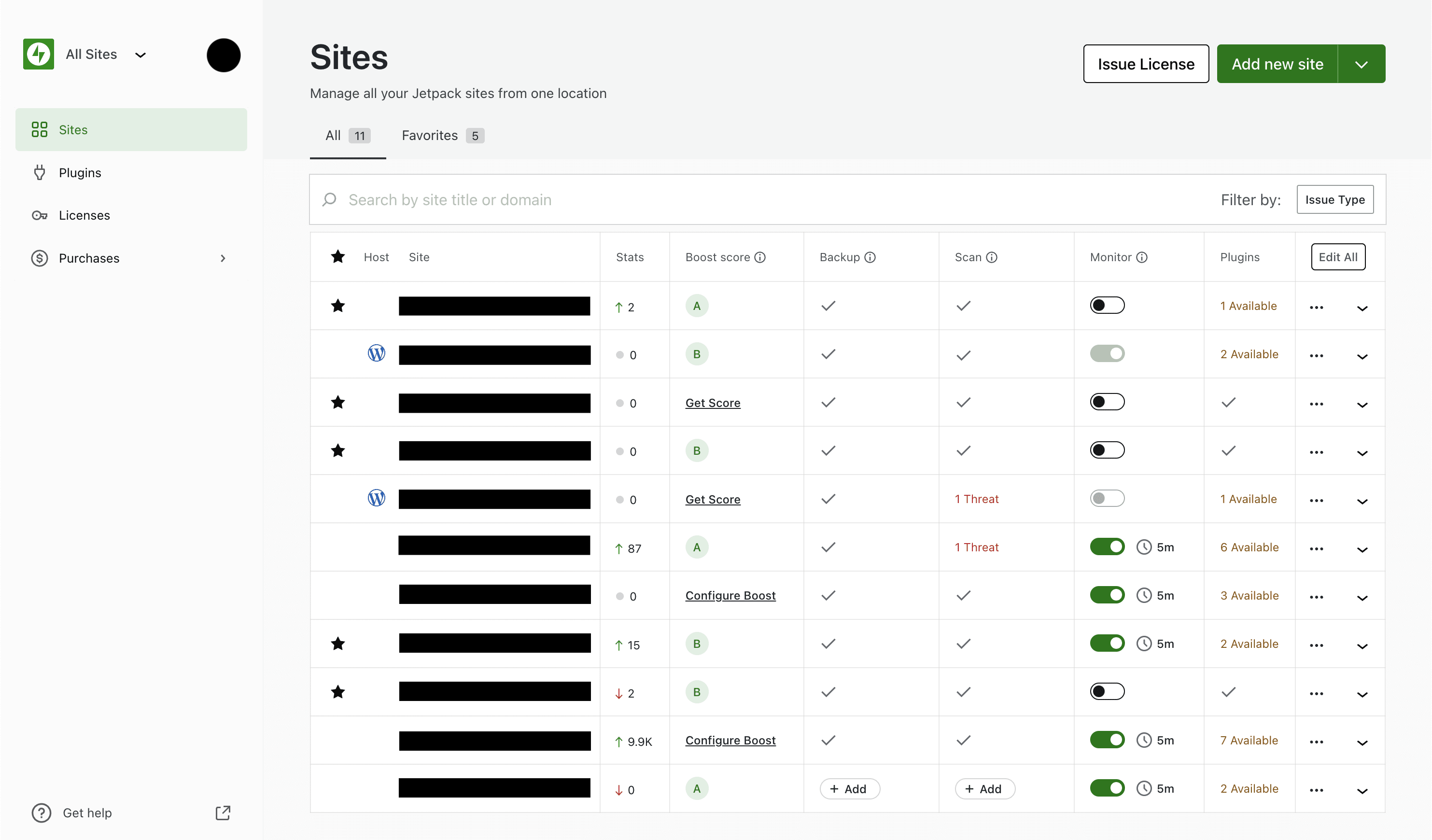
Lorsque vous ouvrez le tableau de bord pour la première fois, vous pouvez voir :
- Favoris : Les sites ajoutés aux favoris vous permettent d’identifier ceux qui peuvent nécessiter une attention particulière. En les ajoutant aux favoris, vous pouvez basculer vers la vue Favoris du tableau de bord et voir immédiatement uniquement ces sites.
- Hébergeur : Vous pouvez désormais gérer vos sites Creator et Entrepreneur de WordPress.com depuis Jetpack Manage. Les sites hébergés sur WordPress.com affichent un logo WordPress à côté d’eux.
- Statistiques : Ces informations présentent les données de trafic des 7 derniers jours.
- Score Boost : Ce score résume les performances de votre site sur ordinateur et appareil mobile. De plus, il vous permet d’ajouter Jetpack Boost à de nouveaux sites sans jamais quitter le tableau de bord.
- Sauvegarde : Cette colonne vous permet de consulter l’état des sauvegardes de chacun de vos sites et d’ajouter des licences Jetpack VaultPress Backup aux sites qui n’en possèdent pas.
- Analyse : Cette colonne vous permet de consulter l’état de l’analyse de chaque site. Pour les sites sur lesquels des menaces sont détectées, le nombre de menaces trouvées est indiqué. Cliquer sur les menaces détectées vous mène au tableau de bord Jetpack Scan afin que vous puissiez y remédier. Découvrez comment corriger les menaces détectées.
- Surveillance : Cette colonne vous permet d’activer ou de désactiver la Surveillance des temps d’arrêt et d’ajuster la fréquence de surveillance, ainsi que de mettre à niveau Jetpack Monitor (exclusif à Jetpack Manage). Lorsque vous mettez à niveau Jetpack Monitor sur un site, vous bénéficiez d’intervalles d’alerte de surveillance d’une minute, de notifications par SMS* et de la possibilité de prévenir plusieurs personnes par e-mail.
- Extensions : Cette colonne vous permet de voir quels sites disposent d’extensions nécessitant une mise à jour. Cliquer dans cette colonne vous mène à la gestion des extensions de ce site. Vous pouvez alors consulter les extensions actives et inactives, gérer les mises à jour et les mises à jour automatiques, et bien plus encore.
- Tout modifier : Dans la dernière colonne, cliquer sur Tout modifier vous permet de gérer plusieurs paramètres de Jetpack Monitor pour tous vos sites :
- Mettre la surveillance en pause : Cette action met en pause Jetpack Monitor sur tous vos sites.
- Reprendre la surveillance : Cette action reprend Jetpack Monitor sur tous vos sites.
- Notification personnalisée : Cette action modifie les paramètres de notification de Jetpack Monitor sur tous vos sites.
- Réinitialiser la notification : Cette action réinitialise le programme de Jetpack Monitor à 5 minutes pour tous vos sites.
* Des limites s’appliquent. Consultez les tarifs pour plus d’informations.
Options supplémentaires
Pour chaque site, un menu à trois points se trouve à la fin de la ligne. Ce menu vous permet d’accéder à des paramètres supplémentaires, d’afficher l’administration WP, d’attribuer des licences et bien plus encore.
Développer la vue d’ensemble d’un site

En cliquant sur la flèche vers le bas à la fin de la ligne d’un site, vous pouvez afficher une vue plus détaillée de son état. Cela vous permet de consulter davantage d’informations statistiques, le Journal d’activité, ainsi que des détails supplémentaires sur les performances, les sauvegardes et les temps d’arrêt.
Still need help?
Please contact support. We’re happy to advise.

