

Das Dashboard von Jetpack Manage
Zuletzt aktualisiert:
Über das Dashboard von Jetpack Manage können Sie auf einen Blick den Status all Ihrer mit Jetpack verbundenen Websites sehen. Von Website-Statistiken bis zu Plugin-Updates sehen Sie, bei welchen Websites Ihre Aufmerksamkeit erforderlich ist, und können direkt über das Dashboard Maßnahmen ergreifen.
Dashboard anzeigen
Das Dashboard von Jetpack Manage ermöglicht dir, von einem Ort aus einen Überblick über alle mit Jetpack verbundenen Websites zu erhalten. Um das Dashboard aufzurufen, gehe zum Dashboard von Jetpack Manage.
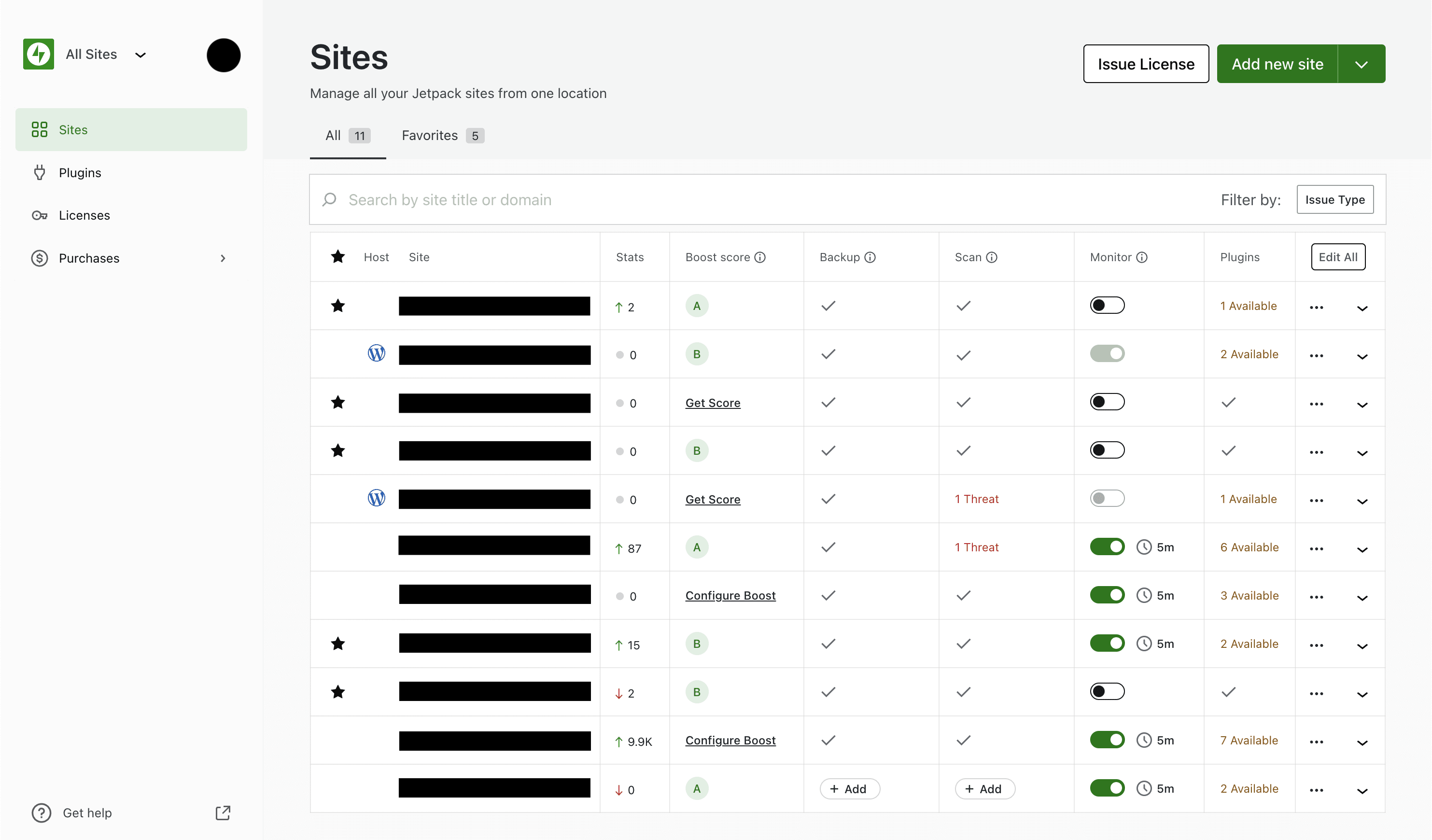
Wenn Sie das Dashboard zum ersten Mal öffnen, können Sie Folgendes sehen:
- Favoriten: Favorisierte Websites lassen sich leicht identifizieren, wenn sie besondere Aufmerksamkeit benötigen. Wenn Sie Websites zu den Favoriten hinzufügen, können Sie zur Favoritenansicht des Dashboards wechseln und sofort nur diese Websites anzeigen.
- Host: Sie können jetzt Ihre Creator- und Entrepreneur-Websites auf WordPress.com über Jetpack Manage verwalten. Websites, die auf WordPress.com gehostet werden, zeigen daneben ein Logo von WordPress.
- Statistiken: Hier werden Traffic-Insights der letzten 7 Tage angezeigt.
- Boost-Score: Dieser Score fasst die Leistung Ihrer Website auf Desktop- und Mobilgeräten zusammen. Außerdem können Sie damit Jetpack Boost zu neuen Websites hinzufügen, ohne das Dashboard zu verlassen.
- Backup: In dieser Spalte können Sie den Backup-Status jeder Website anzeigen und Lizenzen von Jetpack VaultPress Backup für Websites hinzufügen, die noch keine besitzen.
- Scan: In dieser Spalte können Sie den Scan-Status jeder Website anzeigen. Bei Websites, auf denen Bedrohungen gefunden wurden, wird angezeigt, wie viele Bedrohungen gefunden wurden. Wenn Sie auf gefundene Bedrohungen klicken, gelangen Sie zum Dashboard von Jetpack Scan, um die Bedrohungen zu beheben. Erfahren Sie, wie Sie gefundene Bedrohungen beheben.
- Überwachung: In dieser Spalte können Sie Ausfallüberwachung ein- und ausschalten, die Überwachungshäufigkeit anpassen und Jetpack Monitor aktualisieren (exklusiv für Jetpack Manage). Wenn Sie Jetpack Monitor für eine Website aktualisieren, erhalten Sie Zugriff auf Warnintervalle von 1 Minute, SMS-Benachrichtigungen* und die Möglichkeit, mehrere Personen per E-Mail zu benachrichtigen.
- Plugins: In dieser Spalte sehen Sie, auf welchen Websites Plugins aktualisiert werden müssen. Wenn Sie auf diese Spalte klicken, gelangen Sie zur Plugin-Verwaltung der jeweiligen Website. Dort können Sie aktive und inaktive Plugins anzeigen, Updates und automatische Updates verwalten und vieles mehr.
- Alle bearbeiten: In der letzten Spalte können Sie durch Klicken auf Alle bearbeiten mehrere Einstellungen für Jetpack Monitor für alle Ihre Websites verwalten:
- Monitor pausieren: Dadurch wird Jetpack Monitor auf allen Ihren Websites pausiert.
- Monitor fortsetzen: Dadurch wird Jetpack Monitor auf allen Ihren Websites fortgesetzt.
- Benutzerdefinierte Benachrichtigung: Dadurch werden die Benachrichtigungseinstellungen von Jetpack Monitor auf allen Ihren Websites geändert.
- Benachrichtigung zurücksetzen: Dadurch wird der Zeitplan von Jetpack Monitor für alle Ihre Websites auf 5 Minuten zurückgesetzt.
* Es gelten Einschränkungen. Weitere Informationen finden Sie auf der Preisseite.
Zusätzliche Optionen
Für jede Website gibt es am Ende der Zeile ein Menü mit drei Punkten. Über dieses Menü können Sie auf zusätzliche Einstellungen zugreifen, den WP Admin anzeigen, Lizenzen ausstellen und vieles mehr.
Übersicht einer Website erweitern

Wenn Sie am Ende der Zeile einer Website auf den Pfeil nach unten klicken, können Sie eine ausführlichere Ansicht des Website-Status anzeigen. Dadurch können Sie weitere Statistikdaten, das Aktivitätsprotokoll, zusätzliche Details zu Leistung, Backups und Ausfallzeiten anzeigen.
Still need help?
Please contact support. We’re happy to advise.

