

Websites zu Jetpack Manage hinzufügen
Zuletzt aktualisiert:
Wenn du bereits über ein Konto bei Jetpack Manage verfügst, kannst du die Websites deiner Kunden zu deinem Dashboard hinzufügen, um deren Lizenzen für Jetpack zu verwalten. Neue Agenturen können sich für Automattic for Agencies anmelden.
Voraussetzungen
Bevor Sie die Websites Ihrer Kunden zu Ihrem Dashboard hinzufügen können, müssen Sie sicherstellen, dass Sie über Folgendes verfügen:
- Ein dedizierter WP-Admin-Benutzer für Ihre Agentur mit der Rolle „Administrator“. WordPress.org bietet einen hilfreichen Artikel zu Benutzerrollen und Berechtigungen an, falls Sie weitere Informationen benötigen.
- Zugriff auf Ihr dediziertes Konto bei WordPress.com, das für Jetpack Manage verwendet wird.
- Auf jeder Website sollte Jetpack installiert sein und sie sollte die Voraussetzungen für die Verwendung von Jetpack.
Hinweis zu Multisite-Netzwerken in WordPress
Obwohl Jetpack in WordPress Multisite installiert und verwendet werden kann, gibt es einige Einschränkungen. Jetpack VaultPress Backup, Jetpack Scan, Web Application Firewall von Jetpack, Jetpack Akismet Anti-spam und WordAds unterstützen Multisite nicht.
Schutz vor Brute-Force-Angriffen kann verwendet werden, erfordert jedoch eine Netzwerkverbindung.
Eine neue Website zu Jetpack Manage hinzufügen
Zu Beginn müssen Sie mit Ihren Administrator-Zugangsdaten im WP-Admin der Website und bei Cloud.Jetpack.com mit Ihrem Konto bei WordPress.com angemeldet sein, das Sie für Jetpack Manage verwenden. Sobald Sie an beiden Stellen angemeldet sind (Profi-Tipp: es ist hilfreich, sie in separaten Tabs/Fenstern Ihres Browsers geöffnet zu haben), gehen Sie wie folgt vor:
- Gehen Sie im WP-Admin zu Jetpack → My Jetpack und scrollen Sie zu Verbindung.
- Klicken Sie auf Verbinden.
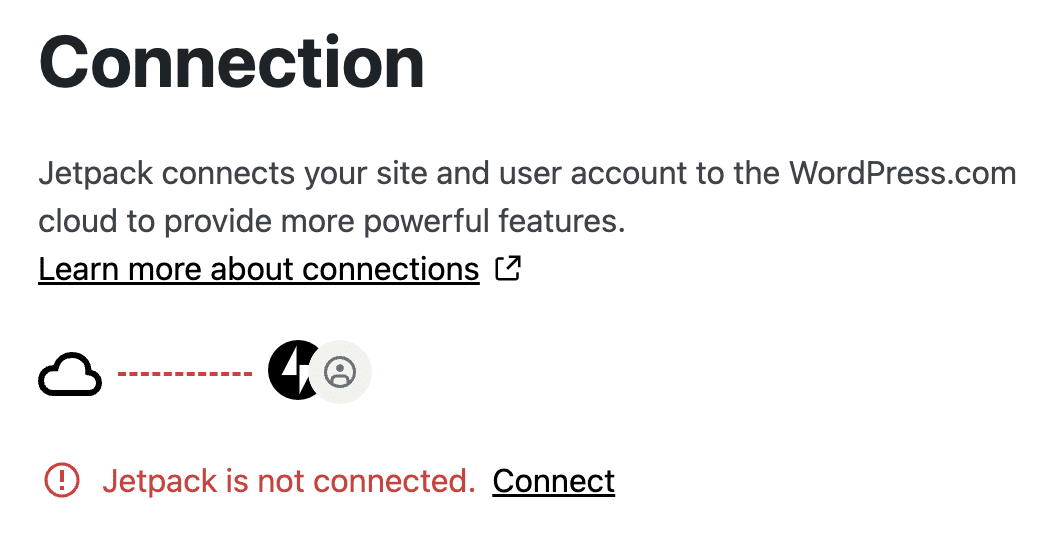
- Klicken Sie auf dem nächsten Bildschirm auf Benutzerkonto verbinden.
- Klicken Sie auf dem nächsten Bildschirm auf Genehmigen.
- Die Website sollte nun in Ihrem Dashboard von Jetpack Manage erscheinen.
Wenn Sie weitere Websites hinzufügen möchten, wiederholen Sie diese Schritte für jede Website.
Wenn über dein Konto bei Jetpack Manage bereits eine Lizenz ausgestellt wurde, kannst du Lizenzen für deine verbundenen Websites ausstellen. Wenn du noch nie eine Lizenz ausgestellt hast, dich für Automattic for Agencies anmelden, um Lizenzen für die Websites deiner Kunden zu kaufen.
Eine Website aus Jetpack Manage entfernen
Um eine Website aus Jetpack Manage zu entfernen, müssen Sie die Website von Jetpack trennen.
Hinweis: Wenn Sie eine Website von Jetpack trennen, werden alle Lizenzen getrennt, die Sie der Website hinzugefügt haben, die Lizenzen werden jedoch nicht gekündigt. Sie müssen die Lizenzen weiterhin in Jetpack Manage widerrufen.
Still need help?
Please contact support. We’re happy to advise.

