

サイトをJetpack Manageに追加
最終更新日:
すでにJetpack Manageアカウントをお持ちの場合は、クライアントのサイトをダッシュボードに追加して、Jetpackのライセンスを管理できます。新しい代理店はAutomattic for Agenciesに登録できます。
要件
クライアントのサイトをダッシュボードに追加する前に、次のものがあることを確認してください:
- 代理店用に、Administrator権限を持つ専用のWP Adminユーザーが必要です。WordPress.orgには、詳しい説明が必要な場合に役立つ記事があり、ユーザーの権限と権能について説明しています。
- WordPress.comで使用する専用のJetpack Manageアカウントにアクセスできること。
- 各サイトにJetpackをインストールし、Jetpackを使用するための要件を満たしている必要があります。
WordPressマルチサイトネットワークについて
JetpackはマルチサイトのWordPressにインストールして使用できますが、いくつかの制限があります。Jetpack VaultPress Backup、Jetpack Scan、JetpackのWebアプリケーションファイアウォール、Jetpack Akismet Anti-spam、およびWordAdsはマルチサイトには対応していません。
ブルートフォース攻撃の防止は利用できますが、ネットワークレベルの接続が必要です。
Jetpack Manageに新しいサイトを追加
始めるには、サイトのWP AdminにAdministratorの認証情報でログインし、Cloud.Jetpack.comにもWordPress.comアカウント(Jetpack Manageで使用しているもの)でログインする必要があります。両方にログインすると(ヒント:ブラウザーで別々のタブまたはウィンドウに開いておくと便利です)、次の操作を行います。
- WP Adminで、Jetpack → My Jetpackへ移動し、接続までスクロールします。
- 「接続」をクリックします。
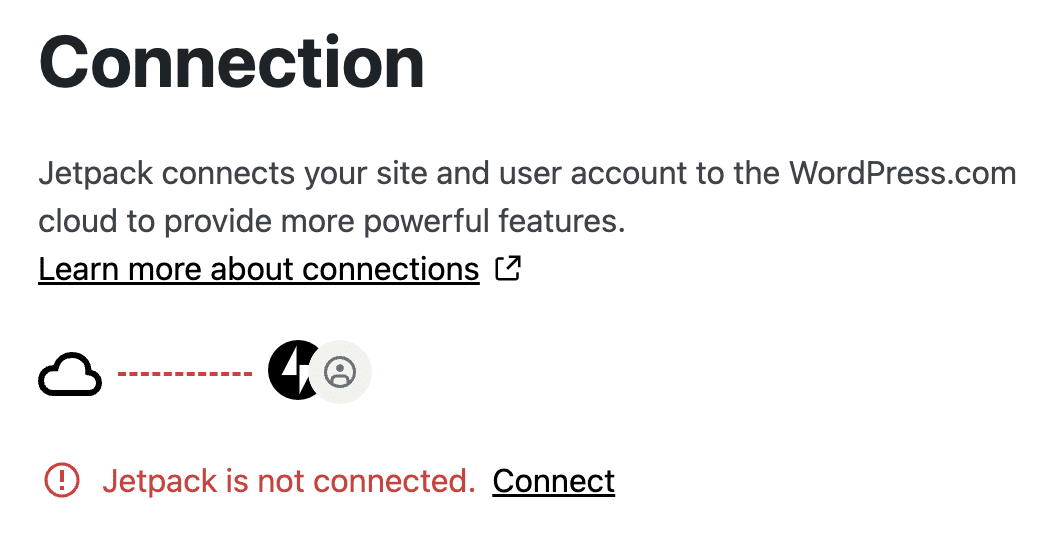
- 次の画面で、ユーザーアカウントを接続をクリックします。
- 次の画面で、承認をクリックします。
- サイトはJetpack Manageのダッシュボードに表示されるようになりました。
追加するサイトがほかにもある場合は、サイトごとにこの手順を繰り返してください。
Jetpack Manageアカウントで以前ライセンスを発行したことがある場合は、接続済みのサイトにライセンスを発行できます。ライセンスを発行したことがない場合は、Automattic for Agenciesに登録してクライアントのサイト用ライセンスを購入できます。
Jetpack Manageからサイトを削除
Jetpack Manageからサイトを削除するには、サイトのJetpackとの接続を解除する必要があります。
注: Jetpackからサイトの接続を解除すると、そのサイトに追加したライセンスも接続解除されますが、ライセンス自体はキャンセルされません。Jetpack Manageでライセンスを取り消す必要があります。
Still need help?
Please contact support. We’re happy to advise.

