

Jetpack WAF(Webアプリケーションファイアウォール)
最終更新日:
WordPressサイトへの受信トラフィックをJetpackのWAF(Webアプリケーションファイアウォール)が検査し、さまざまなルールに基づいて許可またはブロックします。攻撃者が未修正の脆弱性を積極的に悪用している場合などに、サイトを保護する重要な層が追加されます。
WAFとJetpack Protectプラグインの使用について詳しく知りたいですか?詳しくはJetpack Protectプラグインについての記事をご覧ください。
Jetpackファイアウォールでは、自動ルールにかかわらず、常にブロックする、または決してブロックしないIPアドレスを設定できます。自動ルールに基づいて受信トラフィックを許可またはブロックするには、次のいずれかのプランが必要です:Jetpack Pro、Jetpack Complete、またはJetpack Scan(または既存のJetpack Securityサブスクリプション)と、WordPress.comアカウントへの接続が必要です。
JetpackとJetpack Scanを含むプランを以前利用していた場合、またはサイトがWordPress.comアカウントから切断された場合でも、Jetpackダッシュボードでファイアウォール設定を引き続き利用できます。これにより、IPの許可リストとブロックリスト、および以前のファイアウォールルールが引き続き機能します。
ファイアウォールを有効にする
JetpackをWordPress.comアカウントに接続すると、デフォルトではJetpack Firewallが無効になっています。Jetpackの設定ページでいつでも有効にできます。Jetpack WAFを有効にするには:
- サイトのWP Adminで、Jetpack → 設定 → セキュリティ → ファイアウォールを選択します。
- 次の項目を有効にします:JetpackのWebアプリケーションファイアウォールでサイトを保護

ファイアウォールを設定する
ファイアウォールには次のオプションがあります。
- 自動ルール:信頼できないトラフィックソースから自動セキュリティルールでサイトを保護。このオプションには次の有料プランのいずれかが必要です:Jetpack Pro、Jetpack Complete、またはJetpack Scan、または既存のJetpack Securityサブスクリプション。
- 手動ルール:特定のIPアドレスによるサイトへのアクセスをブロックします。このオプションではIPブロックリストを追加できます。
- Jetpackと基本データを共有:Jetpackによる、ファイアウォールの保護と精度を向上させるための、ブロックされたリクエストからの基本データの収集を許可します。設定を有効にする前に、Jetpackのプライバシーをご確認ください。
- Jetpackと基本データを共有:Jetpackによる、ファイアウォールの保護と精度を向上させるための、ブロックされたリクエストからの詳細データの収集を許可します。設定を有効にする前に、Jetpackのプライバシーをご確認ください。
特定のIPアドレスによるサイトへのアクセスをブロックする
ブロックリストにIPアドレスを追加するには:
- サイトのWP Adminで、Jetpack → 設定 → セキュリティ → ファイアウォールを選択します。
- 有効にする手動ルール – 特定のIPアドレスによるサイトへのアクセスをブロックします
- IPアドレスを入力します。IPアドレスはカンマ、スペース、または改行で区切ります。IPv4とIPv6に対応しています。範囲を指定するには、CIDR表記(例: 12.12.12.0/24)を使用するか、下限値と上限値をダッシュで区切って入力します(例: 12.12.12.0–12.12.12.255)。
- クリックブロックリストを保存して設定を保存します
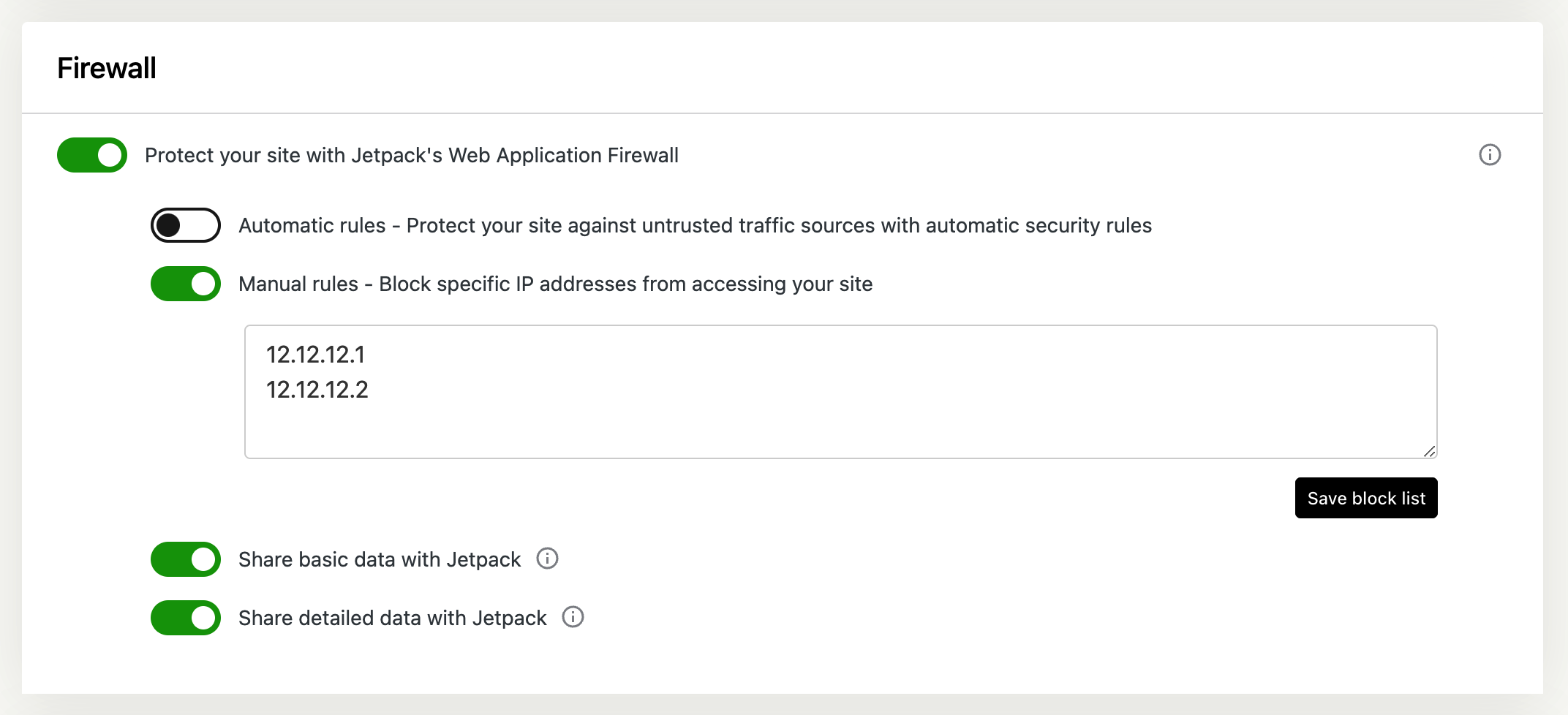
常に許可するIPアドレスをセキュリティ設定に追加する
特定のIPアドレスがJetpackのセキュリティ機能によってブロックされないように設定できます。これはブルートフォース攻撃対策とファイアウォールルールの両方に適用されます。
許可リストにIPアドレスを追加する方法は次のとおりです。
- サイトのWP Adminで、Jetpack → 設定 → セキュリティ → 常に許可するIPアドレスを選択します。
- 次の項目をオンにします:Jetpackのセキュリティ機能による特定のIPアドレスのブロックを防止
- IPアドレスを入力します。IPアドレスはカンマ、スペース、または改行で区切ります。IPv4とIPv6に対応しています。範囲を指定するには、CIDR表記(例: 12.12.12.0/24)を使用するか、下限値と上限値をダッシュで区切って入力します(例: 12.12.12.0–12.12.12.255)。
- クリック許可リストを保存。
「常に許可するIPアドレス」セクションには現在のIPが表示されます。許可リストに追加ボタンをクリックして、リストに追加できます。
トラブルシューティング
Scanのサブスクリプションを更新しないとどうなりますか?
Jetpack Scanのサブスクリプションが期限切れになった後、または削除された後も、サイトに配信されたルールは引き続き機能します。
Cloudflareのようなリバースプロキシの背後で、IPの許可リストとブロックリストを使用できますか?
現在、IPの許可リストとブロックリストには、信頼できるプロキシや信頼できるヘッダーを設定する方法がないため、リバースプロキシやロードバランサーの構成の背後では機能しません。
ファイアウォール機能を有効にした後、サイトがダウンしました。
Jetpackの設定画面にアクセスせずにファイアウォールを無効にする必要がある場合は、次の方法があります。
- wp-config.phpを変更します:次の行
define( 'DISABLE_JETPACK_WAF', true );をwp-config.phpファイルに追加します - WP-CLIを使用します: WP-CLIがインストールされている場合は、次のコマンドを使用します
wp jetpack-waf teardown
Still need help?
Please contact support. We’re happy to advise.
プライバシー情報
この機能はデフォルトでは無効ですが、いつでもJetpack→設定→セキュリティ→ファイアウォールで、またJetpackのWebアプリケーションファイアウォールでサイトを保護をクリックして有効にできます。
| 使用データ | |
|---|---|
| サイト所有者 / ユーザー この機能は受信HTTPリクエストを評価し、悪意のあるものと判断した場合はブロックします。 ユーザーデータは、一部のAPIの認証に使用されます。インストールされているテーマとプラグイン、およびWordPressのバージョンは、無料版のWAFに含まれるWPScan APIに対して、どのバージョンを照合すべきかを判断するために使用されます。 | サイト訪問者 なし。 |
| 追跡されるアクティビティ | |
| サイト所有者 / ユーザー 「 Share data with Jetpack」チェックボックスが選択されている場合、リクエストをブロックしたルールを追跡します。このオプションでは、実際のリクエストデータは追跡しません。Jetpackファイアウォールでは、ファイアウォール設定のオンまたはオフへの切り替えも追跡します。 「Jetpackとデータを共有」チェックボックスが選択されている場合、WAFによるブロックを引き起こしたリクエストについて、次のデータを追跡します。
| サイト訪問者 ありません。 |
| データ同期済み(詳しく読む) | |
| サイト所有者/ユーザー ユーザー/管理者、インストールされているテーマとプラグイン、およびWordPressのバージョンに関する情報。 | サイト訪問者 ありません。 |
一般的な機能やFAQについては、当社のJetpack Securityの機能をご覧ください。

