

Jetpack Manageダッシュボード
最終更新日:
Jetpack Manageのダッシュボードでは、Jetpackに接続されたすべてのサイトの状態をひと目で確認できます。サイト統計からプラグインの更新まで、対応が必要なサイトを確認し、ダッシュボードから直接対処できます。
ダッシュボードを表示
Jetpack Manageダッシュボードでは、Jetpackに接続されたすべてのサイトの概要を1か所で確認できます。ダッシュボードを表示するには、Jetpack Manageダッシュボード。
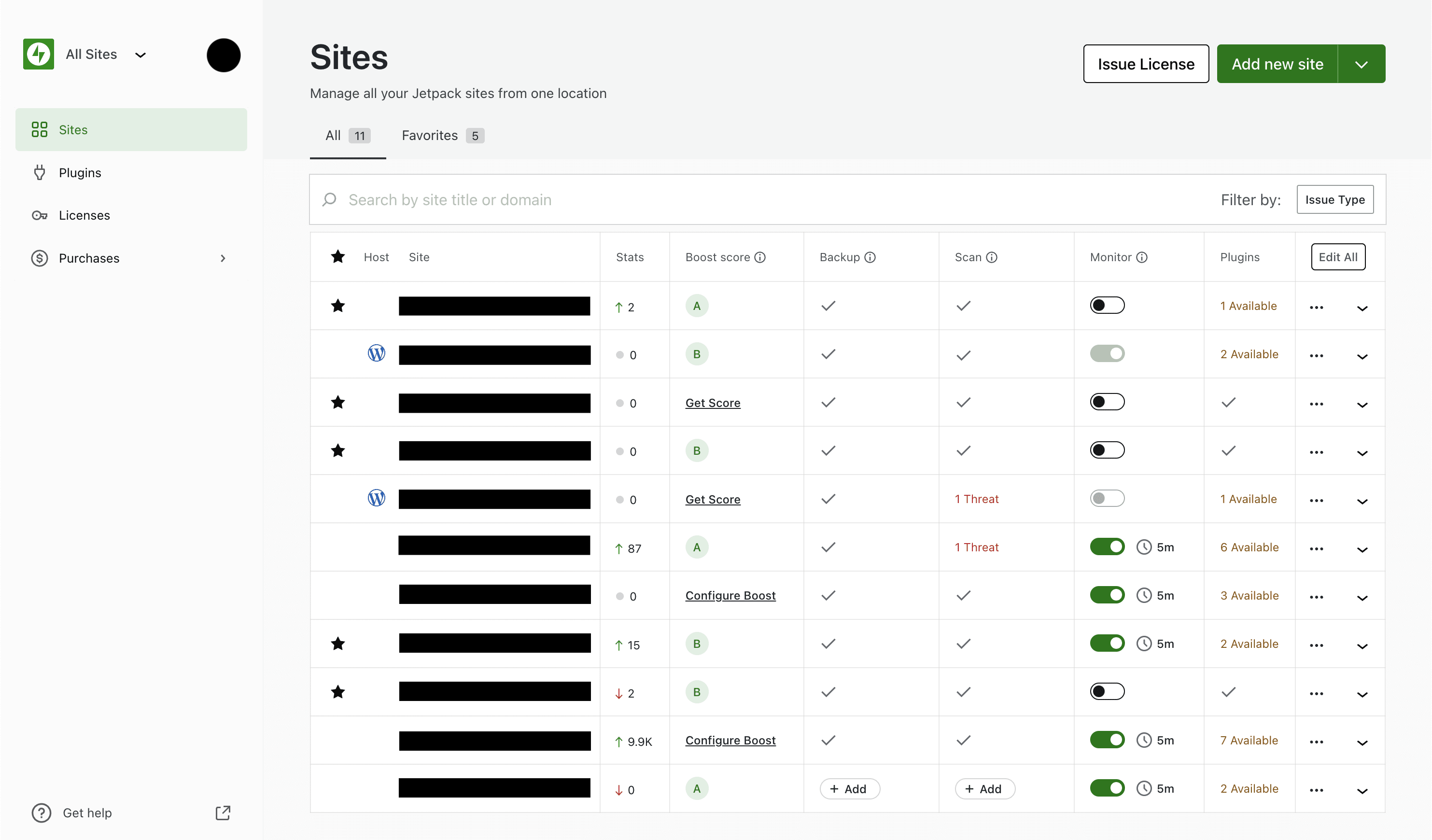
ダッシュボードを初めて開くと、次の情報を確認できます。
- お気に入り:サイトをお気に入りに登録すると、特に注意が必要なサイトを識別できます。お気に入りに登録したサイトは、ダッシュボードのお気に入り表示に切り替えるとすぐに確認できます。
- ホスト: WordPress.comのクリエイターおよび起業家向けサイトをJetpack Manageから管理できるようになりました。WordPress.comでホストされているサイトには、その横にWordPressのロゴが表示されます。
- 統計:過去7日間のトラフィックに関するインサイトが表示されます。
- Boostスコア:このスコアは、デスクトップとモバイルデバイスにおけるサイトのパフォーマンスをまとめたものです。また、ダッシュボードを離れることなく、新しいサイトにJetpack Boostを追加できます。
- バックアップ:この列では、各サイトのバックアップの状態を確認し、ライセンスがないサイトにJetpack VaultPress Backupのライセンスを追加できます。
- スキャン:この列では、各サイトのスキャン状況を確認できます。脅威が検出されたサイトには、検出された脅威の数が表示されます。検出された脅威をクリックするとJetpack Scanダッシュボードに移動し、脅威に対処できます。検出された脅威の修正方法をご覧ください。
- モニター:この列では、ダウンタイム監視のオンとオフを切り替え、監視頻度を調整し、Jetpack Monitor(Jetpack Manage限定)をアップグレードできます。サイトでJetpack Monitorをアップグレードすると、1分間隔の監視アラート、SMS通知*、複数のユーザーへのメール通知を利用できます。
- プラグイン:この列では、更新が必要なプラグインがあるサイトを確認できます。この列をクリックすると、そのサイトのプラグイン管理画面に移動します。そこでは、有効および無効なプラグインの表示、更新と自動更新の管理などを行えます。
- すべて編集:最後の列で、すべて編集をクリックすると、すべてのサイトのJetpack モニターに関する複数の設定を管理できます。
- モニターを一時停止:すべてのサイトでJetpack モニターを一時停止します。
- モニターを再開:すべてのサイトでJetpack モニターを再開します。
- カスタム通知:すべてのサイトでJetpack モニターの通知設定を変更します。
- 通知をリセット:すべてのサイトでJetpack モニターのスケジュールを5分にリセットします。
* 制限が適用されます。詳しくは料金をご覧ください。
その他のオプション
各サイトの行の末尾には3つのドットのメニューがあります。このメニューから追加設定へのアクセス、WP管理画面の表示、ライセンスの発行などを行えます。
サイトの概要を展開する

サイトの行の末尾にある下向き矢印をクリックすると、そのサイトの状態をより詳しく表示できます。これにより、統計情報の詳細、アクティビティログ、パフォーマンス、バックアップ、ダウンタイムに関する追加情報を確認できます。
Still need help?
Please contact support. We’re happy to advise.

