

El panel de Jetpack Manage
Última actualización:
Desde el panel de Jetpack Manage, puedes consultar de un vistazo el estado de todos tus sitios conectados a Jetpack. Desde las estadísticas del sitio hasta las actualizaciones de plugins, puedes ver qué sitios requieren tu atención y actuar directamente desde el panel.
Ver el panel
El panel de Jetpack Manage te permite consultar una visión general de todos tus sitios conectados a Jetpack desde un único lugar. Para ver el panel, ve al Panel de Jetpack Manage.
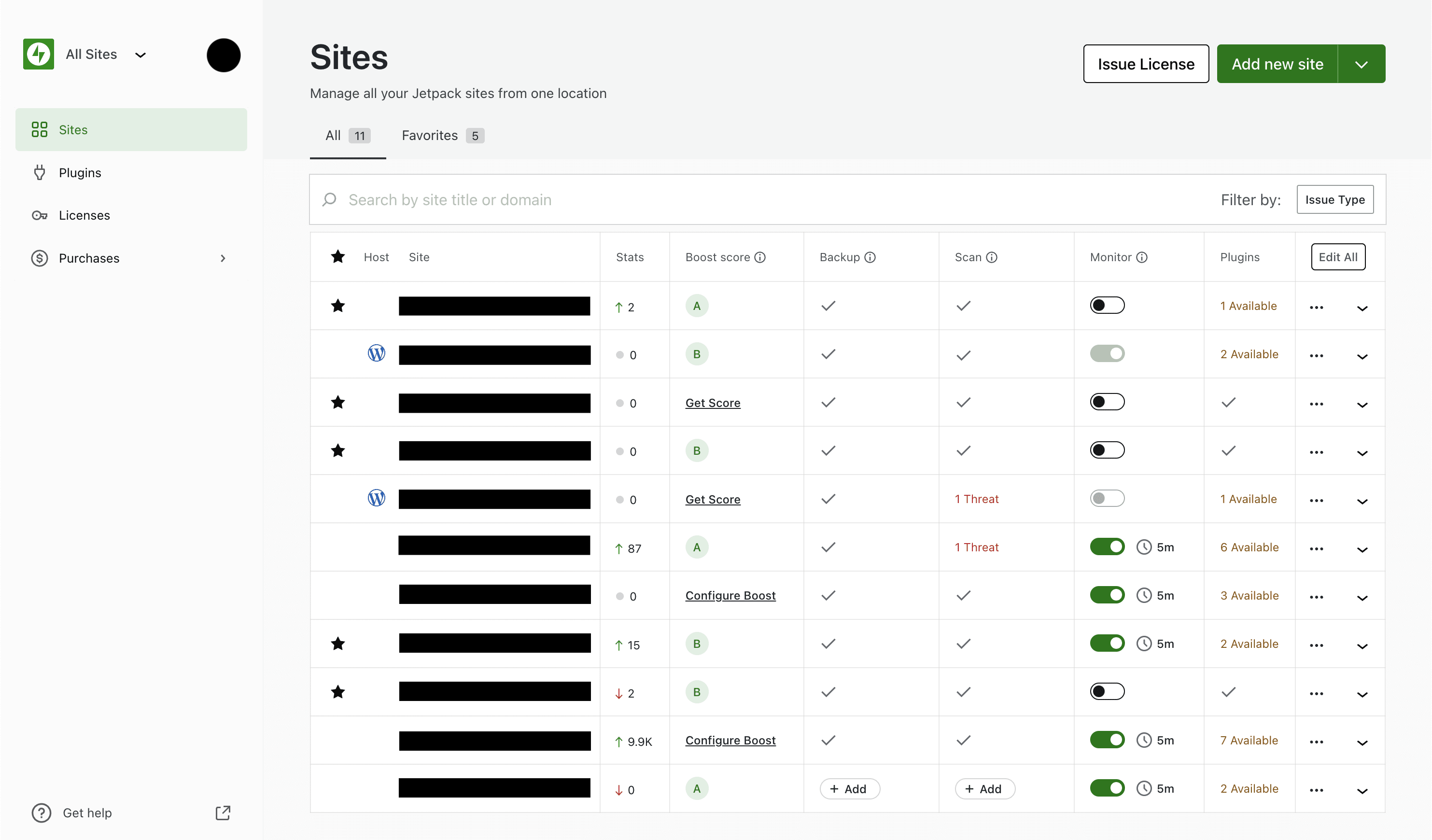
Cuando abras el panel por primera vez, podrás ver:
- Favoritos: Permitir marcar sitios como favoritos te ayuda a identificar los que pueden necesitar más atención. Al marcarlos como favoritos, puedes cambiar a la vista Favoritos del panel y ver solo esos sitios al instante.
- Alojamiento: Ahora puedes gestionar tus sitios Creator y Entrepreneur de WordPress.com desde Jetpack Manage. Los sitios alojados en WordPress.com mostrarán un logotipo de WordPress al lado.
- Estadísticas: Esto muestra información sobre el tráfico de los últimos 7 días.
- Puntuación de Boost: Esta puntuación resume el rendimiento de tu sitio en dispositivos móviles y de escritorio. Además, te permite añadir Jetpack Boost a sitios nuevos sin salir del panel.
- Copia de seguridad: Esta columna te permite consultar el estado de las copias de seguridad de cada sitio y añadir licencias de Jetpack VaultPress Backup a los sitios que no las tengan.
- Análisis: Esta columna te permite consultar el estado del análisis de cada sitio. Los sitios en los que se encuentren amenazas indicarán cuántas se han encontrado. Al hacer clic en las amenazas encontradas, accederás al panel de Jetpack Scan para solucionarlas. Aprende a solucionar las amenazas encontradas.
- Supervisión: Esta columna te permite activar y desactivar la Supervisión del tiempo de inactividad, ajustar la frecuencia de supervisión y actualizar Jetpack Monitor (exclusivo de Jetpack Manage). Cuando actualizas Jetpack Monitor en un sitio, obtienes acceso a intervalos de alertas de supervisión de 1 minuto, notificaciones por SMS* y la posibilidad de avisar a varias personas por correo electrónico.
- Plugins: Esta columna te permite ver qué sitios tienen plugins que necesitan actualizarse. Al hacer clic en esta columna, accederás a la gestión de plugins de ese sitio. Desde allí puedes ver los plugins activos e inactivos, gestionar las actualizaciones y las actualizaciones automáticas, entre otras opciones.
- Editar todo: Al hacer clic en Editar todo podrás gestionar varios ajustes de Jetpack Monitor para todos tus sitios:
- Pausar Monitor: Esto pausa Jetpack Monitor en todos tus sitios.
- Reanudar Monitor: Esto reanuda Jetpack Monitor en todos tus sitios.
- Notificación personalizada: Esto cambia la configuración de notificaciones de Jetpack Monitor en todos tus sitios.
- Restablecer notificación: Esto restablece el intervalo de Jetpack Monitor a 5 minutos en todos tus sitios.
* Se aplican límites. Consulta los precios para obtener más información.
Opciones adicionales
Para cada sitio, hay un menú de tres puntos al final de la fila. Este menú te permite acceder a ajustes adicionales, ver el panel de administración de WordPress, emitir licencias y mucho más.
Ampliar la visión general de un sitio

Al hacer clic en la flecha hacia abajo al final de la fila de un sitio, puedes ver una vista más detallada de su estado. Esto te permite consultar más información estadística, el Registro de actividad, además de detalles sobre el rendimiento, las copias de seguridad y el tiempo de inactividad.
Still need help?
Please contact support. We’re happy to advise.

